Liputan6.com
 Kapanlagi.com
 Bola.net
 Bola.com
 Merdeka.com
 Fimela.com
 Brilio.net


Cara Restart HP Menggunakan Tombol Volume untuk Semua Merek Lengkap
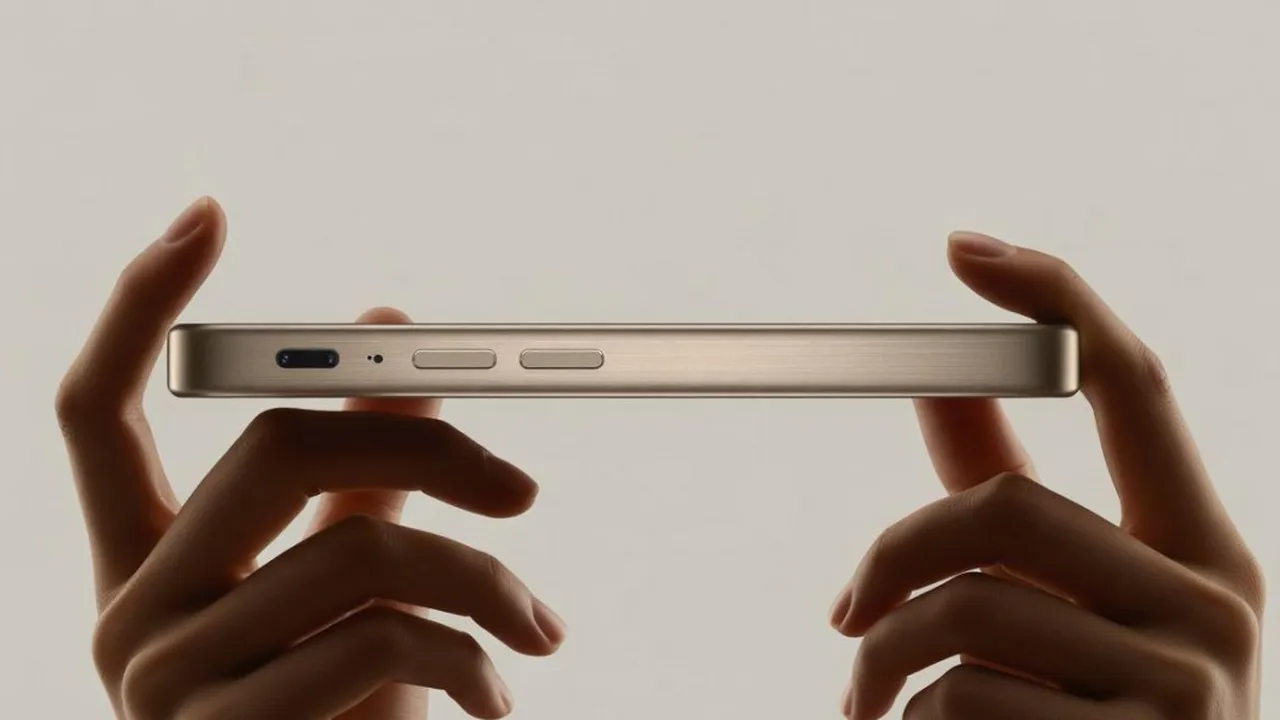
cara restart hp menggunakan tombol volume (credit: image by AI)
Kapanlagi.com - Pernahkah HP kamu tiba-tiba freeze atau tidak merespons sama sekali? Situasi seperti ini tentu sangat mengganggu, apalagi jika terjadi di saat genting. Salah satu solusi tercepat yang bisa dilakukan adalah cara restart HP menggunakan tombol volume yang dikombinasikan dengan tombol power.
Tombol volume pada HP ternyata memiliki fungsi lebih dari sekadar mengatur suara. Tombol volume bisa dimanfaatkan untuk berbagai keperluan seperti mengambil screenshot, mengontrol media, dan bahkan me-restart HP. Mengetahui cara restart HP menggunakan tombol volume sangat berguna terutama ketika layar sentuh tidak berfungsi atau HP mengalami hang total.
Metode restart dengan kombinasi tombol volume berbeda-beda tergantung merek dan tipe HP yang digunakan. Pada perangkat Android, restart biasanya dilakukan dengan menekan tombol power bersamaan dengan tombol volume up atau volume down. Artikel ini akan membahas secara lengkap setiap metode untuk berbagai merek HP.
Advertisement
Menurut para ahli keamanan siber, restart HP secara berkala bukan hanya berguna untuk mengatasi masalah teknis, tetapi juga penting untuk keamanan perangkat. National Security Agency (NSA) merekomendasikan semua pengguna iPhone dan Android untuk me-restart perangkat setidaknya seminggu sekali sebagai bagian dari praktik keamanan perangkat mobile.[7]
1. Cara Restart HP Samsung Menggunakan Tombol Volume Down dan Power
Bagi pengguna Samsung Galaxy, cara restart HP menggunakan tombol volume sangat mudah dilakukan. Kamu bisa me-restart HP Samsung menggunakan beberapa metode, mulai dari kombinasi tombol hingga perintah suara. Metode ini sangat berguna ketika layar HP tidak bisa disentuh.[1]
Tekan dan Tahan Tombol Volume Down + Power: Tekan dan tahan tombol volume bawah dan tombol samping (atau tombol power) secara bersamaan hingga perangkat mati dan menyala kembali.[1]
Tunggu Layar Menjadi Gelap: Layar akan menjadi gelap saat perangkat mati, kemudian logo Samsung akan muncul. Jangan lepaskan tombol sebelum layar benar-benar mati.[1]
Biarkan HP Menyala Kembali: Setelah logo Samsung muncul, lepaskan kedua tombol dan tunggu hingga proses booting selesai.
Verifikasi Fungsi HP: Setelah HP kembali menyala, periksa apakah masalah sebelumnya sudah teratasi dan semua fitur berfungsi normal.
Pada perangkat Samsung, kamu mungkin perlu menahan tombol volume bawah dan tombol power selama sekitar 7 detik. Pastikan untuk tidak melepaskan tombol terlalu cepat agar proses restart berjalan sempurna.[4]
Baca juga: Cara Menghilangkan Mode Aman di HP Samsung
2. Cara Force Restart iPhone Menggunakan Tombol Volume
Pengguna iPhone juga bisa melakukan force restart menggunakan tombol volume. Cara restart HP menggunakan tombol volume pada iPhone sedikit berbeda karena melibatkan langkah berurutan, bukan bersamaan. Metode ini sangat efektif ketika iPhone tidak merespons sentuhan.[2]
Tekan dan Lepaskan Tombol Volume Up: Tekan dan lepaskan tombol volume atas dengan cepat.[2]
Tekan dan Lepaskan Tombol Volume Down: Tekan dan lepaskan tombol volume bawah dengan cepat.[2]
Tekan dan Tahan Tombol Samping (Side Button): Tekan dan tahan tombol samping. Jangan lepaskan tombol ini sampai logo Apple muncul.[2]
Lepaskan Saat Logo Apple Muncul: Ketika logo Apple muncul di layar, lepaskan tombol samping. iPhone akan melakukan proses restart secara otomatis.[2]
Metode force restart ini digunakan ketika iPhone tidak merespons dan kamu tidak bisa mematikannya lalu menyalakannya kembali secara normal. Metode ini berlaku untuk iPhone 8 dan model yang lebih baru.[2]
3. Cara Restart HP OPPO dengan Kombinasi Tombol Power dan Volume
HP OPPO memiliki cara restart HP menggunakan tombol volume yang cukup sederhana. Kamu bisa menekan kombinasi tombol fisik untuk melakukan restart paksa ketika perangkat mengalami masalah. Cara ini bisa diterapkan pada semua tipe HP OPPO.[9]
Pastikan HP OPPO Dalam Kondisi Hidup: Sebelum melakukan restart, pastikan ponsel OPPO milikmu masih dalam keadaan menyala meskipun layar tidak merespons.
Tekan dan Tahan Tombol Power + Volume Up: Tekan dan tahan kedua tombol Power serta tombol Volume Up secara bersamaan selama setidaknya delapan detik. Tetap tahan hingga ponsel menyala kembali.[9]
Tunggu Proses Restart: HP OPPO akan mati secara otomatis dan menyala kembali. Tunggu sampai proses booting selesai.
Coba Sambungkan Charger Jika Gagal: Jika tidak dapat memaksa restart ponsel, sambungkan ponsel dengan charger asli dan lakukan pengisian daya hingga 30 menit, kemudian coba lagi.[9]
Baca juga: Cara Restart HP untuk Berbagai Merek Secara Mudah
4. Cara Restart HP Xiaomi Menggunakan Tombol Power dan Volume Up

HP Xiaomi juga mendukung cara restart HP menggunakan tombol volume melalui kombinasi tombol fisik. Metode ini berguna saat ponsel mengalami hang dan tidak bisa dioperasikan secara normal.
Tekan Tombol Power dan Volume Up Bersamaan: Tekan tombol power dan volume up secara bersamaan hingga muncul logo Xiaomi di layar.
Masuk ke Recovery Mode: Tekan kombinasi Volume Up + Power secara bersamaan selama 10-15 detik, lalu gunakan tombol volume untuk navigasi menu.[9]
Pilih Opsi Reboot: Di dalam menu recovery, cari dan pilih opsi "Reboot" atau "Reboot to System" menggunakan tombol volume untuk navigasi dan tombol power untuk konfirmasi.
Tunggu HP Menyala Kembali: Biarkan proses restart berjalan hingga HP Xiaomi kembali ke tampilan layar utama.
Untuk perangkat yang tidak merespons, tekan dan tahan tombol power dan volume down secara bersamaan selama 10-15 detik hingga perangkat mati dan menyala kembali. Metode ini juga efektif untuk HP Xiaomi.[9]
5. Cara Restart HP Google Pixel Menggunakan Tombol Volume Up dan Power
Google Pixel memiliki kombinasi tombol khusus untuk melakukan restart. Mulai dari Pixel 6 ke atas, cara restart HP menggunakan tombol volume pada perangkat ini telah diperbarui mengikuti sistem Android terbaru.[3]
Tekan Power + Volume Up Bersamaan: Pada Pixel 6 dan model yang lebih baru termasuk Fold, tekan dan tahan tombol Power + Volume Up selama beberapa detik, lalu ketuk Restart.[3]
Pilih Opsi Restart dari Menu: Setelah menu power muncul, pilih opsi "Restart" untuk memulai proses.
Force Restart Jika Tidak Merespons: Tekan dan tahan tombol Power hingga 60 detik, dan setelah HP mulai reboot dengan menampilkan logo "G", lepaskan tombol Power.[3]
Pada pembaruan Android terbaru, metode untuk menampilkan menu power adalah menekan dan menahan tombol Power dan tombol Volume Down secara bersamaan hingga menu muncul. Ini berlaku untuk banyak perangkat Android modern.[5]
Baca juga: Solusi Ampuh Mengatasi HP Ngelag
6. Cara Restart HP Melalui Recovery Mode dengan Tombol Volume
Recovery mode adalah fitur bawaan setiap HP Android yang memungkinkan pengguna melakukan restart, wipe data, dan perbaikan sistem. Metode ini memanfaatkan tombol volume secara penuh untuk navigasi menu. Cara restart HP menggunakan tombol volume melalui recovery mode sangat efektif ketika HP mengalami bootloop atau layar yang tidak bisa disentuh.[4]
Matikan HP Sepenuhnya: Pastikan HP dalam keadaan mati total sebelum memulai proses.
Tekan Kombinasi Tombol untuk Masuk Recovery Mode: Pada umumnya, menu recovery bisa diakses dengan menekan tombol Home, Power, dan Volume Up secara bersamaan. Kombinasi populer lainnya termasuk Home + Volume Up + Volume Down, atau Home + Power + Volume Down.[4]
Navigasi Menu Menggunakan Tombol Volume: Gunakan tombol volume atas dan bawah untuk menavigasi opsi, lalu gunakan tombol home atau power untuk memilih opsi "Reboot system now".[4]
Tunggu Proses Reboot: Setelah memilih opsi reboot, HP akan melakukan restart dan kembali ke layar utama secara normal.
Recovery mode sangat berguna karena melewati antarmuka Android biasa. Jika HP mengalami lag, layar hitam, atau hanya merespons sebagian, melakukan reboot dari menu ini bisa mengembalikan perilaku startup normal.[4]
7. Cara Restart HP dengan Quick Settings Panel Tanpa Tombol Fisik
Selain menggunakan tombol fisik, ada cara alternatif untuk me-restart HP tanpa harus menekan kombinasi tombol apapun. Metode Quick Settings Panel sangat praktis dan bisa diakses langsung dari layar. Ini menjadi alternatif dari cara restart HP menggunakan tombol volume jika tombol fisik bermasalah.[5]
Buka Quick Settings Panel: Geser layar dari atas ke bawah untuk membuka panel Quick Settings. Kamu mungkin perlu menggeser sekali lagi untuk menampilkan panel penuh dan tombol power.[5]
Temukan Ikon Power: Tekan tombol power yang terletak di pojok kanan bawah (pada perangkat Pixel) atau pojok kanan atas (pada perangkat Samsung), lalu ketuk "Restart".[5]
Konfirmasi Restart: Pada beberapa perangkat seperti Samsung, kamu perlu mengetuk tombol "Restart" sekali lagi untuk konfirmasi.
Baca juga: Cara Menonaktifkan HP Tanpa Tombol Power
8. Cara Restart HP Menggunakan Fitur Aksesibilitas
Fitur aksesibilitas merupakan solusi brilian ketika tombol fisik HP tidak berfungsi. Menu ini menyediakan tombol virtual yang bisa menggantikan fungsi tombol power. Berikut cara restart HP menggunakan tombol volume alternatif melalui fitur aksesibilitas.[5]
Buka Menu Pengaturan Aksesibilitas: Pada perangkat Pixel, buka Settings, pilih Accessibility, gulir ke bawah ke menu "Interaction controls", dan pilih "Accessibility Menu".[5]
Aktifkan Shortcut Aksesibilitas: Aktifkan opsi "Accessibility Menu shortcut", dan ikon berbentuk lingkaran hijau akan muncul di layar.[5]
Untuk Samsung: Buka Settings, pilih Accessibility, lalu Interaction and dexterity, pilih "Assistant menu", dan aktifkan tombolnya.[5]
Gunakan Tombol Virtual untuk Restart: Setelah aktif, ketuk ikon aksesibilitas di layar, pilih menu "Power", lalu pilih "Restart".
Menu Aksesibilitas pada dasarnya adalah menu di layar yang mempermudah navigasi dan berbagai tindakan pada perangkat. Fitur ini tersedia di hampir semua perangkat Android modern.[5]
9. Cara Restart HP Menggunakan Aplikasi Pengganti Tombol Power ke Volume
Jika tombol power HP rusak, kamu bisa memanfaatkan aplikasi pihak ketiga yang mengalihkan fungsi tombol power ke tombol volume. Ini merupakan solusi jangka panjang bagi pengguna yang tombol powernya bermasalah. Cara restart HP menggunakan tombol volume pun menjadi lebih mudah dengan bantuan aplikasi ini.[10]
Unduh Aplikasi "Power Button to Volume Button": Download aplikasi seperti "Power Button to Volume Button" atau "Gravity Screen" dari Google Play Store.[10]
Berikan Izin yang Diperlukan: Aktifkan semua izin yang diperlukan termasuk accessibility service dan device administrator.[10]
Konfigurasi Pengaturan: Aplikasi ini menggantikan fungsi tombol power perangkat dengan tombol volume, sehingga kamu bisa menggunakan tombol volume untuk menghidupkan atau mematikan layar.[4]
Uji Coba Fungsi Restart: Setelah konfigurasi selesai, tekan tombol volume sesuai pengaturan untuk mengakses menu power dan pilih restart.
Baca juga: Cara Menyalakan HP Tanpa Tombol Power dengan Berbagai Metode
10. Cara Restart HP Menggunakan Perintah ADB dari Komputer
Bagi pengguna yang lebih teknis, Android Debug Bridge (ADB) menawarkan cara restart HP menggunakan tombol volume dan komputer sekaligus. Metode ini sangat berguna ketika baik tombol power maupun layar sentuh tidak berfungsi.[4]
Instal ADB di Komputer: Download dan instal Minimal ADB and Fastboot tools pada komputer Windows, Mac, atau Linux.[10]
Aktifkan Fastboot Mode di HP: Tekan dan tahan tombol volume down sambil menghubungkan smartphone ke komputer.[10]
Jalankan Perintah ADB: Ketik "adb devices" untuk memverifikasi koneksi, kemudian "fastboot reboot" untuk restart.[10]
Tunggu Proses Restart: Tunggu hingga perangkat melakukan restart dan kembali ke sistem operasi normal.[10]
ADB, singkatan dari Android Debug Bridge, memungkinkan komputer mengirim perintah langsung ke HP. Jika HP dalam keadaan mati dan USB debugging sudah diaktifkan sebelumnya, ADB merupakan salah satu metode lanjutan paling andal untuk me-reboot perangkat.[4]
11. Perbedaan Soft Restart dan Hard Restart pada Smartphone
Memahami perbedaan antara soft restart dan hard restart penting agar kamu bisa memilih metode yang tepat sesuai kondisi HP. Kedua metode ini memiliki fungsi berbeda meskipun sama-sama melakukan restart pada perangkat.
Soft restart berbeda dari hard restart. Soft restart adalah restart normal perangkat yang bisa dilakukan melalui opsi "Restart" di menu pengaturan perangkat. Metode ini lebih aman dan cocok untuk masalah ringan.[4]
Hard restart adalah proses me-restart perangkat dengan mematikannya secara manual dan menyalakannya kembali, sering disebut "force restart" atau "hard reset". Cara ini biasanya menggunakan kombinasi tombol volume dan power.[4]
Hard restart biasanya dilakukan ketika perangkat tidak merespons atau mengalami freeze, dan bisa membantu mengatasi beberapa masalah software. Namun, penting untuk diperhatikan bahwa hard restart dapat menyebabkan perangkat kehilangan data yang belum disimpan.[4]
Soft Restart: Dilakukan melalui menu, aman untuk data, cocok untuk masalah ringan seperti HP lemot dan aplikasi yang lambat.
Hard Restart (Force Restart): Menggunakan kombinasi tombol volume + power, untuk HP yang freeze total, layar hitam, atau tidak merespons sentuhan.
Restart via Recovery Mode: Menggunakan tombol volume untuk navigasi, untuk masalah serius seperti bootloop atau error sistem.
Penting: Hard restart tidak menghapus data atau pengaturan dari HP Android. Ini berbeda dari factory reset yang menghapus semua data.[4]
Baca juga: Perbedaan Restart dan Reset HP Android
12. Manfaat Rutin Restart HP Setiap Minggu Menurut Para Ahli
Restart HP secara rutin ternyata memiliki banyak manfaat yang sering diabaikan pengguna smartphone. Berbagai pakar teknologi dan lembaga keamanan siber merekomendasikan kebiasaan ini untuk menjaga kesehatan perangkat.
NSA menyatakan dalam imbauan resminya, "Melakukan restart perangkat mobile secara teratur dapat membantu memastikan bahwa kode berbahaya yang berjalan di latar belakang dihentikan." Langkah sederhana ini dinilai efektif mengurangi risiko infeksi malware yang persisten.[7]
Pakar teknologi Moore dalam Family Handyman juga menegaskan, "Reboot pada ponsel dan tablet dapat meningkatkan performa, mengatasi masalah konektivitas, dan gangguan lainnya." Manfaat ini terasa langsung setelah HP di-restart.[6]
Sementara itu, pakar keamanan siber Kurt "CyberGuy" Knutsson yang dikutip Fox News menambahkan, "Saran NSA bukan solusi untuk semua masalah keamanan, tapi saya sepenuhnya setuju dengan saran untuk menghidupkan dan mematikan perangkat secara teratur. Hanya butuh satu atau dua menit setiap minggu dan merupakan kebiasaan yang bagus."[8]
Keamanan Siber: Reboot mingguan terkadang bisa menangkal serangan zero-click, yaitu serangan pada perangkat yang tidak memerlukan pengguna melakukan tindakan apapun untuk mengeksploitasi kerentanan.[7]
Peningkatan Performa: Meskipun kamu menutup aplikasi, aplikasi tersebut masih bisa menjalankan proses di latar belakang. Restart HP mematikan semuanya secara total, yang bisa meningkatkan memori dan kecepatan.[6]
Daya Tahan Baterai: Semakin banyak program dan aplikasi yang dijalankan perangkat, semakin cepat baterai terkuras. Matikan semuanya dengan restart HP. Proses ini menutup aplikasi sepenuhnya sehingga tidak ada banyak proses di latar belakang, yang berarti daya tahan baterai lebih lama.[6]
Pemeliharaan Jangka Panjang: Restart mingguan yang sederhana memberikan manfaat serius untuk perangkat dalam jangka panjang, termasuk umur pakai perangkat yang lebih lama dan performa yang konsisten tanpa perlambatan mendadak.[6]
Membersihkan Memori Sementara: Restart menghentikan malware yang mungkin berjalan di latar belakang, menghapus data sementara yang bisa dieksploitasi peretas, dan membantu menerapkan pembaruan keamanan secara efektif.[8]
Baca juga: Solusi Mengatasi Ponsel Sering Ngehang
13. Tips Menjaga Tombol Volume dan Power Agar Tetap Awet

Meskipun cara restart HP menggunakan tombol volume sangat praktis, penggunaan tombol fisik secara berlebihan bisa mempercepat kerusakan. Terdapat cara-cara praktis untuk mengurangi keausan pada tombol Power dan menghindari masalah yang sama di masa depan. Ide utamanya adalah mengurangi ketergantungan pada tombol fisik dan menggunakan opsi berbasis software. Ini membantu memperpanjang umur tombol, terutama pada HP yang sudah menunjukkan tanda-tanda keausan mekanis.[4]
Gunakan Fitur Double Tap to Wake: Fitur Double Tap to Wake memungkinkan pengguna membangunkan layar dengan mengetuk layar dua kali secara cepat, mengurangi ketergantungan pada tombol fisik. Aktifkan melalui Settings, lalu Display.[10]
Manfaatkan Sensor Sidik Jari: Gunakan sensor fingerprint untuk membuka layar sehingga tombol power tidak perlu ditekan terlalu sering.
Atur Jadwal Restart Otomatis: Pada Samsung Galaxy, kamu bisa mengatur restart otomatis setiap minggu melalui Settings, Battery and Device Care, lalu Auto Optimization.[8]
Gunakan Casing Pelindung yang Tepat: Gunakan casing pelindung yang tepat, pilih casing yang punya perlindungan di bagian tombol agar tombol tidak terlalu sering terpencet. Casing bisa melindungi tombol dari benturan saat ponsel jatuh.[9]
Hindari Tekanan Berlebihan: Jangan tekan tombol terlalu kencang. Tekanan berlebihan hanya mempercepat kerusakan mekanis. Gunakan tombol dengan tekanan ringan dan seperlunya saja.[9]
Bersihkan Area Tombol Secara Rutin: Untuk mencegah masalah tombol power di masa mendatang, penting untuk menjaga ponsel tetap bersih dan jauh dari debu.[9]
14. Fitur Auto Restart Otomatis pada Smartphone Modern
Beberapa smartphone modern kini sudah dilengkapi fitur restart otomatis terjadwal. Fitur ini sangat memudahkan pengguna yang sering lupa untuk me-restart HP secara manual. Kamu tidak perlu lagi mengingat cara restart HP menggunakan tombol volume setiap minggunya.
NSA sendiri menekankan pentingnya kebiasaan ini. NSA menyatakan, "Ancaman terhadap perangkat mobile semakin umum dan meningkat dalam cakupan serta kompleksitasnya." Oleh karena itu, fitur auto restart menjadi solusi tepat untuk menjaga keamanan tanpa repot.[8]
Untuk mengatur fitur ini di HP Samsung, buka Settings, lalu Battery and Device Care, ketuk Auto Optimization, lalu aktifkan "Restart when needed" dan atur jadwal restart sesuai keinginan.[8]
Restart HP secara teratur tampaknya sudah menjadi fakta yang diterima secara universal. Hampir semua sumber, mulai dari produsen, penyedia layanan, hingga pakar teknologi dan jurnalis, menyarankan untuk melakukannya, dan banyak HP modern bahkan memiliki fitur untuk mengotomatiskan restart secara rutin.[6]
15. Kapan Waktu yang Tepat untuk Restart HP
Tidak semua masalah HP memerlukan restart. Namun, ada kondisi-kondisi tertentu yang menandakan bahwa HP kamu perlu segera di-restart. Mengenali tanda-tanda ini membantumu mengambil tindakan sebelum masalah menjadi lebih serius.
Menurut NSA, restart HP adalah sesuatu yang perlu dilakukan seminggu sekali, bukan hanya saat HP bermasalah. Namun, ada beberapa situasi yang mengharuskan restart lebih segera.[6]
HP Terasa Sangat Lambat: Ketika aplikasi membutuhkan waktu lama untuk dibuka atau layar sentuh tidak responsif, saatnya restart.
Baterai Cepat Habis: Jika HP kehabisan baterai lebih cepat dari biasanya, proses yang berjalan di latar belakang bisa jadi penyebabnya. Restart HP dan lihat apakah daya tahan baterai membaik.[6]
Layar Freeze atau Hang: Saat layar HP tidak bisa disentuh dan tidak merespons, force restart menjadi solusi paling cepat.
Koneksi Internet Bermasalah: Jika mengalami masalah konektivitas, masalah Bluetooth, atau bug software secara umum, restart menggunakan tombol volume bisa menjadi langkah pemecahan masalah yang efektif.[4]
Setelah Update Sistem: Matikan HP sepenuhnya dan tunggu sekitar 30 detik agar HP memiliki waktu untuk membersihkan proses latar belakang sepenuhnya.[6]
HP Terasa Panas Berlebihan: Sebaiknya tunggu 10-15 menit setelah HP terasa panas sebelum menyalakannya kembali. Pastikan perangkat sudah kembali ke suhu normal.[9]
Baca juga: Cara Mengatasi HP Mati Sendiri
16. FAQ
Apakah restart HP menggunakan tombol volume bisa menghapus data?
Tidak, cara restart HP menggunakan tombol volume hanya akan mematikan dan menghidupkan kembali perangkat. Hard restart tidak menghapus data atau pengaturan dari HP Android. Semua foto, aplikasi, dan data pribadimu tetap aman setelah restart.[4]
Kombinasi tombol apa yang digunakan untuk force restart Samsung?
Untuk Samsung Galaxy, tekan dan tahan tombol volume bawah dan tombol samping (Power) secara bersamaan hingga perangkat mati dan menyala kembali. Tahan kedua tombol selama sekitar 7-10 detik.[1]
Bagaimana cara force restart iPhone menggunakan tombol volume?
Pada iPhone 8 dan yang lebih baru, tekan dan lepaskan tombol volume atas dengan cepat, lalu tekan dan lepaskan tombol volume bawah, kemudian tekan dan tahan tombol samping sampai logo Apple muncul.[2]
Seberapa sering sebaiknya restart HP?
NSA merekomendasikan semua pengguna untuk me-restart perangkat setidaknya seminggu sekali. Kebiasaan ini membantu menjaga keamanan, membersihkan memori, dan meningkatkan performa HP secara keseluruhan.[7]
Apakah cara restart HP menggunakan tombol volume sama untuk semua merek?
Tidak, setiap merek HP memiliki kombinasi tombol yang berbeda untuk force restart. Samsung menggunakan Power + Volume Down, OPPO dan Pixel menggunakan Power + Volume Up, sementara iPhone memiliki urutan tombol yang unik.[9]
Apa yang harus dilakukan jika tombol volume dan power keduanya rusak?
Jika kedua tombol tidak bisa digunakan, mulailah dengan mencolokkan HP ke charger dan tunggu animasi baterai atau layar kunci muncul. Jika USB debugging sudah diaktifkan sebelumnya, ADB bisa membantu me-reboot perangkat dari komputer. Kamu juga bisa memanfaatkan fitur aksesibilitas atau sensor sidik jari.[4]
Apakah sering restart HP bisa merusak perangkat?
Restart HP secara rutin justru bermanfaat untuk kesehatan perangkat. Restart rutin berkontribusi pada kesehatan jangka panjang perangkat, mengurangi keausan komponen hardware, dan memperpanjang umur pakai secara keseluruhan. Asalkan dilakukan dengan benar sesuai panduan, restart tidak akan merusak HP.[6]
Cara restart HP menggunakan tombol volume adalah keterampilan dasar yang wajib diketahui setiap pengguna smartphone. Mulai dari Samsung, iPhone, OPPO, Xiaomi, hingga Google Pixel, setiap perangkat memiliki kombinasi tombol yang berbeda namun sama-sama mudah dilakukan. Dengan memahami berbagai metode yang tersedia, kamu bisa mengatasi masalah HP dengan cepat tanpa harus panik atau langsung membawanya ke service center.
Daftar Referensi
- Samsung US Support. Different Ways to Restart Your Galaxy Phone or Tablet. Diakses pada 1 April 2026, dari https://www.samsung.com/us/support/answer/ANS10001374/
- Apple Support. Force Restart iPhone. Diakses pada 1 April 2026, dari https://support.apple.com/en-ie/guide/iphone/iph8903c3ee6/ios
- Google Pixel Help. Turn Your Pixel Phone On & Off. Diakses pada 1 April 2026, dari https://support.google.com/pixelphone/answer/7374159
- iFixit. How to Hard Restart an Android Phone. Diakses pada 1 April 2026, dari https://www.ifixit.com/Guide/How+to+Hard+Restart+an+Android+Phone/107479
- SlashGear. 5 Ways to Restart Your Android Device Without Using the Power Button. Diakses pada 1 April 2026, dari https://www.slashgear.com/1988889/ways-to-restart-your-android-device-without-using-power-button/
- Family Handyman. This Is How Often You Should Restart Your Phone. Diakses pada 1 April 2026, dari https://www.familyhandyman.com/article/this-is-how-often-you-should-restart-your-phone/
- Cyber Security News. NSA Warns iPhone & Android Users to Restart Devices Once Every Week. Diakses pada 1 April 2026, dari https://cybersecuritynews.com/iphone-android-users-to-restart-devices/
- Fox News. National Security Agency Is Urging Americans to Reboot Our Phones Once a Week. Diakses pada 1 April 2026, dari https://www.foxnews.com/tech/national-security-agency-urging-americans-reboot-our-phones-once-week
- Kapanlagi.com. Cara Restart HP dengan Mudah dan Praktis, Bisa Diterapkan untuk Berbagai Merek. Diakses pada 1 April 2026, dari https://plus.kapanlagi.com/cara-restart-hp-dengan-mudah-dan-praktis-bisa-diterapkan-untuk-berbagai-merek-0f032c.html
- Kapanlagi.com. Cara Menyalakan HP Tanpa Tombol Power: 8 Metode Efektif dan Mudah Diterapkan. Diakses pada 1 April 2026, dari https://www.kapanlagi.com/feeds/cara-menyalakan-hp-tanpa-tombol-power-8-metode-efektif-dan-mudah-diterapkan-cd4e7a155b.html




(kpl/psp)




Advertisement
D Academy 8
-
Ulang Tahun Selebritis Ulang Tahun Soimah Dirayakan di Panggung Dangdut Academy 8