Liputan6.com
 Kapanlagi.com
 Bola.net
 Bola.com
 Merdeka.com
 Fimela.com
 Brilio.net


Cara Menghilangkan Mode Aman di HP Samsung dengan Mudah dan Cepat
cara menghilangkan mode aman di hp samsung
Kapanlagi.com - Mode aman atau safe mode pada HP Samsung adalah fitur keamanan yang dirancang untuk membantu pengguna mengatasi berbagai masalah sistem. Ketika mode ini aktif, perangkat hanya menjalankan aplikasi bawaan dan menonaktifkan semua aplikasi pihak ketiga yang mungkin menyebabkan gangguan.
Meskipun berguna untuk troubleshooting, banyak pengguna yang ingin segera keluar dari mode ini agar dapat menggunakan semua aplikasi secara normal. Cara menghilangkan mode aman di HP Samsung sebenarnya cukup sederhana dan dapat dilakukan dengan beberapa metode yang berbeda.
Artikel ini akan membahas berbagai cara efektif untuk menonaktifkan safe mode pada perangkat Samsung Anda. Setiap metode telah terbukti berhasil dan dapat disesuaikan dengan kondisi perangkat yang berbeda-beda.
Advertisement
1. 1. Restart HP Samsung Menggunakan Tombol Power
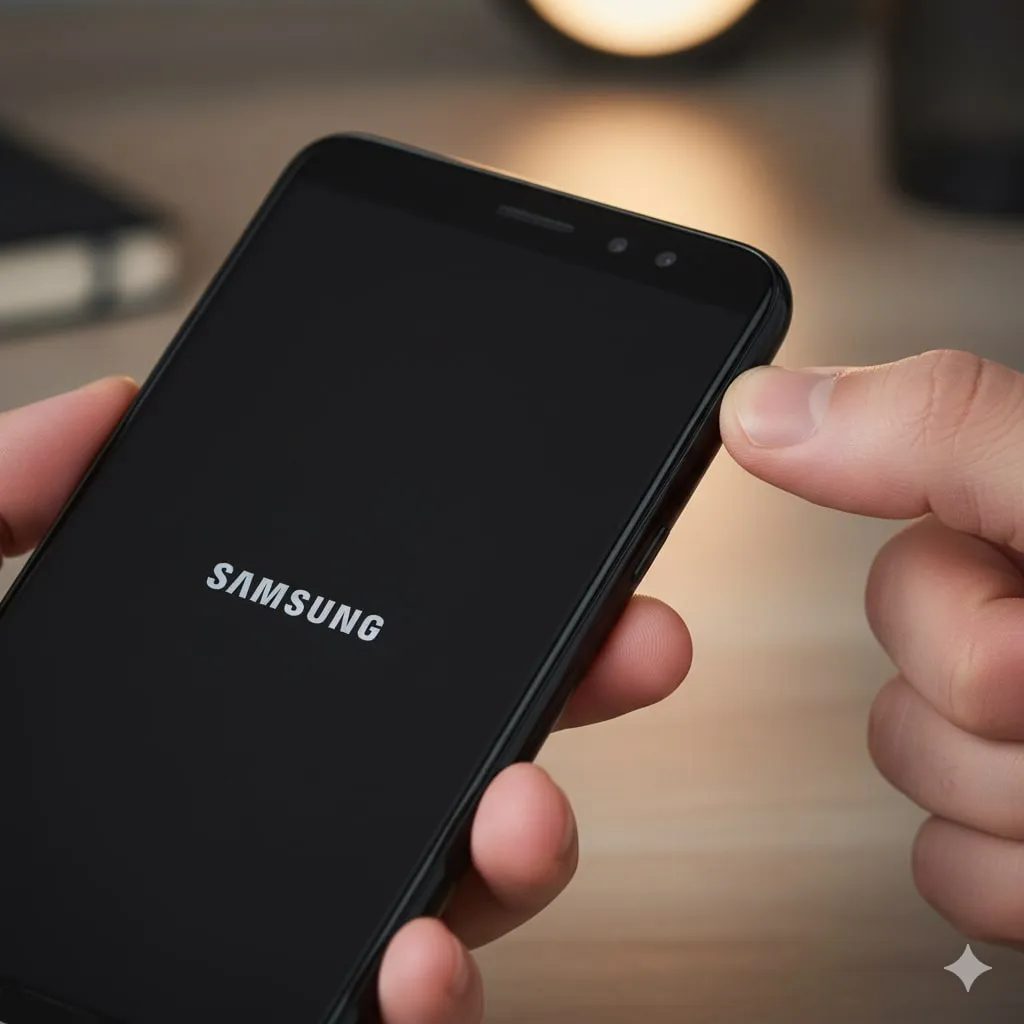
Metode paling sederhana untuk cara menghilangkan mode aman di HP Samsung adalah dengan melakukan restart perangkat. Langkah ini biasanya efektif mengembalikan sistem ke kondisi normal dan menonaktifkan safe mode secara otomatis.
-
Tekan dan Tahan Tombol Power: Tekan tombol power selama beberapa detik hingga muncul menu pilihan di layar.
-
Pilih Opsi Restart: Dari menu yang muncul, pilih opsi "Restart" atau "Mulai Ulang" untuk memulai proses restart.
-
Tunggu Proses Selesai: Biarkan perangkat mati dan hidup kembali secara otomatis hingga proses restart selesai.
-
Periksa Status Mode Aman: Setelah HP menyala kembali, periksa apakah tulisan "Safe Mode" di pojok layar sudah hilang.
2. 2. Menggunakan Kombinasi Tombol Volume dan Power
Jika tombol power tidak berfungsi dengan baik, cara menghilangkan mode aman di HP Samsung dapat dilakukan dengan kombinasi tombol volume dan power. Metode ini memaksa perangkat untuk melakukan restart paksa.
-
Tekan Tombol Volume Bawah dan Power: Tekan dan tahan kedua tombol secara bersamaan selama minimal 5-7 detik.
-
Tunggu Hingga Layar Mati: Tetap tahan kedua tombol hingga layar menjadi hitam dan perangkat mati total.
-
Lepaskan Tombol: Setelah perangkat mati, lepaskan kedua tombol dan tunggu beberapa detik.
-
Nyalakan Perangkat: Tekan tombol power untuk menyalakan HP dan periksa apakah mode aman sudah nonaktif.
3. 3. Menonaktifkan Melalui Panel Notifikasi
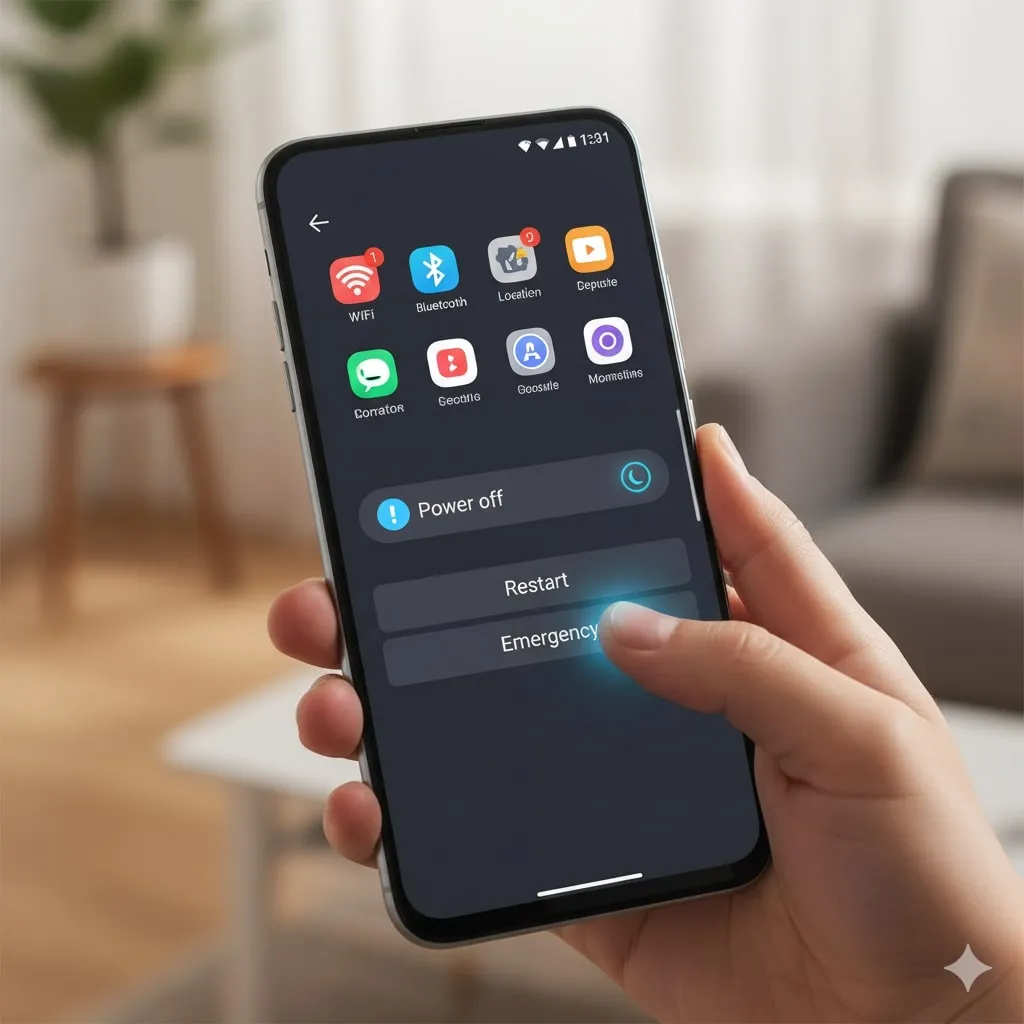
Beberapa model Samsung menyediakan opsi langsung untuk keluar dari safe mode melalui panel notifikasi. Cara menghilangkan mode aman di HP Samsung ini sangat praktis karena tidak memerlukan restart manual.
-
Buka Panel Notifikasi: Geser layar dari atas ke bawah untuk membuka panel notifikasi.
-
Cari Notifikasi Safe Mode: Temukan notifikasi yang bertuliskan "Safe mode is on" atau "Mode Aman aktif".
-
Ketuk Notifikasi: Tekan notifikasi tersebut untuk membuka opsi pengaturan mode aman.
-
Pilih Turn Off: Pilih opsi "Turn Off" atau "Matikan" pada popup konfirmasi yang muncul.
-
Tunggu Restart Otomatis: Perangkat akan melakukan restart otomatis dan keluar dari mode aman.
4. 4. Restart Melalui Quick Settings
Alternatif lain untuk cara menghilangkan mode aman di HP Samsung adalah menggunakan fitur Quick Settings. Metode ini berguna ketika tombol fisik mengalami masalah atau tidak responsif.
-
Akses Quick Settings: Geser layar dari atas ke bawah dua kali atau gunakan dua jari sekaligus.
-
Temukan Ikon Power: Cari ikon power off di bagian Quick Settings panel.
-
Tekan dan Tahan Ikon Power: Tekan ikon tersebut hingga muncul menu pilihan restart.
-
Pilih Restart: Pilih opsi restart dan tunggu hingga proses selesai.
5. 5. Menghapus Aplikasi Bermasalah
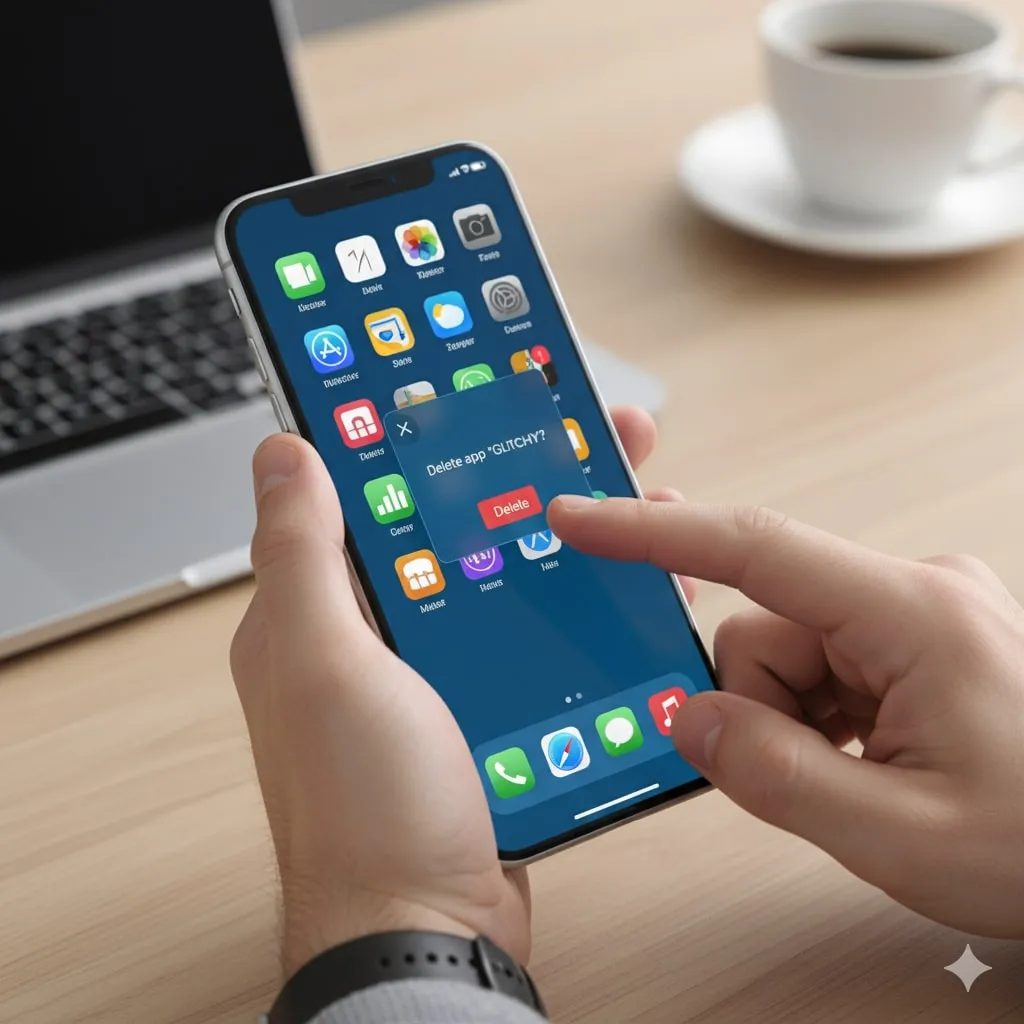
Jika mode aman terus muncul setelah restart, kemungkinan ada aplikasi pihak ketiga yang menyebabkan masalah. Cara menghilangkan mode aman di HP Samsung dalam kasus ini adalah dengan mengidentifikasi dan menghapus aplikasi bermasalah.
-
Masuk ke Settings: Buka menu Settings atau Pengaturan pada perangkat Samsung.
-
Pilih Apps atau Application Manager: Cari dan pilih menu Apps atau Application Manager.
-
Identifikasi Aplikasi Bermasalah: Periksa aplikasi yang baru diinstal atau yang sering mengalami error.
-
Uninstall Aplikasi: Hapus aplikasi yang dicurigai menyebabkan masalah.
-
Restart Perangkat: Lakukan restart untuk memastikan perubahan diterapkan.
6. 6. Factory Reset sebagai Solusi Terakhir
Jika semua metode sebelumnya tidak berhasil, cara menghilangkan mode aman di HP Samsung yang paling efektif adalah melakukan factory reset. Namun, metode ini akan menghapus semua data, jadi pastikan untuk melakukan backup terlebih dahulu.
-
Backup Data Penting: Simpan semua data penting ke cloud storage atau perangkat eksternal.
-
Buka Settings: Masuk ke menu Settings atau Pengaturan.
-
Pilih General Management: Cari dan pilih opsi General Management.
-
Pilih Reset: Scroll ke bawah dan pilih opsi Reset.
-
Factory Data Reset: Pilih Factory Data Reset dan masukkan PIN atau password.
-
Konfirmasi Reset: Ikuti instruksi untuk menyelesaikan proses reset.
7. Penyebab Mode Aman Aktif di HP Samsung
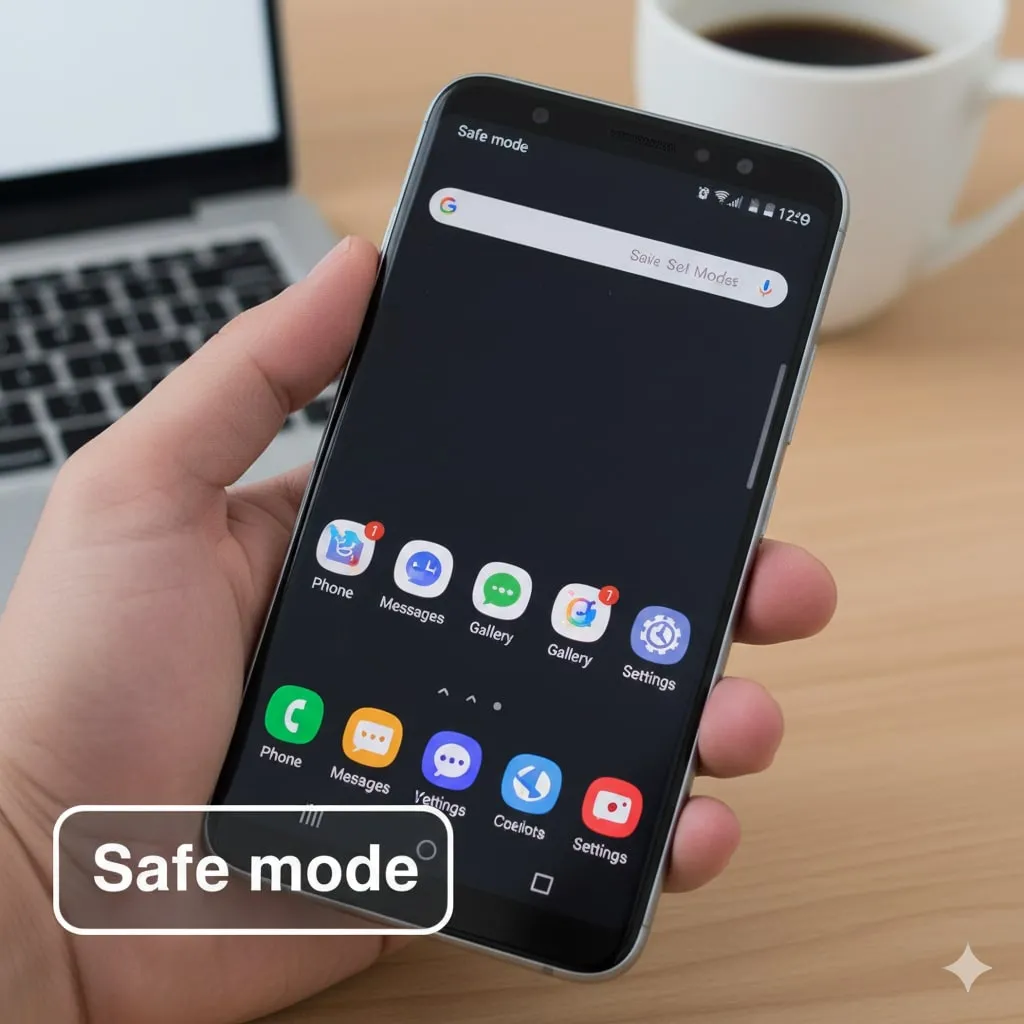
Memahami penyebab aktivasi mode aman dapat membantu mencegah masalah serupa di masa depan. Mode aman biasanya aktif secara otomatis ketika sistem mendeteksi adanya gangguan atau masalah pada perangkat.
Aplikasi pihak ketiga yang tidak kompatibel atau mengalami bug sering menjadi penyebab utama aktivasi mode aman. Selain itu, masalah pada sistem operasi, kerusakan file sistem, atau konflik antar aplikasi juga dapat memicu safe mode.
Tombol volume yang macet atau rusak juga dapat menyebabkan perangkat masuk ke mode aman secara tidak sengaja. Hal ini terjadi karena kombinasi tombol tertentu dapat mengaktifkan safe mode saat proses booting.
Menurut para ahli teknologi, pemeliharaan rutin perangkat dan instalasi aplikasi dari sumber terpercaya dapat mengurangi risiko masalah yang memicu mode aman.
8. Tips Mencegah Mode Aman Aktif Secara Tidak Sengaja
Untuk menghindari masalah mode aman di masa depan, ada beberapa langkah pencegahan yang dapat diterapkan. Pertama, selalu update sistem operasi dan aplikasi secara berkala untuk memastikan kompatibilitas dan keamanan optimal.
Hindari menginstal aplikasi dari sumber yang tidak terpercaya atau aplikasi yang memiliki rating rendah di Play Store. Aplikasi berkualitas rendah sering menyebabkan konflik sistem yang dapat memicu aktivasi mode aman.
Lakukan pembersihan cache secara rutin dan hapus aplikasi yang tidak digunakan untuk menjaga performa sistem. Storage yang penuh atau cache yang menumpuk dapat menyebabkan berbagai masalah sistem.
Periksa kondisi tombol fisik secara berkala dan pastikan tidak ada yang macet atau rusak. Tombol yang bermasalah dapat menyebabkan aktivasi mode aman yang tidak diinginkan.
9. Manfaat Mode Aman untuk Troubleshooting
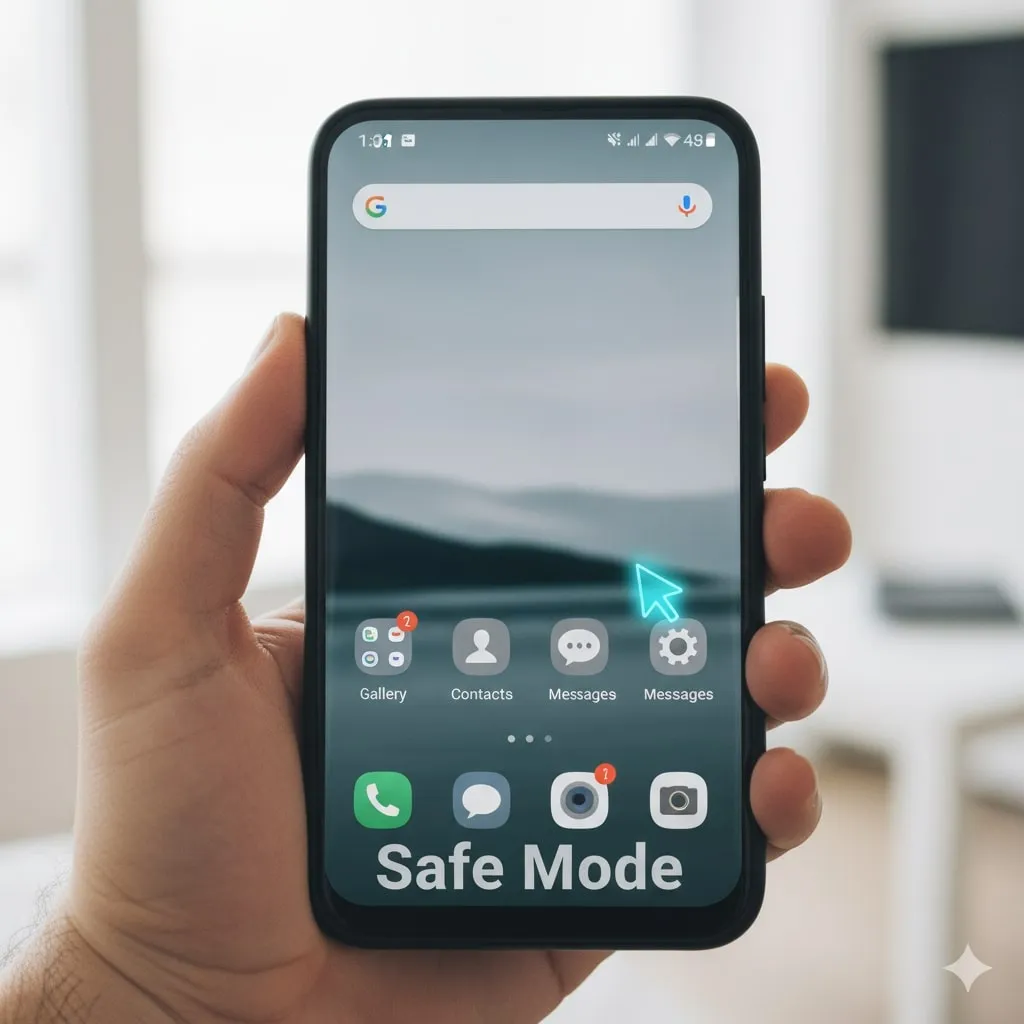
Meskipun sering dianggap mengganggu, mode aman sebenarnya memiliki fungsi penting dalam troubleshooting perangkat Samsung. Fitur ini memungkinkan pengguna untuk mengidentifikasi masalah yang disebabkan oleh aplikasi pihak ketiga.
- Membantu mengidentifikasi aplikasi yang menyebabkan crash atau freeze
- Memungkinkan akses ke pengaturan sistem saat aplikasi bermasalah
- Mempermudah proses uninstall aplikasi bermasalah
- Memberikan lingkungan yang stabil untuk backup data
- Membantu mendiagnosis masalah hardware atau software
Penelitian menunjukkan bahwa penggunaan mode aman secara tepat dapat menghemat waktu dan biaya perbaikan perangkat. Mode ini memungkinkan pengguna untuk menyelesaikan masalah sendiri tanpa harus membawa perangkat ke service center.
10. Perbedaan Mode Aman pada Berbagai Model Samsung
Cara menghilangkan mode aman di HP Samsung dapat sedikit berbeda tergantung pada model dan versi Android yang digunakan. Model Samsung Galaxy terbaru umumnya memiliki opsi yang lebih mudah diakses melalui panel notifikasi.
Pada model Samsung Galaxy S series dan Note series, biasanya tersedia shortcut khusus di Quick Settings untuk keluar dari mode aman. Sementara pada model entry-level, metode restart manual masih menjadi cara yang paling efektif.
Samsung Galaxy A series memiliki variasi dalam tampilan dan lokasi opsi mode aman, namun prinsip dasarnya tetap sama. Pengguna perlu melakukan restart atau menggunakan panel notifikasi untuk menonaktifkan fitur ini.
Model Samsung yang lebih lama mungkin memerlukan kombinasi tombol khusus atau langkah tambahan untuk keluar dari mode aman. Namun, metode restart tetap menjadi solusi universal yang dapat diterapkan pada semua model.
11. FAQ
Apakah mode aman akan menghapus data di HP Samsung?
Tidak, mode aman tidak akan menghapus data apapun dari perangkat Samsung Anda. Mode ini hanya menonaktifkan sementara aplikasi pihak ketiga dan tidak mempengaruhi file, foto, atau data pribadi lainnya.
Mengapa mode aman terus aktif meskipun sudah di-restart?
Jika mode aman terus aktif setelah restart, kemungkinan ada aplikasi bermasalah yang menyebabkan sistem tidak stabil. Coba identifikasi dan hapus aplikasi yang baru diinstal atau yang sering mengalami error.
Bisakah menggunakan semua fitur HP saat dalam mode aman?
Tidak, saat dalam mode aman Anda hanya dapat menggunakan aplikasi bawaan Samsung dan Android. Semua aplikasi pihak ketiga akan dinonaktifkan sementara hingga mode aman dimatikan.
Apakah aman melakukan factory reset untuk menghilangkan mode aman?
Factory reset aman dilakukan namun akan menghapus semua data. Pastikan untuk melakukan backup terlebih dahulu dan gunakan metode ini hanya sebagai solusi terakhir jika cara lain tidak berhasil.
Bagaimana cara mencegah HP Samsung masuk mode aman secara otomatis?
Untuk mencegah aktivasi mode aman otomatis, hindari menginstal aplikasi dari sumber tidak terpercaya, update sistem secara rutin, dan periksa kondisi tombol fisik perangkat secara berkala.
Apakah semua model Samsung memiliki cara yang sama untuk keluar dari mode aman?
Secara umum ya, namun ada sedikit perbedaan pada beberapa model. Metode restart universal dapat diterapkan pada semua model, sementara opsi melalui panel notifikasi mungkin berbeda tampilannya.
Berapa lama waktu yang dibutuhkan untuk keluar dari mode aman?
Proses keluar dari mode aman biasanya membutuhkan waktu 1-3 menit, tergantung pada metode yang digunakan dan kecepatan restart perangkat Samsung Anda.
(kpl/fed)




Advertisement