

 Liputan6.com
 Kapanlagi.com
 Bola.net
 Bola.com
 Merdeka.com
 Fimela.com
 Brilio.net


Panduan Lengkap Cara Buka HP Lupa Kata Sandi untuk Android dan iPhone
Diterbitkan
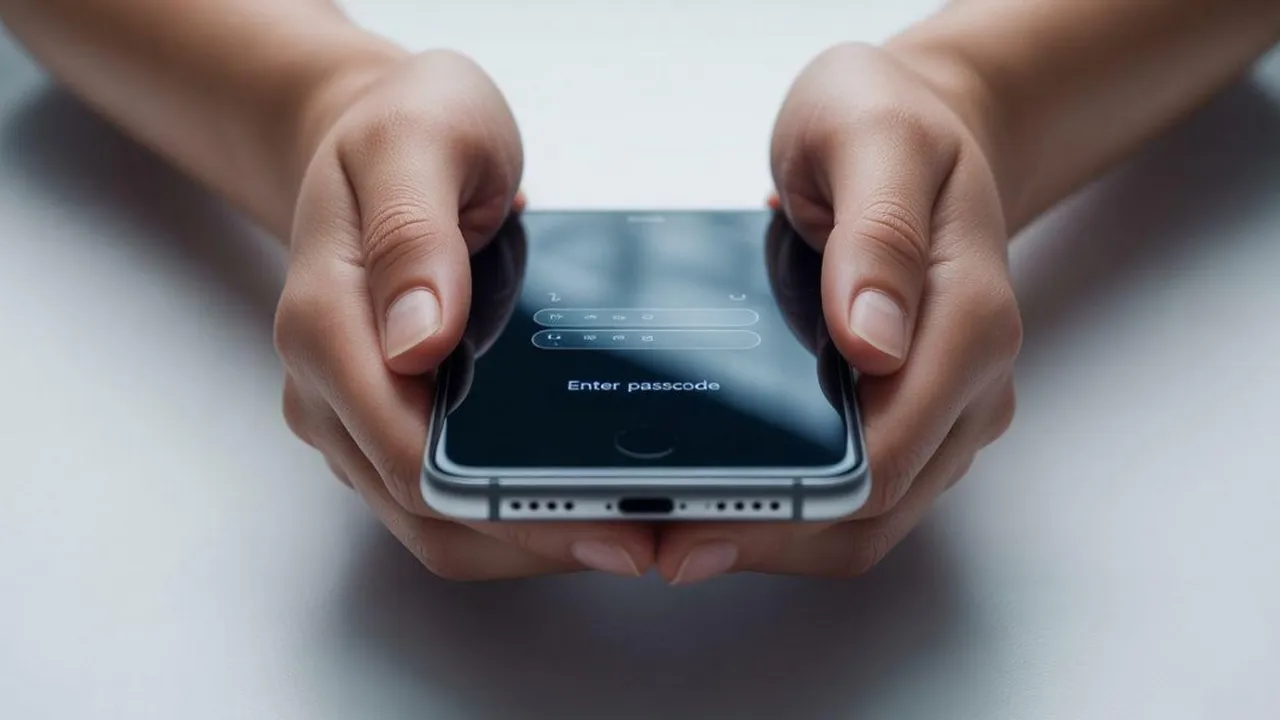
cara buka hp lupa kata sandi
Lupa kata sandi ponsel merupakan masalah yang sering dialami pengguna smartphone di era digital ini. Situasi ini bisa terjadi karena berbagai alasan, mulai dari terlalu sering mengganti pola kunci hingga tekanan aktivitas harian yang padat. Untungnya, terdapat berbagai metode yang dapat membantu membuka kunci layar tanpa harus kehilangan data penting atau melakukan reset pabrik. Berikut adalah panduan lengkap dengan berbagai cara yang telah terbukti efektif untuk mengatasi masalah lupa kata sandi pada perangkat Android maupun iPhone.
Advertisement
1. Metode Menggunakan Layanan Google dan Samsung

- Akses situs Google Find My Device melalui browser komputer atau ponsel lain
- Login menggunakan akun Google yang sama dengan perangkat yang terkunci
- Pilih perangkat yang mengalami masalah dari daftar yang tersedia
- Klik opsi "Lock" untuk mengatur kata sandi sementara yang baru
- Masukkan kata sandi baru dan konfirmasi pengaturan tersebut
- Gunakan kata sandi baru untuk membuka kunci layar perangkat
- Buka situs resmi Samsung Find My Mobile untuk pengguna Samsung
- Login menggunakan akun Samsung yang terdaftar pada perangkat
- Pilih opsi "Lock My Screen" dari menu yang tersedia
- Masukkan kata sandi baru dan klik tombol "Lock"
- Tunggu 1-2 menit hingga kata sandi baru aktif pada perangkat
- Pastikan perangkat terhubung dengan internet untuk menggunakan layanan ini
- Refresh halaman browser jika layanan kesulitan menemukan perangkat
- Verifikasi identitas melalui email atau SMS jika diminta sistem
- Simpan kata sandi baru di tempat yang aman untuk menghindari masalah serupa
2. Teknik Pemulihan Melalui Fitur Bawaan Perangkat

- Masukkan kata sandi atau pola yang salah sebanyak 5 kali berturut-turut
- Tunggu hingga muncul notifikasi "Coba lagi dalam 30 detik"
- Cari dan pilih opsi "Lupa Pola" atau "Forgot Password" yang muncul
- Pilih metode pemulihan antara pertanyaan keamanan atau akun Google
- Jawab pertanyaan keamanan yang telah ditetapkan sebelumnya dengan benar
- Masukkan kredensial akun Google jika memilih opsi tersebut
- Ikuti instruksi untuk mengatur kata sandi atau pola baru
- Aktifkan fitur Google Smart Lock untuk kemudahan akses di masa depan
- Pastikan perangkat terhubung dengan Wi-Fi atau data seluler
- Gunakan alamat email pemulihan yang masih aktif dan dapat diakses
- Verifikasi nomor telepon yang terdaftar untuk menerima kode OTP
- Simpan informasi pemulihan di tempat yang mudah diingat namun aman
- Atur ulang pertanyaan keamanan dengan jawaban yang mudah diingat
- Aktifkan notifikasi email untuk perubahan keamanan akun
- Lakukan sinkronisasi data secara berkala untuk backup otomatis
3. Cara Menggunakan Panggilan Darurat dan Kode Khusus
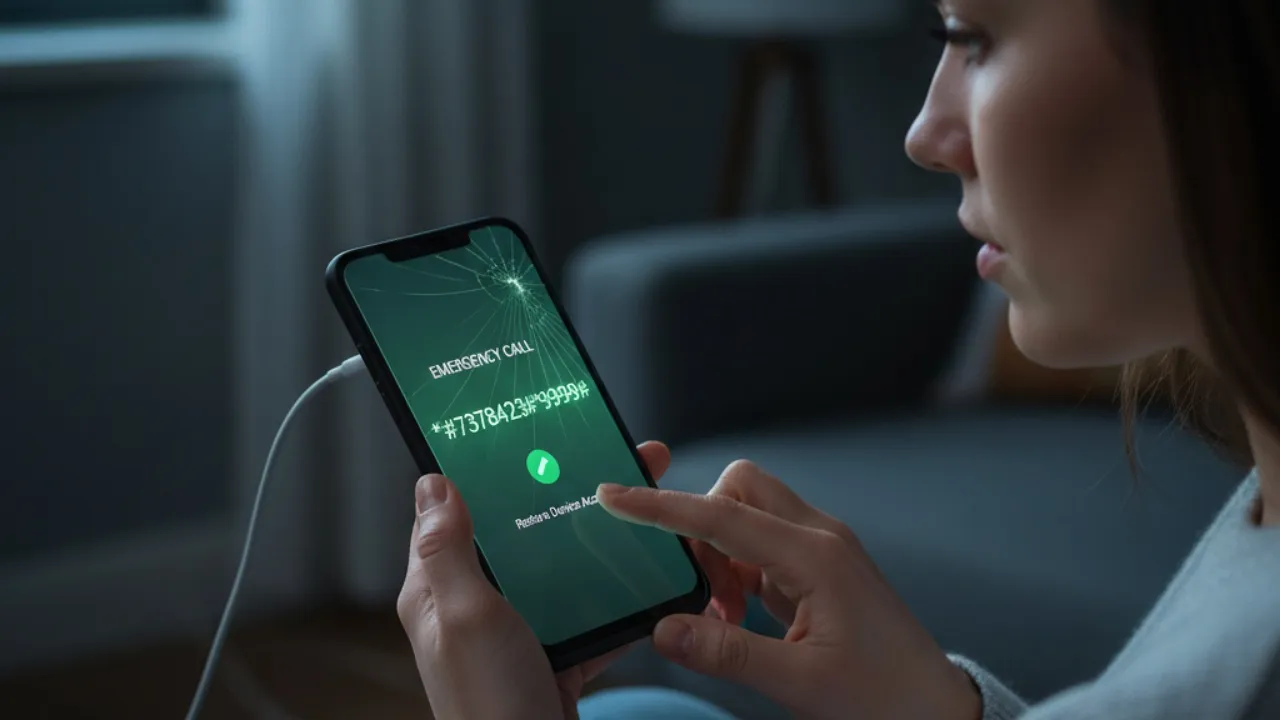
- Tekan tombol "Emergency Call" atau "Panggilan Darurat" di layar kunci
- Ketik nomor darurat 911 atau 112 pada dialer yang muncul
- Masukkan string simbol khusus dengan mengetik tanda bintang (*) berulang kali
- Lakukan double-tap untuk menyorot dan menyalin string tersebut
- Akses menu Pengaturan dan ganti kata sandi lama dengan yang baru
- Gunakan kode darurat *#813# khusus untuk perangkat OPPO
- Tekan tombol panggil setelah memasukkan kode darurat
- Tunggu beberapa detik hingga proses selesai dan kunci terbuka otomatis
- Coba kombinasi kode #000009#0##0 untuk perangkat Vivo
- Pastikan tidak benar-benar menelepon nomor darurat untuk menghindari masalah
- Segera batalkan panggilan jika tersambung secara tidak sengaja
- Gunakan metode ini hanya pada perangkat Android versi lama
- Periksa kompatibilitas kode dengan model perangkat yang digunakan
- Catat kode darurat yang sesuai dengan merek ponsel untuk referensi
- Lakukan dengan hati-hati untuk menghindari kerusakan sistem
4. Metode Recovery Mode dan Factory Reset
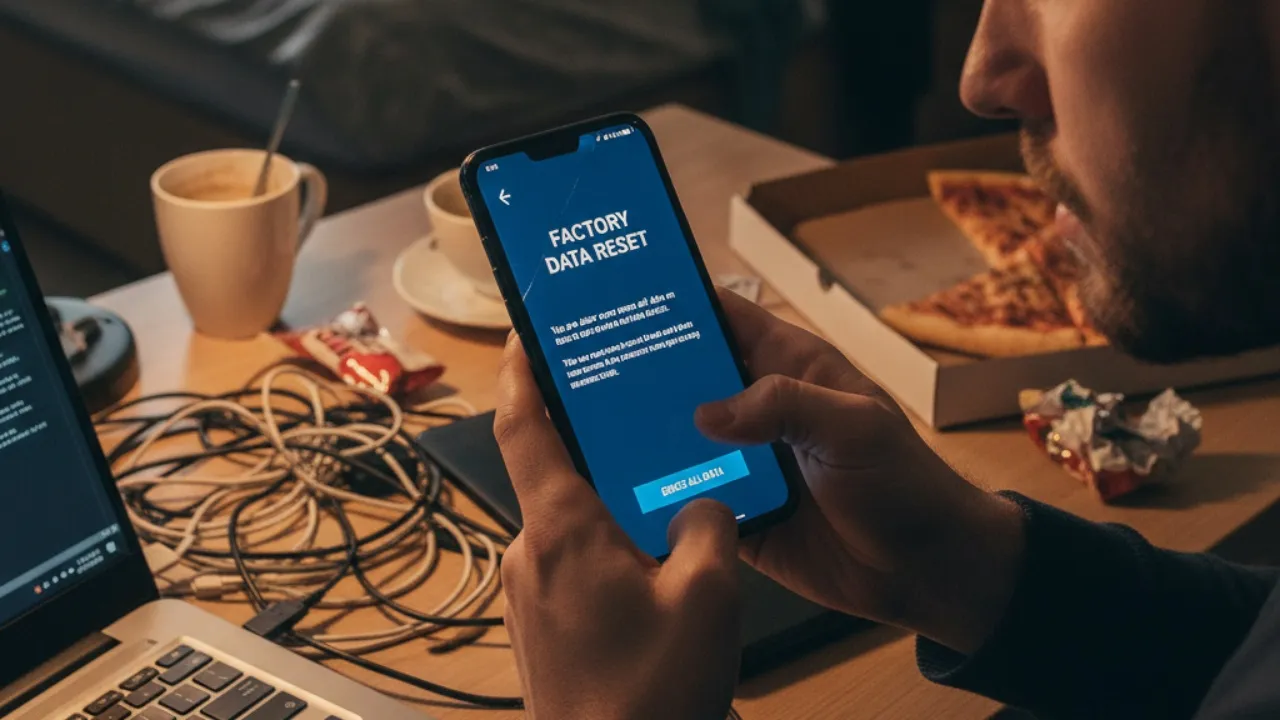
- Matikan perangkat dengan menekan tombol power hingga mati total
- Tekan dan tahan tombol volume up + power secara bersamaan
- Tunggu hingga muncul logo perangkat dan masuk ke recovery mode
- Lepaskan kedua tombol setelah berhasil masuk ke menu recovery
- Pilih opsi "Wipe Data" atau "Factory Reset" menggunakan tombol volume
- Konfirmasi pilihan dengan menekan tombol power
- Tunggu proses penghapusan data hingga selesai sempurna
- Pilih "Reboot System Now" untuk memulai ulang perangkat
- Ikuti pengaturan awal seperti perangkat baru
- Masukkan akun Google yang sama untuk memulihkan data backup
- Coba opsi "Wipe Cache Partition" terlebih dahulu sebelum factory reset
- Gunakan kombinasi tombol volume down + power untuk beberapa model
- Pastikan baterai memiliki daya minimal 50% sebelum memulai proses
- Backup data penting sebelumnya jika memungkinkan
- Siapkan informasi akun Google untuk proses setup ulang
5. Solusi Menggunakan Aplikasi dan Software Khusus

- Download dan install aplikasi EaseUS MobiUnlock di komputer
- Hubungkan perangkat yang terkunci ke komputer menggunakan kabel USB
- Buka aplikasi dan pilih opsi "Bypass Lock Screen"
- Pilih model dan merek perangkat dari daftar yang tersedia
- Ikuti instruksi untuk memasuki "Download Mode" pada perangkat
- Klik tombol "Start" dan tunggu proses bypass selesai
- Gunakan aplikasi Dr.Fone Unlock untuk perangkat iOS dan Android
- Pilih model perangkat yang sesuai dari daftar kompatibilitas
- Klik opsi untuk menghapus kunci layar secara otomatis
- Aktifkan USB Debugging pada perangkat jika diminta
- Pastikan driver perangkat terinstall dengan benar di komputer
- Gunakan kabel USB original untuk koneksi yang stabil
- Periksa kompatibilitas software dengan versi sistem operasi
- Baca panduan penggunaan dengan teliti sebelum memulai proses
- Siapkan backup data jika software memerlukan reset perangkat
6. Tips Pencegahan dan Alternatif Keamanan
- Aktifkan fitur pengenalan sidik jari untuk akses yang lebih mudah
- Gunakan teknologi face unlock jika perangkat mendukung fitur tersebut
- Atur kata sandi yang kuat namun mudah diingat dengan kombinasi karakter
- Hindari menggunakan informasi pribadi seperti tanggal lahir sebagai sandi
- Catat kata sandi di tempat yang aman dan mudah diakses
- Gunakan aplikasi password manager untuk menyimpan kredensial
- Aktifkan fitur Google Smart Lock untuk lokasi dan perangkat terpercaya
- Lakukan backup data secara rutin ke cloud storage
- Atur alamat email pemulihan yang masih aktif dan dapat diakses
- Verifikasi nomor telepon untuk menerima kode pemulihan
- Aktifkan autentikasi dua faktor untuk keamanan tambahan
- Perbarui sistem operasi secara berkala untuk fitur keamanan terbaru
- Gunakan pola kunci yang sederhana namun tidak mudah ditebak
- Atur pertanyaan keamanan dengan jawaban yang mudah diingat
- Pertimbangkan menggunakan PIN numerik sebagai alternatif kata sandi
- Simpan informasi akun Google di tempat yang aman untuk keperluan darurat
- Lakukan sinkronisasi data secara berkala untuk backup otomatis
- Hubungi layanan pelanggan resmi jika semua metode gagal
- Kunjungi service center resmi untuk bantuan teknis profesional
- Pertimbangkan upgrade ke perangkat dengan fitur keamanan biometrik yang lebih canggih
(kpl/cmk)



Advertisement
D Academy 8
-
Update Dangdut Foto-Foto Lesti Kejora Debut Manggung di Pestapora

-
Dangdut Academy Mila DA7 Bergaya Princess Saat Jadi Kakak Kelas DA8





More Stories









Movies to Watch


























Advertisement
Advertisement