Liputan6.com
 Kapanlagi.com
 Bola.net
 Bola.com
 Merdeka.com
 Fimela.com
 Brilio.net


Panduan Lengkap cara mengganti password wifi untuk Semua Provider
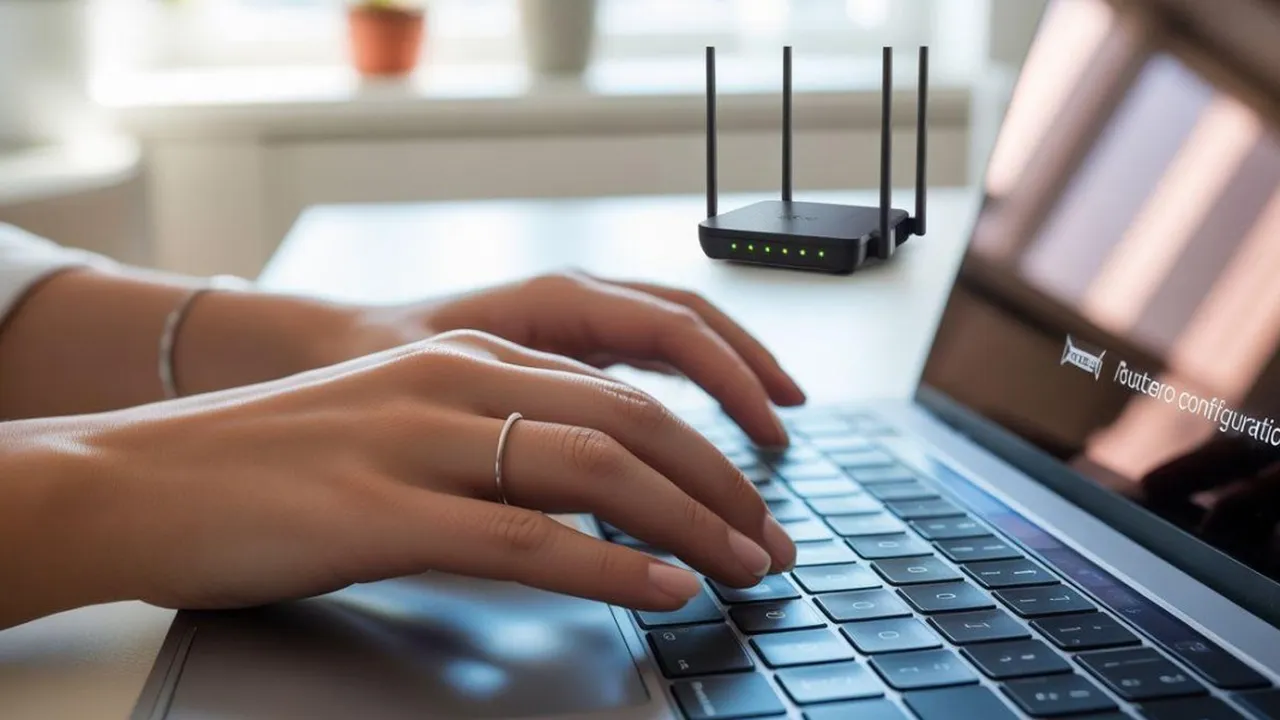
cara mengganti password wifi
Kapanlagi.com - Keamanan jaringan internet rumah menjadi prioritas utama di era digital saat ini. Mengganti kata sandi WiFi secara berkala merupakan langkah penting untuk melindungi jaringan dari akses tidak sah dan memastikan koneksi tetap optimal. Banyak pengguna mengalami koneksi lambat karena terlalu banyak perangkat yang terhubung tanpa izin, sehingga mengubah kata sandi menjadi solusi efektif untuk mengatasi masalah tersebut.
Proses penggantian kata sandi WiFi sebenarnya tidak serumit yang dibayangkan. Dengan mengikuti panduan yang tepat, siapa pun dapat melakukan perubahan ini sendiri tanpa perlu memanggil teknisi. Artikel ini akan membahas berbagai metode untuk mengubah kata sandi WiFi dari berbagai penyedia layanan internet populer di Indonesia.
Advertisement
1. Mengapa Perlu Mengganti Password WiFi Secara Berkala
Keamanan jaringan WiFi rumah sangat bergantung pada kekuatan dan keunikan kata sandi yang digunakan. Kata sandi default dari pabrik umumnya mudah ditebak dan rentan terhadap serangan. Mengganti kata sandi secara rutin membantu mencegah penyusupan dari pihak yang tidak bertanggung jawab yang dapat memanfaatkan jaringan untuk aktivitas merugikan.
Selain aspek keamanan, penggantian kata sandi juga berfungsi untuk mengelola akses pengguna. Ketika terlalu banyak perangkat terhubung ke jaringan yang sama, kecepatan internet akan menurun drastis. Dengan mengubah kata sandi, pemilik jaringan dapat mengontrol siapa saja yang memiliki akses dan memastikan bandwidth digunakan secara optimal oleh pengguna yang sah.
Privasi data pribadi juga menjadi pertimbangan penting. Jaringan WiFi yang tidak terlindungi dengan baik dapat menjadi celah bagi peretas untuk mengakses informasi sensitif seperti data perbankan, foto pribadi, atau dokumen penting. Kata sandi yang kuat dan diperbarui secara berkala menjadi benteng pertahanan pertama terhadap ancaman siber.
2. Cara Mengganti Password WiFi Melalui Komputer atau Laptop
Mengganti Kata Sandi WiFi Menggunakan Komputer
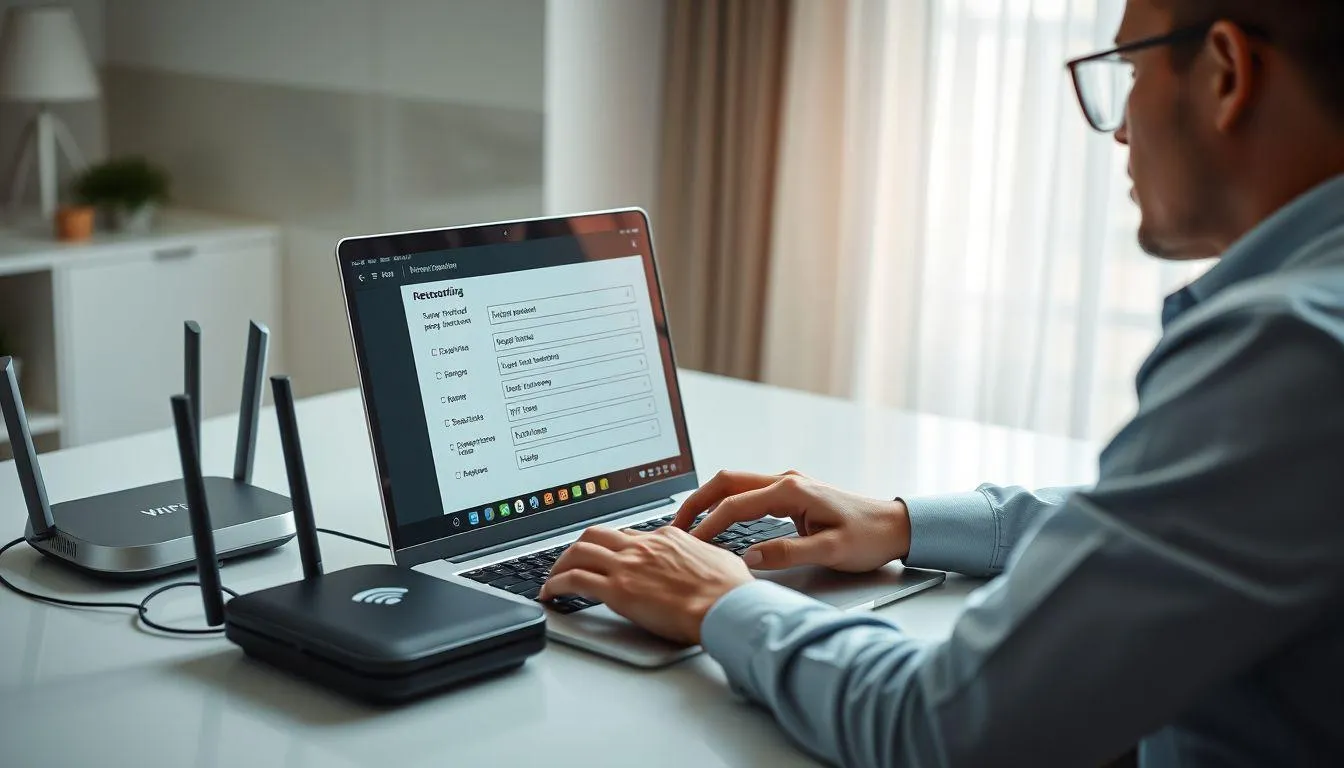
Cara paling umum untuk mengganti kata sandi WiFi adalah melalui komputer atau laptop yang terhubung ke jaringan.
-
Pastikan perangkat Anda sudah terhubung ke jaringan WiFi yang kata sandinya ingin Anda ubah.
-
Buka peramban (browser) dan ketik alamat IP router di bilah alamat URL, biasanya 192.168.1.1 atau 192.168.0.1.
-
Setelah halaman login terbuka, masukkan nama pengguna dan kata sandi administrator. Kredensial ini sering kali tertera pada label di balik router atau di buku panduan. Jika belum pernah diubah, kombinasi bawaannya adalah admin untuk nama pengguna dan kata sandi.
-
Setelah masuk ke panel administrasi, cari menu yang berkaitan dengan pengaturan nirkabel (Wireless Settings). Nama menu ini bisa berbeda, seperti Network atau WLAN, tergantung merek router.
-
Di dalam menu tersebut, cari bagian Security yang berisi kolom untuk mengubah kata sandi WiFi.
-
Masukkan kata sandi baru yang diinginkan. Kolom ini biasanya bernama WPA Passphrase, WiFi Password, atau Network Key.
-
Pastikan kata sandi baru memiliki minimal delapan karakter dan merupakan kombinasi huruf besar, huruf kecil, angka, dan simbol untuk keamanan maksimal.
-
Setelah selesai, klik tombol Save, Apply, atau Submit untuk menyimpan perubahan.
Semua perangkat yang sebelumnya terhubung akan terputus dan harus disambungkan kembali dengan kata sandi yang baru.
3. Cara Mengganti Password WiFi Menggunakan Smartphone
Mengganti Kata Sandi WiFi Melalui Ponsel
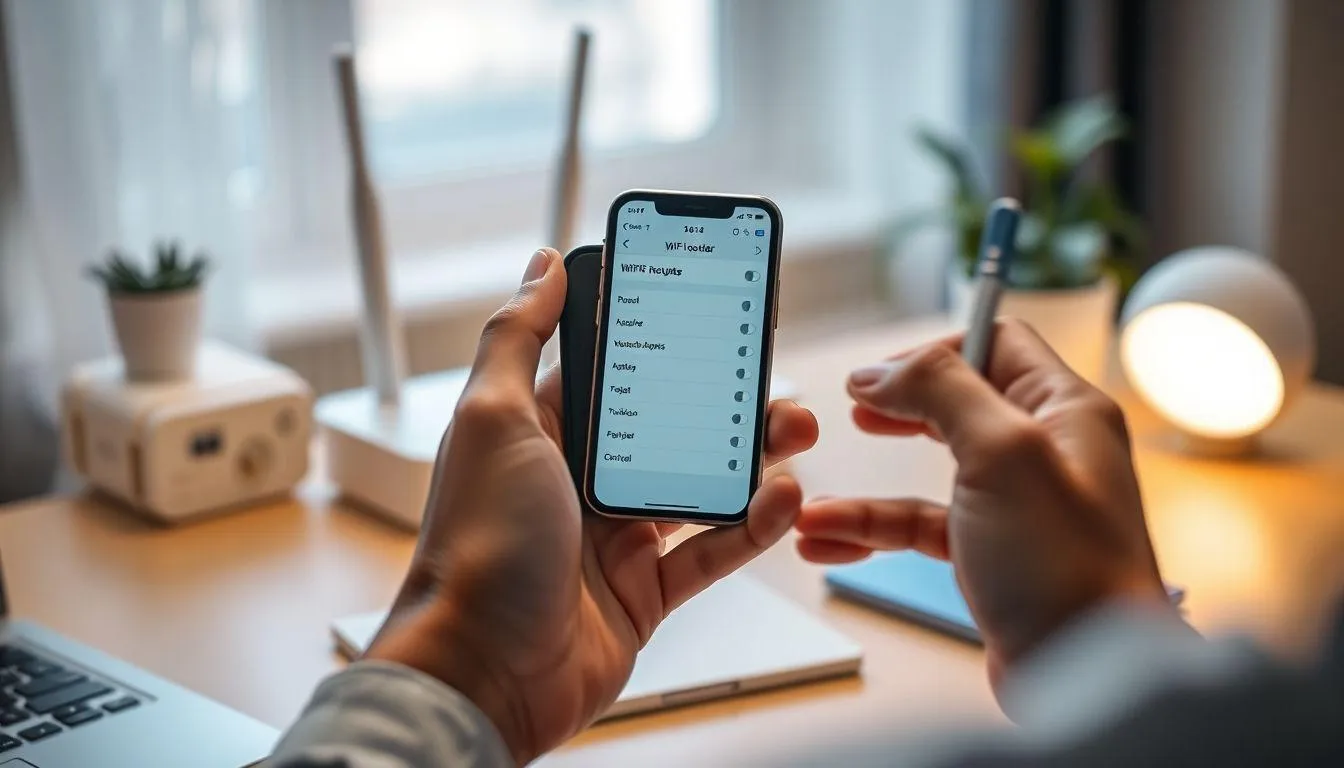
Mengganti kata sandi WiFi melalui ponsel sangat mudah dan fleksibel. Prosesnya mirip dengan menggunakan komputer, hanya saja dilakukan melalui peramban (browser) di ponsel.
-
Pastikan ponsel Anda sudah terhubung ke jaringan WiFi yang akan diubah kata sandinya.
-
Buka aplikasi peramban (misalnya Chrome atau Safari) dan ketikkan alamat IP router pada bilah URL, biasanya 192.168.1.1 atau sesuai yang tertera pada label router.
-
Halaman login akan muncul. Masukkan kredensial administrator. Biasanya, nama pengguna dan kata sandi ada pada label router, atau Anda bisa coba kombinasi bawaan admin jika belum pernah diubah.
-
Setelah berhasil masuk, cari menu pengaturan nirkabel atau Wireless Settings.
-
Masuk ke bagian keamanan (Security) dan temukan kolom untuk mengubah kata sandi WiFi. Masukkan kata sandi baru yang Anda inginkan.
-
Pastikan Anda menggunakan kombinasi karakter yang kuat untuk meningkatkan keamanan jaringan.
-
Setelah memasukkan kata sandi baru, simpan perubahan. Router akan memprosesnya dan mungkin akan memulai ulang secara otomatis.
Semua perangkat yang sebelumnya terhubung ke jaringan akan terputus dan perlu dihubungkan kembali menggunakan kata sandi yang baru.
4. Mengganti Password WiFi IndiHome
Pengguna IndiHome memiliki beberapa opsi untuk mengubah kata sandi WiFi, baik melalui browser maupun aplikasi resmi MyIndiHome.
Menggunakan Peramban
-
Pastikan perangkat Anda sudah terhubung ke jaringan WiFi IndiHome.
-
Buka peramban, lalu ketik 192.168.1.1 pada bilah alamat.
-
Masuk dengan kredensial bawaan:
-
Username: user
-
Password: user
-
-
Setelah berhasil masuk, pilih menu Network, lalu klik WLAN.
-
Pada bagian Security, cari kolom WPA Passphrase.
-
Masukkan kata sandi baru yang Anda inginkan. Pastikan kata sandi memiliki minimal delapan karakter dan merupakan kombinasi yang kuat.
-
Simpan perubahan Anda.
Namun, ada metode lain metode yang lebih praktis karena bisa dilakukan kapan saja melalui ponsel Anda tanpa perlu mengakses panel administrasi router secara manual.
Menggunakan Aplikasi MyIndiHome
-
Unduh aplikasi MyIndiHome di Play Store atau App Store.
-
Masuk ke aplikasi menggunakan nomor layanan dan kata sandi akun IndiHome Anda.
-
Pada halaman utama, pilih menu Pengaturan, lalu klik Ganti Password.
-
Masukkan kata sandi baru yang Anda inginkan.
-
Aplikasi akan mengirimkan kode verifikasi melalui SMS ke nomor yang terdaftar.
-
Masukkan kode verifikasi tersebut untuk mengonfirmasi perubahan kata sandi.
5. Mengganti Password WiFi First Media
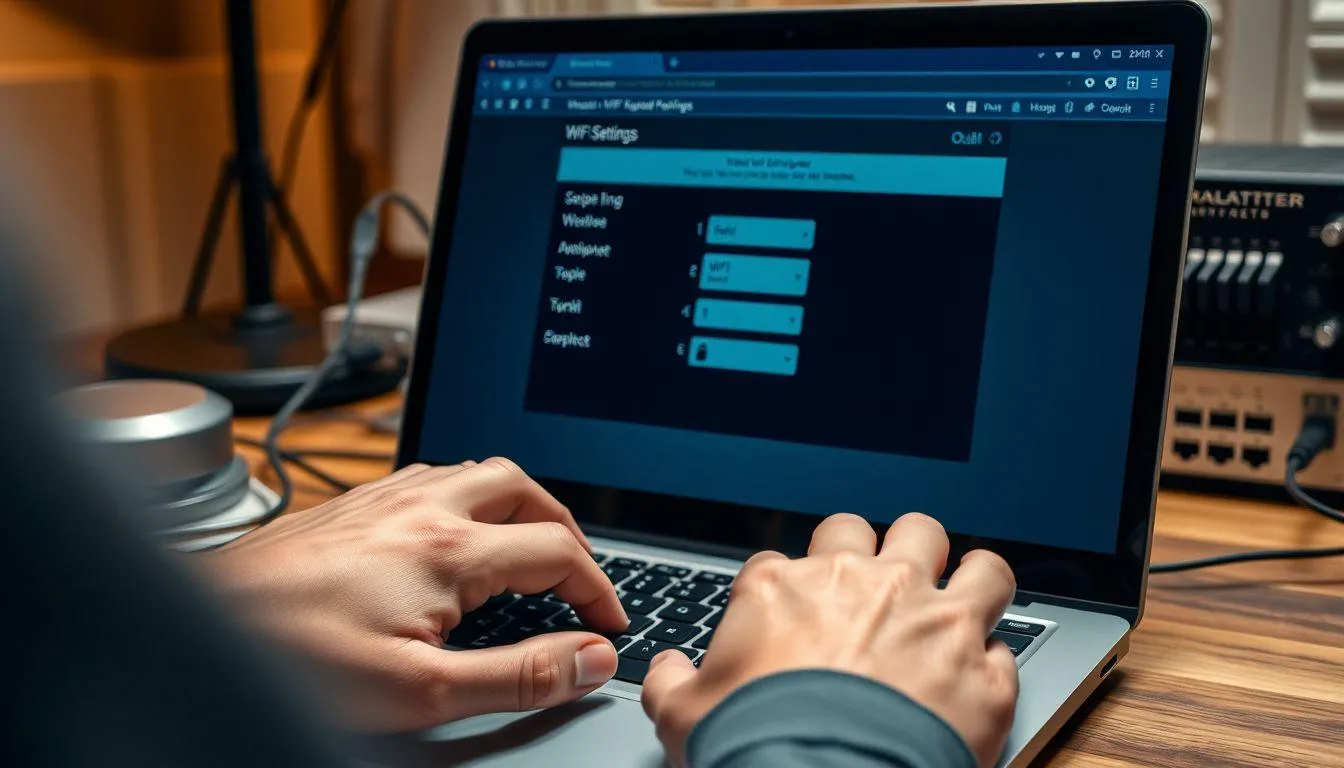
Pengguna First Media dapat mengubah kata sandi WiFi dengan mengakses panel administrasi router melalui alamat IP khusus. Pastikan perangkat terhubung ke jaringan First Media, kemudian buka browser dan ketikkan alamat 192.168.0.1 pada kolom URL. Alamat IP ini berbeda dari provider lain, jadi pastikan menggunakan alamat yang tepat.
Halaman login akan muncul dan meminta kredensial administrator. Untuk First Media, gunakan "admin" sebagai username dan password, atau bisa juga menggunakan nomor pelanggan sebagai password jika kombinasi default tidak berhasil. Setelah berhasil login, cari menu "Wireless Setting" dan pilih submenu "Setup".
Di halaman pengaturan wireless, akan terdapat dua kolom penting yaitu SSID (nama jaringan) dan Network Key (kata sandi). Kolom Network Key adalah tempat untuk memasukkan kata sandi baru. First Media menggunakan teknologi dual band dengan frekuensi 2.4GHz dan 5GHz, sehingga disarankan untuk memberikan nama SSID yang berbeda untuk kedua frekuensi tersebut.
Setelah mengisi kata sandi baru, klik tombol "Save Setting" untuk menyimpan perubahan. Router akan memproses pengaturan baru dan mungkin melakukan restart. Pastikan mencatat kata sandi baru dengan baik karena semua perangkat yang terhubung akan memerlukan kata sandi ini untuk mengakses jaringan kembali.
6. Mengganti Password WiFi Biznet dan MyRepublic
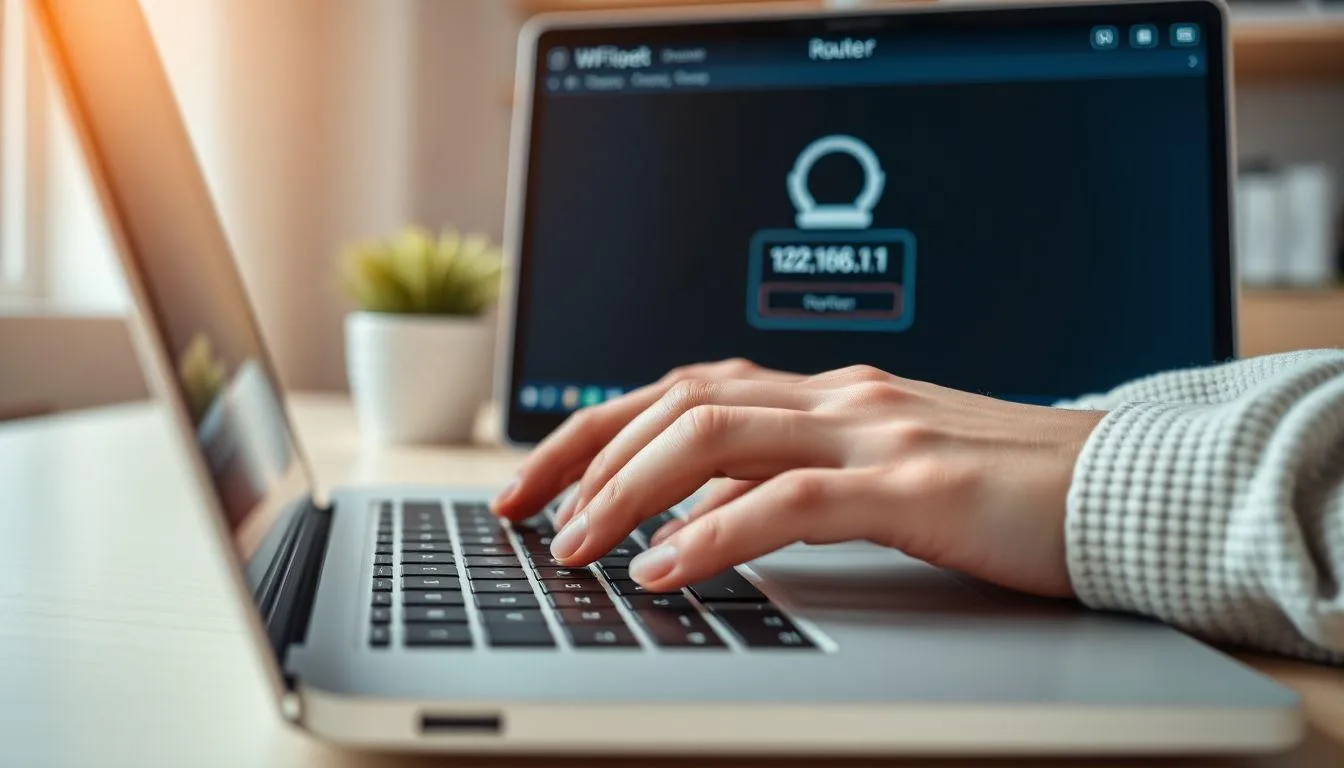
Biznet menyediakan fleksibilitas dalam mengubah kata sandi WiFi melalui berbagai perangkat. Anda bisa mengubah kata sandi WiFi Biznet dengan mudah melalui peramban (browser) di perangkat mana pun.
-
Pastikan perangkat Anda sudah terhubung ke jaringan Biznet.
-
Buka peramban dan akses alamat IP 192.168.1.1 atau 192.168.100.1.
-
Masuk menggunakan kredensial yang tersedia. Umumnya, Anda bisa coba kombinasi telecomadmin untuk nama pengguna dan kata sandi, atau gunakan informasi yang tertera pada label router.
-
Setelah berhasil masuk, navigasikan ke menu WLAN, lalu pilih Basic.
-
Di halaman ini, Anda bisa mengubah SSID (nama jaringan) dan WPA Key (kata sandi). Pastikan Anda tidak menggunakan spasi baik di SSID maupun WPA Key.
-
Simpan perubahan Anda.
Untuk MyRepublic, prosesnya hampir serupa dengan mengakses alamat berikut tahapannya:
-
Akses alamat IP 192.168.1.1 melalui peramban.
-
Masuk dengan nama pengguna dan kata sandi admin.
-
Setelah berhasil masuk, navigasikan ke menu Network, lalu pilih WLAN Settings.
-
Pilih Advanced untuk mengakses pengaturan lebih lanjut, termasuk opsi untuk mengubah kata sandi.
-
Masukkan kata sandi baru di kolom Pass Phrase. MyRepublic merekomendasikan penggunaan minimal delapan karakter dengan kombinasi huruf, angka, dan simbol untuk keamanan yang lebih baik.
-
Klik Apply untuk menyimpan perubahan, lalu tunggu hingga router selesai memprosesnya.
7. Mengganti Password WiFi Router ZTE dan TP-Link
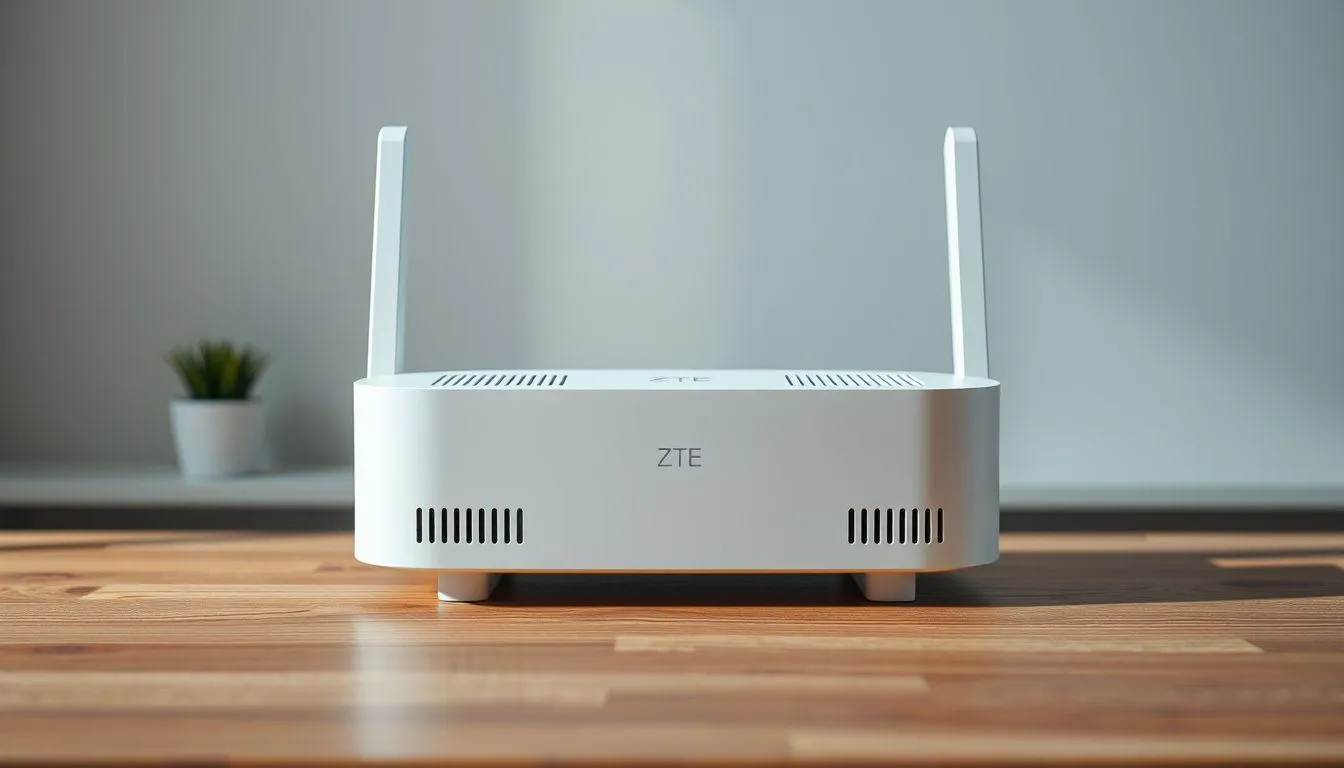
Router ZTE yang banyak digunakan oleh berbagai provider memiliki antarmuka yang user-friendly untuk mengubah kata sandi WiFi.
-
Akses alamat 192.168.1.1 melalui peramban (browser).
-
Masuk dengan kredensial bawaan: user untuk nama pengguna dan kata sandi.
-
Setelah berhasil masuk, pilih menu Network, lalu navigasi ke submenu Security.
-
Pada bagian keamanan, temukan kolom WPA Passphrase. Masukkan kata sandi baru yang Anda inginkan.
-
Klik Submit untuk menyimpan perubahan.
Selanjutnya, router TP-Link menawarkan dua cara untuk mengubah kata sandi: melalui peramban web dan aplikasi TP-Link Tether.
Melalui Peramban Web
-
Akses alamat tplinkwifi.net atau 192.168.0.1 di peramban.
-
Masuk dengan kredensial administrator.
-
Navigasikan ke menu Tools, lalu pilih submenu Wireless.
-
Masukkan kata sandi baru dan klik Save untuk menyimpan perubahan.
Melalui Aplikasi TP-Link Tether
-
Unduh aplikasi TP-Link Tether dari toko aplikasi resmi.
-
Hubungkan ponsel Anda ke jaringan TP-Link, lalu pilih perangkat router dari daftar di aplikasi.
-
Masuk dengan kredensial administrator.
-
Pilih menu Tools, lalu Wireless.
-
Masukkan kata sandi baru dan klik Save untuk menyimpan perubahan.
8. Tips Membuat Password WiFi yang Aman
Keamanan kata sandi WiFi Anda sangat bergantung pada kompleksitas dan keunikan kombinasinya. Oleh karena itu perlunya;
1. Buat Kata Sandi yang Kuat
-
Gunakan minimal 12–15 karakter.
-
Kombinasikan huruf besar, huruf kecil, angka, dan simbol khusus (seperti
!@@#$%). -
Hindari menggunakan informasi pribadi yang mudah ditebak, seperti nama, tanggal lahir, atau nomor telepon.
2. Gunakan Teknik Membuat Kata Sandi
-
Teknik Frasa: Ciptakan kata sandi dari frasa yang unik dan mudah Anda ingat, tetapi sulit ditebak. Contoh: "Rumah!Saya123#Aman".
-
Teknik Akronim: Buat akronim dari kalimat panjang. Contoh: "Saya Makan Nasi 3 Kali Sehari!" bisa menjadi SmN3kS!2024.
3. Terapkan Kebiasaan Baik
-
Ganti kata sandi secara berkala, idealnya setiap 3–6 bulan.
-
Jangan gunakan kata sandi yang sama untuk berbagai akun atau layanan.
-
Pertimbangkan menggunakan pengelola kata sandi (password manager) untuk menyimpan dan mengelola kata sandi yang kompleks tanpa perlu menghafalnya.
4. Hindari Kata Sandi Umum
-
Jauhi penggunaan kata sandi yang sering digunakan peretas, seperti
password123,admin, atau kombinasi keyboardqwerty.
Semakin unik dan kompleks kata sandi Anda, semakin sulit bagi orang yang tidak bertanggung jawab untuk membobolnya.
9. Langkah-Langkah Keamanan Tambahan
Selain mengganti kata sandi, ada beberapa langkah keamanan tambahan yang bisa Anda terapkan untuk melindungi jaringan rumah.
1. Ubah Nama Jaringan (SSID)
Ubah nama SSID bawaan menjadi nama yang unik dan tidak mengandung informasi pribadi. Ini akan mempersulit peretas mengidentifikasi merek dan model router Anda.
2. Gunakan Enkripsi Terbaru
Aktifkan enkripsi jaringan dengan standar terbaru, seperti WPA3 atau minimal WPA2. Enkripsi ini akan mengacak data yang dikirim melalui WiFi sehingga sulit dibaca oleh pihak lain. Pastikan juga untuk menonaktifkan fitur WPS (Wi-Fi Protected Setup) karena fitur ini rentan terhadap serangan.
3. Batasi Perangkat yang Terhubung
Gunakan fitur MAC address filtering untuk membatasi perangkat yang bisa terhubung. Dengan fitur ini, hanya perangkat yang alamat MAC-nya sudah didaftarkan yang bisa mengakses jaringan Anda. Meskipun butuh sedikit usaha, cara ini sangat efektif untuk mencegah akses yang tidak sah.
4. Perbarui Perangkat Lunak Router
Perbarui firmware router secara berkala. Produsen router sering merilis pembaruan untuk memperbaiki celah keamanan yang ditemukan. Selain itu, aktifkan firewall dan nonaktifkan layanan yang tidak perlu, seperti remote management, untuk mengurangi risiko serangan dari luar.
Mengganti kata sandi WiFi adalah langkah dasar yang sangat penting. Dengan mengikuti semua panduan yang sudah dijelaskan, Anda dapat dengan mudah mengamankan jaringan WiFi Anda. Dengan kata sandi yang kuat dan langkah keamanan tambahan, data pribadi Anda akan terlindungi, dan koneksi internet Anda tetap aman.
Bosan info terbaru itu-itu saja? Butuh asupan hiburan, inspirasi, dan informasi terbaru? Jangan sampai ketinggalan, karena semua yang kamu cari ada di KapanLagi.com!
(kpl/thy)



Advertisement
D Academy 8
-
Ulang Tahun Selebritis Ulang Tahun Soimah Dirayakan di Panggung Dangdut Academy 8