Liputan6.com
 Kapanlagi.com
 Bola.net
 Bola.com
 Merdeka.com
 Fimela.com
 Brilio.net


Cara Membuat Google Form dengan Mudah di HP dan Laptop untuk Pemula

cara membuat google form (h)
Kapanlagi.com - Cara membuat Google Form sebenarnya sangat sederhana dan bisa dilakukan dalam hitungan menit, baik melalui laptop maupun HP. Cukup dengan akun Google aktif dan koneksi internet, siapa pun bisa langsung membuat formulir digital untuk keperluan survei, kuis, pendaftaran acara, hingga absensi online.
Google Forms merupakan alat pengumpul data yang tangguh dan mudah digunakan, serta menjadi bagian dari Google Workspace. Memahami cara membuat Google Form akan sangat membantu pelajar, guru, pekerja kantoran, pelaku UMKM, hingga organisasi yang membutuhkan formulir online praktis tanpa biaya.
Dilansir dari Google Workspace, Google Forms memungkinkan pengguna untuk membuat formulir dan survei dengan mudah serta "select from multiple question types, organize them with a drag-and-drop interface" lalu membagikannya melalui email, media sosial, atau menyematkannya di situs web. Platform ini juga dilindungi oleh infrastruktur cloud-native yang dirancang untuk menjaga keamanan data, termasuk perlindungan malware tingkat lanjut.
Advertisement
1. 1. Cara Membuat Google Form di Laptop

Bagi pengguna laptop atau komputer, cara membuat Google Form tergolong sangat mudah karena tampilan layar yang lebih luas memudahkan proses pengeditan formulir. Pastikan kamu sudah memiliki akun Google aktif sebelum memulai.

Buka Google Forms: Akses situs forms.google.com melalui browser lalu login dengan akun Google. Kamu juga bisa mengetik langsung forms.google.com di address bar, lalu klik Formulir Kosong untuk memulai.
Pilih Template atau Formulir Kosong: Google menyediakan opsi "Blank" untuk memulai dari awal, atau kamu bisa memilih template seperti pendaftaran acara, survei, dan formulir feedback. Template ini sangat membantu jika kamu ingin menghemat waktu.
Beri Judul dan Deskripsi: Klik tulisan "Untitled Form" di bagian atas untuk memberi nama formulir, misalnya "Survei Kepuasan Pelanggan," lalu tambahkan deskripsi untuk menjelaskan tujuan formulir kepada responden.
Tambahkan Pertanyaan: Klik tombol (+) di sidebar kanan untuk menambah pertanyaan baru. Google Forms menawarkan banyak tipe pertanyaan, mulai dari jawaban singkat, paragraf, pilihan ganda, kotak centang, dropdown, upload file, hingga skala linear. Aktifkan toggle "Wajib" agar responden tidak melewatkan pertanyaan penting.
Atur Logika Percabangan: Untuk pertanyaan pilihan ganda dan dropdown, kamu bisa mengatur logika kondisional yang mengarahkan responden ke bagian berbeda berdasarkan jawaban mereka. Klik tombol tiga titik di pojok kanan bawah pertanyaan, lalu pilih "Go to section based on answer."
Sesuaikan Tema dan Desain: Buat formulirmu lebih menarik dengan mengklik ikon palet di bagian atas, lalu pilih warna, font, atau tambahkan gambar header. Menyesuaikan tampilan visual membantu meningkatkan kesan profesional.
Pratinjau Formulir: Klik ikon mata (Preview) untuk melihat tampilan formulir dari sudut pandang responden. Isi formulir percobaan untuk memastikan semua pertanyaan berfungsi dengan baik, lalu lakukan penyesuaian jika diperlukan.
Baca juga: Cara Menggunakan Google Drive di Laptop untuk Menyimpan Formulir
2. 2. Cara Membuat Google Form di HP
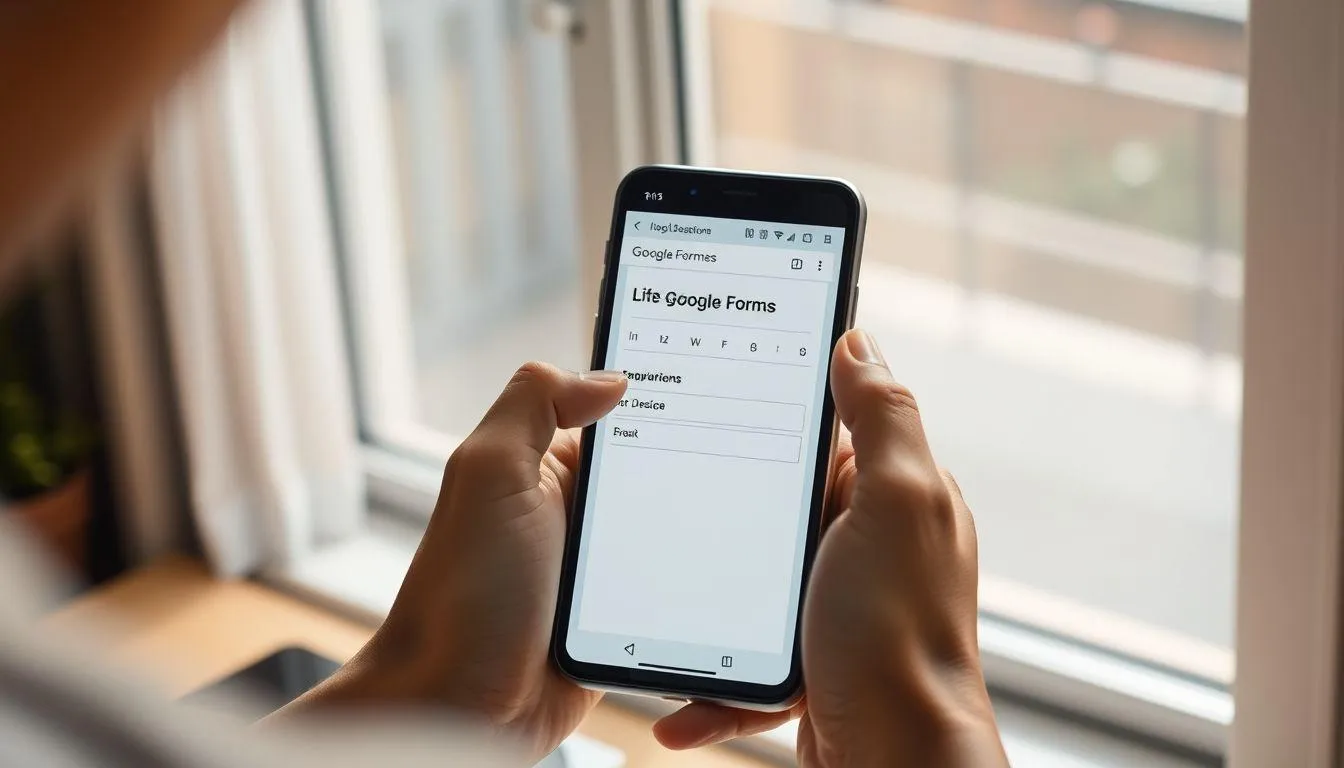
Tidak selalu harus memakai laptop, karena cara membuat Google Form di HP juga sama mudahnya. Langkah-langkah berikut bisa kamu ikuti langsung dari smartphone Android maupun iPhone.
Akses Google Forms via Browser HP: Buka browser seperti Google Chrome di HP, lalu ketik forms.google.com. Pastikan sudah login menggunakan akun Gmail yang aktif agar bisa langsung mengakses fitur pembuatan formulir.
Buat Formulir Baru: Ketuk opsi "Formulir Kosong" atau pilih dari template yang tersedia. Formulir baru akan langsung terbuka dengan tampilan editor yang sudah dioptimalkan untuk layar HP.
Isi Judul, Deskripsi, dan Pertanyaan: Ganti tulisan "Untitled Form" dengan judul yang sesuai tujuan formulir. Tambahkan deskripsi singkat, lalu mulai masukkan pertanyaan satu per satu dengan memilih tipe jawaban dari dropdown menu di sebelah kanan.
Aktifkan Mode Kuis (Opsional): Aktifkan Quiz Mode di bagian pengaturan untuk membuat kuis yang dinilai secara otomatis. Fitur ini sangat berguna bagi guru yang ingin memberikan penilaian langsung kepada siswa melalui Google Classroom.
Pratinjau dan Simpan: Setelah semua pertanyaan siap, lakukan pratinjau melalui tombol titik tiga di pojok kanan atas. Formulir akan tersimpan otomatis di Google Drive, sehingga bisa diedit ulang kapan saja.
Berdasarkan Sheetgo, Google Forms gratis digunakan dengan penyimpanan 15 GB per pengguna, dan tidak memerlukan keahlian teknis untuk mengoperasikannya berkat antarmuka yang ramah pengguna.
Baca juga: Cara Daftar Email Baru di HP untuk Membuat Akun Google
3. 3. Cara Membagikan dan Melihat Respons Google Form

Setelah berhasil menerapkan cara membuat Google Form, langkah berikutnya adalah membagikan formulir kepada responden dan mengelola data yang masuk. Proses ini bisa dilakukan langsung dari halaman editor Google Forms.
Klik Tombol "Kirim": Kamu bisa mengirim formulir melalui email dengan memasukkan alamat penerima, atau klik tombol link untuk mendapatkan URL yang bisa dibagikan ke mana saja. Perpendek link langsung dari Google Forms agar lebih praktis saat disebarkan melalui WhatsApp atau media sosial.
Sematkan di Website: Jika ingin menanamkan formulir ke website, klik ikon Embed, atur ukuran width dan height sesuai kebutuhan, lalu salin kode HTML yang dihasilkan dan tempelkan di halaman situs.
Bagikan melalui QR Code: Google Forms kini mendukung pembuatan QR code langsung dari halaman pengiriman. Kamu juga bisa membuat kode QR untuk Google Form menggunakan generator pihak ketiga agar lebih fleksibel.
Lihat Respons di Tab "Responses": Klik tab "Responses" di bagian atas formulir untuk melihat semua jawaban yang masuk. Kamu bisa melihat respons individu maupun ringkasan dalam bentuk grafik.
Ekspor ke Google Sheets: Hubungkan respons ke Google Sheets dengan mengklik ikon Sheets, sehingga data bisa diakses, dianalisis, dan diekspor dengan mudah. Di Google Sheets, kamu bisa melakukan analisis lanjutan menggunakan formula atau pivot table untuk visualisasi data.
Aktifkan Notifikasi Email: Agar tidak ketinggalan respons baru, aktifkan notifikasi email dengan mengklik tombol tiga titik di tab Responses dan pilih "Get email notifications for new responses." Setiap jawaban baru akan langsung terkirim ke emailmu.
Mengacu pada GeeksforGeeks, setelah memahami cara membuat Google Form, terbuka banyak kemungkinan untuk mengumpulkan dan mengorganisasi data tanpa kerumitan, mulai dari formulir RSVP sederhana hingga survei dengan logika percabangan.
Baca juga: Cara Mengetahui Jawaban Google Form Benar atau Salah
4. Tips Mengoptimalkan Google Form agar Lebih Profesional

Menguasai cara membuat Google Form saja belum cukup; kamu perlu mengoptimalkan formulir agar hasilnya lebih efektif dan profesional. Berikut sejumlah tips yang bisa diterapkan untuk meningkatkan kualitas formulir dan tingkat respons.
Sebagaimana dikutip dari Jotform, Prakash, seorang pakar keamanan data, dikutip dari Jotform menyatakan, "Google Forms setara dengan banyak kompetitor dalam hal fitur keamanan dasar." Selain itu, Adrian Giacometti, Cloud NetDevOps Tech Lead di Paack, dikutip dari Google Workspace menyatakan, "Kemampuan menghubungkan Sheets dengan alat analitik data pihak ketiga dan kapabilitas agregasi serta pelaporan data dari Forms telah memungkinkan kami meningkatkan produktivitas dan efisiensi manajemen."
Gunakan Section untuk Formulir Panjang: Tambahkan section break untuk membagi formulir panjang menjadi beberapa segmen yang lebih mudah dikelola. Setiap section di Google Forms dimulai di halaman baru untuk meningkatkan keterbacaan.
Manfaatkan Template Gallery: Google Forms menyediakan puluhan template siap pakai untuk berbagai keperluan, mulai dari survei kepuasan, pendaftaran acara, hingga kuesioner survei penelitian.
Kustomisasi Pesan Konfirmasi: Pesan konfirmasi default di Google Forms adalah "Thank you for your response," tetapi kamu bisa mengubahnya menjadi sesuatu yang lebih personal, seperti menyertakan tautan lanjutan atau ucapan terima kasih yang lebih hangat.
Aktifkan Pembatasan Respons: Batasi pengguna agar hanya bisa mengirim satu respons per akun email untuk menghindari duplikasi data. Pengaturan ini tersedia di menu Settings pada bagian Responses.
Gunakan Progress Bar: Tampilkan progress bar untuk formulir yang lebih panjang agar responden tahu seberapa jauh mereka sudah mengisi. Fitur ini dapat diaktifkan melalui pengaturan presentasi.
Tambahkan Kolaborator: Google Forms mendukung kolaborasi real-time, sehingga kamu bisa mengundang anggota tim untuk mengedit dan menyempurnakan formulir bersama-sama. Fitur ini sangat berguna untuk proyek yang melibatkan banyak pihak.
Instal Add-on untuk Fitur Tambahan: Google Workspace Marketplace menyediakan banyak add-on yang bisa meningkatkan kemampuan Google Forms. Add-on seperti FormLimiter bisa menutup formulir secara otomatis setelah batas waktu atau jumlah respons tertentu tercapai.
Uji Formulir di Perangkat Mobile: Selalu tes formulir di perangkat mobile untuk memastikan kompatibilitas, mengingat sebagian besar responden mengisi formulir melalui smartphone. Pastikan semua elemen formulir tampil dengan baik di layar kecil.
Perhatikan Keamanan Data: Semua file yang dibuat di Google Forms atau diunggah ke Google Drive dienkripsi saat transit maupun saat tersimpan. Google Forms juga menjalani verifikasi keamanan independen secara berkala. Aktifkan verifikasi dua langkah pada akun Google untuk perlindungan ekstra apabila formulir mengumpulkan data sensitif.
Baca juga: Cara Mengunci Sheet di Spreadsheet untuk Melindungi Data
Baca juga: Panduan Lengkap Cara Membuat Form Google untuk Pemula
5. Pertanyaan dan Jawaban Seputar Google Form

Apakah Google Form benar-benar gratis untuk digunakan?
Ya, Google Form sepenuhnya gratis bagi siapa saja yang memiliki akun Google. Tidak ada batasan jumlah formulir yang bisa dibuat maupun jumlah respons yang bisa diterima pada akun personal. Penyimpanan data formulir menggunakan kuota Google Drive sebesar 15 GB yang dibagikan bersama layanan Google lainnya seperti Gmail dan Google Photos.
Bisakah membuat Google Form tanpa laptop, hanya dari HP?
Tentu bisa. Cara membuat Google Form melalui HP sama mudahnya seperti di laptop. Cukup buka browser di smartphone, akses forms.google.com, lalu ikuti langkah pembuatan formulir seperti biasa. Semua fitur utama, termasuk menambah pertanyaan, mengatur tema, dan membagikan formulir, tersedia sepenuhnya di versi mobile.
Bagaimana cara melihat hasil respons Google Form?
Untuk melihat hasil respons, buka formulir yang sudah dibuat di forms.google.com, lalu klik tab "Responses" di bagian atas. Google Form menyajikan ringkasan jawaban secara otomatis dalam bentuk grafik dan statistik. Jika membutuhkan analisis lebih mendalam, kamu bisa mengekspor semua data ke Google Sheets dengan mengklik ikon spreadsheet hijau di tab Responses.
Baca juga: Cara Membuka Email Lupa Sandi untuk Akses Akun Google
Daftar Referensi
- Google Workspace. Google Forms: Online Form Builder. Diakses pada 2 Juni 2026, dari https://workspace.google.com/products/forms/
- Sheetgo. A Step-by-Step Guide on How to Create a Google Form. Diakses pada 2 Juni 2026, dari https://www.sheetgo.com/blog/forms/a-step-by-step-guide-on-how-to-create-a-google-form/
- Jotform. 17 of the Best Google Forms Tips and Tricks. Diakses pada 2 Juni 2026, dari https://www.jotform.com/google-forms/google-form-tips/
- GeeksforGeeks. How To Make a Google Form: Complete Guide. Diakses pada 2 Juni 2026, dari https://www.geeksforgeeks.org/websites-apps/how-to-create-google-form-complete-guide/
- Google Support. Create Your First Form in Google Forms. Diakses pada 2 Juni 2026, dari https://support.google.com/a/users/answer/9303071?hl=en
(kpl/fed)



Advertisement
D Academy 8
-
Ulang Tahun Selebritis Ulang Tahun Soimah Dirayakan di Panggung Dangdut Academy 8