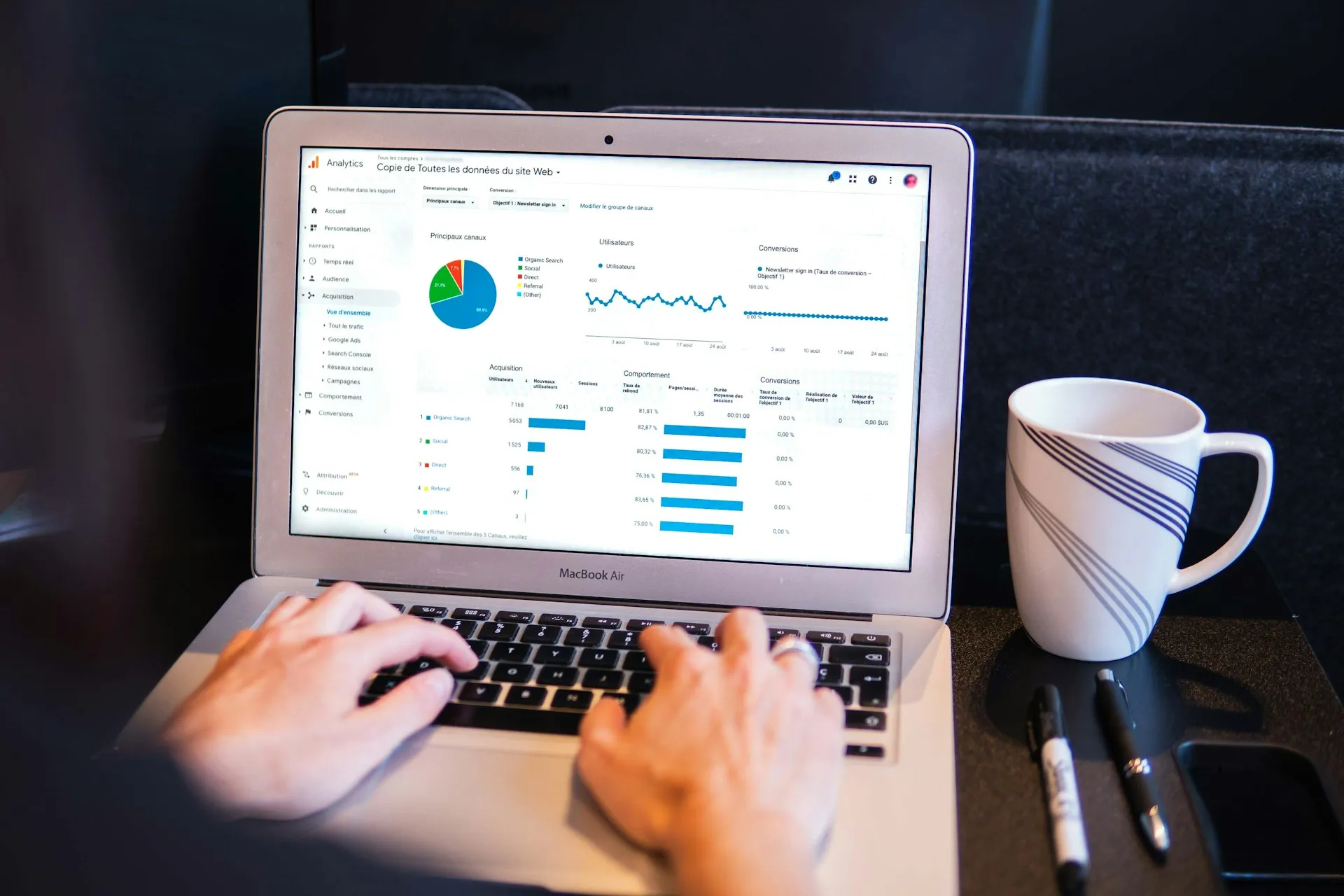
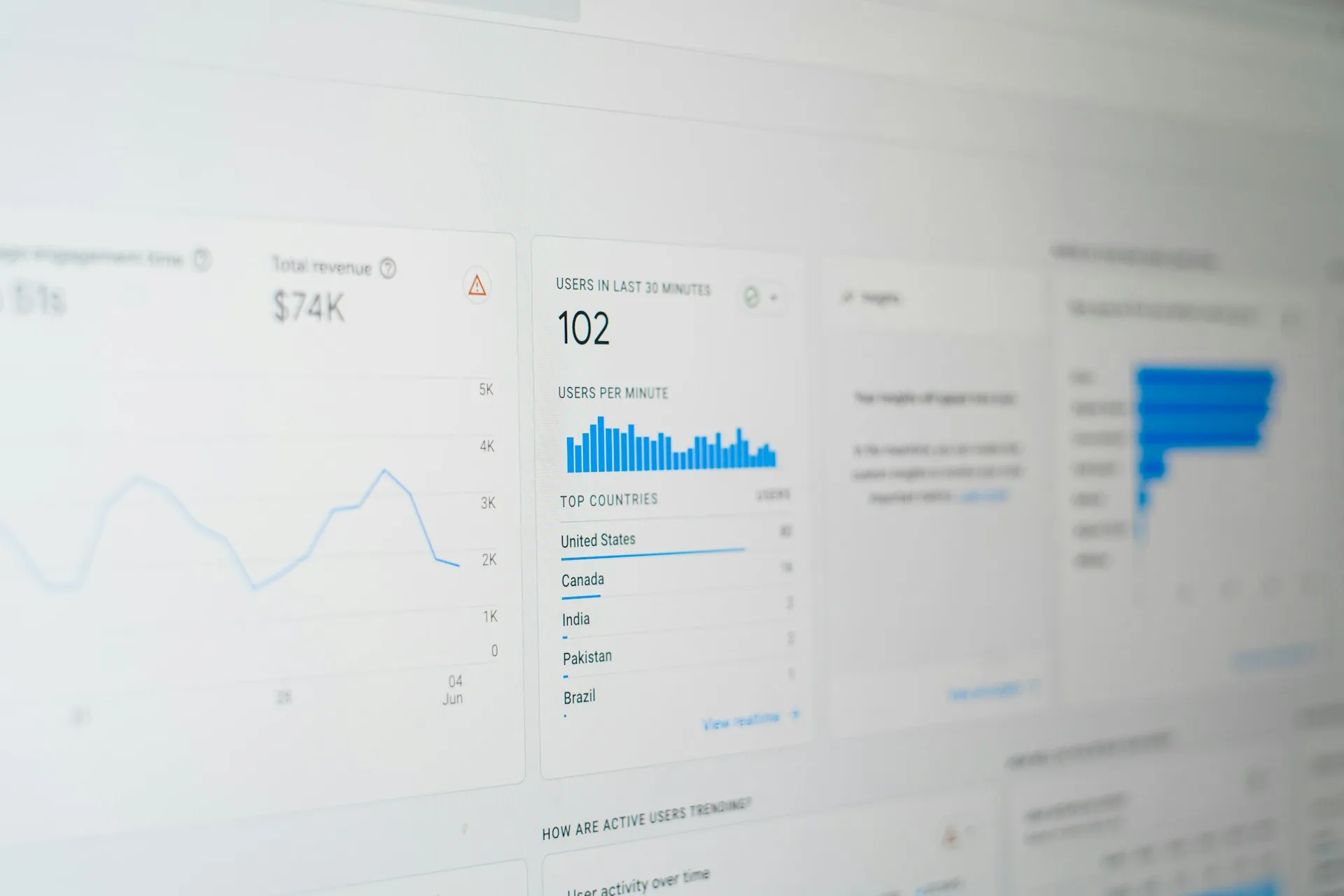
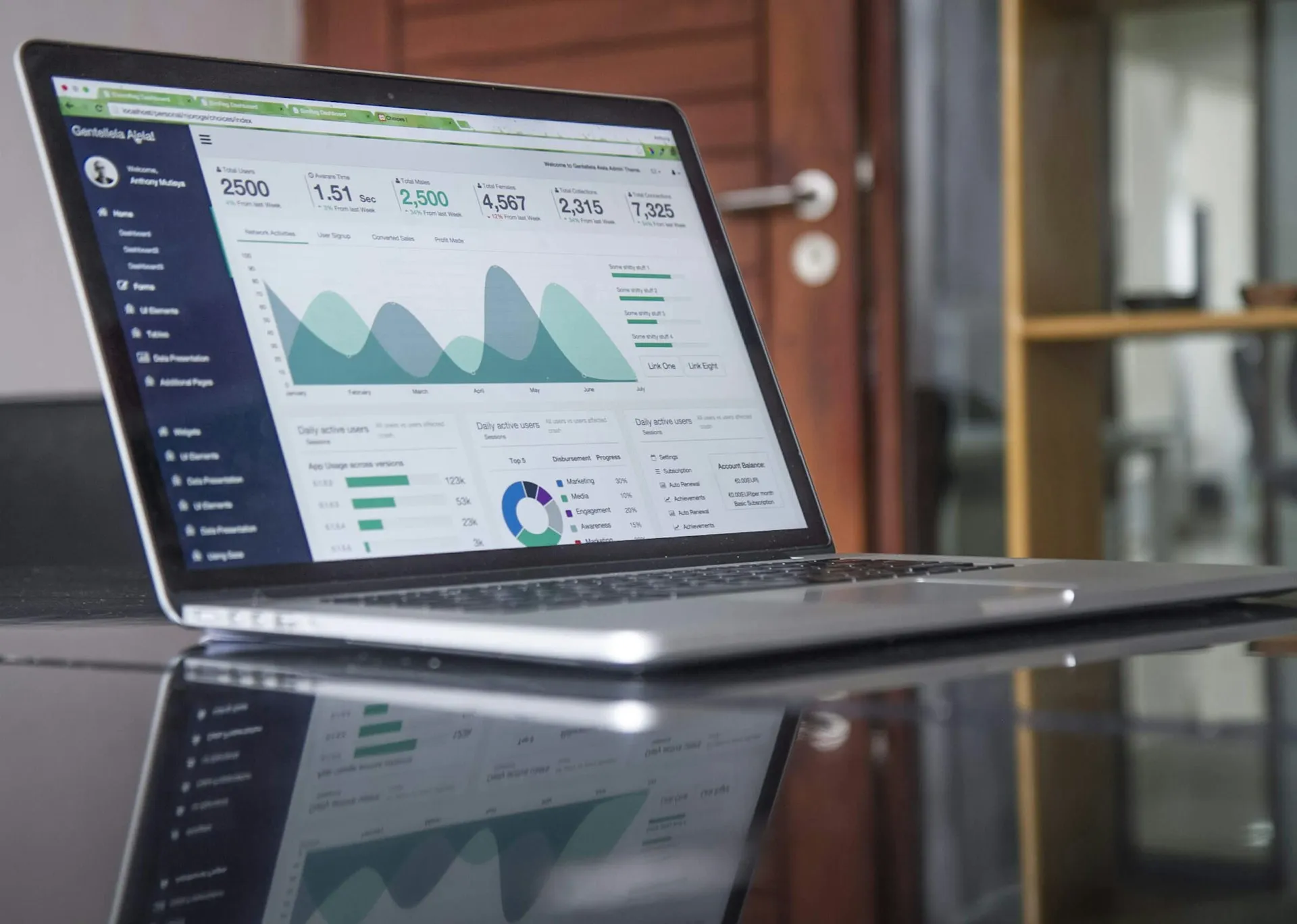
cara menggunakan looker studio (credit: Ilustrasi AI)
Kapanlagi.com - Looker Studio adalah tool business intelligence (BI) dari Google yang mengubah data mentah menjadi dashboard interaktif dan laporan visual yang menarik. Memahami cara menggunakan Looker Studio menjadi keahlian penting bagi siapa saja yang bekerja dengan data, mulai dari marketer hingga analis bisnis.
Looker Studio (sebelumnya dikenal sebagai Google Data Studio) adalah alat visualisasi data gratis yang memungkinkan Anda membuat dashboard interaktif dan laporan profesional. Cara menggunakan Looker Studio pun dirancang agar mudah dipelajari bahkan oleh pemula tanpa perlu kemampuan coding.
Dengan Looker Studio, Anda dapat menghubungkan lebih dari 800 sumber data, membuat visualisasi bermakna, serta berbagi laporan dengan tim atau klien secara real-time. Platform ini juga memungkinkan kolaborasi langsung layaknya menggunakan Google Docs atau Google Sheet.
Advertisement
Looker Studio dirancang agar intuitif dan mudah digunakan dengan editor laporan berbasis drag-and-drop serta panel properti yang dapat dikustomisasi sepenuhnya. Dengan pustaka template laporan yang tersedia, Anda dapat memvisualisasikan data hanya dalam hitungan menit.
1. Cara Membuat Akun dan Mengakses Looker Studio
Langkah pertama dalam cara menggunakan Looker Studio adalah mempersiapkan akses ke platform ini. Prosesnya sangat sederhana karena terintegrasi langsung dengan ekosistem Google yang mungkin sudah Anda gunakan sehari-hari.
Siapkan Akun Google: Untuk menggunakan Looker Studio, Anda memerlukan akun Google. Jika belum memilikinya, Anda dapat membuat akun Gmail secara gratis.
Kunjungi Situs Resmi Looker Studio: Buka website Looker Studio di alamat lookerstudio.google.com. Pastikan Anda menggunakan browser yang mendukung seperti Google Chrome.
Login dengan Akun Google: Klik tombol "Sign In" di pojok kanan atas, lalu masuk menggunakan kredensial Google Anda.
Jelajahi Halaman Beranda: Setelah masuk ke Looker Studio, halaman beranda akan tampil dengan tab Reports yang terpilih, dan semua laporan yang dapat Anda akses akan muncul di tengah layar.
Kenali Menu Navigasi: Panel navigasi di sidebar kiri merupakan pusat kendali utama tempat Anda membuat laporan baru, mengelola sumber data, dan menjelajahi konektor.
2. Cara Menghubungkan Sumber Data ke Looker Studio
Menghubungkan sumber data adalah inti dari cara menggunakan Looker Studio, karena tanpa data, dashboard tidak akan berfungsi. Menghubungkan sumber data merupakan langkah krusial dalam menggunakan Looker Studio.
Kenali Jenis Konektor: Looker Studio mendukung lebih dari 730 konektor, memungkinkan pengguna untuk mengimpor data dari berbagai sumber ke dalam satu platform terpadu. Konektor ini mencakup Google Analytics, Google Ads, Google Sheets, BigQuery, dan banyak lagi.
Pilih Konektor yang Sesuai: Saat membuat laporan baru, panel Add Data to Report akan terbuka. Pilih konektor yang sesuai dengan sumber data Anda, misalnya Google Analytics untuk data website atau Google Sheets untuk data spreadsheet.
Otorisasi Akses Data: Jika diminta, klik Authorize untuk mengizinkan Looker Studio mengakses data atas nama Anda.
Pilih Akun dan Properti: Setelah otorisasi, pilih akun serta properti spesifik yang datanya ingin Anda tampilkan dalam laporan.
Tambahkan Data ke Laporan: Di pojok kanan bawah layar, klik Add, lalu konfirmasi bahwa Anda ingin menambahkan sumber data baru ke laporan.
Versi Looker Studio tahun 2025 telah memperluas pustaka konektornya dengan lebih banyak integrasi native, sehingga mengurangi kebutuhan akan konektor pihak ketiga untuk banyak platform umum.
3. Cara Membuat Laporan Baru di Looker Studio
Membuat laporan baru adalah langkah selanjutnya yang wajib dikuasai dalam cara menggunakan Looker Studio. Proses ini dimulai dari kanvas kosong hingga menjadi dashboard informatif yang siap dibagikan.
Klik Tombol Create: Di halaman beranda Looker Studio, klik tombol + atau pilih Create → Report untuk memulai laporan baru.
Pilih Template atau Mulai dari Nol: Anda dapat memulai dengan template dari Template Gallery atau membuat dashboard dari awal dengan memilih Create → Report.
Hubungkan Sumber Data: Sebelum memvisualisasikan data, Anda perlu memberi tahu Looker Studio di mana sumber datanya. Platform ini memiliki ratusan konektor yang berfungsi sebagai jembatan ke berbagai platform data.
Beri Nama Laporan: Untuk mengganti nama laporan, klik teks "Untitled Report" di pojok kiri atas layar dan masukkan nama baru.
Atur Tema dan Layout: Looker Studio menyertakan opsi kustomisasi tema yang ditingkatkan, termasuk tema bermerek yang dapat disimpan dan digunakan ulang di berbagai laporan.
Sesuaikan Ukuran Kanvas: Anda dapat memperbesar ukuran dashboard agar memiliki lebih banyak ruang dengan masuk ke tab Layout dan mengubah tinggi kanvas sesuai kebutuhan.
4. Cara Menambahkan Grafik dan Visualisasi ke Dashboard
Setelah laporan dan data siap, langkah berikutnya dalam cara menggunakan Looker Studio adalah menambahkan berbagai elemen visual. Looker Studio seperti kanvas tempat Anda menarik data dari berbagai sumber dan menampilkannya menggunakan beragam grafik, diagram, dan tabel.
Gunakan Menu Add a Chart: Di toolbar editor, klik Add a chart dan pilih jenis grafik yang diinginkan, seperti bar chart, line chart, pie chart, atau tabel.
Tempatkan Grafik di Kanvas: Klik di area kanvas laporan untuk menempatkan grafik. Anda bisa menggeser dan mengubah ukurannya sesuai kebutuhan.
Tambahkan Scorecard untuk KPI: Scorecard berfungsi sebagai cuplikan singkat dari indikator kinerja utama (KPI) Anda dan biasanya digunakan saat ingin menyoroti metrik tertentu.
Atur Dimensi dan Metrik: Untuk menyesuaikan data dan gaya grafik, gunakan panel properti di sisi kanan layar. Pilih dimensi dan metrik yang relevan dari sumber data.
Gunakan Sparkline pada Scorecard: Tambahkan sparkline pada scorecard untuk menampilkan garis tren data dari waktu ke waktu, sehingga pembaca langsung melihat pola naik atau turun.
Sisipkan Tabel Data: Untuk membuat tabel, pilih ikon tabel dari daftar grafik, lalu klik pada kanvas untuk menyisipkannya atau klik dan seret kursor untuk menentukan ukurannya.
Memilih jenis visualisasi yang tepat sangat penting agar data mudah dipahami. Gunakan line chart untuk tren waktu, bar chart untuk perbandingan kategori, dan tabel untuk detail data yang lengkap. Dengan cara ini, dashboard Anda akan lebih informatif dan bermanfaat untuk pengambilan keputusan berbasis data, mirip dengan membuat visualisasi tabel di platform desain lainnya.
5. Cara Menggunakan Fitur Data Blending di Looker Studio
Fitur data blending memungkinkan Anda menggabungkan beberapa sumber data dalam satu visualisasi. Ini adalah salah satu kemampuan lanjutan penting dalam cara menggunakan Looker Studio untuk analisis yang lebih komprehensif.
Pahami Konsep Data Blending: Data blending adalah proses menggabungkan data dari sumber berbeda dalam satu grafik atau tabel. Misalnya, menggabungkan data Google Analytics dengan data Google Ads.
Pilih Sumber Data Pertama: Buat grafik dengan sumber data utama dan tambahkan dimensi serta metrik yang diperlukan.
Tambahkan Sumber Data Kedua: Klik Blend Data di panel data untuk menambahkan sumber data lain yang akan digabungkan.
Tentukan Join Key: Pilih kolom penghubung (join key) yang sama pada kedua sumber data, seperti tanggal atau nama kampanye, agar data dapat dicocokkan dengan benar.
Batasi Field yang Diperlukan: Pilih hanya dimensi dan metrik esensial untuk menjaga performa dashboard tetap optimal.
Looker Studio menawarkan antarmuka yang ramah pemula sekaligus kemampuan lanjutan seperti data blending, calculated fields, dan beragam jenis grafik.
6. Cara Membuat Calculated Fields untuk Metrik Kustom
Calculated fields merupakan fitur ampuh yang memungkinkan Anda membuat metrik dan dimensi kustom langsung di dalam laporan. Menguasai fitur ini menjadi bagian penting dari cara menggunakan Looker Studio secara optimal.
Buka Panel Data: Buka laporan yang sudah ada atau buat laporan baru di Looker Studio, lalu pastikan sumber data yang ingin digunakan sudah ditambahkan.
Klik Add a Field: Di panel Data, klik Add a Field untuk membuka Calculated Field Editor tempat Anda mendefinisikan metrik atau dimensi kustom.
Masukkan Formula: Ketik formula sesuai kebutuhan. Contohnya, untuk menghitung conversion rate, gunakan formula pembagian antara total konversi dengan total pengguna.
Gunakan Fungsi Agregasi: Calculated fields juga dapat menggunakan fungsi agregasi seperti SUM, AVG, COUNT, atau MAX untuk menghitung nilai di level yang lebih tinggi.
Pahami Perbedaan Level Calculated Field: Calculated field di level sumber data dapat digunakan ulang di berbagai grafik dalam laporan apa pun yang menggunakan sumber data tersebut, sedangkan calculated field di level grafik bersifat spesifik hanya untuk satu grafik.
Tampilan yang konsisten dan profesional membuat dashboard lebih mudah dibaca dan dipercaya. Berikut cara menggunakan Looker Studio untuk mengatur aspek visual laporan Anda.
Pilih Tema Bawaan: Looker Studio menyediakan berbagai tema bawaan yang mengubah tampilan keseluruhan dashboard, seperti tema Constellation dengan latar gelap atau tema Edge yang lebih minimalis.
Kustomisasi Font dan Warna: Sesuaikan font, warna, dan latar belakang agar selaras dengan panduan merek perusahaan untuk memastikan dashboard tidak hanya fungsional tetapi juga menarik secara visual.
Gunakan Shading dan Border: Gunakan shading dan border untuk mengorganisasi bagian-bagian yang berbeda sehingga laporan lebih mudah dinavigasi.
Terapkan Conditional Formatting: Conditional formatting memungkinkan Anda menerapkan gaya berbeda pada data berdasarkan nilainya, misalnya menampilkan warna merah untuk nilai negatif atau hijau untuk positif.
Tambahkan Elemen Bentuk: Klik ikon bentuk di samping tombol tema dan layout, lalu pilih Rectangle untuk membuat banner atau pemisah visual di dashboard.
8. Cara Menambahkan Kontrol Interaktif pada Laporan
Kontrol interaktif menjadikan dashboard lebih dinamis dan memungkinkan pengguna mengeksplorasi data sesuai kebutuhan mereka. Fitur ini menjadi nilai tambah utama saat Anda memahami cara menggunakan Looker Studio secara menyeluruh.
Tambahkan Date Range Control: Kontrol rentang tanggal memungkinkan pengguna memilih periode analisis yang diinginkan. Letakkan di bagian atas halaman agar mudah diakses.
Sisipkan Filter Control: Tambahkan dropdown filter untuk memungkinkan pengguna menyaring data berdasarkan dimensi tertentu seperti wilayah, produk, atau kanal pemasaran.
Aktifkan Cross-Filtering: Fitur cross-filtering memungkinkan pengguna mengklik elemen pada satu grafik dan secara otomatis menyaring data di grafik lainnya pada halaman yang sama.
Gunakan Perbandingan Rentang Tanggal: Salah satu fitur yang paling jarang digunakan namun sangat ampuh di Looker Studio adalah kemampuan membandingkan rentang tanggal secara otomatis, baik bulan ke bulan, kuartal ke kuartal, maupun tahun ke tahun.
Tambahkan Data Source Control: Jika laporan menggunakan konektor native, Anda bisa menambahkan kontrol sumber data yang memungkinkan pengguna memilih akun data yang ingin ditampilkan.
Laporan yang sudah selesai perlu dibagikan ke tim atau pemangku kepentingan. Berikut cara menggunakan Looker Studio untuk mengelola distribusi dan hak akses laporan.
Klik Tombol Share: Cari sumber data atau laporan yang ingin dibagikan, klik More Options di sebelah kanan, lalu klik Share.
Tentukan Penerima: Tentukan orang atau grup yang ingin Anda berikan akses, lalu gunakan opsi lanjutan untuk mengatur cara mereka mengakses sumber data.
Atur Level Akses: Looker Studio menyediakan opsi berbagi yang fleksibel, memungkinkan pengguna mengontrol siapa yang dapat melihat atau mengedit laporan. Terdapat tiga level: Owner, Editor, dan Viewer.
Atur Pembatasan Viewer: Anda dapat menonaktifkan opsi unduh dan cetak bagi viewer, serta mencegah mereka menyalin laporan untuk menjaga keamanan data.
Embed Laporan di Website: Anda dapat membagikan laporan dengan tim atau publik, berkolaborasi secara real-time, atau menyematkan laporan di halaman web.
Berhati-hatilah saat berbagi sumber data dengan akses edit, karena meskipun berbagi tidak memberikan akses ke data yang mendasarinya, memodifikasi sumber data bisa menyebabkannya tidak kompatibel dengan grafik yang sudah ada. Hal ini mirip dengan pentingnya mengatur izin akses di spreadsheet untuk melindungi data penting.
10. Cara Menjadwalkan Pengiriman Laporan Otomatis
Menjadwalkan pengiriman laporan adalah fitur produktivitas yang sangat berguna agar semua pemangku kepentingan selalu mendapatkan data terbaru tanpa harus membuka dashboard secara manual. Fitur ini melengkapi cara menggunakan Looker Studio yang efisien.
Buka Menu Schedule: Di dalam editor laporan, cari opsi Schedule email delivery untuk mengatur pengiriman otomatis.
Tentukan Frekuensi Pengiriman: Looker Studio menyediakan fitur penjadwalan yang memungkinkan Anda mengatur laporan agar terkirim via email secara harian, mingguan, atau bulanan.
Masukkan Daftar Penerima: Tambahkan alamat email anggota tim atau klien yang perlu menerima laporan secara berkala.
Terapkan Filter Khusus: Anda dapat menerapkan filter pada laporan terjadwal sehingga setiap penerima mendapatkan data yang relevan dengan perannya, misalnya tim SEO menerima data organik saja.
Simpan dan Aktifkan Jadwal: Setelah semua pengaturan selesai, simpan konfigurasi jadwal. Laporan akan otomatis terkirim sesuai waktu yang telah ditentukan.
11. Keunggulan Google Looker Studio Dibandingkan Tools Lain
Sebelum memutuskan menggunakan Looker Studio, penting untuk memahami keunggulannya dibandingkan alat serupa. Berikut beberapa keunggulan utama yang membuat Looker Studio menjadi pilihan populer di kalangan profesional data.
Gratis Tanpa Batasan Utama: Looker Studio tersedia tanpa biaya bagi kreator dan pelihat laporan. Ini menjadikannya pilihan ideal untuk individu, tim kecil, dan bisnis yang membutuhkan visualisasi data tanpa investasi besar.
Integrasi Mendalam dengan Ekosistem Google: Baik Anda bekerja dengan Google Analytics, Google Ads, atau Google Sheets, Looker Studio memudahkan koneksi dan analisis data dari berbagai sumber. Ini sangat bermanfaat jika Anda sudah menggunakan Google Analytics atau Google Drive untuk mengelola data.
Kolaborasi Real-Time: Platform ini memfasilitasi kolaborasi dengan memungkinkan pengguna berbagi laporan dengan kolega, pemangku kepentingan, dan klien, sambil mengelola hak akses dan izin pengeditan secara efektif.
Template Siap Pakai: Looker Studio menawarkan pustaka template dashboard yang dapat dikustomisasi, mempercepat proses pembuatan laporan profesional.
Berbasis Cloud: Looker Studio bersifat gratis, berbasis cloud, dan mudah digunakan, menjadikannya pilihan terbaik untuk marketer, analis, dan bisnis kecil.
Tidak Memerlukan Coding: Looker Studio memungkinkan pengguna membuat visualisasi data yang mendalam, melacak metrik, dan menghasilkan insight real-time tanpa perlu coding.
Community Visualizations: Anda dapat mengakses beragam sumber data melalui lebih dari 600 konektor mitra yang langsung memungkinkan koneksi ke berbagai jenis data tanpa coding atau software.
Bagi pelanggan yang membutuhkan fitur lebih lanjut, tersedia Looker Studio Pro dengan dukungan teknis dan fitur administratif yang diperluas, termasuk pengelolaan konten tim, yang bisa diupgrade langsung dari website Looker Studio.
12. Tips Membuat Dashboard Looker Studio yang Efektif dan Profesional
Memahami cara menggunakan Looker Studio saja belum cukup. Dashboard yang baik harus dirancang dengan tujuan yang jelas agar benar-benar membantu pengambilan keputusan. Saat membuat dashboard di Looker Studio, penting untuk menjaga agar tetap sederhana, presisi, dan ringkas. Jika dashboard terlalu kompleks atau sulit dipahami, dampaknya tidak akan sesuai harapan. Tujuan dashboard adalah menyediakan akses cepat dan mudah ke metrik dan insight utama.
Kenali Audiens Anda: Kunci utama membuat dashboard yang sukses di Looker Studio adalah mengidentifikasi audiens dan memahami kebutuhan mereka, termasuk bertanya siapa yang akan menggunakan dashboard tersebut.
Letakkan KPI di Posisi Strategis: Letakkan KPI paling penting di pojok kiri atas tempat pengguna melihat pertama kali, lalu susun metrik pendukung dalam alur yang logis.
Batasi Jumlah Widget: Lebih dari delapan widget per layar menciptakan beban kognitif berlebihan, jadi jika membutuhkan lebih banyak metrik, buat beberapa halaman atau gunakan fungsi drill-down.
Gunakan Grid System: Dashboard sebaiknya terbaca seperti halaman depan koran, di mana Anda langsung tahu ke mana harus melihat pertama, kedua, dan ketiga. Gunakan grid system yang tersedia di Looker Studio untuk membantu menciptakan bagian-bagian logis.
Bagi Dashboard ke Beberapa Halaman: Jika Anda beriklan di banyak kanal, bagi dashboard ke beberapa halaman berdasarkan kanal pemasaran atau kampanye.
Jaga Konsistensi Visual: Untuk menjaga dashboard tetap konsisten dan selaras dengan merek, gunakan elemen serupa di halaman berbeda seperti judul, warna, atau logo.
Uji dan Minta Feedback: Bahkan dashboard yang paling indah sekalipun tidak akan memberikan nilai jika tidak ada yang menggunakannya. Sebelum peluncuran, pastikan pemangku kepentingan tahu cara menemukan dan menavigasi laporan.
Olah Data Sebelum Masuk Dashboard: Semakin bersih data sejak awal, semakin ringan Looker Studio bekerja. Usahakan transformasi data seperti filter, join, atau agregasi dilakukan di luar dashboard, misalnya di Google Sheets atau database.
Selain dashboard bisnis, Looker Studio juga dapat digunakan di berbagai konteks lain. Misalnya, institusi pendidikan bisa memanfaatkannya untuk visualisasi data akademik, sementara tim pemasaran bisa menghubungkannya dengan data dari Google Analytics, Google Trends, dan platform iklan digital. Fleksibilitas ini menjadikan Looker Studio sebagai alat serbaguna dalam ekosistem digital modern.
13. FAQ
Apa itu Looker Studio dan apakah gratis?
Looker Studio (sebelumnya Google Data Studio) adalah alat visualisasi data gratis yang memungkinkan Anda membuat dashboard interaktif dan laporan profesional. Cara menggunakan Looker Studio cukup mudah dan tidak memerlukan biaya untuk versi dasarnya.
Apakah saya perlu kemampuan coding untuk menggunakan Looker Studio?
Tidak perlu. Looker Studio memudahkan Anda untuk memvisualisasikan, berbagi, dan mengotomatisasi insight tanpa memerlukan coding. Interface drag-and-drop membuatnya mudah dipelajari bahkan oleh pemula.
Sumber data apa saja yang bisa dihubungkan ke Looker Studio?
Looker Studio mendukung berbagai sumber data seperti Google Ads, BigQuery, Google Analytics 4, Google Sheets, dan YouTube Analytics. Tersedia juga ratusan konektor pihak ketiga untuk platform di luar ekosistem Google.
Bagaimana cara berbagi laporan Looker Studio dengan tim?
Cara menggunakan Looker Studio untuk berbagi laporan sangat mudah. Klik tombol Share, masukkan alamat email penerima, dan atur level akses apakah sebagai Viewer atau Editor. Anda juga bisa membagikan melalui link atau menyematkan laporan di halaman web.
Apa perbedaan Looker Studio dengan Looker Studio Pro?
Pelanggan yang melakukan upgrade ke Looker Studio Pro akan mendapatkan dukungan teknis dan fitur administratif yang diperluas, termasuk pengelolaan konten tim. Versi gratis sudah mencukupi untuk sebagian besar kebutuhan visualisasi data individu dan tim kecil.
Berapa banyak sumber data yang bisa digabungkan dalam satu laporan?
Looker Studio memungkinkan Anda menghubungkan beberapa sumber data dalam satu laporan melalui fitur data blending. Untuk menjaga performa dashboard tetap optimal, sebaiknya batasi jumlah sumber data yang di-blend dan gunakan join key yang sederhana. Pastikan juga data sudah bersih sebelum dimasukkan ke dashboard.
Apakah Looker Studio bisa digunakan untuk laporan bisnis profesional?
Tentu saja. Cara menggunakan Looker Studio untuk keperluan profesional dimulai dengan memilih template yang sesuai, menghubungkan sumber data bisnis, dan menyesuaikan tema agar selaras dengan identitas merek perusahaan. Membuat laporan yang kuat baru langkah pertama, karena berbagi dan mengotomatisasi pembaruan memastikan insight sampai ke orang yang tepat pada waktu yang tepat.
Menguasai cara menggunakan Looker Studio membuka peluang besar untuk membuat keputusan berbasis data yang lebih cepat dan akurat. Dengan fitur-fitur yang terus berkembang, mulai dari data blending hingga calculated fields dan kontrol interaktif, platform ini mampu memenuhi kebutuhan visualisasi data dari skala sederhana hingga enterprise. Mulailah dengan langkah kecil, buat laporan pertama Anda, dan tingkatkan secara bertahap seiring pemahaman yang semakin mendalam terhadap alat-alat analitik Google lainnya.
Ikuti kabar terbaru tentang tips dan trik hanya di Kapanlagi.com. Kalau bukan sekarang, KapanLagi?


 Liputan6.com
 Kapanlagi.com
 Bola.net
 Bola.com
 Merdeka.com
 Fimela.com
 Brilio.net