Liputan6.com
 Kapanlagi.com
 Bola.net
 Bola.com
 Merdeka.com
 Fimela.com
 Brilio.net


Cara Menggunakan Spreadsheet untuk Mengelola Data dengan Mudah
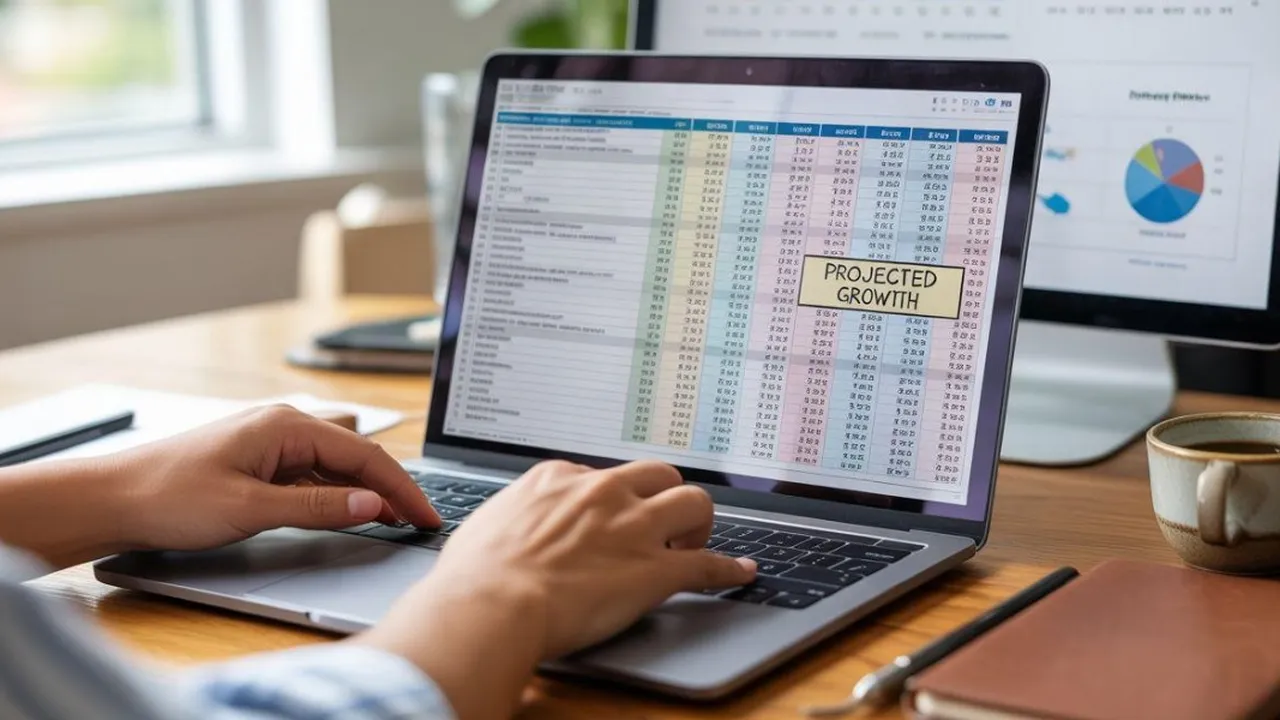
cara menggunakan spreadsheet
Kapanlagi.com - Spreadsheet telah menjadi alat yang sangat penting dalam dunia kerja modern. Kemampuan untuk mengolah data dengan cepat dan efisien membuat spreadsheet menjadi pilihan utama bagi berbagai kalangan. Baik pelajar, profesional, maupun pebisnis kini mengandalkan aplikasi ini untuk menyelesaikan berbagai tugas harian mereka.
Bagi sebagian orang, mempelajari cara menggunakan spreadsheet mungkin terasa menantang pada awalnya. Namun dengan pemahaman yang tepat dan latihan yang konsisten, siapa pun dapat menguasai aplikasi pengolah data ini. Spreadsheet tidak hanya membantu dalam perhitungan angka, tetapi juga dalam visualisasi data dan kolaborasi tim.
Mengutip dari Tech Target, spreadsheet merupakan program komputer yang dapat menangkap, menampilkan, dan memanipulasi data yang disusun dalam baris dan kolom. Program ini dirancang khusus untuk menyimpan data numerik dan string teks pendek, dengan ruang penyimpanan yang disebut sel spreadsheet yang dapat direferensi silang melalui nomor baris dan huruf kolom.
Advertisement
1. Pengertian dan Fungsi Dasar Spreadsheet

Sebelum memahami cara menggunakan spreadsheet secara mendalam, penting untuk mengenal terlebih dahulu apa itu spreadsheet dan fungsi dasarnya. Spreadsheet adalah perangkat lunak yang dirancang untuk mengolah data dalam format tabel yang terdiri dari baris dan kolom. Aplikasi ini memudahkan pengguna untuk melakukan perhitungan, analisis, dan visualisasi data dengan efisien.
Spreadsheet modern seperti Google Sheets memiliki keunggulan karena berbasis cloud computing. Sistem ini memungkinkan pengguna untuk mengakses dan mengedit dokumen dari perangkat apa pun yang terhubung dengan internet. Berbeda dengan aplikasi desktop tradisional, spreadsheet online menawarkan fleksibilitas yang lebih tinggi dalam hal aksesibilitas dan kolaborasi.
Melansir dari Berkeley Graduate School of Journalism, spreadsheet adalah program perangkat lunak yang digunakan untuk melakukan perhitungan matematis dengan mudah pada data statistik dan menjumlahkan kolom angka. Selain itu, pengguna juga dapat menggunakan spreadsheet untuk menghasilkan visualisasi data seperti bagan untuk menampilkan informasi statistik di sebuah situs web.
Fungsi utama spreadsheet mencakup pengolahan data berbasis angka, pembuatan grafik dan diagram, serta pengelolaan informasi dalam bentuk tabel. Aplikasi ini sangat berguna untuk pencatatan keuangan, data sosial, dan berbagai aktivitas lain yang membutuhkan penggunaan cells, row, dan column. Dengan fitur-fitur lengkap yang dimilikinya, spreadsheet dapat diandalkan untuk membuat laporan yang mudah dipahami.
2. Langkah Awal Membuka dan Membuat Spreadsheet

Untuk memulai menggunakan spreadsheet, langkah pertama adalah memastikan Anda memiliki akun Google. Ada beberapa cara untuk membuka Google Sheets yang dapat disesuaikan dengan preferensi Anda. Cara paling umum adalah dengan mengakses langsung melalui alamat sheets.google.com setelah login ke akun Google Anda.
Alternatif lain untuk mengakses spreadsheet adalah melalui Google Drive. Setelah masuk ke Google Drive, klik tombol New yang ada di pojok kiri, kemudian pilih Google Spreadsheet. Cara ini sangat praktis jika Anda sudah terbiasa mengelola file melalui Drive dan ingin menyimpan spreadsheet bersama dokumen lainnya.
Setelah halaman spreadsheet terbuka, Anda akan melihat lembar kerja kosong yang siap digunakan. Langkah penting berikutnya adalah mengubah nama file dari "Untitled Spreadsheet" menjadi nama yang sesuai dengan kebutuhan Anda. Caranya sangat mudah, cukup klik pada bagian nama di pojok kiri atas dan ketik judul yang diinginkan.
Jika Anda tidak ingin memulai dari awal, Google Sheets menyediakan berbagai template yang dapat digunakan. Template ini tersedia di bawah kolom "Template gallery" dan mencakup berbagai keperluan seperti anggaran, jadwal, hingga laporan keuangan. Menggunakan template dapat menghemat waktu dan memberikan struktur yang sudah terorganisir dengan baik.
3. Mengenal Interface dan Menu Utama Spreadsheet
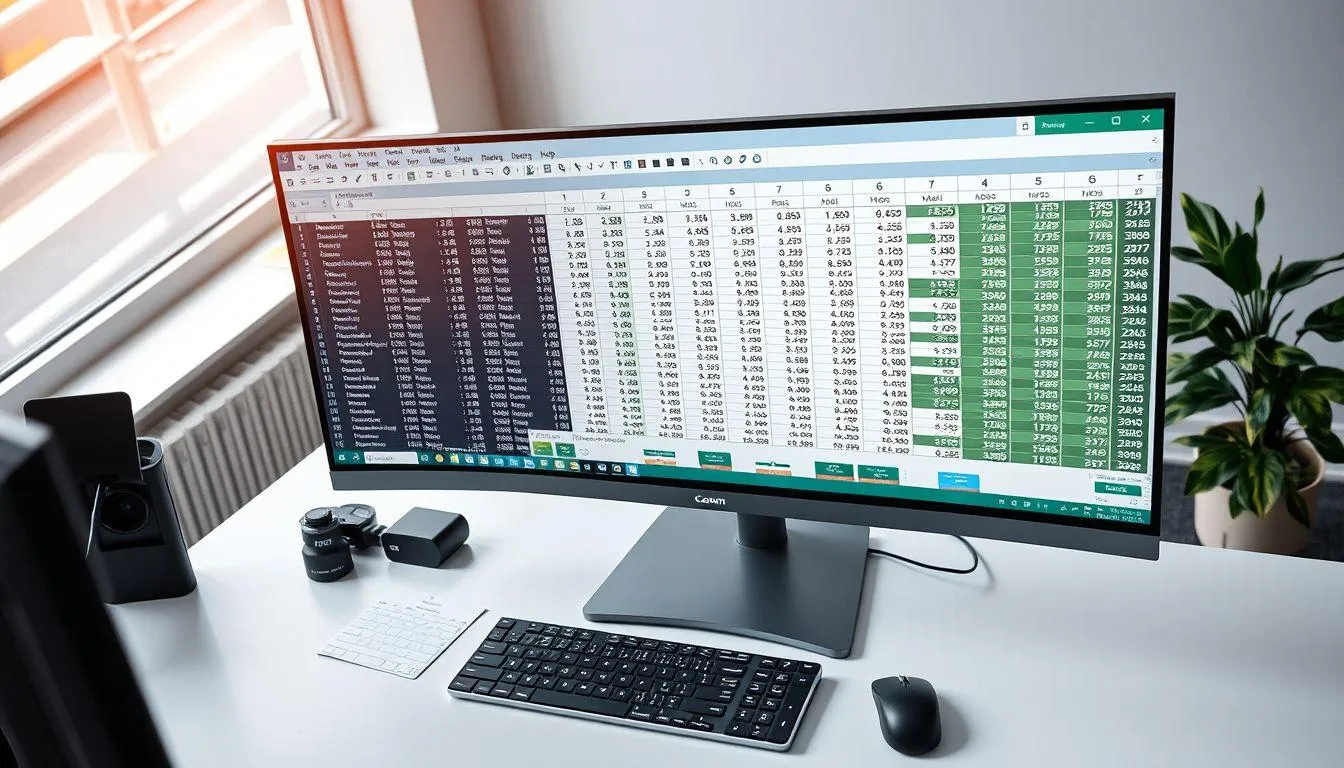
Memahami interface spreadsheet adalah kunci untuk dapat menggunakannya secara efektif. Pada bagian atas lembar kerja, terdapat toolbar yang berisi berbagai icon dan menu penting. Toolbar ini menyediakan akses cepat ke fitur-fitur yang sering digunakan seperti format teks, pengaturan angka, dan pembuatan grafik.
Menu File di spreadsheet memiliki beberapa fungsi penting. Opsi "Baru" digunakan untuk membuat halaman spreadsheet baru, sementara "Buka" memungkinkan Anda mengakses dokumen yang sudah ada. Fitur "Impor" sangat berguna untuk mengimpor data dari Microsoft Excel atau format lain ke dalam spreadsheet Anda.
Menu Edit menyediakan fungsi dasar seperti Undo untuk membatalkan tindakan terakhir, Redo untuk mengembalikan tindakan yang dibatalkan, serta Cut, Copy, dan Paste untuk mengelola data. Fitur Find and Replace membantu Anda mencari kriteria tertentu dalam spreadsheet dan menggantinya secara otomatis, menghemat waktu dalam pengeditan data besar.
Toolbar juga menyediakan fitur untuk mengatur format sel, termasuk jenis font, ukuran huruf, warna, dan alignment. Anda dapat menebalkan, memiringkan, atau menggarisbawahi teks sesuai kebutuhan. Terdapat pula icon untuk membuat grafik, memfilter data, dan mengakses berbagai fungsi matematika yang akan sangat membantu dalam pengolahan data.
4. Teknik Dasar Mengelola Data dalam Spreadsheet

Cara menggunakan spreadsheet untuk mengelola data dimulai dengan memahami konsep cell, row, dan column. Cell adalah data tunggal dalam spreadsheet, row adalah kumpulan cell secara horizontal, sedangkan column adalah kumpulan cell secara vertikal. Pemahaman ini menjadi fondasi dalam mengorganisir data dengan baik.
Menambahkan row atau column sangat mudah dilakukan. Anda dapat mengklik menu Insert dan memilih apakah ingin menambahkan row atau column. Cara alternatif adalah dengan mengklik kanan pada row atau column yang diinginkan, lalu memilih opsi yang tersedia. Metode yang sama dapat digunakan untuk menghapus row atau column yang tidak diperlukan.
Fitur freeze sangat berguna ketika bekerja dengan data yang banyak. Dengan mem-freeze baris tertentu, Anda dapat scroll ke bawah sambil tetap melihat header atau informasi penting di bagian atas. Caranya adalah klik View, pilih Freeze, kemudian tentukan berapa baris yang ingin di-freeze. Fitur ini meningkatkan efisiensi dalam membaca dan menganalisis data.
Filter data memungkinkan Anda menampilkan informasi spesifik berdasarkan kriteria tertentu. Untuk mengaktifkan filter, klik Data kemudian pilih Create a Filter. Setelah itu, icon funnel akan muncul pada setiap column header. Klik icon tersebut untuk memilih kriteria data yang ingin ditampilkan, sehingga Anda dapat fokus pada informasi yang relevan tanpa terganggu data lain.
5. Formula dan Fungsi Penting dalam Spreadsheet

Formula adalah salah satu fitur paling powerful dalam spreadsheet yang membedakannya dari aplikasi pengolah data biasa. Setiap formula dimulai dengan tanda sama dengan (=) diikuti dengan nama fungsi atau operasi matematika. Spreadsheet akan secara otomatis menghitung hasil berdasarkan formula yang Anda masukkan.
Fungsi SUM adalah salah satu yang paling sering digunakan untuk menjumlahkan rentang nilai. Contohnya, =SUM(A1:A10) akan menjumlahkan semua nilai dari cell A1 hingga A10. Fungsi AVERAGE menghitung rata-rata dari sekumpulan data, sangat berguna untuk analisis statistik sederhana dalam pekerjaan sehari-hari.
Fungsi COUNT dan COUNTA memiliki perbedaan penting. COUNT menghitung jumlah cell yang berisi angka saja, sementara COUNTA menghitung semua cell yang tidak kosong termasuk yang berisi teks. Fungsi-fungsi ini sangat membantu ketika Anda perlu mengetahui jumlah data yang telah diinput dalam spreadsheet.
Fungsi logika seperti IF, AND, dan OR memberikan kemampuan untuk membuat keputusan otomatis berdasarkan kondisi tertentu. Misalnya, =IF(A1>75,"LULUS","REMEDIAL") akan menampilkan "LULUS" jika nilai di A1 lebih dari 75, dan "REMEDIAL" jika tidak. Kombinasi fungsi-fungsi ini memungkinkan pembuatan spreadsheet yang dinamis dan interaktif untuk berbagai keperluan analisis data.
6. Kolaborasi dan Berbagi Spreadsheet

Salah satu keunggulan utama Google Sheets adalah kemampuan kolaborasi secara real-time. Fitur ini memungkinkan beberapa orang bekerja pada dokumen yang sama secara bersamaan dari lokasi berbeda. Untuk membagikan spreadsheet, klik tombol Share di pojok kanan atas, kemudian masukkan alamat email orang yang ingin diundang.
Saat membagikan dokumen, Anda dapat mengatur tingkat akses untuk setiap kolaborator. Opsi "Can Edit" memberikan izin penuh untuk mengedit dokumen, "Can Comment" memungkinkan pemberian komentar tanpa mengubah data, dan "Can View" hanya memberikan akses untuk melihat tanpa bisa melakukan perubahan. Pengaturan ini penting untuk menjaga integritas data.
Fitur komentar dalam spreadsheet sangat membantu untuk diskusi dan review. Anda dapat menambahkan komentar pada cell tertentu dengan cara klik kanan pada cell tersebut dan pilih "Insert comment". Kolaborator lain dapat membalas komentar tersebut, menciptakan thread diskusi yang terorganisir tanpa mengubah data utama.
Untuk melindungi data penting, spreadsheet menyediakan fitur Protected Sheets and Ranges. Klik Data, pilih opsi tersebut, kemudian tentukan range atau sheet yang ingin dilindungi. Anda dapat mengatur agar hanya orang tertentu yang bisa mengedit bagian tersebut, atau menampilkan peringatan ketika ada yang mencoba mengubahnya. Fitur ini sangat penting dalam menjaga keamanan data sensitif.
7. FAQ (Pertanyaan yang Sering Diajukan)
Apakah spreadsheet bisa digunakan tanpa koneksi internet?
Ya, Google Sheets dapat digunakan secara offline dengan mengaktifkan mode offline terlebih dahulu. Caranya adalah masuk ke pengaturan Google Drive dan aktifkan opsi offline. Setelah diaktifkan, Anda dapat mengedit dokumen tanpa koneksi internet, dan perubahan akan tersinkronisasi otomatis ketika koneksi kembali tersedia.
Bagaimana cara mengimpor file Excel ke spreadsheet?
Untuk mengimpor file Excel, buka Google Sheets kemudian klik File, pilih Import, dan klik Upload. Pilih file Excel dari komputer Anda dan sistem akan secara otomatis mengkonversinya ke format Google Sheets. Format dan formula dasar biasanya tetap terjaga selama proses konversi ini.
Berapa batas maksimal data yang bisa disimpan dalam spreadsheet?
Google Sheets saat ini memiliki batas hingga 10 juta cell per spreadsheet. Jumlah ini sudah sangat cukup untuk sebagian besar kebutuhan pengolahan data. Jika Anda memerlukan kapasitas lebih besar, pertimbangkan untuk membagi data ke beberapa spreadsheet atau menggunakan Google BigQuery untuk dataset yang sangat besar.
Apakah perubahan dalam spreadsheet tersimpan otomatis?
Ya, salah satu keunggulan Google Sheets adalah fitur auto-save yang menyimpan setiap perubahan secara otomatis ke cloud. Anda tidak perlu khawatir kehilangan data karena lupa menyimpan. Riwayat versi juga tersimpan sehingga Anda dapat melihat atau mengembalikan versi sebelumnya jika diperlukan.
Bagaimana cara membuat grafik dalam spreadsheet?
Untuk membuat grafik, pilih data yang ingin divisualisasikan, kemudian klik Insert dan pilih Chart. Google Sheets akan secara otomatis menyarankan jenis grafik yang sesuai dengan data Anda. Anda dapat menyesuaikan jenis grafik, warna, dan berbagai pengaturan lainnya melalui Chart Editor yang muncul di sebelah kanan.
Apakah spreadsheet kompatibel dengan Microsoft Excel?
Google Sheets memiliki kompatibilitas yang baik dengan Microsoft Excel. Anda dapat mengimpor file Excel ke Sheets dan mengekspor Sheets ke format Excel. Sebagian besar formula dan fungsi dasar bekerja dengan cara yang sama, meskipun beberapa fitur advanced Excel mungkin tidak tersedia atau bekerja berbeda di Sheets.
Bagaimana cara melindungi data sensitif dalam spreadsheet?
Untuk melindungi data sensitif, gunakan fitur Protected Sheets and Ranges yang dapat diakses melalui menu Data. Anda dapat mengatur siapa saja yang memiliki izin untuk mengedit bagian tertentu dari spreadsheet. Selain itu, atur permission level dengan hati-hati saat membagikan dokumen dan gunakan fitur komentar untuk diskusi tanpa mengubah data asli.
(kpl/fed)



Advertisement
D Academy 8
-
Aktivitas Seleb Potret Ega Noviantika & Rafly Nostalgia di Dangdut Academy 8

-
Fashion Selebriti Indonesia Potret Tasya, Valen, April DA Kompak Bertiga, Penampilannya Curi Perhatian

-
Kisah Inspiratif Diva Dangdut Academy 8 Pernah Tidur di Peti Keyboard