Liputan6.com
 Kapanlagi.com
 Bola.net
 Bola.com
 Merdeka.com
 Fimela.com
 Brilio.net


Panduan Lengkap Cara Gunakan Google Calendar untuk Manajemen Waktu Optimal
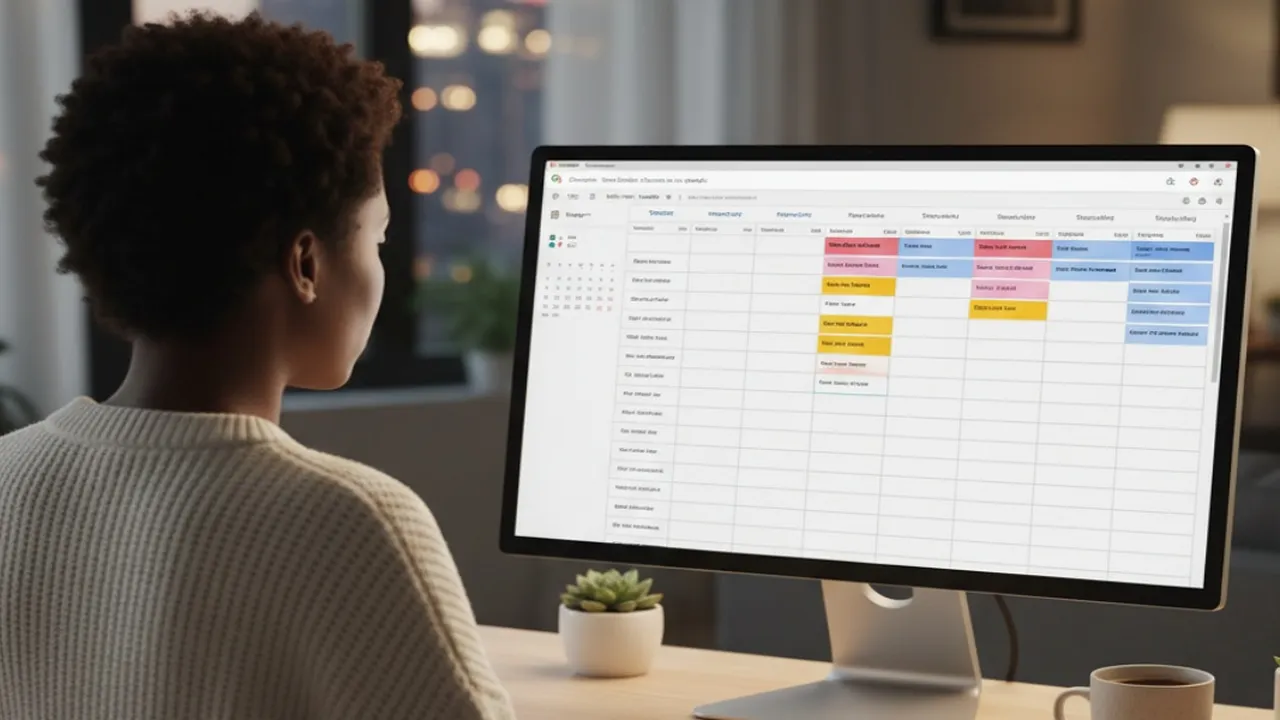
cara gunakan google calendar
Mengelola waktu dengan efektif merupakan kunci kesuksesan dalam kehidupan modern yang penuh dengan berbagai aktivitas dan tanggung jawab. Google Calendar hadir sebagai solusi digital yang memungkinkan pengguna untuk mengorganisir jadwal harian, mingguan, hingga bulanan dengan lebih terstruktur.
Platform kalender berbasis cloud ini menawarkan kemudahan akses dari berbagai perangkat, sehingga memungkinkan sinkronisasi jadwal yang sempurna di mana pun Anda berada. Dengan memahami cara penggunaan yang tepat, Google Calendar dapat menjadi asisten virtual yang membantu meningkatkan produktivitas dan efisiensi dalam menjalani aktivitas sehari-hari.
Advertisement
1. Memahami Dasar-Dasar Google Calendar

Google Calendar merupakan layanan kalender digital yang dikembangkan oleh Google sebagai bagian dari ekosistem Google Workspace. Aplikasi ini memungkinkan pengguna untuk membuat, mengedit, dan mengelola berbagai jenis acara serta pengingat dalam satu platform terpadu.
Keunggulan utama dari Google Calendar terletak pada kemampuannya untuk terintegrasi secara seamless dengan layanan Google lainnya seperti Gmail, Google Meet, Google Drive, dan Google Tasks. Platform ini dapat diakses melalui berbagai cara, mulai dari browser web di komputer hingga aplikasi mobile di smartphone dan tablet. Untuk memulai penggunaan, pengguna hanya memerlukan akun Google yang valid. Setelah masuk ke dalam sistem, pengguna akan disajikan dengan antarmuka yang intuitif dan mudah dipahami, dengan berbagai opsi tampilan kalender seperti harian, mingguan, bulanan, dan tahunan.
Fitur dasar yang tersedia meliputi pembuatan acara, pengaturan pengingat, penambahan lokasi, undangan peserta, dan kategorisasi dengan sistem warna. Google Calendar juga mendukung pembuatan multiple kalender untuk berbagai keperluan, seperti kalender pribadi, pekerjaan, keluarga, atau proyek khusus. Kemampuan berbagi kalender dengan orang lain memungkinkan kolaborasi yang efektif dalam perencanaan aktivitas bersama.
2. Langkah-Langkah Menggunakan Google Calendar

Proses penggunaan Google Calendar dimulai dengan mengakses platform melalui calendar.google.com atau mengunduh aplikasi mobile dari Google Play Store atau App Store. Setelah berhasil masuk menggunakan kredensial akun Google, pengguna akan melihat tampilan kalender dengan tanggal hari ini yang tersorot.
Untuk membuat acara baru, klik tombol "Buat" atau "Create" yang biasanya terletak di pojok kiri atas layar. Dalam proses pembuatan acara, pengguna perlu mengisi informasi dasar seperti judul acara, tanggal, waktu mulai dan berakhir. Untuk acara yang berlangsung sepanjang hari, tersedia opsi khusus yang dapat diaktifkan. Penambahan deskripsi acara memungkinkan penyertaan detail tambahan yang relevan, seperti agenda pertemuan, catatan penting, atau instruksi khusus.
Fitur undangan memungkinkan pengguna untuk mengundang orang lain dengan memasukkan alamat email mereka. Google Calendar akan secara otomatis mengirimkan undangan dan melacak respons dari setiap peserta. Pengaturan lokasi dapat dilakukan dengan mengetikkan alamat atau nama tempat, yang kemudian akan terintegrasi dengan Google Maps untuk memberikan informasi navigasi.
Sistem pengingat dapat dikustomisasi sesuai kebutuhan, mulai dari beberapa menit hingga beberapa hari sebelum acara berlangsung. Pengguna dapat memilih jenis notifikasi, apakah melalui pop-up di layar, email, atau notifikasi mobile. Setelah semua informasi terisi dengan lengkap, klik "Simpan" untuk menyimpan acara ke dalam kalender.
3. Fitur-Fitur Canggih untuk Produktivitas Maksimal
Google Calendar menyediakan berbagai fitur canggih yang dapat membantu meningkatkan produktivitas pengguna. Fitur "Find a Time" atau "Cari Waktu" memungkinkan pengguna untuk menemukan slot waktu yang cocok untuk semua peserta rapat dengan menganalisis ketersediaan jadwal masing-masing. Hal ini sangat berguna dalam koordinasi tim atau penjadwalan pertemuan dengan multiple stakeholder.
Integrasi dengan Google Tasks memungkinkan pengguna untuk membuat dan mengelola daftar tugas yang akan muncul langsung di kalender. Setiap tugas dapat diberi tenggat waktu dan akan ditampilkan sebagai item yang dapat dicentang ketika sudah selesai dikerjakan. Fitur ini sangat membantu dalam menggabungkan manajemen proyek dengan penjadwalan aktivitas.
Sistem kode warna memungkinkan kategorisasi visual yang efektif untuk berbagai jenis aktivitas. Pengguna dapat menetapkan warna berbeda untuk pekerjaan, kegiatan pribadi, olahraga, atau kategori lainnya. Hal ini memudahkan identifikasi jenis aktivitas hanya dengan melihat kalender secara sekilas. Fitur "Working Location" memungkinkan pengguna untuk menandai lokasi kerja mereka, apakah dari rumah, kantor, atau lokasi lainnya.
Informasi ini dapat dibagikan dengan rekan kerja untuk memudahkan koordinasi dan perencanaan pertemuan. Google Calendar juga mendukung pengaturan zona waktu yang berbeda, sangat berguna bagi mereka yang bekerja dengan tim internasional.
4. Strategi Pengaturan Jadwal yang Efektif

Pengaturan jadwal yang efektif memerlukan strategi yang terstruktur dan konsisten. Mulailah dengan membuat kalender terpisah untuk berbagai aspek kehidupan, seperti pekerjaan, keluarga, kesehatan, dan pengembangan diri. Pemisahan ini memungkinkan fokus yang lebih baik pada setiap area tanpa tercampur dengan aktivitas lainnya.
Implementasikan teknik time blocking dengan mengalokasikan blok waktu khusus untuk jenis aktivitas tertentu. Misalnya, blok waktu untuk deep work di pagi hari, meeting di siang hari, dan aktivitas administratif di sore hari. Konsistensi dalam penerapan time blocking akan membantu menciptakan ritme kerja yang produktif. Gunakan sistem prioritas dengan memberikan kode warna atau label khusus untuk aktivitas berdasarkan tingkat kepentingannya.
Aktivitas dengan prioritas tinggi dapat diberi warna merah, prioritas sedang dengan warna kuning, dan prioritas rendah dengan warna hijau. Sistem ini membantu dalam pengambilan keputusan ketika terjadi konflik jadwal. Sisakan buffer time atau waktu penyangga di antara aktivitas untuk mengantisipasi keterlambatan atau kebutuhan transisi. Hindari penjadwalan yang terlalu padat tanpa jeda, karena dapat menyebabkan stress dan penurunan kualitas kinerja. Alokasikan juga waktu untuk aktivitas spontan atau urgent yang mungkin muncul.
5. Kolaborasi dan Berbagi Kalender

Fitur berbagi kalender merupakan salah satu keunggulan utama Google Calendar dalam mendukung kolaborasi tim dan koordinasi keluarga. Pengguna dapat membuat kalender bersama yang dapat diakses dan diedit oleh multiple pengguna dengan tingkat akses yang dapat dikustomisasi. Tingkat akses berkisar dari hanya melihat jadwal hingga kemampuan penuh untuk mengedit dan mengelola acara.
Untuk tim kerja, kalender bersama memungkinkan visibilitas jadwal semua anggota tim, sehingga memudahkan penjadwalan rapat dan koordinasi proyek. Setiap anggota dapat melihat ketersediaan rekan kerjanya dan menghindari konflik jadwal. Fitur ini juga mendukung transparansi dalam alokasi waktu dan beban kerja masing-masing anggota tim.
Dalam konteks keluarga, kalender bersama membantu koordinasi aktivitas seluruh anggota keluarga, mulai dari jadwal sekolah anak, appointment dokter, hingga rencana liburan. Setiap anggota keluarga dapat menambahkan acara mereka sendiri dan melihat jadwal anggota lainnya untuk menghindari bentrok aktivitas.
Pengaturan notifikasi untuk kalender bersama dapat disesuaikan sehingga semua anggota mendapat pengingat untuk acara yang relevan. Fitur komentar pada acara memungkinkan komunikasi dan diskusi terkait detail acara tanpa perlu beralih ke platform komunikasi lainnya.
6. Integrasi dengan Aplikasi dan Layanan Lain

Google Calendar dapat diintegrasikan dengan berbagai aplikasi dan layanan untuk menciptakan ekosistem produktivitas yang komprehensif. Integrasi dengan Gmail memungkinkan pembuatan acara langsung dari email, terutama untuk email yang berisi informasi tentang meeting, flight, atau reservation. Sistem akan secara otomatis mengekstrak informasi relevan dan menawarkan untuk membuat acara kalender. Koneksi dengan Google Meet memungkinkan pembuatan link meeting secara otomatis ketika membuat acara rapat.
Peserta akan mendapat akses langsung ke meeting room tanpa perlu mencari link terpisah. Fitur ini sangat berguna dalam era remote work dan hybrid working yang memerlukan banyak virtual meeting. Integrasi dengan aplikasi pihak ketiga seperti Zoom, Microsoft Teams, Slack, dan Trello memperluas fungsionalitas Google Calendar. Pengguna dapat menyinkronkan jadwal dari berbagai platform dan mendapat notifikasi terpusat.
Beberapa aplikasi project management juga dapat menampilkan deadline dan milestone langsung di Google Calendar. Sinkronisasi dengan aplikasi kalender native di smartphone memastikan akses jadwal di semua perangkat. Perubahan yang dibuat di satu perangkat akan secara otomatis tersinkronisasi ke perangkat lainnya, memastikan informasi jadwal selalu up-to-date di mana pun pengguna mengaksesnya.
7. Tips dan Trik Optimalisasi Penggunaan

Untuk memaksimalkan manfaat Google Calendar, terapkan beberapa tips dan trik yang telah terbukti efektif. Gunakan keyboard shortcuts untuk mempercepat navigasi dan pembuatan acara. Shortcut seperti "C" untuk create event, "T" untuk today, dan "G" untuk go to date dapat menghemat waktu signifikan dalam penggunaan sehari-hari.
Manfaatkan fitur template atau recurring events untuk aktivitas yang berulang secara regular. Dibandingkan harus menuliskan jadwal yang sama berulang kali, gunakan fitur repeat dengan berbagai opsi seperti daily, weekly, monthly, atau custom pattern. Hal ini tidak hanya menghemat waktu tetapi juga memastikan konsistensi dalam penjadwalan.
Aktifkan fitur "Decline conflicting events" untuk mencegah double booking secara otomatis. Google Calendar akan memberikan warning ketika ada jadwal yang bertabrakan dan menawarkan opsi untuk menolak salah satu acara atau mencari waktu alternatif. Gunakan fitur Goals untuk menjadwalkan aktivitas pengembangan diri seperti olahraga, belajar, atau hobi.
Google Calendar akan secara otomatis mencari slot waktu yang tersedia dan menjadwalkan aktivitas tersebut berdasarkan preferensi yang telah ditetapkan. Fitur ini membantu memastikan work-life balance yang sehat. Penggunaan Google Calendar yang optimal memerlukan pemahaman mendalam tentang berbagai fitur dan kemampuan adaptasi terhadap kebutuhan spesifik setiap pengguna.
Dengan menerapkan strategi yang tepat dan memanfaatkan fitur-fitur canggih yang tersedia, Google Calendar dapat menjadi alat yang sangat powerful dalam meningkatkan produktivitas dan efisiensi manajemen waktu. Konsistensi dalam penggunaan dan evaluasi berkala terhadap sistem yang diterapkan akan membantu mengoptimalkan manfaat yang diperoleh dari platform ini. Investasi waktu untuk mempelajari dan menguasai Google Calendar akan memberikan return yang signifikan dalam bentuk peningkatan produktivitas dan kualitas hidup yang lebih baik.
(kpl/cmk)



Advertisement
D Academy 8
-
Event Dangdut Potret Tasya Allesia Hibur Para Penonton di Kediri

-
Dangdut Academy Harsiwi Achmad Tegaskan Couple Muncul Alami di Dangdut Academy 8

-
Ulang Tahun Selebritis Ulang Tahun Soimah Dirayakan di Panggung Dangdut Academy 8