Liputan6.com
 Kapanlagi.com
 Bola.net
 Bola.com
 Merdeka.com
 Fimela.com
 Brilio.net


Cara Menggunakan Microsoft Excel: Panduan Lengkap untuk Pemula

cara menggunakan microsoft excel
Kapanlagi.com - Microsoft Excel merupakan aplikasi spreadsheet yang paling populer dan banyak digunakan di berbagai bidang pekerjaan. Kemampuan menguasai Excel telah menjadi kebutuhan penting bagi pelajar, profesional, hingga pebisnis dalam mengolah dan menganalisis data secara efektif.
Bagi pemula, cara menggunakan Microsoft Excel mungkin terlihat rumit dengan berbagai fitur dan fungsinya. Namun dengan memahami dasar-dasar pengoperasiannya, Anda dapat memanfaatkan Excel untuk berbagai keperluan seperti membuat laporan, mengelola data keuangan, hingga analisis statistik dengan lebih mudah.
Menurut Microsoft Support, Excel Starter dirancang untuk tugas sehari-hari seperti menyiapkan anggaran, mengelola daftar alamat, atau melacak daftar item yang harus dilakukan. Aplikasi ini menyediakan antarmuka yang intuitif dengan berbagai fitur yang memudahkan pengguna dalam mengolah data numerik maupun teks.
Advertisement
1. Mengenal Interface dan Fitur Dasar Microsoft Excel
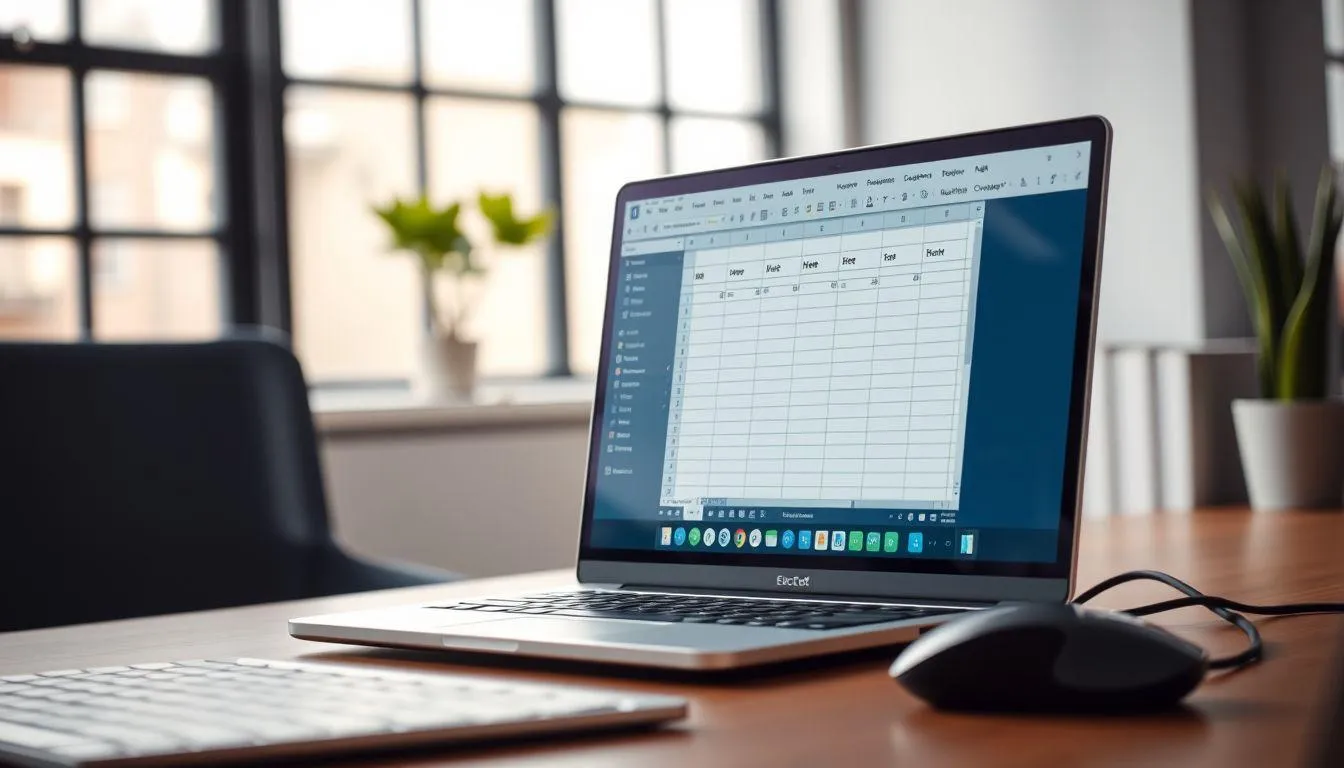
Sebelum mempelajari cara menggunakan Microsoft Excel secara mendalam, penting untuk mengenal terlebih dahulu elemen-elemen dasar dalam interface aplikasi ini. Pemahaman yang baik tentang komponen-komponen Excel akan memudahkan Anda dalam navigasi dan penggunaan fitur-fiturnya.
Ketika membuka Excel, Anda akan menemukan beberapa elemen penting. Title bar di bagian atas menampilkan nama file yang sedang dikerjakan. File Tab di pojok kiri atas berisi perintah-perintah seperti membuka file baru, menyimpan, mencetak, dan pengaturan lainnya. Quick Access Toolbar menyediakan akses cepat ke fungsi-fungsi yang sering digunakan seperti save, print, dan undo.
Ribbon merupakan sekumpulan menu dan perintah penting yang dikelompokkan dalam tab-tab seperti Home, Insert, Page Layout, dan Formulas. Setiap tab menampilkan perintah yang dikelompokkan menurut tugas tertentu. Area kerja utama terdiri dari kolom (berlabel huruf A, B, C, dan seterusnya) dan baris (berlabel angka 1, 2, 3, dan seterusnya) yang membentuk sel-sel tempat Anda memasukkan data.
Cell adalah pertemuan antara baris dan kolom, misalnya cell A1 berada di kolom A dan baris 1. Worksheet atau lembar kerja adalah tempat Anda bekerja dengan data, dan satu file Excel (workbook) dapat berisi beberapa worksheet. Di bagian bawah terdapat View Button untuk mengatur tampilan dan Zoom Button untuk memperbesar atau memperkecil tampilan lembar kerja.
2. Membuat dan Menyimpan Workbook Baru

Langkah awal dalam cara menggunakan Microsoft Excel adalah membuat workbook baru. Anda dapat memulai dengan spreadsheet kosong atau menggunakan template yang sudah tersedia untuk berbagai keperluan seperti anggaran, jadwal, atau daftar inventaris.
Untuk membuat workbook baru, klik tombol File kemudian pilih New. Anda akan melihat pilihan Blank Workbook untuk memulai dari awal, atau berbagai template yang dapat disesuaikan dengan kebutuhan Anda. Setelah memilih, Excel akan membuka lembar kerja baru yang siap untuk diisi data.
Menyimpan pekerjaan Anda secara berkala sangat penting untuk menghindari kehilangan data. Untuk menyimpan workbook, klik tombol Save di Quick Access Toolbar atau tekan CTRL+S pada keyboard. Jika ini adalah file baru, Anda akan diminta untuk memberikan nama file dan memilih lokasi penyimpanan. Setelah file tersimpan, setiap perubahan yang Anda buat akan langsung tersimpan dengan menekan tombol Save.
Melansir dari Microsoft Support, penting untuk memahami perbedaan antara spreadsheet dan workbook. Workbook adalah file Excel yang Anda buka, sedangkan spreadsheet atau worksheet adalah dokumen-dokumen individual di dalam satu file tersebut. Anda dapat menambahkan worksheet baru dengan mengklik tombol + di bagian bawah Excel.
3. Memasukkan dan Mengedit Data di Excel
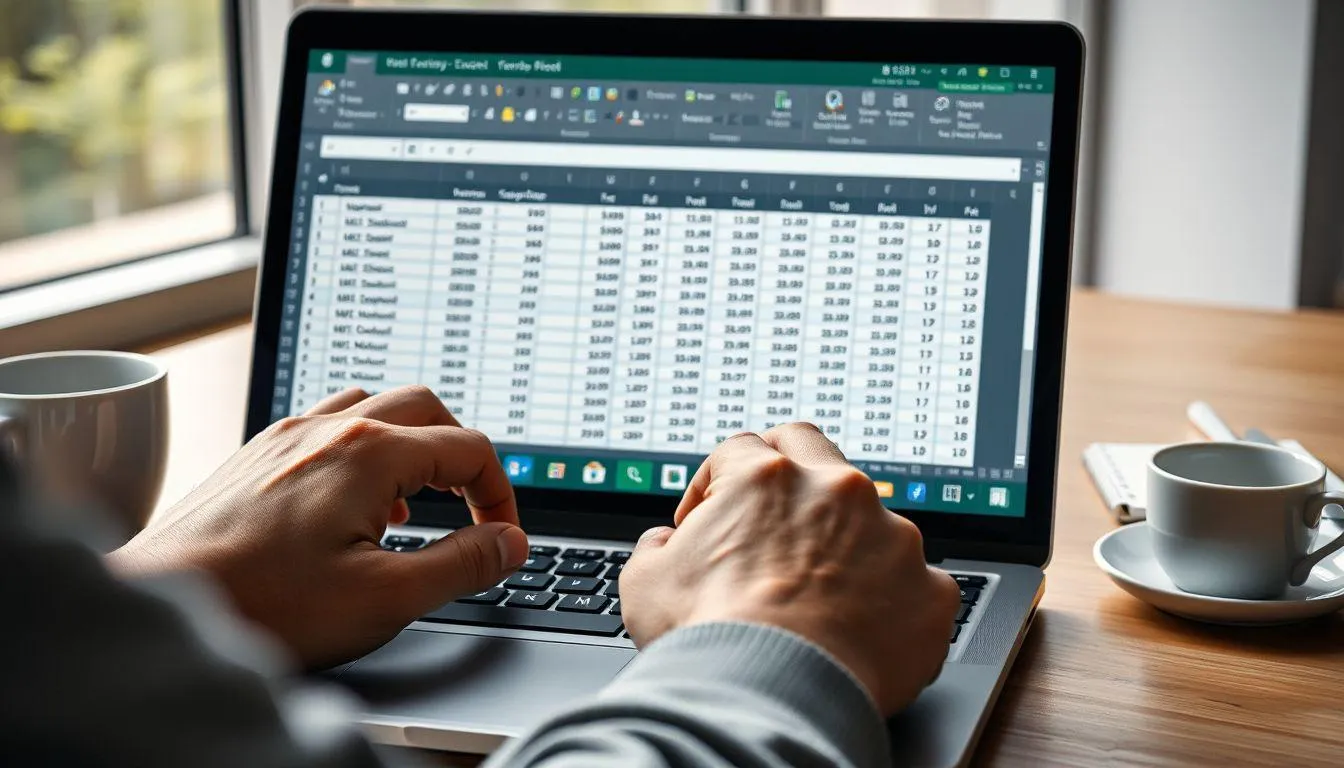
Setelah membuat workbook, langkah selanjutnya dalam cara menggunakan Microsoft Excel adalah memasukkan data ke dalam sel-sel yang tersedia. Proses ini cukup sederhana namun memiliki beberapa teknik yang dapat meningkatkan efisiensi kerja Anda.
Untuk memasukkan data, cukup klik pada sel yang diinginkan dan mulai mengetik. Anda dapat memasukkan teks, angka, atau rumus. Setelah selesai mengetik, tekan Enter untuk berpindah ke sel di bawahnya, atau tekan Tab untuk berpindah ke sel di sebelah kanan. Untuk memasukkan data di baris baru dalam satu sel, tekan Alt+Enter.
Excel mengenali tiga tipe data utama. Data label terdiri dari karakter huruf, angka, atau simbol yang biasanya digunakan untuk deskripsi atau header tabel. Data value atau numerik adalah data yang tersusun dari angka dan dapat digunakan dalam operasi perhitungan. Data tanggal dan waktu akan secara otomatis dikonversi oleh Excel ke dalam format yang sesuai.
Untuk mengedit data yang sudah ada, klik pada sel yang ingin diubah dan ketik data baru, atau klik dua kali pada sel untuk mengedit isinya secara langsung. Anda juga dapat mengedit data melalui formula bar yang terletak di bagian atas lembar kerja. Fitur Auto Fill memungkinkan Anda mengisi data secara otomatis dengan pola tertentu, cukup ketik nilai awal kemudian seret gagang isian ke sel-sel berikutnya.
4. Menggunakan Rumus dan Fungsi Dasar Excel

Salah satu kekuatan utama Excel terletak pada kemampuannya melakukan perhitungan otomatis menggunakan rumus dan fungsi. Memahami cara menggunakan Microsoft Excel untuk perhitungan dasar akan sangat membantu dalam mengolah data secara efisien.
Semua rumus di Excel dimulai dengan tanda sama dengan (=). Untuk perhitungan sederhana, Anda dapat menggunakan operator matematika dasar: tanda plus (+) untuk penjumlahan, minus (-) untuk pengurangan, asterisk (*) untuk perkalian, dan garis miring (/) untuk pembagian. Misalnya, mengetik =5+3 akan menghasilkan 8.
Beberapa fungsi dasar yang sering digunakan antara lain SUM untuk menjumlahkan angka dalam rentang sel, AVERAGE untuk menghitung rata-rata, MAX untuk mencari nilai tertinggi, dan MIN untuk nilai terendah. Fungsi COUNT menghitung jumlah sel yang berisi angka, sementara COUNTA menghitung semua sel yang terisi baik angka maupun teks.
Fungsi IF memungkinkan Anda membuat logika kondisional, misalnya =IF(A1>75;"LULUS";"TIDAK LULUS") akan menampilkan "LULUS" jika nilai di A1 lebih dari 75. Fungsi VLOOKUP berguna untuk mencari data dalam tabel berdasarkan nilai kunci tertentu. Fungsi TRIM menghapus spasi berlebih dalam teks yang dapat menyebabkan error dalam perhitungan.
Fitur AutoSum menyediakan cara cepat untuk menjumlahkan data. Pilih sel kosong di bawah atau di samping rentang data yang ingin dijumlahkan, kemudian klik tombol AutoSum di ribbon. Excel akan secara otomatis mendeteksi rentang data dan membuat rumus SUM untuk Anda.
5. Memformat dan Mengatur Tampilan Data
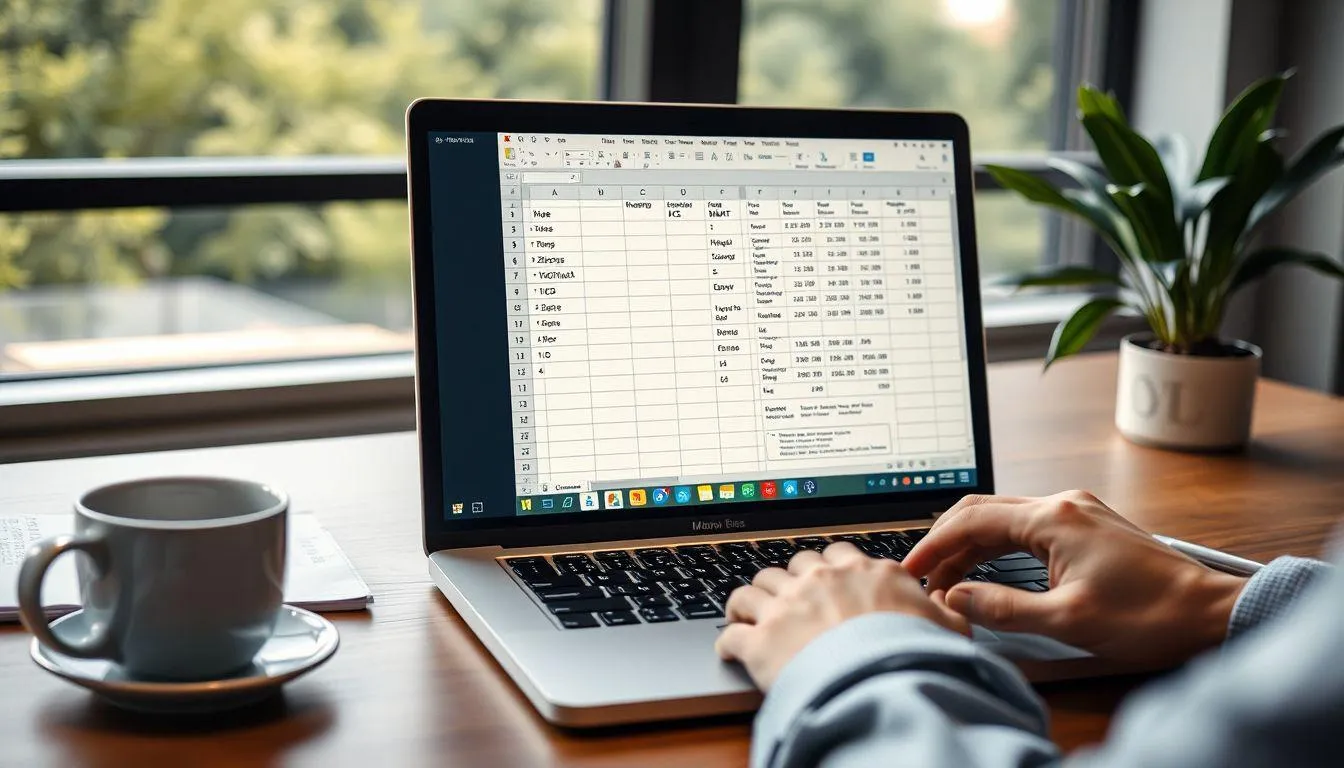
Cara menggunakan Microsoft Excel tidak hanya tentang memasukkan data dan rumus, tetapi juga mengatur tampilan agar data lebih mudah dibaca dan dipahami. Pemformatan yang baik membuat spreadsheet Anda terlihat profesional dan informatif.
Untuk mengubah format teks, pilih sel yang ingin diformat kemudian gunakan opsi di grup Font pada tab Home. Anda dapat mengubah jenis huruf, ukuran, warna, dan menambahkan efek seperti bold atau italic. Untuk mengatur perataan teks, gunakan opsi di grup Alignment, termasuk fitur Wrap Text untuk membungkus teks panjang dalam sel.
Lebar kolom dan tinggi baris dapat disesuaikan dengan mengklik dan menyeret batas antara header kolom atau baris. Untuk penyesuaian otomatis, klik ganda pada batas tersebut atau gunakan opsi AutoFit di menu Format. Anda juga dapat memilih beberapa kolom atau baris sekaligus untuk mengatur ukuran yang seragam.
Pemformatan angka penting untuk menampilkan data numerik dengan benar. Pilih sel berisi angka, kemudian gunakan opsi di grup Number pada tab Home untuk memilih format seperti Currency untuk mata uang, Percentage untuk persen, atau Date untuk tanggal. Excel menyediakan berbagai format angka yang dapat disesuaikan dengan kebutuhan.
Untuk membuat tabel lebih menarik, Anda dapat menambahkan border dan warna latar belakang. Klik tombol Borders untuk memilih jenis garis pembatas, dan gunakan Fill Color untuk memberikan warna pada sel. Menggunakan warna secara konsisten membantu membedakan header, data, dan total dalam spreadsheet Anda.
6. Mengurutkan, Memfilter, dan Membuat Grafik

Fitur lanjutan dalam cara menggunakan Microsoft Excel mencakup kemampuan untuk mengurutkan data, memfilter informasi, dan membuat visualisasi dalam bentuk grafik. Fitur-fitur ini sangat berguna untuk analisis data yang lebih mendalam.
Untuk mengurutkan data, pilih rentang data yang ingin diurutkan, kemudian klik tombol Sort & Filter di tab Home atau Data. Anda dapat mengurutkan data secara ascending (A ke Z atau angka kecil ke besar) atau descending (Z ke A atau angka besar ke kecil). Excel juga memungkinkan pengurutan berdasarkan beberapa kolom sekaligus untuk data yang lebih kompleks.
Fitur Filter membantu Anda menampilkan hanya data yang memenuhi kriteria tertentu. Setelah mengaktifkan Filter, panah dropdown akan muncul di header setiap kolom. Klik panah tersebut untuk memilih nilai yang ingin ditampilkan atau disembunyikan. Anda dapat menggunakan filter teks, angka, atau tanggal sesuai dengan tipe data di kolom tersebut.
Membuat grafik atau chart adalah cara efektif untuk memvisualisasikan data. Pilih data yang ingin ditampilkan dalam grafik, kemudian klik tab Insert dan pilih jenis grafik yang sesuai seperti Column, Line, Pie, atau Bar chart. Excel akan secara otomatis membuat grafik berdasarkan data yang dipilih, dan Anda dapat menyesuaikan desain, warna, dan label sesuai kebutuhan.
PivotTable adalah fitur powerful untuk menganalisis data besar dan kompleks. Dengan PivotTable, Anda dapat merangkum, mengelompokkan, dan menganalisis data dengan cepat tanpa mengubah data asli. Fitur ini sangat berguna untuk membuat laporan dan menemukan pola dalam dataset yang besar.
7. FAQ (Pertanyaan yang Sering Diajukan)
Apa itu Microsoft Excel dan untuk apa digunakan?
Microsoft Excel adalah aplikasi spreadsheet yang digunakan untuk mengolah, menganalisis, dan menyajikan data dalam bentuk tabel, grafik, dan laporan. Excel banyak digunakan untuk keperluan administrasi, keuangan, analisis data, pembuatan laporan, dan berbagai tugas yang melibatkan perhitungan dan pengorganisasian data numerik maupun teks.
Bagaimana cara memulai menggunakan Excel untuk pemula?
Untuk pemula, mulailah dengan membuka Excel dan membuat workbook baru. Pelajari cara memasukkan data ke dalam sel, menggunakan rumus dasar seperti SUM dan AVERAGE, serta memformat tampilan data. Praktik secara rutin dengan membuat spreadsheet sederhana seperti daftar belanja atau anggaran bulanan akan membantu Anda memahami cara kerja Excel dengan lebih baik.
Apa perbedaan antara workbook dan worksheet di Excel?
Workbook adalah file Excel secara keseluruhan yang Anda simpan di komputer, sedangkan worksheet adalah lembar kerja individual di dalam workbook tersebut. Satu workbook dapat berisi beberapa worksheet yang ditampilkan sebagai tab di bagian bawah jendela Excel. Anda dapat menambah, menghapus, atau mengatur worksheet sesuai kebutuhan.
Bagaimana cara membuat rumus di Excel?
Semua rumus di Excel dimulai dengan tanda sama dengan (=). Setelah mengetik tanda sama dengan, masukkan perhitungan atau fungsi yang diinginkan. Misalnya, =A1+B1 untuk menjumlahkan nilai di sel A1 dan B1, atau =SUM(A1:A10) untuk menjumlahkan rentang sel dari A1 hingga A10. Tekan Enter untuk menjalankan rumus dan melihat hasilnya.
Apa fungsi AutoSum dan bagaimana cara menggunakannya?
AutoSum adalah fitur yang memudahkan penjumlahan data tanpa perlu mengetik rumus secara manual. Pilih sel kosong di bawah atau di samping rentang data yang ingin dijumlahkan, kemudian klik tombol AutoSum di tab Home. Excel akan secara otomatis mendeteksi rentang data dan membuat rumus SUM. Anda tinggal menekan Enter untuk mengonfirmasi.
Bagaimana cara menyalin rumus ke sel lain di Excel?
Untuk menyalin rumus, pilih sel yang berisi rumus kemudian tekan Ctrl+C untuk menyalin. Klik sel tujuan dan tekan Ctrl+V untuk menempel. Alternatif lain, Anda dapat menggunakan gagang isian (fill handle) di pojok kanan bawah sel dengan mengklik dan menyeret ke sel-sel yang diinginkan. Excel akan secara otomatis menyesuaikan referensi sel dalam rumus.
Apa saja tips untuk belajar Excel dengan cepat?
Untuk belajar Excel dengan cepat, mulailah dengan memahami konsep dasar seperti sel, baris, kolom, dan rumus sederhana. Gunakan template yang tersedia untuk mempelajari struktur spreadsheet yang baik. Praktikkan penggunaan fungsi-fungsi dasar secara rutin, manfaatkan fitur AutoSum dan AutoFill untuk efisiensi, dan jangan ragu untuk mengeksplorasi fitur-fitur baru. Konsistensi dalam berlatih adalah kunci untuk menguasai Excel dengan cepat.
(kpl/fed)



Advertisement
D Academy 8
-
Dangdut Academy Sederet Peserta Dangdut Academy 8 Tersenggol, Rekan Ikut Sedih

-
Dangdut Academy Mimpi Sederhana Peserta DA, Pingin Fotonya Diedit Netizen