Liputan6.com
 Kapanlagi.com
 Bola.net
 Bola.com
 Merdeka.com
 Fimela.com
 Brilio.net


Cara Menggunakan Google Classroom: Panduan Lengkap untuk Pembelajaran Digital
cara menggunakan google classroom
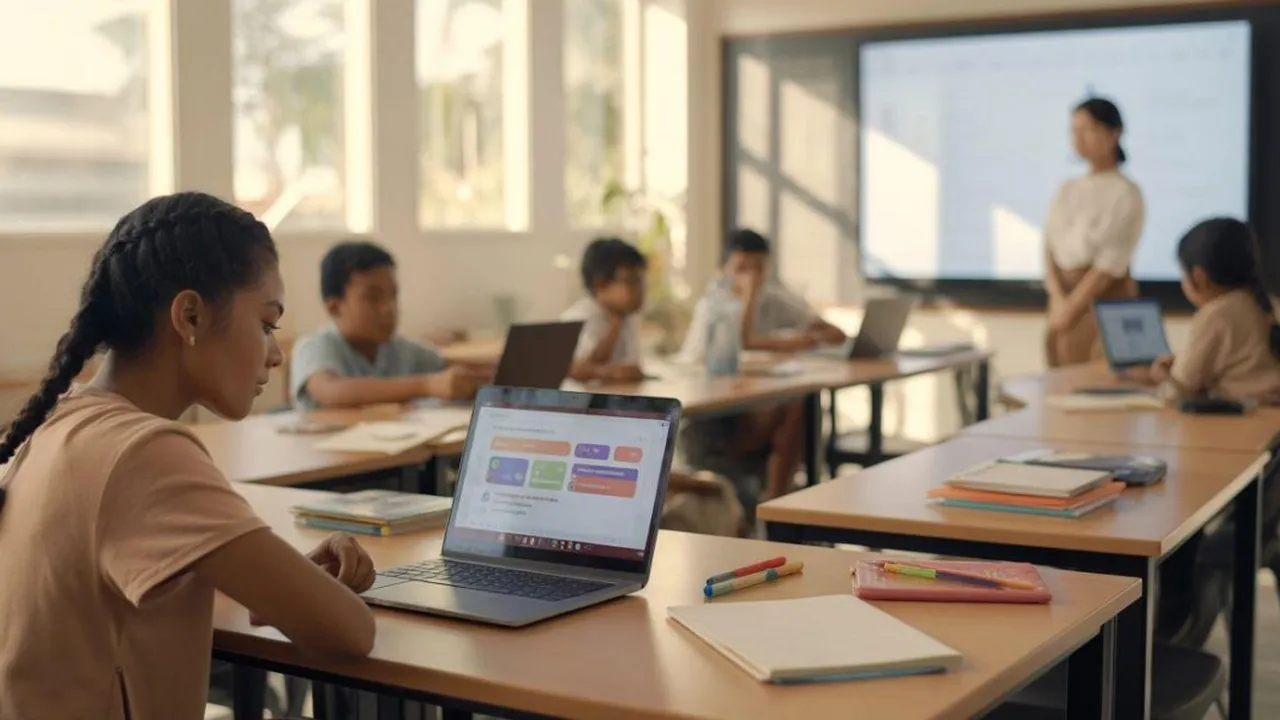
Kapanlagi.com - Google Classroom menjadi salah satu platform pembelajaran daring yang banyak digunakan oleh sekolah dan institusi pendidikan. Melalui aplikasi ini, guru dapat membagikan materi, memberikan tugas, serta berkomunikasi dengan siswa secara lebih mudah dan terorganisir.
Namun, bagi sebagian orang yang baru pertama kali menggunakannya, fitur-fitur di Google Classroom mungkin terasa membingungkan. Oleh karena itu, penting untuk memahami cara penggunaannya agar proses belajar mengajar dapat berjalan dengan lancar. Lalu, bagaimana cara menggunakan Google Classroom dengan benar? Simak penjelasan lengkapnya berikut ini.
Advertisement
1. Mengenal Google Classroom sebagai Platform Pembelajaran Digital

Google Classroom telah menjadi salah satu platform pembelajaran digital yang paling populer di kalangan pendidik dan siswa. Platform ini menawarkan solusi praktis untuk mengelola kegiatan belajar mengajar secara online dengan berbagai fitur yang memudahkan komunikasi antara guru dan siswa.
Cara menggunakan Google Classroom sebenarnya cukup sederhana dan tidak memerlukan keahlian teknis yang rumit. Platform ini dirancang dengan antarmuka yang intuitif sehingga siapa saja dapat mengaksesnya dengan mudah, baik melalui komputer, tablet, maupun smartphone.
Kehadiran Google Classroom semakin relevan terutama setelah pandemi yang mengharuskan proses pembelajaran dilakukan dari jarak jauh. Platform ini memungkinkan guru untuk membagikan materi, memberikan tugas, melakukan penilaian, dan berkomunikasi dengan siswa dalam satu tempat yang terintegrasi.
2. Pengertian dan Fungsi Google Classroom
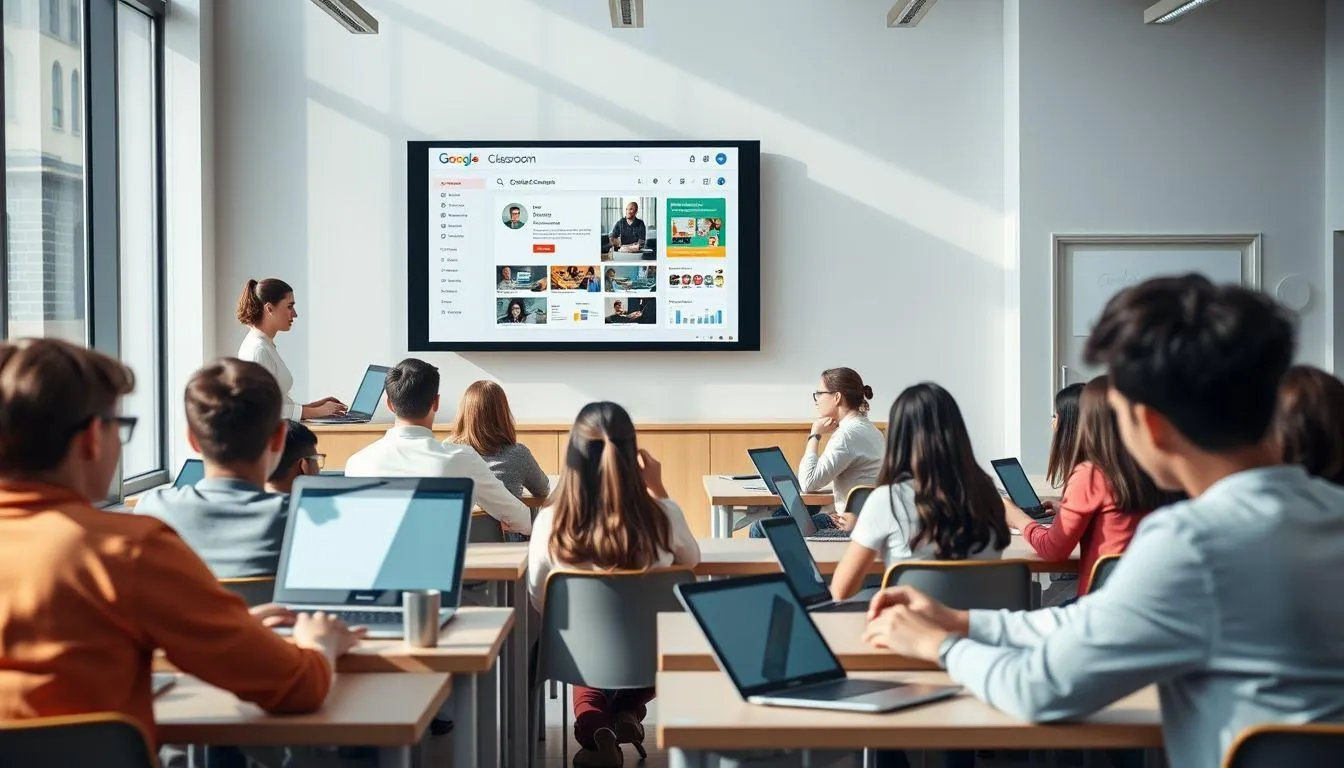
Google Classroom adalah platform pembelajaran berbasis web yang dikembangkan oleh Google untuk memfasilitasi proses belajar mengajar secara digital. Platform ini merupakan bagian dari layanan Google Workspace for Education yang dirancang khusus untuk institusi pendidikan. Sebagai blended learning platform, Google Classroom memungkinkan guru dan siswa untuk berinteraksi, berbagi materi, mengumpulkan tugas, dan melakukan penilaian dalam satu ekosistem digital yang terintegrasi.
Fungsi utama dari Google Classroom adalah menyederhanakan alur kerja pendidikan dengan menghilangkan penggunaan kertas dan memudahkan distribusi materi pembelajaran. Platform ini memungkinkan guru untuk membuat kelas virtual, mengundang siswa, memposting pengumuman, membagikan materi pembelajaran, memberikan tugas, dan melakukan penilaian secara efisien. Siswa dapat mengakses semua materi pembelajaran, mengumpulkan tugas, dan berkomunikasi dengan guru serta teman sekelas dalam satu platform yang mudah diakses.
Keunggulan Google Classroom terletak pada integrasinya dengan berbagai layanan Google lainnya seperti Google Drive, Google Docs, Google Sheets, Google Forms, dan Gmail. Integrasi ini memungkinkan pengguna untuk memanfaatkan berbagai tools produktivitas Google tanpa perlu berpindah platform. Selain itu, Google Classroom juga menawarkan fitur keamanan yang baik dengan sistem autentikasi yang terpercaya dan kontrol privasi yang dapat disesuaikan oleh administrator.
Platform ini tersedia secara gratis untuk institusi pendidikan yang menggunakan Google Workspace for Education, namun juga dapat diakses oleh pengguna dengan akun Google pribadi. Cara menggunakan Google Classroom dirancang untuk memudahkan berbagai kalangan, mulai dari guru yang baru mengenal teknologi hingga siswa dengan berbagai tingkat kemampuan digital. Dengan antarmuka yang sederhana dan navigasi yang jelas, platform ini dapat digunakan untuk berbagai jenjang pendidikan, mulai dari sekolah dasar hingga perguruan tinggi.
3. Jenis Akun untuk Mengakses Google Classroom
Sebelum mempelajari cara menggunakan Google Classroom, penting untuk memahami jenis-jenis akun yang dapat digunakan untuk mengakses platform ini. Terdapat tiga jenis akun utama yang masing-masing memiliki karakteristik dan batasan fitur yang berbeda.
1. Akun Google Workspace for Education (Akun Sekolah)
Akun ini merupakan akun resmi yang disediakan oleh institusi pendidikan terakreditasi untuk guru dan siswa. Akun Google Workspace for Education biasanya memiliki format email seperti nama@@namasekolah.edu atau nama@@namasekolah.sch.id. Akun jenis ini menawarkan fitur paling lengkap dengan batasan yang lebih longgar, seperti kemampuan untuk membuat kelas tanpa batas, mengundang hingga 1.000 anggota per kelas, dan mengirim hingga 500 undangan per hari. Administrator IT sekolah biasanya yang mengelola pembuatan dan distribusi akun ini kepada pengguna.
2. Akun Google Pribadi
Akun Google pribadi adalah akun yang dibuat sendiri oleh individu dengan format email seperti nama@@gmail.com. Meskipun dapat digunakan untuk mengakses Google Classroom, akun pribadi memiliki beberapa keterbatasan dibandingkan akun sekolah. Pengguna dengan akun pribadi hanya dapat membuat maksimal 30 kelas per hari, mengundang maksimal 250 anggota per kelas, dan mengirim maksimal 100 undangan per hari. Selain itu, beberapa fitur seperti mengundang wali murid dan visibilitas alamat email antar siswa tidak tersedia pada akun pribadi.
3. Akun Google Workspace
Akun Google Workspace adalah akun yang disediakan oleh organisasi atau perusahaan untuk karyawannya dengan format email seperti nama@@namaorganisasi.com. Akun ini memiliki fitur yang mirip dengan akun Google Workspace for Education, namun lebih ditujukan untuk keperluan bisnis dan organisasi umum. Cara menggunakan Google Classroom dengan akun ini sama dengan akun sekolah, dengan batasan fitur yang disesuaikan dengan paket langganan organisasi.
4. Perbedaan Batasan Fitur Antar Jenis Akun
Perbedaan utama antara akun sekolah dan akun pribadi terletak pada batasan penggunaan fitur. Akun sekolah memungkinkan guru untuk membuat kelas tanpa batas dan mengundang hingga 1.000 anggota per kelas, sementara akun pribadi dibatasi hingga 30 kelas per hari dengan maksimal 250 anggota per kelas. Fitur wali murid yang memungkinkan orang tua menerima ringkasan perkembangan siswa hanya tersedia pada akun sekolah. Selain itu, visibilitas alamat email antar siswa dalam satu kelas juga hanya dapat diaktifkan pada akun sekolah, sementara pada akun pribadi fitur ini tidak tersedia.
5. Cara Mendapatkan Akun yang Sesuai
Untuk mendapatkan akun Google Workspace for Education, siswa dan guru perlu menghubungi administrator IT sekolah mereka. Sekolah yang ingin mendaftarkan institusinya dapat mengajukan permohonan melalui situs resmi Google Workspace for Education. Sementara itu, untuk akun Google pribadi, siapa saja dapat membuatnya secara gratis melalui halaman pendaftaran Google dengan mengisi informasi dasar seperti nama, username, dan password. Akun Google Workspace untuk organisasi dapat diperoleh dengan berlangganan layanan Google Workspace melalui situs resmi Google dengan berbagai paket yang disesuaikan dengan kebutuhan organisasi.
4. Langkah-Langkah Login ke Google Classroom
Memahami cara menggunakan Google Classroom dimulai dengan proses login yang benar. Berikut adalah panduan lengkap untuk login ke Google Classroom melalui berbagai perangkat.
1. Persiapan Sebelum Login
Sebelum melakukan login, pastikan Anda sudah memiliki akun Google yang aktif, baik itu akun sekolah, pribadi, maupun akun organisasi. Pastikan juga Anda memiliki koneksi internet yang stabil dan menggunakan browser yang kompatibel seperti Google Chrome, Mozilla Firefox, atau Safari untuk pengalaman terbaik. Jika menggunakan perangkat mobile, pastikan aplikasi Google Classroom sudah terinstal dari Play Store untuk Android atau App Store untuk iOS.
2. Login Melalui Komputer atau Laptop
Untuk login melalui komputer, buka browser dan kunjungi alamat classroom.google.com. Klik tombol "Buka Classroom" atau "Go to Classroom" yang muncul di halaman awal. Masukkan alamat email akun Google Classroom Anda pada kolom yang tersedia, kemudian klik "Berikutnya" atau "Next". Setelah itu, masukkan password akun Anda dan klik "Berikutnya" lagi. Jika ini adalah kali pertama Anda login, akan muncul pesan selamat datang yang menjelaskan fitur-fitur dasar Google Classroom. Baca pesan tersebut dan klik "Terima" atau "Accept" untuk melanjutkan. Bagi pengguna akun Google Workspace for Education, akan muncul pilihan peran sebagai "Saya Seorang Siswa" atau "Saya Seorang Pengajar". Pilih sesuai dengan peran Anda, kemudian klik "Mulai" untuk masuk ke halaman utama Google Classroom.
3. Login Melalui Perangkat Android
Jika belum memiliki aplikasi Google Classroom di perangkat Android, unduh dan instal terlebih dahulu dari Google Play Store. Setelah aplikasi terinstal, buka aplikasi tersebut dan tap tombol "Mulai". Tap "Tambahkan Akun" dan kemudian tap "Oke" untuk melanjutkan. Masukkan alamat email akun Google Classroom Anda dan tap "Berikutnya". Masukkan password akun Anda dan tap "Berikutnya" lagi. Jika muncul pesan selamat datang, baca hingga selesai dan tap "Terima". Baca juga Persyaratan Layanan dan Kebijakan Privasi, kemudian tap "Saya Setuju". Untuk pengguna akun Education Fundamentals, pilih peran Anda dengan tap "Saya Seorang Siswa" atau "Saya Seorang Pengajar". Setelah itu, Anda akan diarahkan ke halaman utama aplikasi Google Classroom.
4. Login Melalui Perangkat iOS
Cara menggunakan Google Classroom di perangkat iOS dimulai dengan mengunduh aplikasi dari App Store jika belum terinstal. Buka aplikasi Google Classroom dan tap "Mulai". Tap "Tambahkan Akun" untuk menambahkan akun Google Anda. Masukkan alamat email akun Google Classroom Anda dan tap "Berikutnya". Masukkan password akun Anda dan tap "Berikutnya" lagi. Jika ada pesan selamat datang, baca hingga selesai dan tap "Terima". Untuk pengguna akun Education Fundamentals, pilih peran Anda dengan tap "Saya Seorang Siswa" atau "Saya Seorang Pengajar". Jika diminta izin untuk menerima notifikasi Classroom, tap "Izinkan" agar Anda dapat menerima pemberitahuan tentang tugas dan pengumuman baru. Setelah semua langkah selesai, Anda akan masuk ke halaman utama Google Classroom.
5. Menambah dan Beralih Antar Akun
Google Classroom memungkinkan pengguna untuk menambahkan beberapa akun dan beralih di antara akun-akun tersebut dengan mudah. Untuk menambah akun baru, klik gambar profil atau inisial Anda di pojok kanan atas halaman. Pilih opsi "Tambahkan Akun" dan ikuti langkah-langkah login seperti yang dijelaskan sebelumnya. Setelah akun baru ditambahkan, Anda dapat beralih antar akun dengan mengklik gambar profil dan memilih akun yang ingin digunakan dari daftar akun yang tersedia. Fitur ini sangat berguna bagi guru yang mengajar di beberapa sekolah atau siswa yang memiliki akun sekolah dan akun pribadi.
5. Membuat dan Mengelola Kelas di Google Classroom
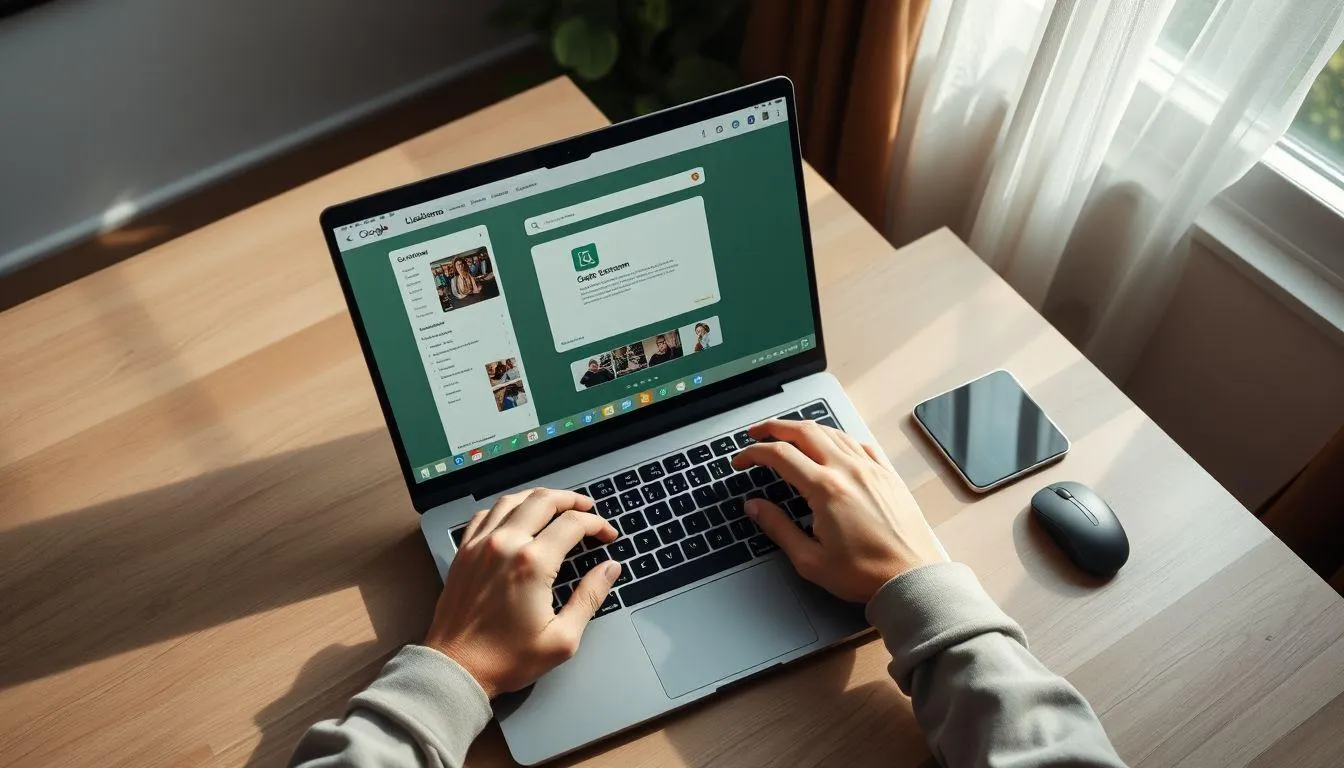
Setelah berhasil login, langkah selanjutnya dalam cara menggunakan Google Classroom adalah membuat dan mengelola kelas. Fitur ini terutama penting bagi guru atau pengajar yang ingin memulai pembelajaran online.
1. Cara Membuat Kelas Baru
Untuk membuat kelas baru, klik ikon tanda tambah (+) yang terletak di pojok kanan atas halaman utama Google Classroom. Dari menu yang muncul, pilih "Create class" atau "Buat kelas". Jika opsi ini tidak tersedia atau berwarna abu-abu, kemungkinan akun Anda tidak memiliki izin untuk membuat kelas. Dalam hal ini, hubungi administrator IT sekolah untuk mendapatkan bantuan. Setelah mengklik "Buat kelas", akan muncul formulir yang perlu diisi. Masukkan nama kelas pada kolom "Class name", misalnya "Matematika Kelas 10A" atau "Bahasa Indonesia Semester 1". Pada kolom "Section", Anda dapat menambahkan deskripsi singkat, tingkat kelas, atau jadwal kelas sebagai informasi tambahan. Kolom "Subject" digunakan untuk memasukkan mata pelajaran yang diajarkan, sementara kolom "Room" dapat diisi dengan lokasi kelas fisik jika diperlukan. Setelah semua informasi diisi, klik "Create" atau "Buat" untuk menyelesaikan pembuatan kelas.
2. Memahami Kode Kelas
Setelah kelas berhasil dibuat, Google Classroom secara otomatis akan menghasilkan kode kelas unik yang terdiri dari kombinasi huruf dan angka. Kode ini berfungsi sebagai "kunci" bagi siswa untuk bergabung ke kelas yang telah dibuat. Kode kelas dapat ditemukan di bagian kiri bawah judul kelas pada halaman utama kelas. Untuk membagikan kode kelas kepada siswa, klik pada kode tersebut untuk menyalinnya, kemudian bagikan melalui email, pesan, atau platform komunikasi lainnya. Kode kelas dapat diatur ulang atau dinonaktifkan jika diperlukan untuk alasan keamanan.
3. Mengundang Siswa ke Kelas
Selain menggunakan kode kelas, guru juga dapat mengundang siswa secara langsung melalui email. Pada halaman kelas, klik tab "People" atau "Orang" di bagian atas. Klik ikon "Invite students" atau "Undang siswa" yang berbentuk ikon orang dengan tanda tambah. Masukkan alamat email siswa yang ingin diundang, atau pilih dari daftar kontak jika tersedia. Anda dapat mengundang beberapa siswa sekaligus dengan memisahkan alamat email menggunakan koma. Setelah semua email dimasukkan, klik "Invite" atau "Undang". Siswa akan menerima email undangan dan dapat langsung bergabung ke kelas dengan mengklik tautan yang disediakan dalam email tersebut.
4. Mengelola Pengaturan Kelas
Cara menggunakan Google Classroom secara efektif juga melibatkan pengelolaan pengaturan kelas yang tepat. Untuk mengakses pengaturan kelas, klik ikon roda gigi atau "Settings" di pojok kanan atas halaman kelas. Di sini, Anda dapat mengatur berbagai opsi seperti nama kelas, deskripsi, dan tema visual kelas. Anda juga dapat mengatur izin siswa, misalnya apakah siswa diperbolehkan untuk memposting dan berkomentar di stream kelas, atau hanya guru yang dapat melakukannya. Pengaturan notifikasi juga dapat disesuaikan untuk mengontrol jenis pemberitahuan yang diterima oleh guru dan siswa. Selain itu, guru dapat mengatur kategori penilaian, skema penilaian, dan pengaturan lainnya yang relevan dengan kebutuhan pembelajaran.
5. Mengarsipkan dan Menghapus Kelas
Ketika semester atau tahun ajaran berakhir, guru dapat mengarsipkan kelas untuk menyimpan semua materi dan tugas tanpa menghapusnya secara permanen. Untuk mengarsipkan kelas, buka menu kelas dengan mengklik ikon tiga titik vertikal pada kartu kelas di halaman utama, kemudian pilih "Archive" atau "Arsipkan". Kelas yang diarsipkan akan dipindahkan ke bagian "Archived classes" dan tidak akan muncul di halaman utama. Siswa tidak dapat lagi memposting atau mengumpulkan tugas di kelas yang diarsipkan, namun semua materi masih dapat diakses untuk referensi. Jika ingin menghapus kelas secara permanen, kelas harus diarsipkan terlebih dahulu, kemudian pilih opsi "Delete" atau "Hapus" dari menu kelas yang diarsipkan. Perlu diingat bahwa penghapusan kelas bersifat permanen dan tidak dapat dibatalkan.
6. Mengelola Materi, Tugas, dan Penilaian

Salah satu fungsi utama dalam cara menggunakan Google Classroom adalah kemampuan untuk mengelola materi pembelajaran, memberikan tugas, dan melakukan penilaian secara efisien. Berikut adalah panduan lengkap untuk memanfaatkan fitur-fitur tersebut.
1. Memposting Materi Pembelajaran
Untuk memposting materi pembelajaran, buka kelas yang diinginkan dan klik tab "Classwork" atau "Tugas Kelas" di bagian atas halaman. Klik tombol "+ Create" atau "+ Buat", kemudian pilih "Material" atau "Materi". Masukkan judul materi pada kolom yang tersedia, misalnya "Materi Pertemuan 1: Pengenalan Aljabar". Anda dapat menambahkan deskripsi atau instruksi tambahan pada kolom deskripsi. Untuk melampirkan file materi, klik ikon lampiran dan pilih sumber file, baik dari komputer Anda, Google Drive, YouTube, atau tautan web. Google Classroom mendukung berbagai format file seperti PDF, dokumen Word, presentasi PowerPoint, video, dan lainnya. Setelah file dilampirkan, Anda dapat memilih topik untuk mengorganisir materi berdasarkan kategori tertentu. Jika materi sudah siap untuk dipublikasikan, klik "Post" atau "Posting". Jika ingin menyimpannya sebagai draf atau menjadwalkan posting di waktu tertentu, pilih opsi yang sesuai dari menu dropdown di samping tombol "Post".
2. Membuat dan Memberikan Tugas
Untuk membuat tugas, klik tab "Classwork" dan pilih "+ Create", kemudian klik "Assignment" atau "Tugas". Masukkan judul tugas dan instruksi yang jelas pada kolom yang tersedia. Anda dapat melampirkan file pendukung seperti lembar kerja, rubrik penilaian, atau materi referensi. Salah satu fitur penting adalah pengaturan hak akses file, di mana Anda dapat memilih apakah siswa hanya dapat melihat file, mengedit file yang sama, atau mendapatkan salinan file untuk setiap siswa. Atur nilai maksimal untuk tugas tersebut, misalnya 100 poin. Tetapkan batas waktu pengumpulan tugas dengan memilih tanggal dan waktu yang diinginkan. Anda juga dapat menambahkan topik untuk mengorganisir tugas berdasarkan kategori. Jika tugas sudah siap, klik "Assign" atau "Tugaskan" untuk langsung mempublikasikannya kepada siswa. Siswa akan menerima notifikasi tentang tugas baru dan dapat langsung mengaksesnya melalui Google Classroom.
3. Membuat Pertanyaan untuk Diskusi
Cara menggunakan Google Classroom juga mencakup fitur untuk membuat pertanyaan diskusi yang dapat meningkatkan interaksi dan pemahaman siswa. Klik tab "Classwork", pilih "+ Create", kemudian klik "Question" atau "Pertanyaan". Masukkan pertanyaan yang ingin ditanyakan pada kolom yang tersedia. Anda dapat memilih jenis jawaban, apakah berupa jawaban singkat (esai pendek) atau pilihan ganda. Untuk pilihan ganda, tambahkan opsi jawaban yang tersedia. Anda dapat mengatur apakah siswa dapat melihat jawaban teman sekelasnya atau tidak, serta apakah siswa dapat mengedit jawaban mereka setelah mengirim. Tetapkan nilai maksimal jika pertanyaan ini akan dinilai, dan tambahkan batas waktu jika diperlukan. Setelah selesai, klik "Ask" atau "Tanyakan" untuk memposting pertanyaan. Siswa dapat menjawab pertanyaan langsung di Google Classroom, dan guru dapat melihat semua jawaban serta memberikan komentar atau penilaian.
4. Melakukan Penilaian Tugas
Setelah siswa mengumpulkan tugas, guru dapat melakukan penilaian melalui halaman "Student Work" atau "Tugas Siswa". Buka kelas yang diinginkan, klik tab "Classwork", kemudian pilih tugas yang akan dinilai. Klik pada nama siswa untuk melihat jawaban atau file yang dikumpulkan. Google Classroom menyediakan berbagai tools untuk memberikan feedback, termasuk komentar tertulis, komentar audio, dan anotasi langsung pada file yang dikumpulkan siswa. Masukkan nilai pada kolom yang tersedia sesuai dengan rubrik penilaian yang telah ditetapkan. Anda dapat memberikan komentar pribadi kepada siswa untuk memberikan feedback yang konstruktif. Setelah selesai memberikan nilai dan komentar, klik "Return" atau "Kembalikan" untuk mengirim hasil penilaian kepada siswa. Siswa akan menerima notifikasi bahwa tugas mereka telah dinilai dan dapat melihat nilai serta feedback yang diberikan. Untuk mempercepat proses penilaian, Anda dapat menggunakan tombol navigasi "" untuk berpindah antar tugas siswa tanpa harus kembali ke halaman utama.
5. Menggunakan Rubrik Penilaian
Google Classroom menyediakan fitur rubrik penilaian yang membantu guru memberikan penilaian yang lebih objektif dan transparan. Untuk membuat rubrik, buka tugas yang ingin ditambahkan rubrik, klik "Edit" atau "Edit", kemudian pilih "Rubric" atau "Rubrik". Klik "Create rubric" atau "Buat rubrik" untuk membuat rubrik baru. Tambahkan kriteria penilaian dan tingkat pencapaian untuk setiap kriteria. Misalnya, untuk kriteria "Kelengkapan Jawaban", Anda dapat membuat tingkat pencapaian seperti "Sangat Lengkap (4 poin)", "Lengkap (3 poin)", "Cukup Lengkap (2 poin)", dan "Kurang Lengkap (1 poin)". Setelah rubrik selesai dibuat, simpan dan rubrik tersebut akan otomatis terlampir pada tugas. Ketika melakukan penilaian, guru dapat langsung menggunakan rubrik dengan mengklik pada tingkat pencapaian yang sesuai untuk setiap kriteria, dan total nilai akan dihitung secara otomatis. Rubrik juga dapat dilihat oleh siswa sehingga mereka memahami standar penilaian yang digunakan.
7. Tips Mengoptimalkan Penggunaan Google Classroom
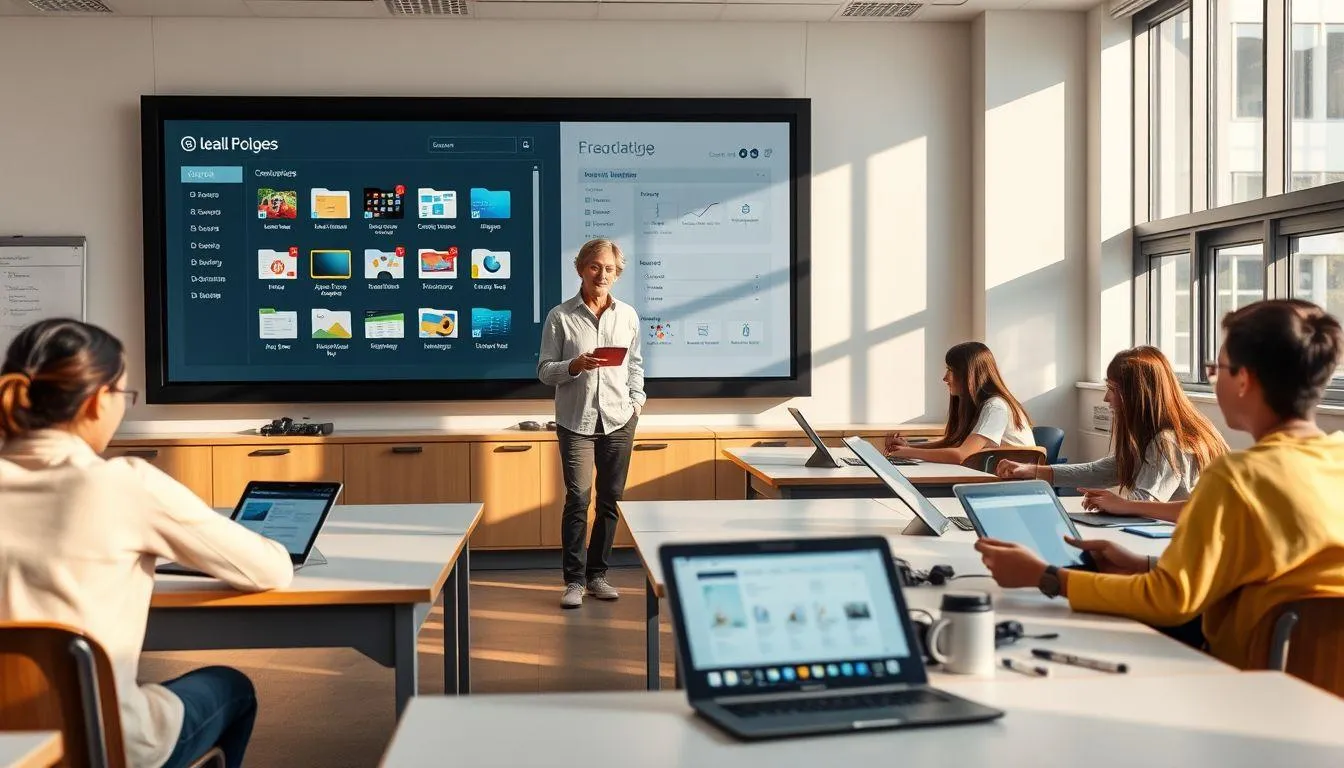
Untuk memaksimalkan manfaat dari cara menggunakan Google Classroom, terdapat beberapa tips dan strategi yang dapat diterapkan oleh guru dan siswa. Berikut adalah panduan untuk mengoptimalkan pengalaman pembelajaran di platform ini.
1. Mengorganisir Materi dengan Topik
Salah satu cara terbaik untuk menjaga kelas tetap terorganisir adalah dengan menggunakan fitur topik. Topik berfungsi sebagai kategori atau folder yang mengelompokkan materi dan tugas berdasarkan tema, bab, atau periode waktu tertentu. Untuk membuat topik, buka tab "Classwork", klik "Create" dan pilih "Topic". Beri nama topik sesuai dengan kategori yang diinginkan, misalnya "Bab 1: Pengenalan", "Bab 2: Pengembangan", atau "Ujian Tengah Semester". Setelah topik dibuat, setiap kali Anda memposting materi atau tugas baru, pilih topik yang sesuai dari menu dropdown. Dengan menggunakan topik, siswa dapat dengan mudah menemukan materi yang mereka butuhkan tanpa harus menelusuri seluruh daftar postingan. Topik juga membantu guru dalam merencanakan dan menyusun kurikulum secara sistematis.
2. Memanfaatkan Integrasi dengan Google Tools
Google Classroom terintegrasi sempurna dengan berbagai layanan Google lainnya seperti Google Docs, Google Sheets, Google Slides, Google Forms, dan Google Meet. Manfaatkan integrasi ini untuk menciptakan pengalaman pembelajaran yang lebih interaktif dan kolaboratif. Misalnya, gunakan Google Forms untuk membuat kuis atau survei yang hasilnya langsung terintegrasi dengan Google Classroom. Gunakan Google Docs untuk tugas kolaboratif di mana beberapa siswa dapat bekerja bersama dalam satu dokumen secara real-time. Google Meet dapat diintegrasikan untuk melakukan kelas virtual langsung, dan tautan meeting dapat langsung diposting di Google Classroom. Dengan memanfaatkan ekosistem Google secara menyeluruh, proses pembelajaran menjadi lebih efisien dan terintegrasi.
3. Mengatur Jadwal Posting Otomatis
Fitur penjadwalan posting memungkinkan guru untuk merencanakan dan mengatur waktu publikasi materi atau tugas secara otomatis. Ini sangat berguna untuk guru yang ingin mempersiapkan materi pembelajaran untuk beberapa minggu ke depan. Ketika membuat materi atau tugas, alih-alih mengklik "Post" atau "Assign", klik tanda panah di sebelahnya dan pilih "Schedule". Pilih tanggal dan waktu yang diinginkan untuk posting tersebut dipublikasikan. Materi atau tugas akan otomatis dipublikasikan pada waktu yang telah ditentukan tanpa perlu intervensi manual. Fitur ini membantu guru dalam mengelola waktu dengan lebih baik dan memastikan materi dipublikasikan secara konsisten sesuai dengan jadwal pembelajaran.
4. Memberikan Feedback yang Konstruktif
Cara menggunakan Google Classroom yang efektif tidak hanya tentang memberikan nilai, tetapi juga tentang memberikan feedback yang bermakna kepada siswa. Manfaatkan berbagai fitur feedback yang tersedia, seperti komentar pribadi, komentar pada file, dan bahkan komentar audio. Berikan feedback yang spesifik, konstruktif, dan mendorong siswa untuk berkembang. Alih-alih hanya menulis "Bagus" atau "Kurang", berikan penjelasan tentang apa yang sudah baik dan apa yang perlu diperbaiki. Misalnya, "Analisis kamu tentang tema cerita sudah sangat baik, namun coba tambahkan lebih banyak bukti dari teks untuk mendukung argumen kamu." Feedback yang berkualitas membantu siswa memahami kekuatan dan area yang perlu ditingkatkan, sehingga mendorong pembelajaran yang lebih mendalam.
5. Menggunakan Fitur Kalender dan Daftar Tugas
Google Classroom menyediakan fitur kalender dan daftar tugas yang membantu siswa dan guru dalam mengelola jadwal dan deadline. Semua tugas yang diberikan dengan batas waktu akan otomatis muncul di kalender Google Classroom dan dapat disinkronkan dengan Google Calendar pribadi. Siswa dapat melihat semua tugas yang harus dikerjakan dalam satu tampilan melalui menu "To-do" atau "Daftar Tugas". Guru juga dapat memanfaatkan kalender untuk merencanakan jadwal pemberian tugas dan memastikan distribusi beban kerja siswa merata sepanjang semester. Dengan memanfaatkan fitur ini, baik guru maupun siswa dapat mengelola waktu dengan lebih efektif dan menghindari penumpukan tugas di akhir periode.
6. Mengaktifkan Notifikasi yang Tepat
Pengaturan notifikasi yang tepat sangat penting untuk memastikan Anda tidak melewatkan informasi penting tanpa merasa terganggu oleh notifikasi yang berlebihan. Akses pengaturan notifikasi melalui menu "Settings" dengan mengklik ikon roda gigi di pojok kanan atas. Anda dapat mengatur jenis notifikasi yang ingin diterima, seperti notifikasi untuk tugas baru, komentar, nilai, atau pengumuman. Pilih juga metode penerimaan notifikasi, apakah melalui email, notifikasi push di aplikasi mobile, atau keduanya. Untuk guru, aktifkan notifikasi untuk pengumpulan tugas siswa agar dapat segera melakukan penilaian. Untuk siswa, aktifkan notifikasi untuk tugas baru dan pengumuman penting agar tidak melewatkan deadline. Dengan pengaturan notifikasi yang tepat, Anda dapat tetap terinformasi tanpa merasa overwhelmed.
7. Menjaga Komunikasi yang Aktif
Google Classroom bukan hanya platform untuk distribusi materi dan tugas, tetapi juga sebagai ruang komunikasi antara guru dan siswa. Manfaatkan fitur stream atau beranda kelas untuk memposting pengumuman, mengingatkan deadline, atau berbagi informasi penting lainnya. Dorong siswa untuk aktif bertanya dan berdiskusi melalui komentar di postingan atau melalui fitur pertanyaan. Guru juga dapat menggunakan fitur komentar pribadi untuk berkomunikasi secara individual dengan siswa yang membutuhkan bantuan tambahan. Komunikasi yang aktif dan terbuka menciptakan lingkungan pembelajaran yang lebih kolaboratif dan mendukung, di mana siswa merasa nyaman untuk bertanya dan berbagi ide.
8. FAQ (Pertanyaan yang Sering Diajukan)
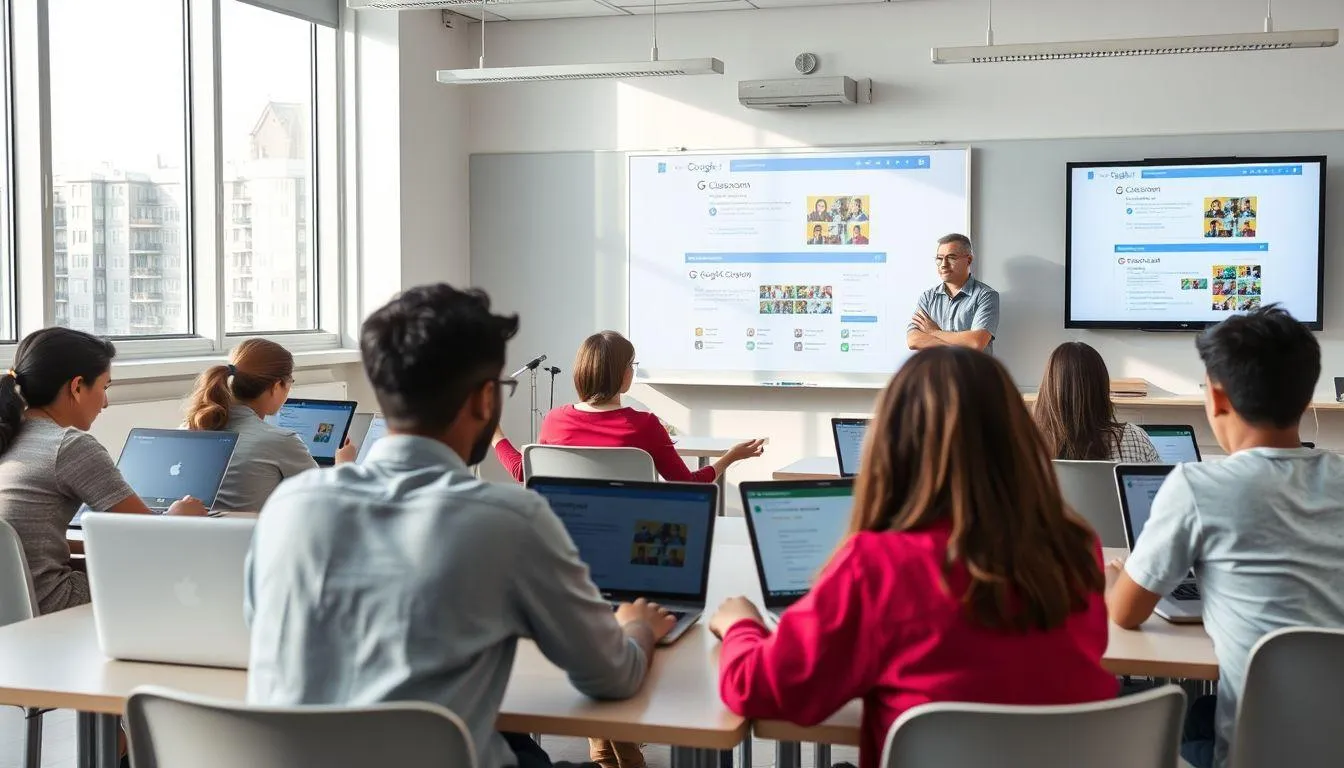
1. Apakah Google Classroom gratis untuk digunakan?
Ya, Google Classroom sepenuhnya gratis untuk digunakan baik oleh institusi pendidikan maupun pengguna individu dengan akun Google pribadi. Tidak ada biaya langganan atau biaya tersembunyi untuk mengakses fitur-fitur dasar Google Classroom. Namun, untuk institusi pendidikan yang ingin mendapatkan fitur tambahan dan kapasitas penyimpanan yang lebih besar, tersedia paket Google Workspace for Education dengan berbagai tingkatan yang dapat disesuaikan dengan kebutuhan.
2. Apakah siswa harus memiliki akun Gmail untuk menggunakan Google Classroom?
Ya, untuk mengakses Google Classroom, siswa harus memiliki akun Google. Akun ini bisa berupa akun Gmail pribadi yang dibuat sendiri atau akun Google Workspace for Education yang disediakan oleh sekolah. Jika sekolah menyediakan akun resmi, sebaiknya gunakan akun tersebut karena memiliki fitur yang lebih lengkap dan terintegrasi dengan sistem sekolah. Pembuatan akun Google pribadi sangat mudah dan gratis, sehingga tidak menjadi hambatan bagi siswa yang ingin menggunakan platform ini.
3. Bagaimana cara bergabung ke kelas yang sudah dibuat oleh guru?
Untuk bergabung ke kelas, siswa memerlukan kode kelas yang diberikan oleh guru. Setelah login ke Google Classroom, klik ikon tanda tambah (+) di pojok kanan atas dan pilih "Join class" atau "Gabung ke kelas". Masukkan kode kelas yang diberikan oleh guru pada kolom yang tersedia, kemudian klik "Join" atau "Gabung". Alternatif lainnya, siswa dapat menerima undangan langsung melalui email dari guru dan cukup mengklik tautan yang disediakan dalam email tersebut untuk langsung bergabung ke kelas.
4. Apakah tugas yang dikumpulkan di Google Classroom bisa diedit setelah dikirim?
Setelah siswa mengklik tombol "Turn in" atau "Kumpulkan", tugas akan dikirim kepada guru dan statusnya berubah menjadi "Turned in". Namun, siswa masih dapat membatalkan pengumpulan dengan mengklik "Unsubmit" atau "Batalkan pengumpulan" untuk mengedit jawaban mereka. Setelah melakukan perubahan, siswa dapat mengumpulkan kembali tugas tersebut. Perlu diingat bahwa guru dapat melihat riwayat pengumpulan dan pembatalan, serta waktu pengumpulan terakhir. Jika batas waktu pengumpulan sudah terlewati, tugas yang dikumpulkan setelah deadline akan ditandai sebagai terlambat.
5. Bagaimana cara mengakses Google Classroom jika lupa password?
Jika lupa password akun Google, Anda dapat melakukan reset password melalui halaman pemulihan akun Google. Kunjungi halaman login Google dan klik "Forgot password" atau "Lupa kata sandi". Masukkan alamat email akun Anda dan ikuti instruksi yang diberikan. Google akan mengirimkan kode verifikasi melalui email pemulihan atau nomor telepon yang terdaftar pada akun Anda. Setelah verifikasi berhasil, Anda dapat membuat password baru. Untuk akun yang dikelola oleh sekolah atau organisasi, hubungi administrator IT untuk bantuan reset password.
6. Apakah Google Classroom dapat diakses secara offline?
Google Classroom memerlukan koneksi internet untuk mengakses sebagian besar fiturnya. Namun, beberapa fitur dapat diakses secara offline jika Anda telah mengaktifkan mode offline pada Google Drive. Dengan mode offline, Anda dapat melihat dan mengedit dokumen Google Docs, Sheets, dan Slides yang telah disinkronkan sebelumnya. Perubahan yang dilakukan secara offline akan otomatis disinkronkan ketika koneksi internet tersedia kembali. Untuk mengaktifkan mode offline, buka Google Drive, klik ikon roda gigi, pilih "Settings", dan aktifkan opsi "Offline".
7. Berapa batas maksimal ukuran file yang dapat diunggah di Google Classroom?
Batas ukuran file yang dapat diunggah di Google Classroom bergantung pada metode pengunggahan yang digunakan. Jika mengunggah file langsung dari komputer, batas maksimal adalah 100 MB per file. Namun, jika menggunakan Google Drive untuk melampirkan file, batas ukuran mengikuti kapasitas penyimpanan Google Drive Anda, yang untuk akun gratis adalah 15 GB dan dapat lebih besar untuk akun Google Workspace for Education. Untuk file yang lebih besar, disarankan untuk mengunggah terlebih dahulu ke Google Drive kemudian melampirkannya ke Google Classroom melalui integrasi Google Drive.
(kpl/fds)



Advertisement
D Academy 8
-
Dangdut Academy Mila, Tasya, dan April di Result Top 12 DA8, Gaya Mereka Kontras

-
Event Dangdut Murama Raih Tiga SO di Dangdut Academy 8 Top 12 Result

-
Lesti Kejora Berita Terbaru Potret Lesti Kejora - Alexa di Panggung Dangdut Academy 8, Cantik dan Glamor