Liputan6.com
 Kapanlagi.com
 Bola.net
 Bola.com
 Merdeka.com
 Fimela.com
 Brilio.net


Cara Membuat Google Form di HP: Panduan Lengkap dan Mudah
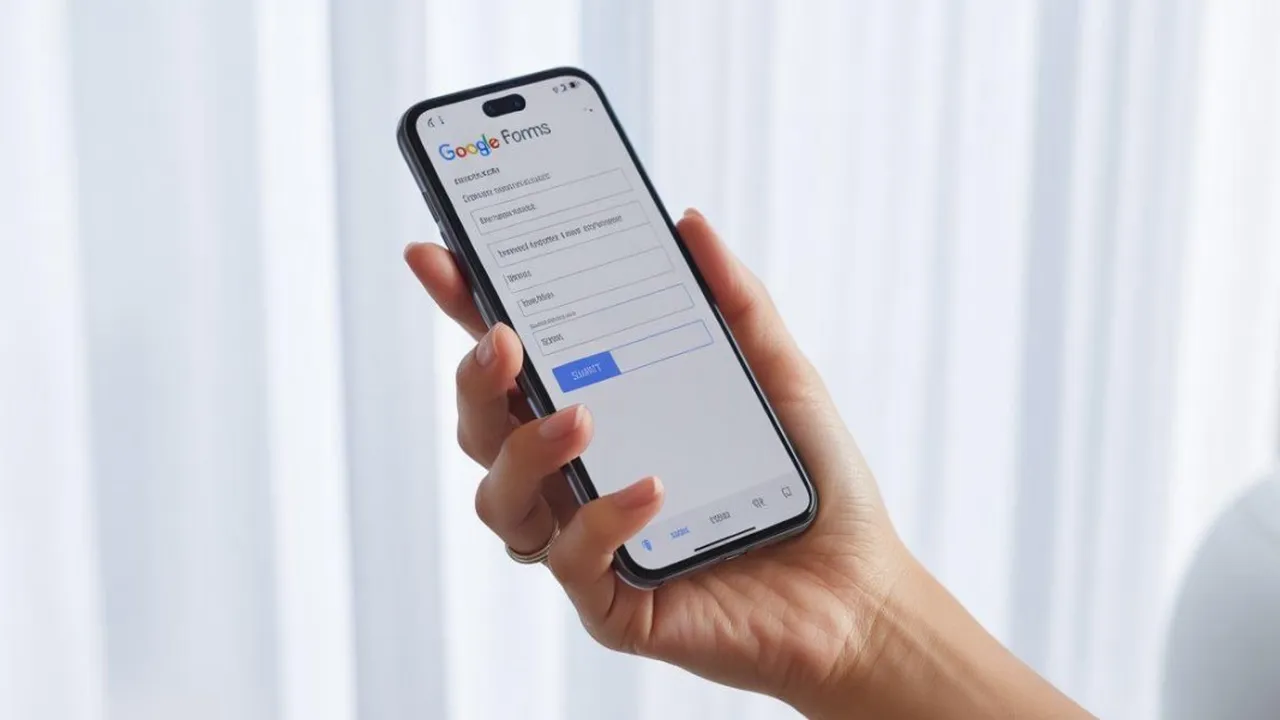
cara membuat google form di hp
Kapanlagi.com - Google Form telah menjadi salah satu alat paling populer untuk membuat survei, kuesioner, dan formulir online. Dengan kemudahan akses melalui smartphone, kini siapa saja dapat membuat formulir profesional langsung dari HP mereka.
Fitur gratis dari Google ini memungkinkan pengguna mengumpulkan data secara efisien tanpa perlu keahlian teknis yang rumit. Baik untuk keperluan pendidikan, bisnis, maupun personal, cara membuat Google Form di HP sangat praktis dan dapat dilakukan kapan saja.
Menurut buku "Peranan Media Sosial Modern" karya Leon A. Abdillah, Google Forms mulai diperkenalkan pada tahun 2014 sebagai "add-ons" untuk kepentingan survei dan telah mengalami berbagai pembaruan fitur yang membuatnya semakin mudah digunakan. Google Forms dapat diakses secara gratis, sangat mudah digunakan, dapat embedded ke berbagai platforms, dan memberikan hasil yang bersifat real time.
Advertisement
1. Pengertian dan Keunggulan Google Form

Google Form merupakan layanan online gratis dari Google yang dirancang khusus untuk membuat formulir digital, survei, dan kuesioner. Platform ini memungkinkan pengguna mengumpulkan informasi dari responden dengan cara yang terorganisir dan efisien. Sebagai bagian dari ekosistem Google Workspace, Google Form terintegrasi sempurna dengan layanan Google lainnya seperti Google Sheets dan Google Drive.
Keunggulan utama Google Form terletak pada kemudahan penggunaannya yang dapat diakses melalui berbagai perangkat, termasuk smartphone. Pengguna dapat membuat berbagai jenis pertanyaan mulai dari pilihan ganda, isian singkat, hingga skala penilaian. Fitur logika pertanyaan memungkinkan pembuatan formulir yang dinamis, di mana pertanyaan selanjutnya dapat muncul berdasarkan jawaban sebelumnya.
Dalam konteks pendidikan, seperti yang dijelaskan dalam buku "Literasi Digital dan Mobile Learning" karya Dr. Usman, M.Ag dkk, Google Classroom sebagai platform pembelajaran juga memanfaatkan konsep serupa untuk memudahkan interaksi antara guru dan siswa. Google Form memiliki aplikasi yang mudah digunakan terutama di HP, efektif dalam berkomunikasi dan menyalurkan berbagai materi atau informasi, serta menghemat waktu dalam pengumpulan data.
Sistem keamanan Google Form juga terjamin dengan berbagai pengaturan privasi yang dapat disesuaikan. Pengguna dapat mengatur siapa saja yang berhak mengakses formulir, membatasi jumlah respons per orang, dan menentukan jadwal aktif formulir. Data yang terkumpul secara otomatis tersimpan dalam Google Sheets, memudahkan analisis dan pengolahan lebih lanjut.
2. Langkah-langkah Membuat Google Form di HP
Proses pembuatan Google Form di smartphone sangat mudah dan dapat dilakukan dalam beberapa langkah sederhana. Pertama, buka browser web di HP Anda seperti Chrome, Firefox, atau Safari, kemudian akses alamat forms.google.com. Pastikan Anda sudah login menggunakan akun Google yang aktif.
- Membuat Formulir Baru - Setelah halaman Google Forms terbuka, pilih opsi "Formulir Kosong" atau template yang tersedia sesuai kebutuhan. Formulir baru akan terbuka secara otomatis dengan tampilan editor yang user-friendly.
- Menentukan Judul dan Deskripsi - Ganti tulisan "Untitled Form" dengan judul yang sesuai dengan tujuan formulir Anda. Tambahkan deskripsi singkat untuk memberikan konteks kepada responden tentang tujuan pengisian formulir.
- Membuat Pertanyaan - Klik pada kolom "Untitled Question" untuk mulai membuat pertanyaan. Anda dapat mengetik pertanyaan langsung dan memilih jenis jawaban yang diinginkan dari dropdown menu di sebelah kanan.
- Memilih Jenis Pertanyaan - Google Form menyediakan berbagai pilihan seperti Multiple Choice untuk pilihan ganda, Short Answer untuk jawaban singkat, Paragraph untuk jawaban panjang, dan berbagai format lainnya sesuai kebutuhan.
- Menambah Pertanyaan Baru - Untuk menambah pertanyaan, klik ikon (+) yang terletak di samping kolom pertanyaan. Anda juga dapat menyisipkan gambar atau video dengan memilih ikon media yang tersedia.
Menurut penelitian yang dilansir dari berbagai sumber akademis, penggunaan formulir digital seperti Google Form dapat meningkatkan efisiensi pengumpulan data hingga 70% dibandingkan metode konvensional. Kemudahan akses melalui smartphone memungkinkan responden mengisi formulir kapan saja dan di mana saja.
3. Pengaturan Lanjutan dan Kustomisasi

Setelah membuat pertanyaan dasar, langkah selanjutnya adalah mengoptimalkan formulir dengan berbagai pengaturan lanjutan. Fitur "Required" dapat diaktifkan untuk pertanyaan yang wajib dijawab, memastikan data yang terkumpul lengkap dan sesuai kebutuhan. Pengaturan ini sangat penting untuk menjaga kualitas data yang dikumpulkan.
Kustomisasi tampilan formulir dapat dilakukan melalui menu tema yang tersedia di pojok kanan atas. Google Form menyediakan berbagai pilihan warna dan desain yang dapat disesuaikan dengan identitas visual organisasi atau preferensi personal. Pemilihan tema yang tepat dapat meningkatkan tingkat respons dan memberikan kesan profesional.
Pengaturan logika pertanyaan memungkinkan pembuatan formulir yang lebih dinamis dan efisien. Fitur ini memungkinkan pertanyaan tertentu muncul hanya jika responden memberikan jawaban spesifik pada pertanyaan sebelumnya. Hal ini sangat berguna untuk membuat survei yang kompleks namun tetap user-friendly.
Untuk keperluan ujian online, seperti yang dijelaskan dalam buku "Peranan Media Sosial Modern", Google Forms dilengkapi dengan fitur-fitur khusus seperti Short answer, Paragraph, Multiple choice, Checkboxes, Drop-down, File upload, Linear scale, dan berbagai format lainnya. Google Forms juga bisa menampilkan statistik yang bisa menampilkan bagan dalam bentuk bar chart dan pie chart untuk analisis hasil yang lebih mendalam.
4. Cara Membagikan dan Mengelola Respons

Setelah formulir selesai dibuat, langkah penting selanjutnya adalah membagikannya kepada target responden. Google Form menyediakan beberapa metode pembagian yang fleksibel dan mudah digunakan. Klik tombol "Kirim" di pojok kanan atas untuk mengakses berbagai opsi pembagian yang tersedia.
Metode pembagian melalui email memungkinkan pengiriman langsung ke alamat email spesifik dengan pesan kustom. Anda dapat menambahkan subjek email dan pesan pengantar untuk memberikan konteks yang jelas kepada responden. Metode ini sangat efektif untuk survei tertutup dengan target responden yang sudah ditentukan.
Pembagian melalui link memberikan fleksibilitas maksimal karena dapat disebarkan melalui berbagai platform seperti WhatsApp, media sosial, atau website. Link yang dihasilkan dapat diperpendek untuk memudahkan pembagian dan tracking. Opsi ini ideal untuk survei terbuka yang membutuhkan jangkauan responden yang luas.
Pengelolaan respons dapat dilakukan melalui tab "Responses" yang menampilkan data secara real-time. Google Form secara otomatis menyimpan semua jawaban dalam Google Sheets, memudahkan analisis dan pengolahan data lebih lanjut. Fitur notifikasi email dapat diaktifkan untuk mendapatkan pemberitahuan setiap kali ada respons baru yang masuk.
5. Tips Optimalisasi Google Form di HP

Untuk memaksimalkan efektivitas Google Form yang dibuat melalui HP, ada beberapa tips penting yang perlu diperhatikan. Pertama, pastikan formulir diuji terlebih dahulu sebelum dibagikan dengan mencoba mengisinya dari perspektif responden. Hal ini membantu mengidentifikasi potensi masalah atau kebingungan yang mungkin dialami responden.
Penggunaan bahasa yang jelas dan sederhana sangat penting untuk meningkatkan tingkat respons. Hindari penggunaan jargon teknis atau pertanyaan yang ambigu. Susun pertanyaan secara logis dari yang umum ke yang spesifik, dan kelompokkan pertanyaan serupa untuk memudahkan responden dalam mengisi formulir.
Optimalisasi untuk perangkat mobile menjadi krusial mengingat sebagian besar responden kemungkinan akan mengakses formulir melalui smartphone. Pastikan pertanyaan tidak terlalu panjang dan pilihan jawaban mudah dipilih pada layar kecil. Gunakan fitur preview untuk melihat tampilan formulir dari perspektif mobile.
Seperti yang dijelaskan dalam konteks mobile learning pada buku "Literasi Digital dan Mobile Learning", pemanfaatan teknologi HP dalam pembelajaran dapat memberikan pengalaman yang lebih interaktif dan menyenangkan. Mobile learning dapat diterapkan sebagai salah satu model pembelajaran yang memungkinkan peserta didik mengakses materi kapan saja dan di mana saja, termasuk melalui formulir digital seperti Google Form.
6. FAQ (Frequently Asked Questions)

Apakah Google Form gratis untuk digunakan di HP?
Ya, Google Form sepenuhnya gratis untuk digunakan di semua perangkat termasuk HP. Anda hanya memerlukan akun Google aktif dan koneksi internet untuk mengakses semua fitur yang tersedia.
Bisakah membuat Google Form tanpa aplikasi khusus di HP?
Tentu saja. Google Form dapat diakses langsung melalui browser web di HP tanpa perlu mengunduh aplikasi khusus. Cukup buka forms.google.com melalui browser seperti Chrome atau Safari.
Berapa maksimal pertanyaan yang bisa dibuat dalam satu Google Form?
Google Form tidak membatasi jumlah pertanyaan secara spesifik, namun disarankan untuk membuat formulir yang tidak terlalu panjang agar responden tidak bosan. Idealnya, formulir berisi 10-20 pertanyaan untuk hasil optimal.
Bagaimana cara melihat hasil respons Google Form di HP?
Hasil respons dapat dilihat melalui tab "Responses" di editor Google Form atau langsung melalui Google Sheets yang terhubung. Data akan terupdate secara real-time setiap ada respons baru yang masuk.
Apakah responden perlu akun Google untuk mengisi formulir?
Tidak, responden tidak perlu memiliki akun Google untuk mengisi formulir kecuali Anda mengaktifkan pengaturan khusus yang mengharuskan login. Secara default, siapa saja dapat mengisi formulir tanpa perlu login.
Bisakah mengedit Google Form setelah dibagikan?
Ya, Anda dapat mengedit Google Form kapan saja bahkan setelah dibagikan. Namun, perubahan yang dilakukan akan berlaku untuk respons selanjutnya dan tidak mempengaruhi data yang sudah terkumpul sebelumnya.
Bagaimana cara membuat Google Form yang hanya bisa diisi sekali oleh setiap orang?
Aktifkan pengaturan "Limit to 1 response" di menu Settings (ikon gear). Fitur ini akan membatasi setiap alamat email atau akun Google hanya dapat mengisi formulir satu kali saja.
(kpl/fed)



Advertisement
D Academy 8
-
Dangdut Academy Selfi Yamma Ciptakan Lagu 'Permainan Cintamu' untuk Rani Zamala

-
Dangdut Academy Mila DA7 dan Valen DA7, Tampil Kompak Ala Barbie & Ken di DA8