Liputan6.com
 Kapanlagi.com
 Bola.net
 Bola.com
 Merdeka.com
 Fimela.com
 Brilio.net


Cara Mengetahui Password WiFi yang Belum Terhubung: Panduan Lengkap dan Aman

cara mengetahui password wifi yang belum terhubung
Kapanlagi.com - Mengetahui password WiFi yang belum terhubung merupakan tantangan yang sering dihadapi pengguna internet. Situasi ini biasanya terjadi ketika kita berada di tempat baru atau ingin mengakses jaringan WiFi yang tersedia namun tidak mengetahui kata sandinya.
Ada beberapa metode legal dan aman untuk mengatasi masalah ini. Cara mengetahui password WiFi yang belum terhubung dapat dilakukan melalui berbagai pendekatan, mulai dari mengakses konfigurasi router hingga menggunakan aplikasi khusus.
Mengutip dari Panduan Keamanan Digital Pembuat Konten, keamanan jaringan WiFi menjadi aspek penting dalam perlindungan digital, terutama dalam menghindari penggunaan WiFi publik yang rentan terhadap serangan malware dan pencurian data. Penting untuk memahami bahwa setiap metode yang digunakan harus dilakukan dengan etika dan legalitas yang tepat.
Advertisement
1. Pengertian dan Konsep Dasar Password WiFi
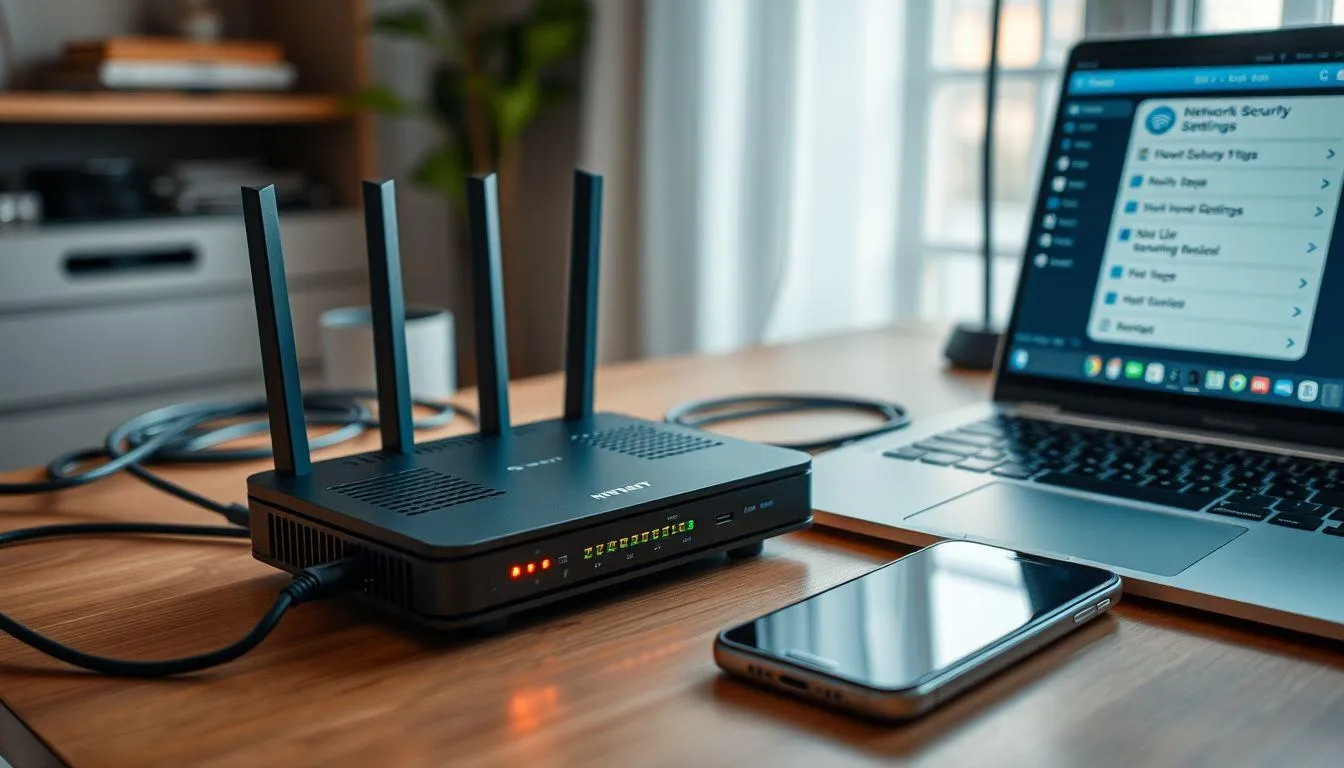
Password WiFi adalah kunci keamanan yang digunakan untuk melindungi jaringan nirkabel dari akses yang tidak sah. Sistem keamanan ini dirancang untuk memastikan hanya pengguna yang memiliki otoritas yang dapat mengakses jaringan internet melalui router tertentu.
Dalam konteks teknis, password WiFi bekerja sebagai bagian dari protokol keamanan seperti WPA2 atau WPA3 yang mengenkripsi data yang dikirimkan antara perangkat dan router. Enkripsi ini mencegah pihak ketiga untuk menyadap informasi yang ditransmisikan melalui jaringan.
Cara mengetahui password WiFi yang belum terhubung memerlukan pemahaman tentang struktur jaringan dan metode akses yang legal. Setiap router memiliki konfigurasi default yang dapat diakses melalui alamat IP tertentu, biasanya 192.168.1.1 atau 192.168.0.1.
Menurut Modul Literasi Digital untuk Perguruan Tinggi, manajemen password menjadi faktor penting dalam keamanan akun digital. Password yang baik menggunakan kombinasi angka, huruf, dan karakter unik yang tidak mudah diidentifikasi, serta tidak menggunakan pola yang mudah ditebak seperti '123456'.
2. Metode Mengakses Router Melalui Alamat IP

Salah satu cara paling efektif untuk mengetahui password WiFi adalah dengan mengakses halaman konfigurasi router melalui alamat IP. Metode ini memungkinkan pengguna untuk melihat pengaturan keamanan jaringan secara langsung dari sumbernya.
- Mencari Alamat IP Router - Buka Command Prompt di Windows dengan mengetik "cmd" di kolom pencarian, kemudian ketik perintah "ipconfig" dan tekan Enter. Alamat IP router akan terlihat di bagian "Default Gateway".
- Mengakses Halaman Login Router - Buka browser dan masukkan alamat IP router di bilah alamat. Halaman login admin akan muncul, biasanya menggunakan username dan password default "admin".
- Navigasi ke Pengaturan Wireless - Setelah berhasil login, cari menu "Wireless", "WLAN", atau "Wi-Fi" dalam panel konfigurasi router.
- Menemukan Password di Menu Security - Masuk ke bagian "Security" dimana password WiFi tersimpan. Jika password masih tersembunyi dengan tanda bintang, centang opsi "Show Characters" untuk menampilkannya.
- Mencatat dan Menyimpan Password - Catat password yang ditemukan dan simpan di tempat yang aman untuk penggunaan selanjutnya.
Mengutip dari panduan teknis, metode ini hanya dapat dilakukan pada jaringan yang memiliki akses fisik ke router atau dengan izin dari pemilik jaringan. Penting untuk memahami bahwa mengakses router tanpa izin merupakan pelanggaran hukum.
3. Menggunakan Command Prompt untuk Melihat Password Tersimpan

Command Prompt menyediakan cara yang efisien untuk melihat password WiFi yang pernah terhubung dengan perangkat Windows. Metode ini memanfaatkan database profil jaringan yang tersimpan dalam sistem operasi.
- Membuka Command Prompt - Tekan kombinasi tombol "Windows + R", ketik "cmd" dan tekan Enter untuk membuka Command Prompt dengan hak akses administrator.
- Melihat Daftar Profil WiFi - Ketik perintah "netsh wlan show profiles" untuk menampilkan semua jaringan WiFi yang pernah terhubung dengan perangkat.
- Mengakses Detail Profil Tertentu - Untuk melihat password jaringan tertentu, gunakan perintah "netsh wlan show profile name='NAMA_WIFI' key=clear" dengan mengganti NAMA_WIFI sesuai jaringan yang diinginkan.
- Menemukan Password di Key Content - Password akan ditampilkan di bagian "Key Content" dalam hasil output perintah tersebut.
- Melihat Semua Password Sekaligus - Untuk menampilkan semua password WiFi yang tersimpan, gunakan perintah lengkap: "for /f "skip=9 tokens=1,2 delims=:" %i in ('netsh wlan show profiles') do @echo %j | findstr -i -v echo | netsh wlan show profiles %j key=clear".
Metode ini hanya berfungsi untuk jaringan yang pernah terhubung sebelumnya dengan perangkat yang sama. Cara mengetahui password WiFi yang belum terhubung melalui Command Prompt memiliki keterbatasan karena sistem hanya menyimpan informasi jaringan yang pernah diakses.
4. Memanfaatkan Pengaturan Network dan Internet Windows
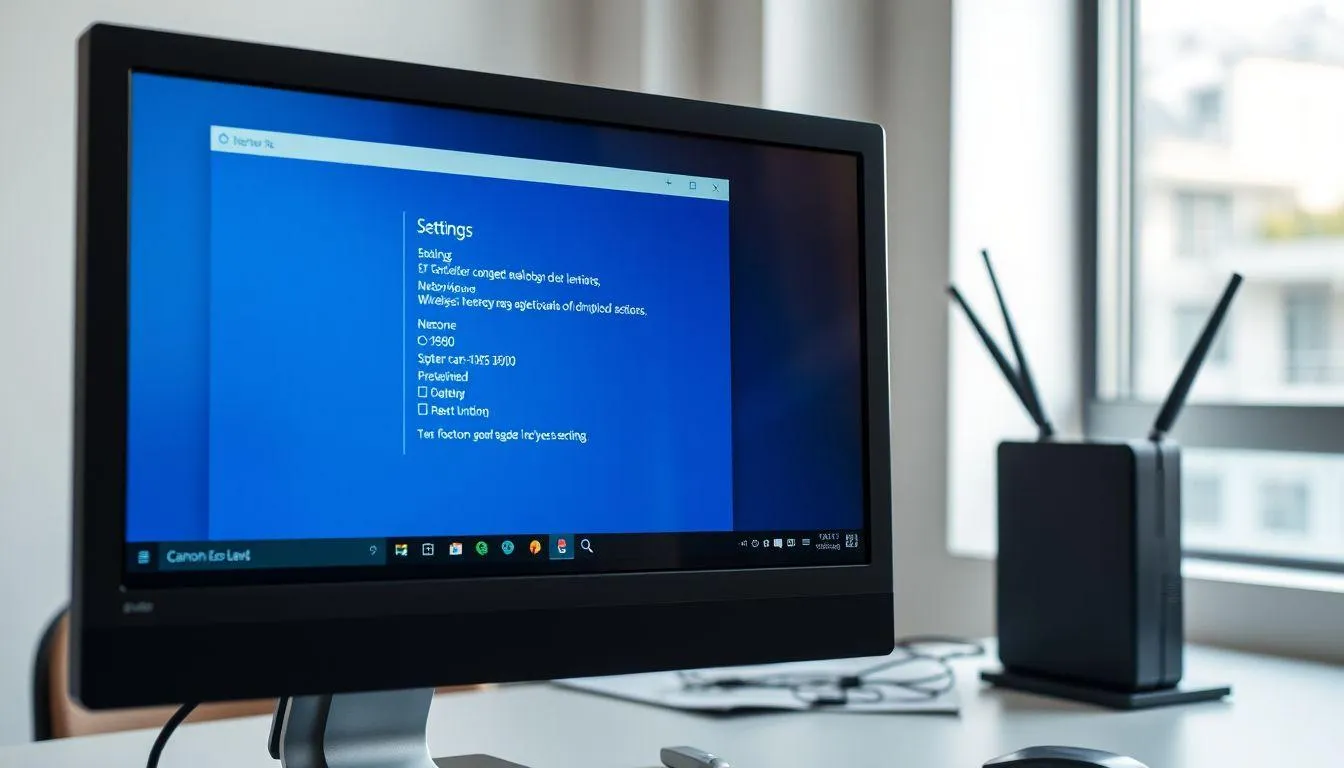
Windows menyediakan antarmuka grafis yang user-friendly untuk mengakses informasi password WiFi melalui pengaturan Network dan Internet. Metode ini lebih mudah dipahami bagi pengguna yang tidak familiar dengan Command Prompt.
- Mengakses Network Settings - Klik kanan ikon jaringan di taskbar dan pilih "Network and Internet settings" atau "Open Network & Internet settings".
- Masuk ke Network and Sharing Center - Pilih "Network and Sharing Center" di bagian Advanced network settings untuk mengakses pengaturan jaringan yang lebih detail.
- Memilih Jaringan yang Terhubung - Klik pada nama jaringan WiFi yang sedang aktif terhubung untuk membuka jendela status koneksi.
- Membuka Wireless Properties - Klik tombol "Wireless Properties" untuk mengakses pengaturan keamanan jaringan wireless.
- Menampilkan Password - Pada tab "Security", centang kotak "Show characters" untuk menampilkan password yang tersembunyi di kolom "Network security key".
Menurut dokumentasi resmi sistem operasi, metode ini memungkinkan pengguna untuk melihat password jaringan yang sedang aktif terhubung. Cara mengetahui password WiFi yang belum terhubung melalui pengaturan Windows memerlukan koneksi aktif ke jaringan tersebut.
5. Aplikasi dan Tools Khusus untuk Password WiFi

Berbagai aplikasi dan tools khusus telah dikembangkan untuk membantu pengguna mengelola dan mengakses informasi password WiFi. Aplikasi-aplikasi ini menawarkan fitur yang lebih komprehensif dibandingkan metode manual.
- WiFi Warden untuk Android - Aplikasi ini dapat menganalisis jaringan WiFi di sekitar dan menampilkan password untuk jaringan yang pernah terhubung, khususnya pada perangkat yang telah di-root.
- WiFi Map untuk Crowdsourcing - Platform yang berisi database password WiFi dari berbagai lokasi di seluruh dunia, berdasarkan kontribusi pengguna komunitas.
- Password Manager Tools - Aplikasi seperti LastPass atau KeePass dapat menyimpan dan mengelola password WiFi bersama dengan kredensial lainnya secara aman.
- Network Scanner Applications - Tools yang dapat memindai jaringan WiFi di sekitar dan memberikan informasi detail tentang konfigurasi keamanan masing-masing jaringan.
- Router Configuration Apps - Aplikasi mobile yang memungkinkan akses ke pengaturan router melalui smartphone, memudahkan pengelolaan password WiFi.
Mengutip dari Panduan Keamanan Digital Pembuat Konten, penting untuk berhati-hati dalam memilih aplikasi VPN atau tools keamanan karena beberapa dapat berpotensi membahayakan dengan mengambil data pribadi atau meminta akses terhadap informasi sensitif. Disarankan menggunakan aplikasi dari developer terpercaya seperti Proton VPN yang menawarkan perlindungan tanpa terlalu banyak pembatasan.
6. Pertimbangan Keamanan dan Etika Digital

Dalam menggunakan berbagai metode untuk mengetahui password WiFi, aspek keamanan dan etika digital harus menjadi prioritas utama. Setiap tindakan yang dilakukan harus mempertimbangkan legalitas dan dampaknya terhadap privasi orang lain.
Keamanan jaringan WiFi dirancang untuk melindungi data dan privasi pengguna. Mengakses jaringan tanpa izin tidak hanya melanggar etika digital, tetapi juga dapat menimbulkan risiko hukum. Cara mengetahui password WiFi yang belum terhubung harus selalu dilakukan dengan izin eksplisit dari pemilik jaringan.
Menurut Modul Literasi Digital untuk Perguruan Tinggi, praktik keamanan yang baik meliputi penggunaan password yang kuat dengan kombinasi huruf kapital, huruf kecil, angka, dan karakter khusus. Selain itu, penting untuk mengaktifkan two-factor authentication dan melakukan update aplikasi secara reguler.
Penggunaan WiFi publik juga memerlukan perhatian khusus. Seperti yang dijelaskan dalam panduan keamanan digital, WiFi publik dapat menjadi pintu masuk malware, pencurian data, dan peretasan perangkat. Disarankan untuk menggunakan VPN saat mengakses WiFi publik untuk mengenkripsi koneksi internet dan menjaga data tetap aman.
7. FAQ (Frequently Asked Questions)
Apakah legal mengetahui password WiFi yang belum terhubung?
Mengetahui password WiFi tanpa izin dari pemilik jaringan adalah ilegal dan melanggar hukum privasi digital. Metode yang dijelaskan dalam artikel ini hanya boleh digunakan pada jaringan milik sendiri atau dengan izin eksplisit dari pemilik jaringan.
Bisakah melihat password WiFi di smartphone Android?
Ya, smartphone Android menyediakan fitur untuk melihat password WiFi yang tersimpan. Buka Pengaturan > Wi-Fi > pilih jaringan yang terhubung > tap ikon QR code atau "Share" untuk menampilkan password. Fitur ini tersedia pada Android 10 ke atas.
Bagaimana cara mengetahui password WiFi di iPhone?
Pada iPhone, buka Pengaturan > Wi-Fi > tap ikon "i" di sebelah jaringan yang terhubung > pilih "Password" dan gunakan Face ID, Touch ID, atau passcode untuk menampilkan password. Fitur ini tersedia mulai iOS 16.
Apakah aplikasi WiFi password finder aman digunakan?
Tidak semua aplikasi WiFi password finder aman. Banyak aplikasi yang meminta akses berlebihan ke data pribadi atau bahkan mengandung malware. Gunakan hanya aplikasi dari developer terpercaya dan baca review pengguna sebelum menginstal.
Mengapa tidak bisa login ke halaman router dengan IP default?
Kemungkinan password admin router telah diubah dari default, atau alamat IP router berbeda dari standar. Coba reset router ke pengaturan pabrik dengan menekan tombol reset selama 10-15 detik, atau periksa label di router untuk informasi login yang benar.
Bisakah melihat password WiFi yang pernah terhubung di perangkat lain?
Tidak, password WiFi yang tersimpan bersifat lokal pada setiap perangkat. Untuk melihat password di perangkat lain, Anda perlu menggunakan metode yang sama pada perangkat tersebut atau mengakses langsung ke pengaturan router.
Apa yang harus dilakukan jika lupa password WiFi sendiri?
Jika lupa password WiFi sendiri, Anda dapat mengaksesnya melalui halaman konfigurasi router menggunakan alamat IP, melihat di perangkat yang masih terhubung, atau mereset router ke pengaturan pabrik dan mengatur ulang password baru.
(kpl/fed)



Advertisement