Liputan6.com
 Kapanlagi.com
 Bola.net
 Bola.com
 Merdeka.com
 Fimela.com
 Brilio.net


Cara Bobol WiFi yang Aman dan Legal, Lengkap dengan Tips Keamanan Jaringan
cara bobol wifi (h)
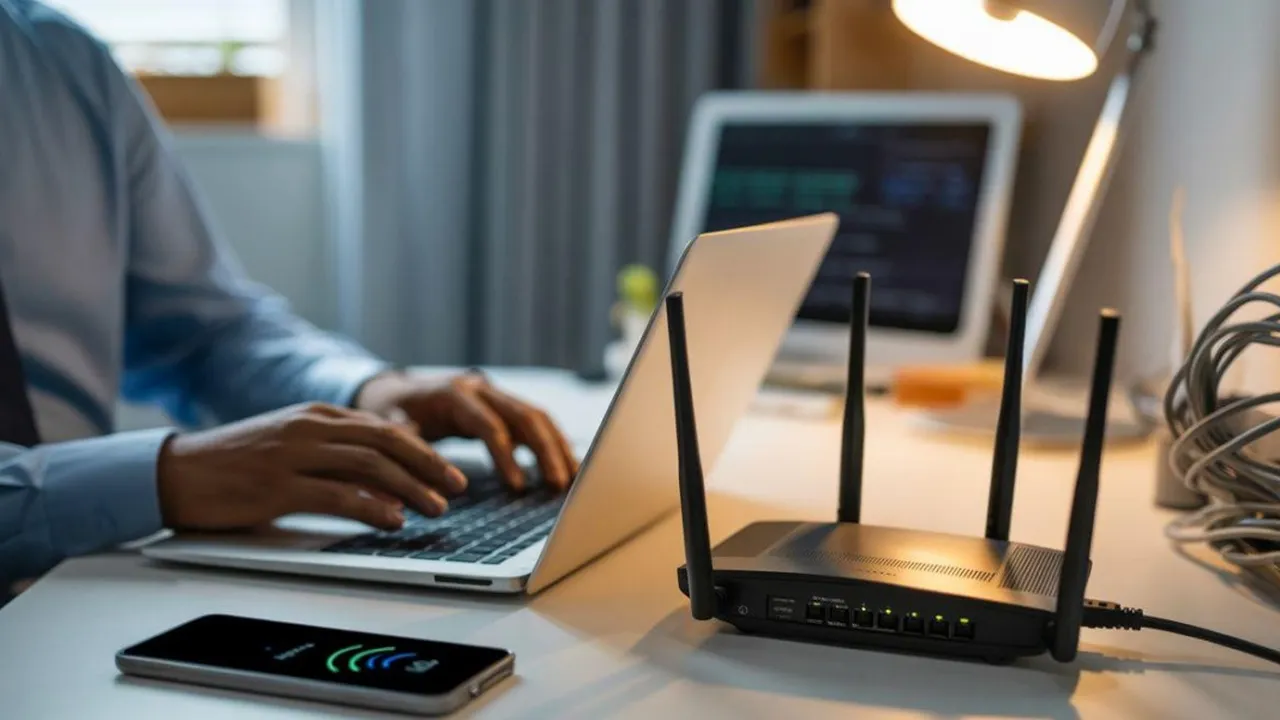
Kapanlagi.com - Cara bobol WiFi kerap dicari ketika seseorang lupa kata sandi jaringan atau perlu menghubungkan perangkat baru ke koneksi internet yang sudah ada. Metode yang tersedia cukup beragam, mulai dari akses ke halaman pengaturan router, pemanfaatan Command Prompt di komputer, hingga pemindaian QR Code dari perangkat lain.
Setiap metode memiliki tingkat kemudahan berbeda tergantung perangkat dan hak akses yang dimiliki pengguna. Penting untuk dipahami bahwa langkah-langkah cara bobol WiFi yang dipaparkan di sini hanya berlaku secara legal apabila dilakukan pada jaringan milik sendiri atau atas izin pemilik jaringan.
Dilansir dari Malwarebytes, WPA3 merupakan protokol keamanan WiFi terbaru yang dirancang untuk menggantikan WPA2 dan memperkuat perlindungan jaringan nirkabel. Penjahat siber terus mengeksploitasi kelemahan pada standar keamanan lama, sehingga penggunaan metode enkripsi dan autentikasi yang lebih kuat menjadi kebutuhan mendesak.
Advertisement
1. 1. Cara Bobol WiFi Melalui Halaman Pengaturan Router
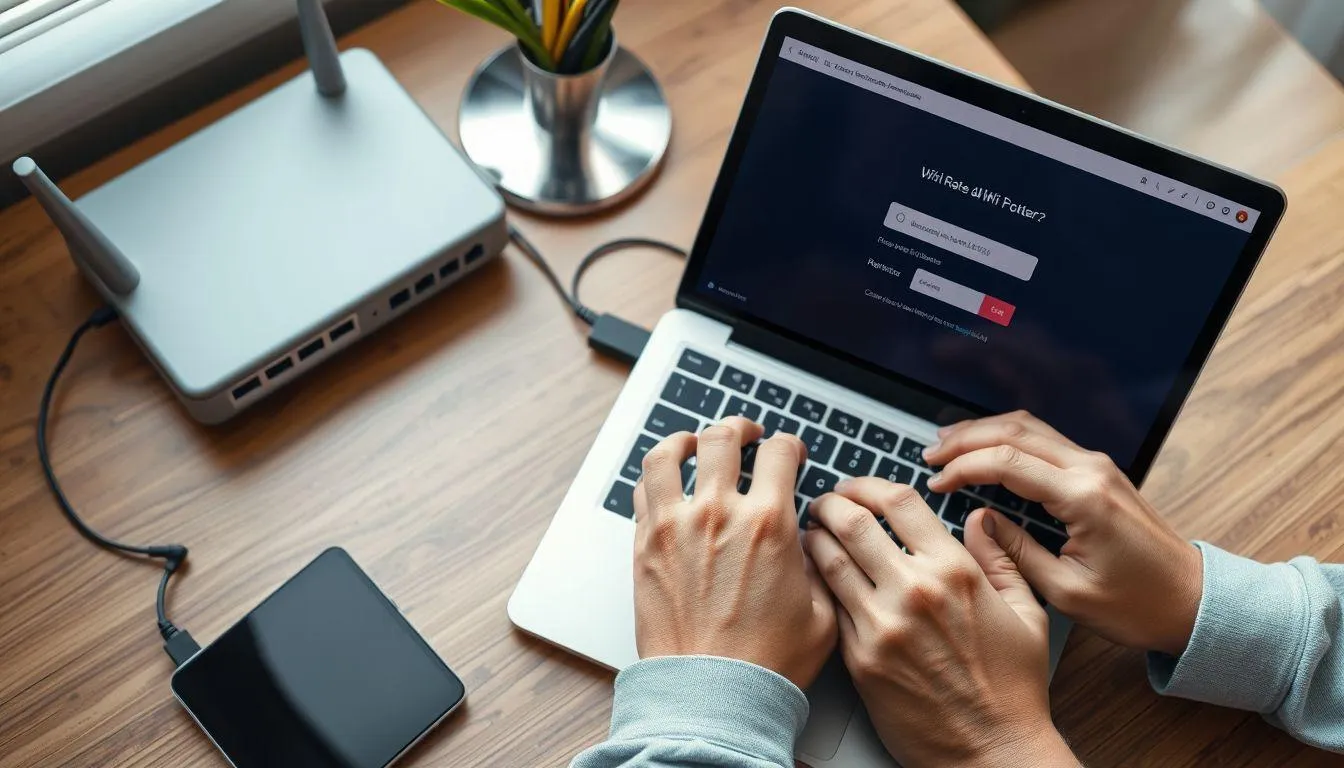
Metode pertama yang paling umum dan aman adalah mengakses halaman konfigurasi router secara langsung. Jika kamu memiliki akses fisik ke router atau perangkat yang sudah terhubung ke jaringan, mengetahui password WiFi bisa dilakukan melalui panel admin—dan inilah salah satu cara bobol WiFi paling aman yang bisa dipraktikkan.
Hubungkan perangkat ke jaringan router: Sambungkan HP atau laptop ke jaringan WiFi target, baik melalui koneksi yang sudah tersimpan maupun menggunakan kabel LAN langsung ke port di belakang router.
Buka browser dan akses alamat IP router: Buka peramban seperti Chrome atau Safari, kemudian ketikkan alamat IP router di bilah alamat. Alamat yang umum digunakan adalah 192.168.1.1 atau 192.168.0.1, tergantung merek router.
Login ke panel admin router: Masukkan username dan password administrator. Jika belum diubah, kredensial default biasanya menggunakan kombinasi admin/admin atau tertera pada stiker di bagian belakang fisik router.
Navigasi ke menu pengaturan Wireless: Setelah berhasil login, cari menu yang berlabel Wireless, WLAN, atau WiFi Settings pada dashboard konfigurasi router.
Temukan password di menu Security: Masuk ke sub-menu Security atau Wireless Security. Password WiFi akan terlihat di kolom Passphrase atau Security Key. Apabila masih tersembunyi dengan tanda bintang, centang opsi Show Characters atau Unmask Password untuk menampilkannya.
Catat dan simpan password: Setelah password terlihat, segera catat di tempat yang aman atau simpan di pengelola kata sandi agar tidak lupa di kemudian hari.
Apabila kamu gagal login karena kredensial admin sudah diubah dan tidak diketahui, solusinya adalah melakukan factory reset pada router. Tekan tombol reset kecil di bagian belakang router menggunakan klip kertas selama 10-15 detik, kemudian login kembali dengan username dan password bawaan pabrik. Perlu diingat bahwa langkah ini akan menghapus seluruh pengaturan sebelumnya, termasuk nama dan kata sandi WiFi lama.
Mengacu pada Wikipedia, WEP merupakan standar keamanan WiFi lama dari tahun 1997 yang terkenal sangat lemah—kata sandinya sering kali bisa diretas hanya dalam beberapa menit menggunakan laptop sederhana dan perangkat lunak yang tersedia secara luas. Oleh karena itu, pastikan jaringanmu menggunakan minimal WPA2 atau WPA3 agar tidak mudah dibobol.
2. 2. Cara Bobol WiFi Menggunakan Command Prompt di PC
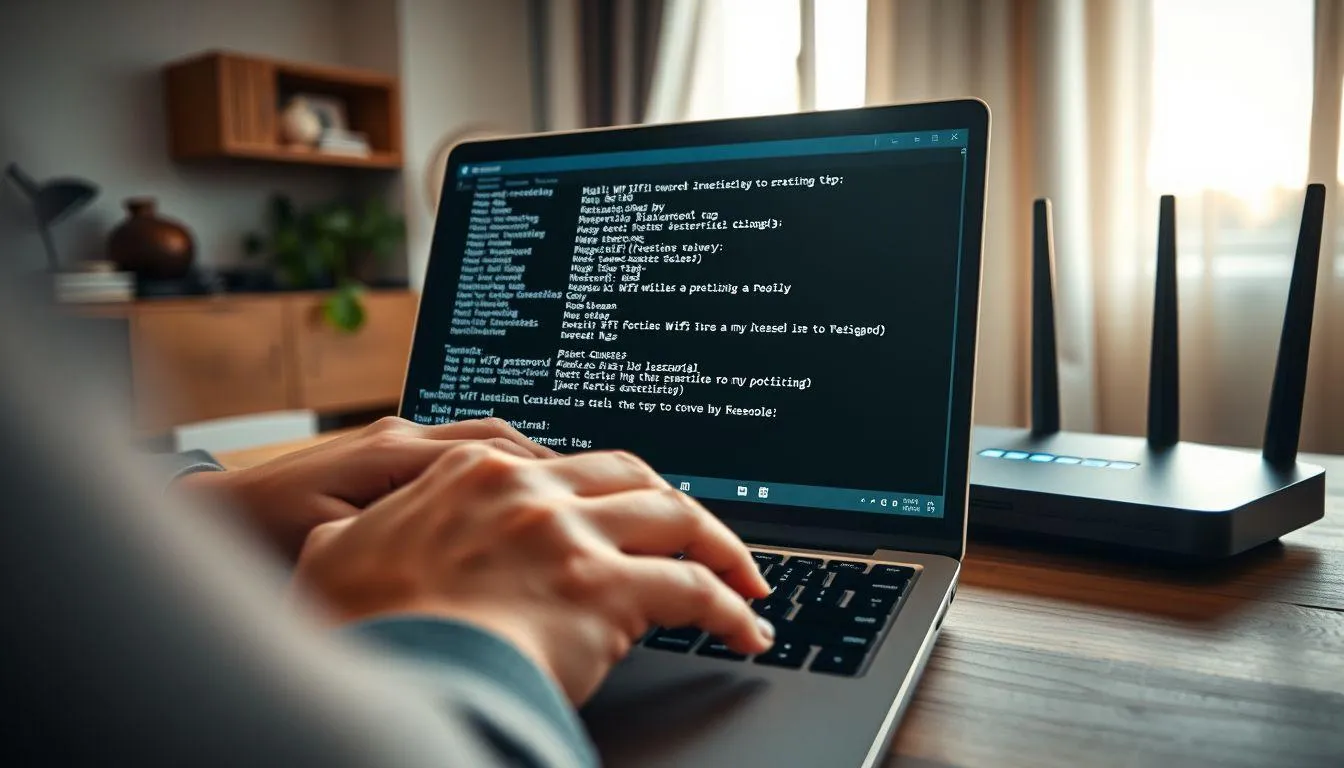
Bagi pengguna laptop atau PC Windows, memanfaatkan fitur Command Prompt (CMD) menjadi salah satu cara bobol WiFi yang praktis dan tidak membutuhkan aplikasi tambahan. Metode ini bekerja dengan menampilkan password jaringan WiFi yang sebelumnya sudah pernah tersimpan di dalam sistem operasi komputer.
Buka Command Prompt: Tekan tombol Windows + R secara bersamaan untuk membuka menu Run. Ketik cmd lalu tekan Enter, atau ketik Command Prompt di kolom pencarian menu Start.
Tampilkan semua profil jaringan tersimpan: Ketik perintah netsh wlan show profiles kemudian tekan Enter. Sistem akan menampilkan daftar semua jaringan WiFi yang pernah terhubung ke perangkat tersebut.
Lihat detail password jaringan tertentu: Ketik perintah netsh wlan show profile name="NAMA_WIFI" key=clear dan ganti NAMA_WIFI dengan nama jaringan yang ingin kamu lihat kata sandinya. Tekan Enter untuk menjalankan perintah.
Temukan kata sandi di bagian Security settings: Setelah perintah dijalankan, cari bagian Security settings pada output yang muncul. Password WiFi akan tertera di baris Key Content.
Gunakan password untuk menghubungkan perangkat baru: Salin kata sandi tersebut, kemudian gunakan untuk menyambungkan perangkat lain seperti HP atau tablet ke jaringan WiFi yang sama.
Perlu dicatat bahwa metode CMD ini hanya berlaku untuk jaringan yang sebelumnya sudah pernah terhubung ke komputer. Untuk jaringan yang belum pernah tersambung, kamu perlu menggunakan pendekatan lain seperti akses langsung ke halaman konfigurasi router atau meminta izin pemilik jaringan. Kamu juga bisa mempelajari cara mengetahui password WiFi tanpa aplikasi untuk opsi lain yang bisa dicoba di berbagai sistem operasi.
Pada perangkat Mac, langkah serupa bisa dilakukan melalui aplikasi Keychain Access. Buka Applications lalu masuk ke Utilities, cari nama jaringan WiFi di daftar, klik dua kali, kemudian centang Show password dan masukkan kata sandi administrator untuk melihat password WiFi yang tersimpan.
3. 3. Cara Bobol WiFi dengan WPS, QR Code, dan Aplikasi Pemindai
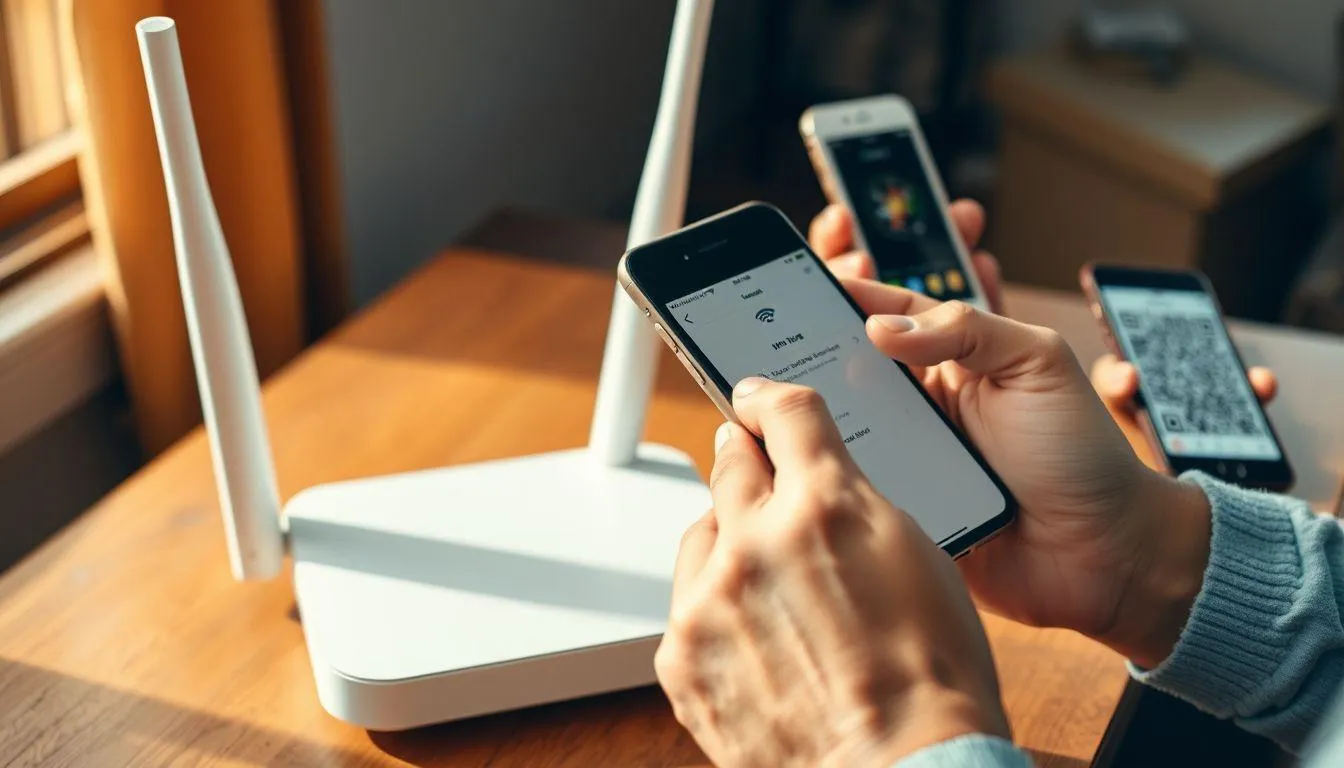
Cara bobol WiFi berikutnya bisa dilakukan melalui fitur WPS pada router, berbagi QR Code dari perangkat yang sudah terhubung, atau menggunakan aplikasi pemindai jaringan berbasis komunitas. Masing-masing metode ini memiliki kelebihan dan keterbatasan tergantung jenis perangkat dan versi sistem operasi yang digunakan.
Gunakan tombol WPS di router: Periksa bagian belakang atau samping router untuk menemukan tombol WPS fisik. Tekan tombol tersebut, lalu di perangkat Android buka pengaturan WiFi dan pilih opsi koneksi via WPS. Perangkat akan terhubung secara otomatis dalam waktu sekitar 30 detik tanpa memasukkan password sama sekali. Pelajari lebih lanjut tentang cara menggunakan WPS Connect untuk panduan lengkapnya.
Pindai QR Code dari perangkat Android: Pada HP Android versi 10 ke atas, buka Pengaturan lalu masuk ke menu WiFi. Pilih jaringan yang sedang terhubung, ketuk opsi Bagikan, lalu verifikasi dengan PIN, sidik jari, atau Face ID. Kode QR akan muncul dan bisa dipindai oleh perangkat lain untuk terhubung langsung.
Pindai QR Code menggunakan iPhone: Buka aplikasi Kamera bawaan, arahkan ke kode QR WiFi yang ditampilkan perangkat lain, kemudian ketuk notifikasi Bergabung dengan Jaringan yang muncul di layar. Proses ini berlangsung instan tanpa perlu mengetik password.
Manfaatkan aplikasi WiFi Map: Aplikasi berbasis komunitas ini memungkinkan pengguna mengakses database jutaan password WiFi yang telah dibagikan secara terbuka oleh pengguna lain di berbagai lokasi. Tersedia untuk Android dan iOS, aplikasi ini tetap berfungsi meskipun tidak terhubung ke internet setelah peta lokasi disimpan.
Gunakan aplikasi Instabridge: Aplikasi ini menyediakan daftar jaringan WiFi gratis yang dibagikan oleh komunitas pengguna, dilengkapi fitur auto-connect dan pencarian hotspot di sekitar lokasi kamu secara real-time.
Baca juga: Cara Membobol WiFi dengan HP Paling Mudah Tanpa Aplikasi
Perlu diingat bahwa mencoba mendapatkan akses tidak sah ke jaringan nirkabel merupakan tindakan ilegal di sebagian besar wilayah hukum. Jika ingin berlatih menggunakan alat-alat penguji keamanan WiFi, gunakan jaringan yang kamu miliki sendiri atau jaringan yang sudah mendapat izin dari pemiliknya. Fitur WPS khususnya memiliki celah keamanan yang signifikan karena PIN 8 digit pada WPS dapat diretas melalui serangan brute-force dalam waktu relatif singkat. Banyak perangkat terbaru, termasuk iPhone dan versi Android terkini, sudah tidak mendukung koneksi via WPS karena alasan keamanan.
4. Tips Mengamankan Jaringan WiFi agar Tidak Mudah Dibobol
Setelah memahami berbagai metode yang digunakan untuk mengakses jaringan WiFi, langkah selanjutnya yang tidak kalah penting adalah memperkuat keamanan jaringanmu sendiri. Di tahun 2025, keamanan WiFi tetap menjadi perhatian besar karena teknik serangan terus berkembang—mulai dari serangan PMKID, Evil Twin, hingga eksploitasi celah pada router. Berikut langkah-langkah konkret yang bisa langsung kamu terapkan untuk melindungi jaringan dan mencegah cara bobol WiFi oleh pihak tak bertanggung jawab.
Richard Clarke, pakar counter-terrorism, dikutip dari Atera menyatakan, "Jika Anda menghabiskan lebih banyak uang untuk kopi daripada keamanan IT, Anda akan diretas. Dan lebih buruk lagi, Anda memang pantas diretas."
Aktifkan enkripsi WPA3 atau minimal WPA2: WPA3 menggunakan metode autentikasi dan enkripsi modern bernama SAE (Simultaneous Authentication of Equals) yang secara efektif mencegah serangan dictionary attack—yaitu upaya menebak password secara sistematis menggunakan daftar kata umum. Login ke panel admin router dan ubah pengaturan keamanan ke WPA3 jika didukung.
Gunakan password yang kuat dan unik: Buat kata sandi minimal 20 karakter dengan kombinasi acak yang tidak mengandung kata-kata manusiawi agar sangat sulit diretas. Hindari menggunakan nama, tanggal lahir, atau frasa umum seperti password123. Kamu bisa mengganti password WiFi secara berkala untuk perlindungan optimal.
Nonaktifkan fitur WPS: Meskipun memudahkan koneksi, WPS menjadi celah keamanan utama pada router. Menonaktifkan WPS merupakan salah satu langkah paling efektif untuk mencegah pembobolan jaringan.
Ubah nama SSID default router: Ganti nama jaringan bawaan pabrik agar tidak menunjukkan merek atau model router yang digunakan. Nama default memudahkan peretas mengidentifikasi kelemahan spesifik perangkat. Pelajari caranya melalui panduan mengganti nama dan password WiFi.
Perbarui firmware router secara berkala: Pabrikan router merilis pembaruan firmware untuk menambal celah keamanan yang ditemukan. Login ke panel admin router setiap beberapa bulan guna memeriksa dan menginstal pembaruan terbaru.
Aktifkan MAC address filtering: Fitur ini membatasi perangkat yang diizinkan terhubung ke jaringan berdasarkan alamat MAC unik masing-masing perangkat. Meskipun bukan perlindungan absolut, lapisan keamanan tambahan ini mempersulit akses tanpa izin.
Buat jaringan tamu (guest network) terpisah: Siapkan jaringan WiFi khusus untuk tamu dengan akses terbatas. Langkah ini melindungi perangkat dan data utamamu dari potensi ancaman yang mungkin dibawa oleh perangkat asing yang terhubung.
Gunakan VPN saat terhubung ke WiFi publik: VPN mengenkripsi seluruh lalu lintas data sehingga informasi sensitif tidak bisa disadap, terutama di jaringan terbuka tempat serangan Man-in-the-Middle (MITM) sering terjadi.
Waspadai serangan Evil Twin: Penyerang dapat membuat titik akses palsu (rogue access point) yang menyamar sebagai jaringan sah untuk menipu pengguna agar terhubung dan mengekspos perangkat mereka. Selalu verifikasi nama jaringan WiFi sebelum menyambungkan perangkat.
Sembunyikan nama jaringan (SSID): Dengan menonaktifkan penyiaran SSID, jaringan WiFi kamu tidak akan muncul dalam daftar jaringan bagi pengguna umum. Perangkat baru harus memasukkan nama jaringan secara manual untuk bisa terhubung.
Baca juga: Cara Pasang VPN di HP untuk Keamanan Digital
Stephane Nappo, Global Chief Information Security Officer di Groupe SEB, dikutip dari DigitalDefynd menyatakan, "Butuh 20 tahun untuk membangun reputasi dan hanya beberapa menit insiden siber untuk menghancurkannya."
Newton Lee, penulis buku Counterterrorism and Cybersecurity, dikutip dari SensorsTechForum menyatakan, "Seiring dunia semakin terhubung satu sama lain, semua orang berbagi tanggung jawab untuk mengamankan dunia siber."
Menjaga keamanan WiFi bukan hanya soal mengganti password—tetapi membangun sistem pertahanan berlapis yang mencakup enkripsi kuat, pembaruan rutin, dan kesadaran terhadap ancaman siber terbaru. Jika kamu ingin memperdalam cara mengganti password WiFi di laptop, pastikan juga untuk menerapkan seluruh langkah pengamanan di atas secara konsisten. Langkah proaktif ini akan secara signifikan mempersulit upaya pembobolan jaringanmu, termasuk dari serangan yang menargetkan perangkat di jaringan publik.
5. Pertanyaan dan Jawaban Seputar Bobol WiFi

Apakah cara bobol WiFi bisa dilakukan tanpa aplikasi tambahan?
Ya, beberapa metode seperti mengakses panel admin router melalui browser dan menggunakan Command Prompt di PC Windows tidak memerlukan instalasi aplikasi apapun. Kedua cara ini memanfaatkan fitur bawaan sistem operasi dan perangkat router untuk menampilkan password jaringan yang sudah tersimpan. Kamu bisa mempelajari langkah-langkahnya secara detail melalui panduan melihat kata sandi WiFi di semua perangkat.
Apakah membobol WiFi milik orang lain termasuk tindakan ilegal?
Mengakses jaringan WiFi milik orang lain tanpa izin merupakan tindakan ilegal di sebagian besar wilayah hukum dan dapat dikenakan sanksi berdasarkan peraturan terkait kejahatan siber. Pastikan selalu mendapat persetujuan dari pemilik jaringan sebelum mencoba metode apapun. Alternatif yang lebih aman adalah memanfaatkan hotspot publik resmi atau berlangganan layanan internet sendiri.
Apa yang harus dilakukan jika lupa password WiFi sendiri?
Langkah paling mudah adalah mengakses halaman pengaturan router melalui alamat IP default seperti 192.168.1.1 atau 192.168.0.1 di browser. Jika tidak bisa login, lakukan factory reset pada router dengan menekan tombol reset di bagian belakang selama 10-15 detik, lalu login menggunakan kredensial default yang tertera di stiker router. Setelah berhasil masuk, segera atur password baru yang kuat dan simpan di tempat yang aman. Panduan lebih lengkap bisa kamu temukan di artikel tentang cara membuka sandi WiFi yang terkunci.
Daftar Referensi
- Malwarebytes. WPA3 explained: what it is and how it improves Wi-Fi security. Diakses pada 17 Juni 2026, dari https://www.malwarebytes.com/cybersecurity/basics/what-is-wpa3
- Wikipedia. Wireless security. Diakses pada 17 Juni 2026, dari https://en.wikipedia.org/wiki/Wireless_security
- Atera. 25+ Best Cybersecurity Quotes. Diakses pada 17 Juni 2026, dari https://www.atera.com/blog/best-cybersecurity-quotes/
- DigitalDefynd. 200 Inspirational Cybersecurity Quotes. Diakses pada 17 Juni 2026, dari https://digitaldefynd.com/IQ/inspirational-cybersecurity-quotes/
- SensorsTechForum. Top 20 Cyber Security Quotes to Guide You In the Wild. Diakses pada 17 Juni 2026, dari https://sensorstechforum.com/top-20-cyber-security-quotes/
(kpl/fed)



Advertisement
D Academy 8
-
Ulang Tahun Selebritis Ulang Tahun Soimah Dirayakan di Panggung Dangdut Academy 8