Liputan6.com
 Kapanlagi.com
 Bola.net
 Bola.com
 Merdeka.com
 Fimela.com
 Brilio.net


Cara Ganti Password WiFi Semua Jenis Router: Panduan Lengkap dan Aman

cara ganti password wifi (h)
Kapanlagi.com - Cara ganti password WiFi bisa dilakukan sendiri tanpa bantuan teknisi, cukup melalui browser di HP atau laptop yang terhubung ke jaringan. Langkah utamanya adalah menghubungkan perangkat ke router, membuka browser, lalu mengetikkan alamat IP default seperti 192.168.1.1 atau 192.168.0.1 di kolom alamat.
Mengganti password WiFi secara berkala merupakan langkah penting untuk menjaga keamanan jaringan internet di rumah. Seluruh proses cara ganti password WiFi ini sebaiknya dilakukan setiap tiga hingga enam bulan untuk mengurangi risiko akses tidak sah dan melindungi jaringan dari ancaman siber.
Dilansir dari Norton, keamanan jaringan WiFi bisa menjadi rentan terhadap peretas yang berpotensi menyebarkan malware maupun virus, namun langkah sederhana seperti mengganti password secara berkala sudah cukup efektif untuk melindungi perangkat dari akses tidak sah. Ed Amoroso, pakar keamanan jaringan, dikutip dari Ace Cloud Hosting menyatakan, "Keamanan siber bukanlah sebuah produk, melainkan serangkaian praktik."
Advertisement
1. 1. Cara Ganti Password WiFi Lewat Browser (Metode Umum)
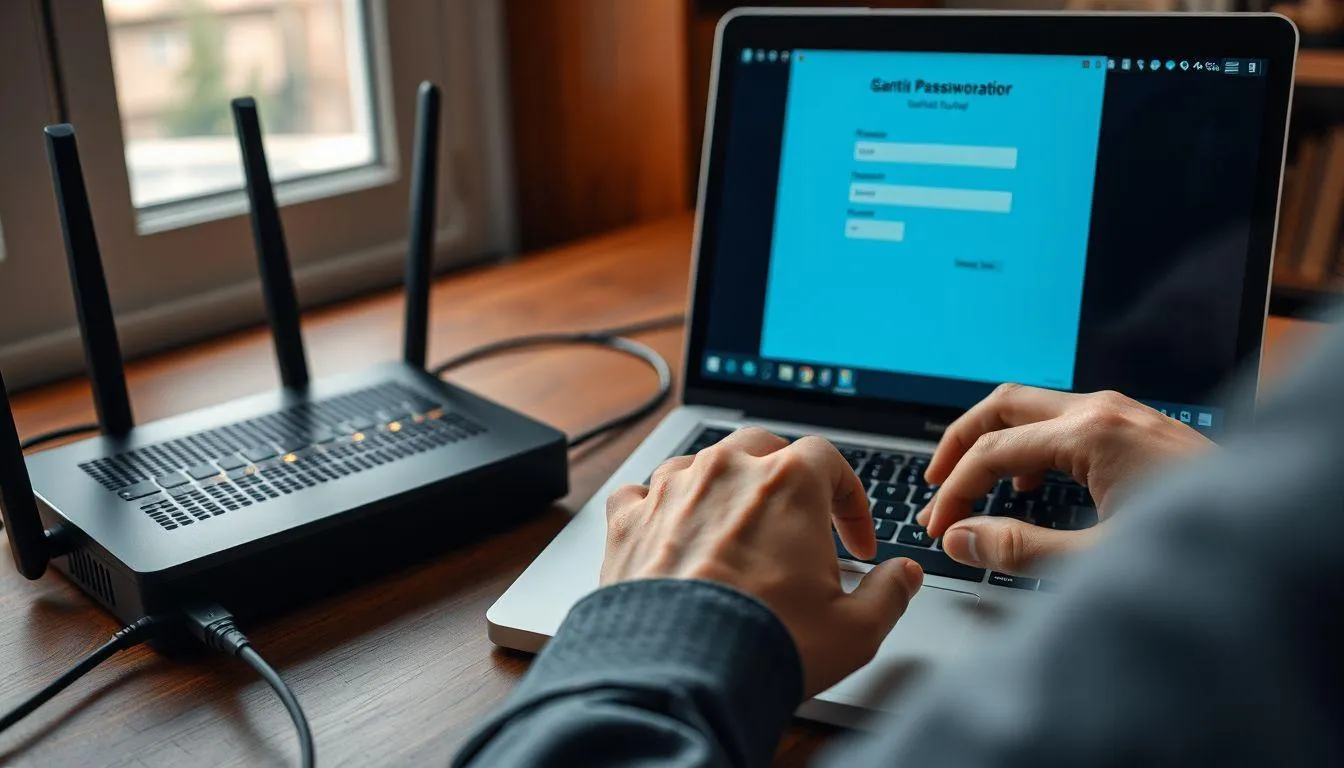
Sebelum masuk ke panduan spesifik untuk tiap merek router, berikut cara ganti password WiFi yang berlaku secara umum. Metode ini bisa diakses melalui browser di perangkat yang terhubung ke jaringan, atau menggunakan kabel Ethernet jika tidak mengetahui password WiFi saat ini. Perlu diketahui bahwa password WiFi dan password admin router adalah dua hal yang berbeda.
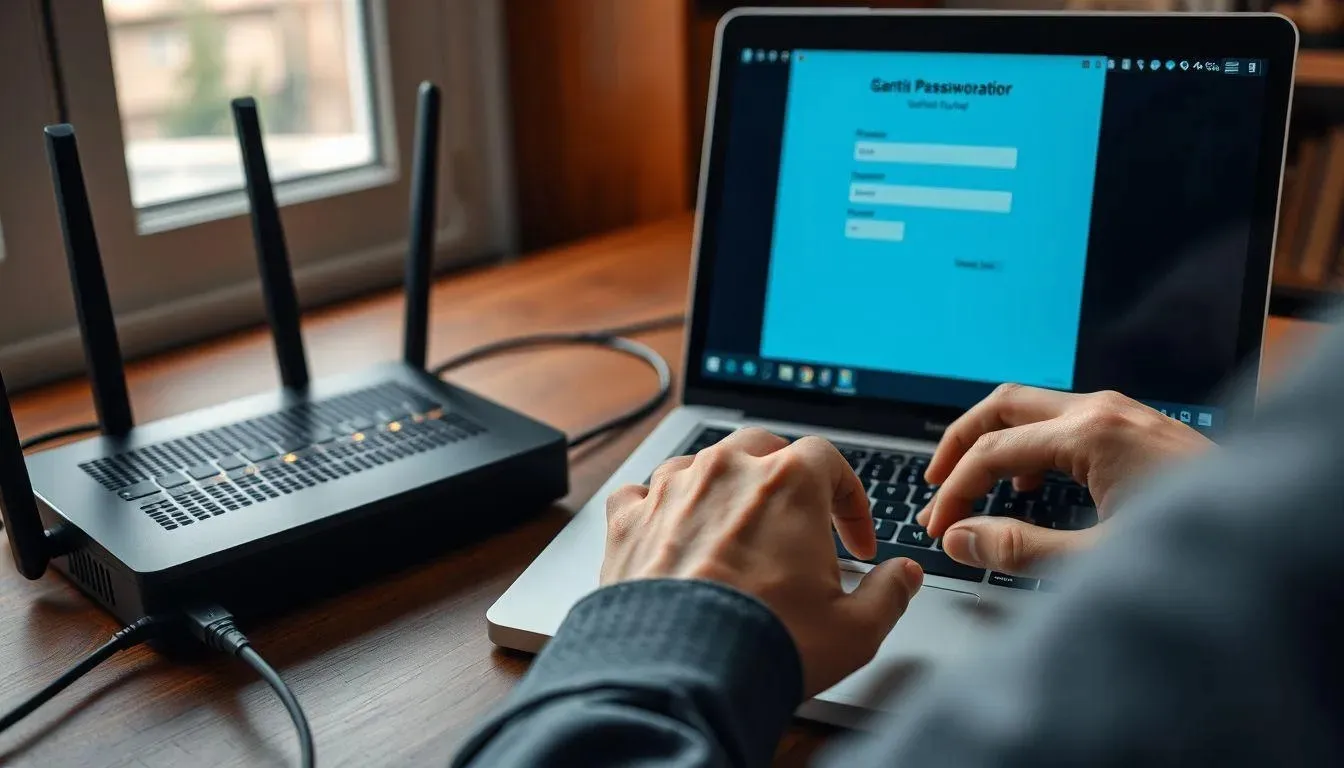
Hubungkan perangkat ke jaringan WiFi: Pastikan HP, laptop, atau PC kamu sudah terhubung ke jaringan WiFi yang ingin diubah passwordnya. Jika tidak bisa terhubung via WiFi, gunakan kabel LAN sebagai alternatif.
Buka browser dan ketik alamat IP router: Alamat IP yang umum digunakan antara lain 192.168.1.1, 192.168.0.1, 192.168.2.1, atau 10.0.1.1 untuk perangkat Apple. Informasi ini biasanya tertera pada stiker di bagian belakang atau bawah router.
Login dengan username dan password admin: Setiap router memerlukan username dan password untuk mengakses antarmuka pengaturan, dan dalam banyak kasus default-nya adalah "admin" untuk keduanya. Jika sudah pernah diubah dan lupa, kamu mungkin perlu melakukan factory reset.
Cari menu Wireless atau WiFi Settings: Setelah login ke panel admin router, cari pengaturan keamanan WiFi yang biasanya berada di tab bertuliskan "Wireless", "Wi-Fi", atau "Network".
Ganti password di kolom passphrase: Pikirkan password yang aman dengan menggunakan kombinasi huruf besar, huruf kecil, angka, dan karakter khusus agar sulit ditebak oleh peretas maupun software otomatis.
Pilih enkripsi yang tepat: Untuk keamanan WiFi, tersedia opsi enkripsi seperti WEP, WPA, WPA2, atau WPA3, dan disarankan memilih WPA2 atau WPA3 karena menawarkan perlindungan yang jauh lebih baik dibanding WEP yang sudah usang.
Klik Save atau Apply: Setelah memasukkan password baru, klik "Save" atau "Apply" untuk menyimpan perubahan, lalu hubungkan kembali semua perangkat menggunakan password yang baru.
Jangan lupa untuk memperbarui password WiFi di semua perangkat smart home yang terhubung ke jaringan, termasuk kamera keamanan, smart speaker, dan smart TV. Kevin Mitnick, konsultan keamanan siber yang dikenal sebagai "Hacker Paling Terkenal di Dunia", dikutip dari Azion menyatakan, "Tautan terlemah dalam rantai keamanan adalah elemen manusia."
Baca juga: Cara Mengetahui Password WiFi yang Belum Terhubung
2. 2. Cara Ganti Password WiFi Modem ZTE
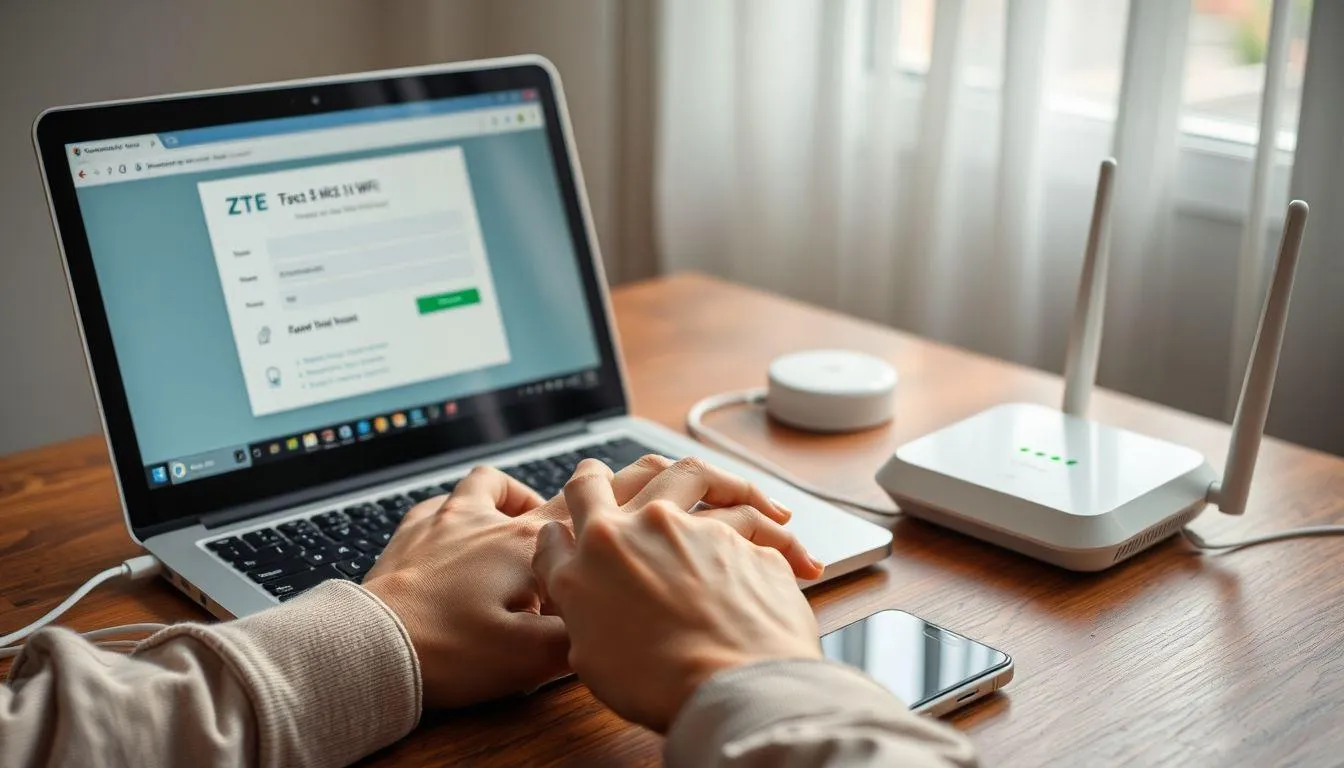
Modem ZTE merupakan salah satu perangkat yang paling banyak digunakan oleh pelanggan internet rumah di Indonesia, terutama seri F609, F660, dan F670. Cara ganti password WiFi pada modem ZTE cukup mudah karena antarmukanya relatif sederhana. Berdasarkan panduan Trend Micro, mengubah password default router merupakan langkah krusial dalam menjaga keamanan, ibarat mengganti kunci rumah digital agar orang asing tidak bisa mengakses jaringan secara bebas.
Sambungkan perangkat ke modem ZTE: Hubungkan HP atau laptop ke jaringan WiFi modem ZTE atau gunakan kabel LAN.
Akses halaman admin: Buka browser dan ketik 192.168.1.1 di kolom alamat, lalu tekan Enter.
Masukkan kredensial login: Untuk modem ZTE, username default umumnya adalah user dengan password user atau admin. Informasi ini juga bisa ditemukan pada stiker di bawah modem.
Navigasi ke menu Network: Setelah berhasil login, pilih menu Network, kemudian klik WLAN dan pilih submenu Security.
Ubah password di kolom WPA Passphrase: Masukkan password baru yang kuat dengan minimal 8 karakter, lalu klik Submit untuk menyimpan perubahan.
Sambungkan ulang semua perangkat: Setelah disimpan, koneksi WiFi akan terputus sebentar. Hubungkan kembali setiap perangkat menggunakan password baru.
Untuk modem ZTE seri F670 atau F670L, tampilannya sedikit berbeda. Setelah login, klik WLAN Setting, pilih WLAN SSID Configuration, lalu isi password baru di kolom WPA Passphrase dan klik Apply. Jika menggunakan router dual-band, pastikan untuk mengubah password pada kedua frekuensi, yaitu 2.4 GHz dan 5 GHz.
Baca juga: Mengganti Nama dan Password WiFi untuk Keamanan Jaringan
3. 3. Cara Ganti Password WiFi Modem Huawei dan TP-Link
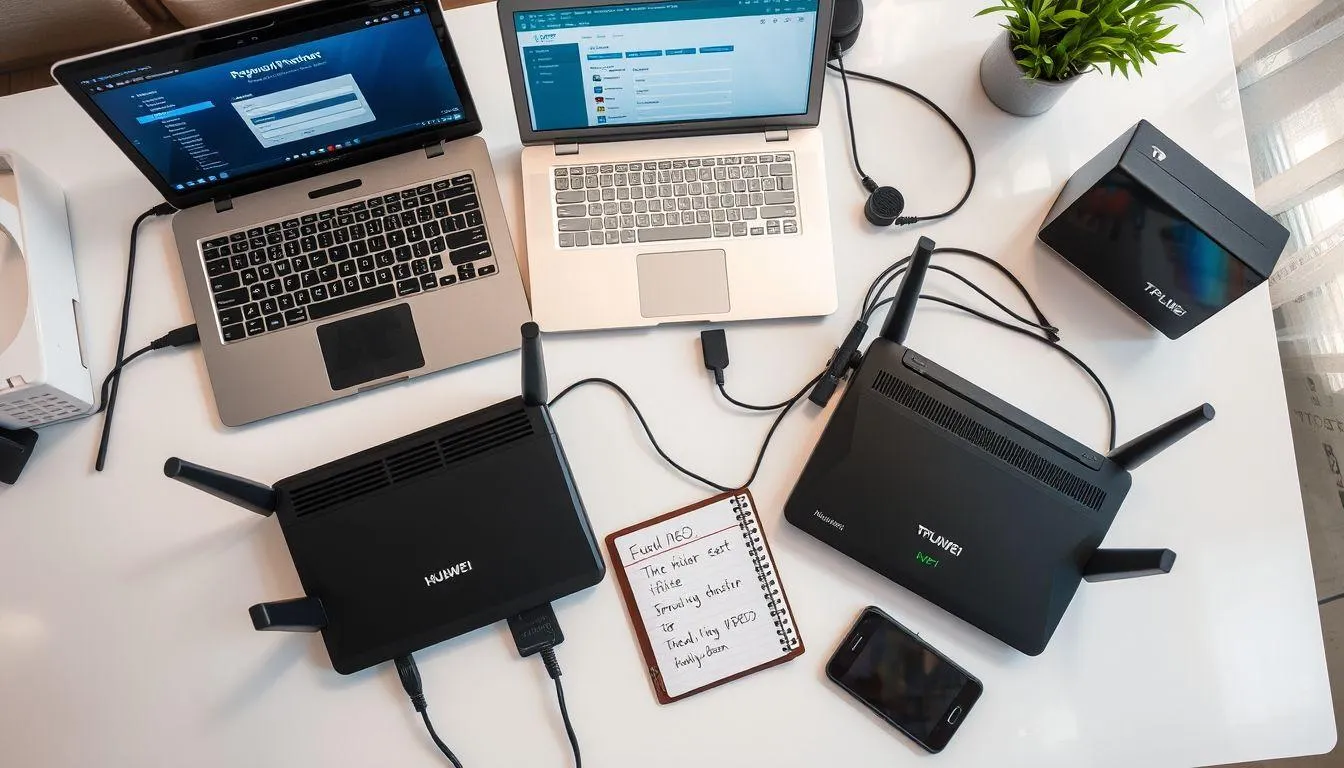
Selain ZTE, modem Huawei dan TP-Link juga banyak digunakan oleh berbagai provider internet di Indonesia. Prinsip dasar cara ganti password WiFi pada kedua modem ini sama saja, hanya tampilannya yang sedikit berbeda. Sebagaimana disampaikan HelloTech, hal pertama yang sebaiknya dilakukan saat mendapatkan router WiFi baru adalah mengganti nama dan password default jaringan, dan Wi-Fi Alliance merekomendasikan penggantian password setidaknya sekali dalam setahun.
Untuk Modem Huawei:
Hubungkan perangkat dan buka browser: Sambungkan perangkat ke WiFi modem Huawei, buka browser, lalu ketik 192.168.1.1 atau 192.168.100.1.
Login ke panel admin: Masukkan username dan password default. Untuk modem Huawei, kombinasi yang umum adalah admin/admin atau Support/theworldinyourhand.
Navigasi ke pengaturan wireless: Pilih menu Advanced, kemudian klik WLAN lalu WLAN Basic Configuration.
Ubah password: Pastikan Enable WLAN sudah dicentang, lalu ganti password di kolom WPA PreSharedKey dan klik Apply.
Untuk Modem TP-Link:
Akses halaman konfigurasi: Buka browser dan masuk ke alamat 192.168.0.1 atau tplinkwifi.net.
Login dengan kredensial admin: Username dan password default yang umum digunakan adalah admin/admin, admin/password, atau kredensial yang tercetak pada label di router.
Masuk ke menu wireless: Pilih Interface Setup atau Basic, lalu klik Wireless.
Ganti password di kolom Pre-shared Key: Masukkan password baru, lalu klik Save di bagian bawah halaman.
Stéphane Nappo, Global CISO Groupe SEB, dikutip dari Atera menyatakan, "Butuh 20 tahun untuk membangun reputasi dan hanya beberapa menit insiden siber untuk menghancurkannya."
4. Tips Keamanan dan Cara Membuat Password WiFi yang Kuat
Mengubah password saja tidak cukup jika password yang digunakan lemah dan mudah ditebak. Jaringan rumah merupakan gerbang menuju kehidupan digital, mulai dari perbankan online hingga perangkat smart home, sehingga menggunakan password yang kuat bukan sekadar ide bagus melainkan kebutuhan esensial untuk melindungi data dan privasi. Berikut tips membuat password WiFi yang tangguh beserta langkah keamanan tambahan untuk menjaga keamanan jaringan WiFi secara menyeluruh.
Mengacu pada Apple Support, untuk mengubah pengaturan router termasuk memperbarui firmware atau mengganti password WiFi, gunakan halaman konfigurasi atau aplikasi yang disediakan oleh produsen router, dan pastikan firmware router selalu diperbarui serta install pembaruan software terbaru pada perangkat.
Gunakan minimal 12-16 karakter: Semakin panjang password, semakin sulit untuk ditebak atau diretas, sehingga disarankan menargetkan setidaknya 12 hingga 16 karakter.
Kombinasikan berbagai jenis karakter: Campurkan huruf besar, huruf kecil, angka, dan simbol untuk meningkatkan kompleksitas. Contoh password kuat: Kopi&Roti#Pagi2026.
Hindari informasi pribadi: Jangan gunakan nama, tanggal lahir, atau alamat yang mudah ditebak oleh orang yang mengenal Anda.
Gunakan teknik passphrase: Membuat password yang mudah diingat tidak berarti mengorbankan keamanan; gunakan passphrase unik yang mudah diingat tapi sulit ditebak. Misalnya, "BluCarrot$Pizza42" lebih aman daripada "password123".
Aktifkan enkripsi WPA3 atau WPA2: Memahami perbedaan antara WPA2 dan WPA3 membantu memilih protokol enkripsi terbaik, dan disarankan mengaktifkan WPA3 atau WPA2-PSK AES untuk praktik keamanan WiFi yang optimal.
Nonaktifkan fitur WPS: WPS merupakan fitur rentan yang mempermudah akses ke router, sehingga sebaiknya dimatikan.
Buat jaringan tamu (guest network): Membuat jaringan WiFi khusus untuk tamu bermanfaat mengisolasi pengunjung dari jaringan utama dan mencegah akses tidak sah ke perangkat pribadi.
Perbarui firmware router secara berkala: Selalu perbarui firmware untuk menambal celah keamanan yang sudah diketahui. Cek pembaruan melalui halaman admin router secara rutin.
Gunakan password manager: Simpan password WiFi di aplikasi pengelola kata sandi agar tidak lupa setelah menggantinya. Cara ini lebih aman daripada menuliskan password di tempat yang mudah terlihat.
Periksa perangkat yang terhubung: Secara berkala, cek perangkat yang terhubung ke jaringan WiFi melalui menu admin router. Jika ada perangkat tidak dikenal, segera ganti password.
Chris Pirillo, pakar teknologi, dikutip dari Daily Digital Grind menyatakan, "Password itu seperti pakaian dalam: jangan biarkan orang lain melihatnya, ganti secara berkala, dan jangan berbagi dengan orang asing."
Selain mengganti password, kamu juga bisa menyembunyikan nama WiFi (SSID) sebagai lapisan keamanan tambahan. Hindari menggunakan informasi identitas pribadi dalam nama jaringan serta jangan gunakan nama merek router karena hal tersebut memberi tahu penyerang tentang jenis router yang dipakai. Jika jaringan terasa lambat, ada baiknya juga mengecek kecepatan WiFi untuk memastikan tidak ada pengguna ilegal yang menghabiskan bandwidth. Ted Schlein, General Partner Kleiner Perkins, dikutip dari DigitalDefynd menyatakan, "Hanya ada dua jenis perusahaan: yang sudah diretas dan mengetahuinya, serta yang sudah diretas tapi belum menyadarinya."
Baca juga: Cara Mempercepat Koneksi Internet WiFi agar Lebih Kuat
5. Pertanyaan dan Jawaban Seputar Password WiFi
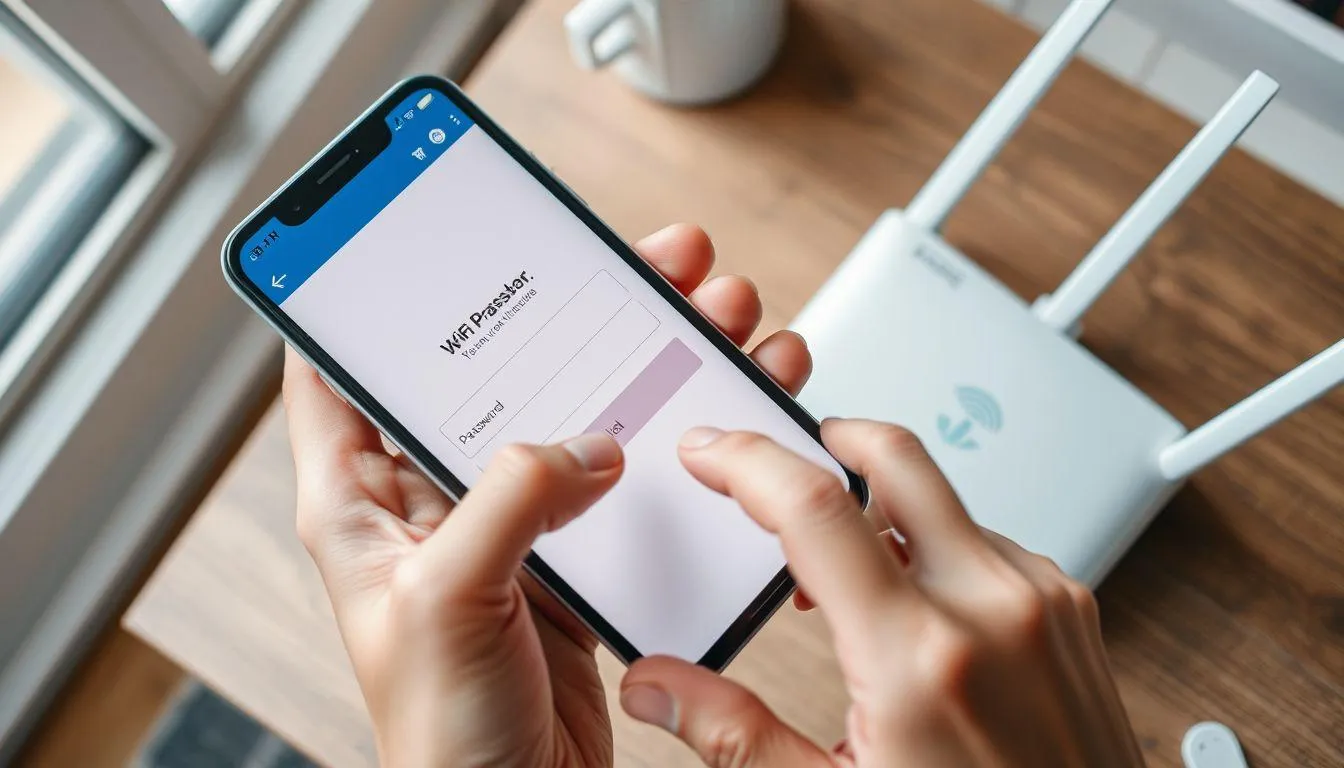
Apakah bisa ganti password WiFi lewat HP?
Bisa. Semua langkah di atas bisa dilakukan langsung dari browser HP, baik itu Chrome, Safari, maupun browser bawaan. Cukup pastikan HP sudah terhubung ke jaringan WiFi yang ingin diubah passwordnya, lalu buka alamat IP router melalui browser. Prosesnya sama persis dengan menggunakan laptop atau komputer.
Apa yang harus dilakukan jika lupa password admin router?
Jika sudah pernah mengubah password admin dan lupa, satu-satunya cara adalah menekan dan menahan tombol Reset pada router selama sekitar 30 detik untuk mengembalikan pengaturan ke default pabrik, namun perlu diperhatikan bahwa langkah ini akan menghapus seluruh konfigurasi yang sudah dibuat pada router. Setelah reset, gunakan username dan password default yang tertera di stiker router untuk login kembali dan melakukan pengaturan ulang.
Apakah mengganti password WiFi akan memutus semua perangkat yang terhubung?
Ya, siapa pun yang menggunakan jaringan akan langsung terputus dan tidak bisa terhubung kembali tanpa memasukkan password baru. Kamu perlu menyambungkan ulang setiap perangkat termasuk HP, laptop, smart TV, dan perangkat IoT lainnya menggunakan password yang telah diperbarui. Proses keseluruhan biasanya hanya memakan waktu beberapa menit saja, dan merupakan salah satu cara paling efektif untuk mengeluarkan pengguna tidak sah dari jaringan. Setelah mengganti password, kamu juga bisa memanfaatkan fitur berbagi password WiFi dari iPhone atau QR Code untuk mempermudah koneksi ulang perangkat keluarga.
Daftar Referensi
- Norton. How to Change Your Wi-Fi Router Password. Diakses pada 2 Juni 2026, dari https://us.norton.com/blog/how-to/how-to-change-wifi-router-password
- D-Link UK. How to Change Your Router's Wi-Fi Password. Diakses pada 2 Juni 2026, dari https://www.dlink.com/uk/en/resource-centre/how-to-guides/how-to-change-your-routers-wifi-password-eu
- HelloTech. How to Change Your WiFi Name and Password. Diakses pada 2 Juni 2026, dari https://www.hellotech.com/guide/for/how-to-change-wifi-password
- Trend Micro Help Center. How to Change Your Router's Default Password. Diakses pada 2 Juni 2026, dari https://helpcenter.trendmicro.com/en-us/article/tmka-20524
- Apple Support. Recommended Settings for Wi-Fi Routers and Access Points. Diakses pada 2 Juni 2026, dari https://support.apple.com/en-us/102766
(kpl/fed)



Advertisement
D Academy 8
-
Ulang Tahun Selebritis Ulang Tahun Soimah Dirayakan di Panggung Dangdut Academy 8