Liputan6.com
 Kapanlagi.com
 Bola.net
 Bola.com
 Merdeka.com
 Fimela.com
 Brilio.net


Cara Melihat Siapa Saja yang Menggunakan WiFi
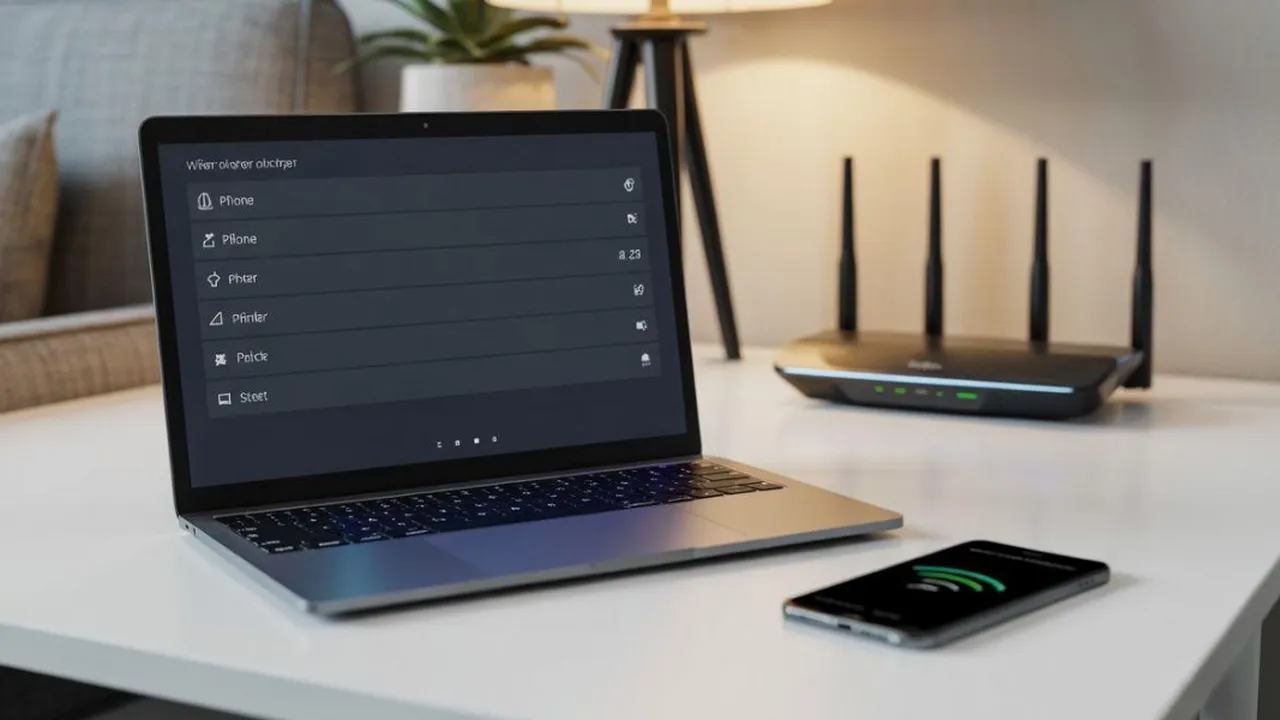
cara melihat siapa saja yang menggunakan wifi (credit:Image by AI)
Kapanlagi.com - Koneksi internet yang tiba-tiba melambat bisa menjadi tanda bahwa ada perangkat asing yang menggunakan jaringan WiFi Anda tanpa izin. Mengetahui cara melihat siapa saja yang menggunakan WiFi menjadi langkah penting untuk menjaga kualitas koneksi dan keamanan data pribadi.
Bandwidth atau kecepatan internet dalam satu jaringan WiFi harus dibagi rata ke semua perangkat yang terhubung. Jika terlalu banyak perangkat yang tersambung secara bersamaan, kecepatan internet akan menurun drastis dan mengganggu aktivitas online Anda.
Artikel ini akan membahas berbagai metode praktis untuk memantau perangkat yang terhubung ke jaringan WiFi Anda. Dengan pemeriksaan rutin, Anda dapat segera mendeteksi penyusup dan mengambil tindakan pencegahan yang tepat.
Advertisement
1. Mengapa Penting Mengetahui Pengguna WiFi

Memantau perangkat yang terhubung ke jaringan WiFi memiliki beberapa manfaat penting bagi keamanan dan performa internet Anda. Pertama, dari sisi keamanan data, perangkat tidak dikenal yang masuk ke jaringan dapat mengakses file atau informasi pribadi yang tersimpan di perangkat lokal Anda. Hal ini berpotensi membahayakan privasi dan keamanan data sensitif.
Kedua, performa jaringan akan lebih stabil ketika hanya perangkat resmi yang terhubung. Bandwidth akan terbagi lebih merata dan efisien untuk kebutuhan Anda. Sebagai contoh, jika Anda memiliki paket internet 30 Mbps dan ada 5 perangkat terhubung, maka setiap perangkat mendapat jatah sekitar 6 Mbps. Namun jika ada 10 perangkat yang tersambung tanpa sepengetahuan Anda, kecepatan per perangkat akan turun menjadi hanya 3 Mbps.
Ketiga, kontrol biaya internet menjadi lebih baik karena Anda dapat menghindari pemborosan kuota akibat pencuri bandwidth. Untuk paket internet dengan kuota terbatas, hal ini sangat merugikan karena kuota cepat habis tanpa alasan yang jelas. Dengan mengetahui cara melihat siapa saja yang menggunakan WiFi, Anda dapat mengidentifikasi masalah sejak dini dan mengambil langkah preventif sebelum kerugian semakin besar.
Keempat, stabilitas koneksi untuk aktivitas penting seperti video conference, streaming, atau gaming online akan terjaga. Gangguan koneksi akibat bandwidth yang tersedot perangkat asing dapat diminimalkan dengan pemantauan berkala. Oleh karena itu, pemeriksaan rutin terhadap daftar perangkat yang terhubung menjadi kebiasaan baik yang perlu diterapkan oleh setiap pengguna WiFi.
2. Tanda-Tanda WiFi Digunakan Orang Lain
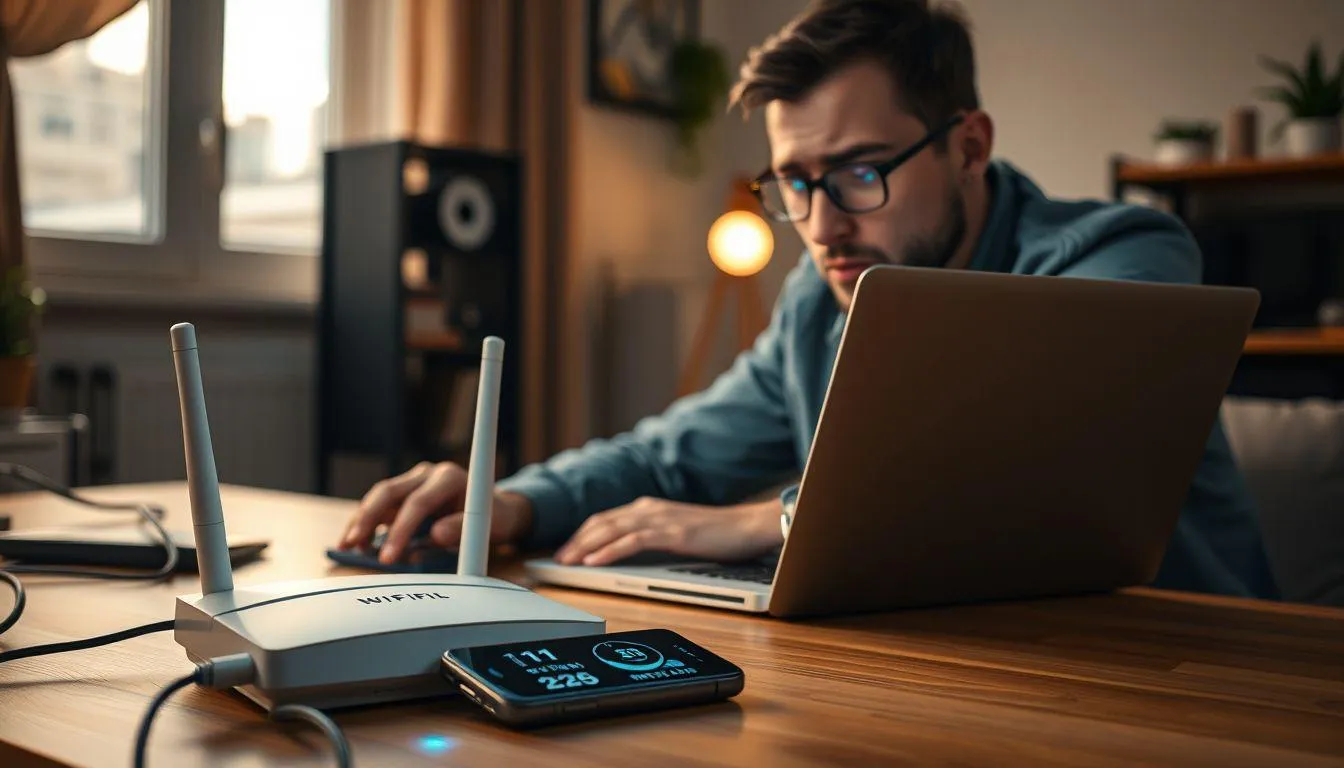
Sebelum melakukan pengecekan formal, ada beberapa indikator yang menunjukkan bahwa jaringan WiFi Anda mungkin digunakan oleh perangkat tidak dikenal. Tanda pertama adalah kecepatan internet yang tiba-tiba menurun tanpa alasan jelas. Jika video buffering padahal Anda tidak melakukan streaming beresolusi tinggi, atau halaman web memuat lebih lama dari biasanya, bisa jadi ada banyak perangkat tersembunyi yang menyedot bandwidth.
Tanda kedua adalah kuota internet yang cepat habis meskipun penggunaan Anda normal. Monitoring penggunaan kuota melalui aplikasi penyedia layanan internet menunjukkan lonjakan konsumsi data yang tidak sesuai dengan aktivitas online Anda. Hal ini mengindikasikan adanya perangkat lain yang menggunakan jaringan secara intensif.
Tanda ketiga adalah lampu indikator pada router yang berkedip terus menerus menunjukkan aktivitas trafik tinggi, padahal Anda tidak sedang menggunakan internet. Aktivitas data yang konstan ini mencurigakan dan perlu diperiksa lebih lanjut. Selain itu, perangkat Anda mungkin mengalami kesulitan terhubung ke WiFi atau sering terputus secara tiba-tiba karena jaringan terlalu padat.
Jika Anda mengalami satu atau beberapa tanda di atas, segera lakukan cara melihat siapa saja yang menggunakan WiFi untuk memastikan tidak ada penyusup di jaringan Anda. Respons cepat terhadap tanda-tanda ini akan membantu menjaga keamanan dan kenyamanan penggunaan internet di rumah atau kantor.
3. Cara Cek Pengguna WiFi Melalui Router
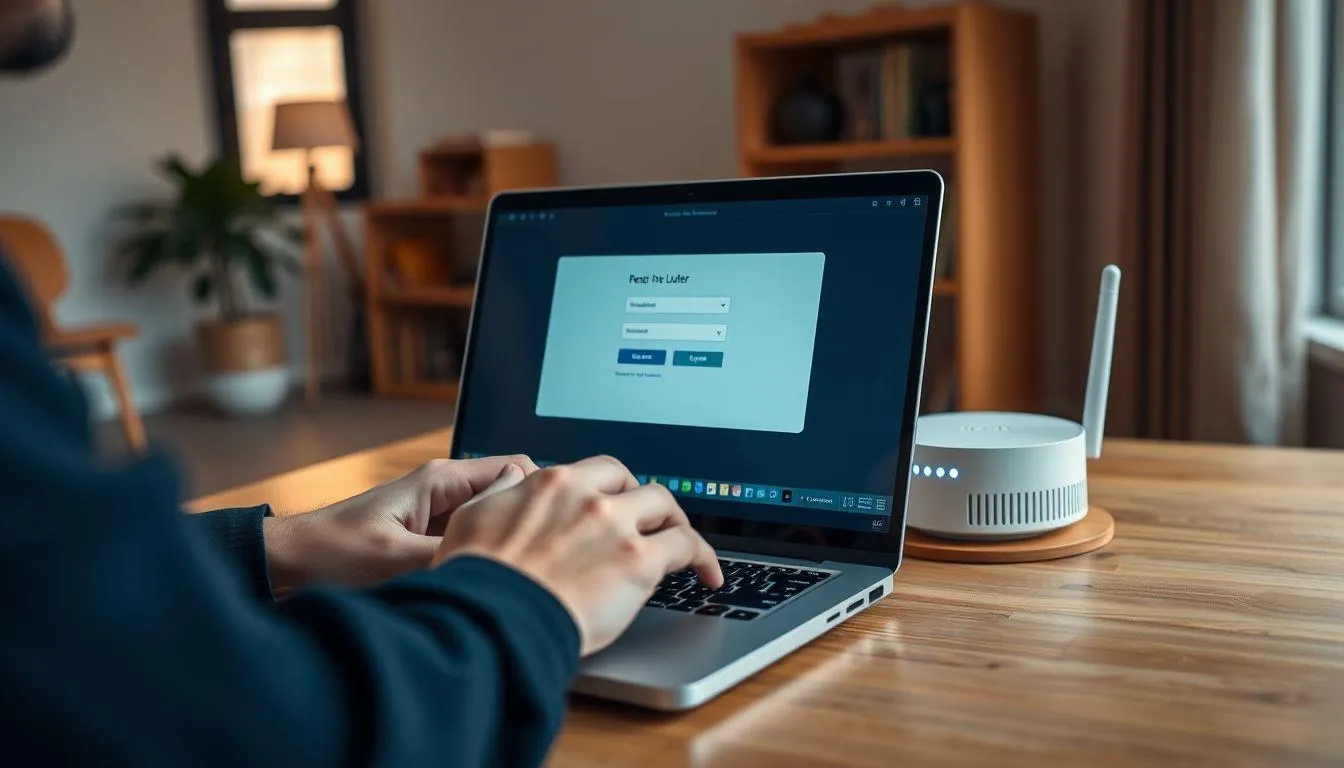
Metode paling akurat untuk mengetahui perangkat yang terhubung adalah dengan mengakses halaman administrasi router. Setiap router memiliki antarmuka web yang dapat diakses melalui browser untuk melihat konfigurasi jaringan dan daftar perangkat yang tersambung.
Langkah pertama adalah mencari alamat IP gateway router Anda. Untuk pengguna Windows, buka Command Prompt dan ketik perintah "ipconfig", lalu cari baris Default Gateway. Untuk pengguna Mac atau Linux, buka Terminal dan ketik "ifconfig" atau "ip route" untuk menemukan alamat gateway. Alamat IP yang umum digunakan antara lain 192.168.1.1, 192.168.0.1, atau 192.168.100.1 tergantung merek router.
Setelah mendapatkan alamat IP, buka browser dan ketikkan alamat tersebut di kolom URL. Anda akan diminta memasukkan username dan password untuk login ke halaman admin. Jika belum pernah diubah, gunakan kombinasi default yang biasanya tertera di stiker router, seperti admin/admin atau admin/password. Untuk router merek ZTE, kombinasi yang umum adalah admin/admin atau admin/Telkomdso123.
Setelah berhasil login, cari menu dengan nama seperti "Connected Devices", "DHCP Client List", "Attached Devices", atau "Device List". Di halaman ini, Anda akan melihat tabel berisi informasi perangkat yang terhubung, termasuk nama perangkat (Device Name), alamat IP lokal (IP Address), dan alamat MAC (MAC Address) yang merupakan identitas unik setiap perangkat.
Cocokkan daftar perangkat dengan perangkat yang Anda miliki seperti laptop, smartphone, smart TV, atau perangkat IoT lainnya. Perangkat asing biasanya memiliki nama yang tidak familiar atau bahkan kosong. Jika menemukan perangkat mencurigakan, Anda dapat langsung memblokirnya melalui fitur MAC Filtering atau Blacklist yang tersedia di pengaturan router.
4. Cara Cek Pengguna WiFi Menggunakan Aplikasi Mobile

Bagi yang menginginkan cara lebih praktis, aplikasi mobile menjadi solusi untuk memeriksa perangkat yang terhubung ke WiFi langsung dari smartphone. Beberapa aplikasi populer yang dapat digunakan antara lain Fing, NetCut, dan Network Analyzer yang tersedia untuk platform Android dan iOS.
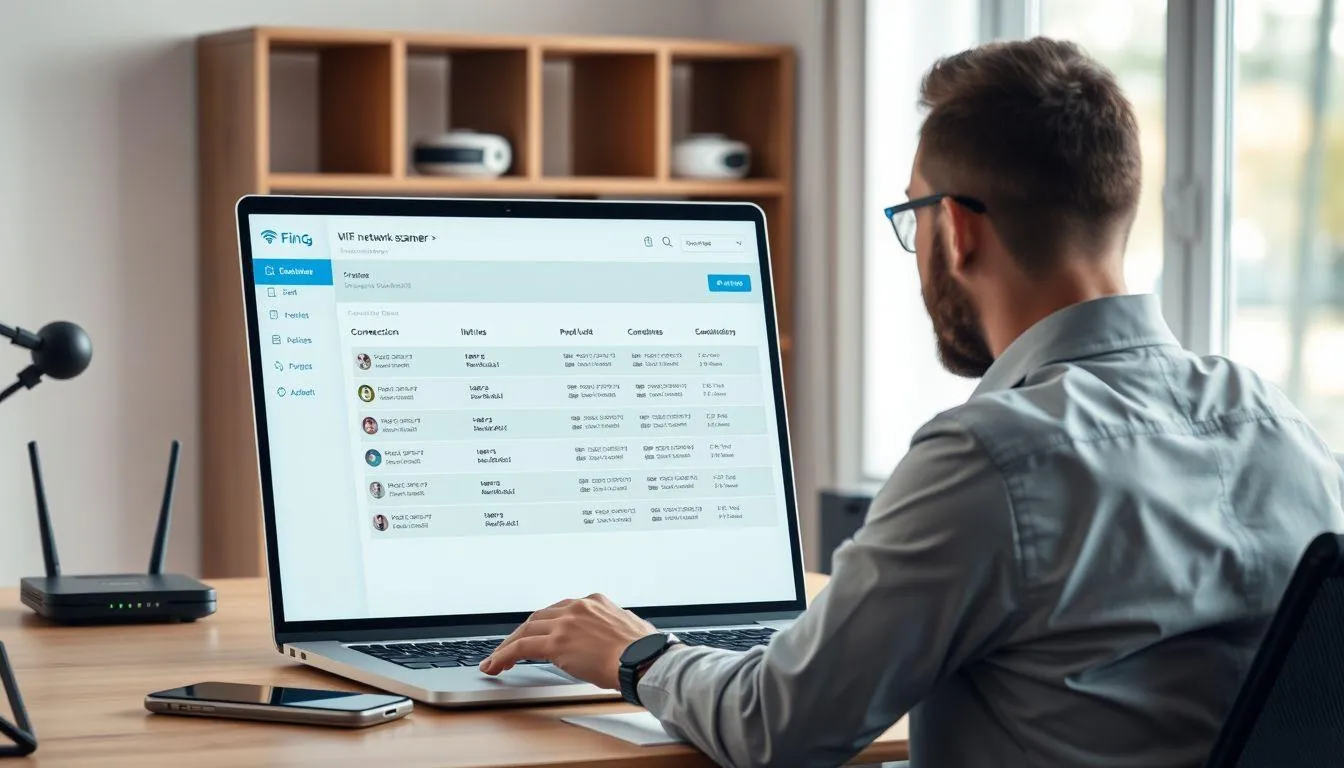
Aplikasi Fing merupakan salah satu yang paling banyak direkomendasikan karena antarmukanya yang user-friendly dan fitur lengkap. Untuk menggunakannya, unduh aplikasi Fing dari Google Play Store atau App Store, lalu buka aplikasi dan berikan izin akses lokasi agar dapat berfungsi optimal. Pilih opsi "Pindai Perangkat" atau "Scan" untuk memulai proses pemindaian jaringan WiFi. Fing akan menampilkan informasi detail seperti alamat IP, MAC Address, nama perangkat, dan bahkan vendor perangkat tersebut.
Aplikasi NetCut tidak hanya menampilkan daftar perangkat, tetapi juga memungkinkan Anda untuk memutus koneksi perangkat tertentu secara langsung. Setelah menginstal dan membuka aplikasi, berikan izin yang diperlukan, kemudian aplikasi akan menampilkan semua perangkat yang terhubung. Anda dapat memilih perangkat mencurigakan dan menekan tombol "Cut" atau "Disconnect" untuk menghentikan aksesnya ke jaringan.
Network Analyzer menawarkan fitur pemindaian yang komprehensif dengan informasi teknis lebih detail. Setelah instalasi, buka aplikasi dan pilih opsi "Device Scanner" atau "Perangkat Terhubung". Aplikasi akan melakukan pemindaian dan menampilkan data lengkap setiap perangkat termasuk port yang terbuka dan layanan yang berjalan.
Keunggulan menggunakan aplikasi mobile adalah kemudahan akses dan notifikasi real-time ketika ada perangkat baru yang terhubung ke jaringan. Dengan cara melihat siapa saja yang menggunakan WiFi melalui aplikasi, Anda dapat melakukan monitoring kapan saja dan di mana saja selama terhubung ke jaringan yang sama.
5. Cara Cek Pengguna WiFi Melalui Komputer
Pengguna komputer atau laptop dapat memanfaatkan beberapa metode untuk memeriksa perangkat yang terhubung ke WiFi. Metode pertama adalah menggunakan Command Prompt (CMD) di Windows yang merupakan cara cepat tanpa perlu instalasi software tambahan.
Untuk menggunakan CMD, tekan kombinasi tombol Windows+R untuk membuka fitur Run, kemudian ketik "cmd" dan tekan Enter. Setelah jendela Command Prompt terbuka, ketik perintah "net view" untuk melihat daftar komputer yang terhubung di jaringan. Lanjutkan dengan mengetik "arp -a" (dengan spasi) untuk menampilkan tabel ARP yang berisi alamat IP dan MAC Address dari semua perangkat yang berkomunikasi dengan komputer Anda di jaringan lokal.
Metode kedua adalah menggunakan software khusus seperti Advanced IP Scanner yang tersedia gratis untuk Windows. Software ini menawarkan antarmuka grafis yang lebih mudah dipahami dibandingkan Command Prompt. Unduh dan instal Advanced IP Scanner dari situs resminya, lalu buka program tersebut. Di layar utama, Anda akan melihat rentang IP yang akan dipindai, biasanya sudah terisi otomatis sesuai jaringan Anda. Klik tombol "Scan" atau "Pindai" untuk memulai proses pemindaian.
Advanced IP Scanner akan menampilkan daftar lengkap perangkat yang aktif di jaringan beserta informasi seperti alamat IP, MAC Address, nama perangkat, dan vendor perangkat. Software ini juga menampilkan port yang terbuka dan layanan yang berjalan pada setiap perangkat, memberikan gambaran lebih detail tentang aktivitas jaringan.
Alternatif lain adalah Angry IP Scanner yang bersifat cross-platform dan dapat digunakan di Windows, Mac, maupun Linux. Cara penggunaannya mirip dengan Advanced IP Scanner, yaitu dengan memasukkan rentang IP yang ingin dipindai kemudian menjalankan scan. Hasil pemindaian akan menampilkan status setiap IP address apakah aktif atau tidak, beserta informasi tambahan lainnya.
Dengan menggunakan software komputer, Anda mendapatkan kontrol dan informasi lebih mendalam tentang jaringan WiFi. Cara melihat siapa saja yang menggunakan WiFi melalui komputer sangat berguna bagi administrator jaringan atau pengguna yang ingin analisis lebih teknis terhadap aktivitas jaringan mereka.
6. Langkah Pencegahan dan Keamanan WiFi
Setelah mengetahui cara melihat siapa saja yang menggunakan WiFi, langkah selanjutnya adalah menerapkan tindakan pencegahan agar jaringan tetap aman dari penyusup. Langkah pertama dan paling penting adalah mengganti password WiFi secara berkala dengan kombinasi yang kuat. Password yang baik terdiri dari minimal 12 karakter dengan kombinasi huruf besar, huruf kecil, angka, dan simbol khusus.
Aktifkan enkripsi WPA2 atau WPA3 pada pengaturan router karena ini merupakan standar keamanan terbaru yang lebih sulit ditembus. Hindari menggunakan enkripsi WEP yang sudah usang dan mudah diretas. Anda juga dapat mengubah nama SSID (nama jaringan WiFi) menjadi sesuatu yang tidak mudah ditebak dan tidak mengandung informasi pribadi seperti nama atau alamat.
Manfaatkan fitur MAC Filtering yang tersedia di sebagian besar router modern. Dengan fitur ini, Anda dapat membuat daftar putih (whitelist) yang hanya mengizinkan perangkat dengan MAC Address tertentu untuk terhubung ke jaringan. Meskipun MAC Address dapat dipalsukan oleh peretas berpengalaman, fitur ini tetap menambah lapisan keamanan tambahan.
Aktifkan fitur Guest Network atau jaringan tamu jika router Anda mendukungnya. Jaringan terpisah ini memungkinkan Anda berbagi akses internet kepada tamu tanpa memberikan akses ke jaringan utama dan perangkat pribadi Anda. Anda dapat mengatur batas kecepatan atau kuota khusus untuk jaringan tamu agar tidak mengganggu performa jaringan utama.
Perbarui firmware router secara berkala karena pembaruan biasanya mencakup perbaikan keamanan dan peningkatan performa. Periksa situs web produsen router untuk versi firmware terbaru dan ikuti petunjuk instalasi dengan hati-hati. Selain itu, nonaktifkan fitur WPS (WiFi Protected Setup) karena memiliki kerentanan keamanan yang dapat dieksploitasi.
Ubah username dan password default untuk mengakses halaman admin router karena kombinasi default mudah ditebak oleh peretas. Gunakan kombinasi yang unik dan berbeda dari password WiFi Anda. Terakhir, matikan WiFi ketika tidak digunakan dalam waktu lama, misalnya saat Anda bepergian, untuk mencegah akses tidak sah dan menghemat energi.
7. FAQ (Pertanyaan yang Sering Diajukan)
Apakah bisa melihat pengguna WiFi tanpa akses ke router?
Ya, Anda dapat melihat perangkat yang terhubung ke WiFi tanpa mengakses halaman admin router dengan menggunakan aplikasi mobile seperti Fing atau software komputer seperti Advanced IP Scanner. Aplikasi ini melakukan pemindaian jaringan lokal dan menampilkan daftar perangkat yang aktif beserta informasi IP dan MAC Address mereka. Namun, untuk memblokir perangkat tertentu, Anda tetap memerlukan akses ke pengaturan router.
Bagaimana cara memblokir perangkat yang tidak dikenal dari WiFi?
Untuk memblokir perangkat tidak dikenal, login ke halaman admin router dan cari menu MAC Filtering atau Blacklist. Tambahkan MAC Address perangkat yang ingin diblokir ke daftar hitam, kemudian simpan pengaturan dan restart router. Alternatif lain adalah mengubah password WiFi sehingga semua perangkat terputus dan hanya perangkat yang Anda beri password baru yang dapat terhubung kembali.
Apakah alamat IP router selalu sama untuk semua merek?
Tidak, alamat IP router berbeda-beda tergantung merek dan model. Alamat yang paling umum adalah 192.168.1.1, 192.168.0.1, atau 192.168.100.1. Untuk router merek ZTE biasanya menggunakan 192.168.1.1, sedangkan Huawei sering menggunakan 192.168.100.1. Anda dapat menemukan alamat IP spesifik router Anda di stiker yang menempel pada perangkat atau melalui perintah ipconfig di Command Prompt untuk Windows.
Berapa banyak perangkat yang ideal terhubung ke satu WiFi?
Jumlah ideal perangkat yang terhubung tergantung pada kecepatan internet dan spesifikasi router Anda. Sebagai panduan umum, untuk paket internet 30-50 Mbps, sebaiknya tidak lebih dari 5-10 perangkat aktif secara bersamaan agar performa tetap optimal. Router modern dapat menangani hingga 20-30 perangkat, namun semakin banyak perangkat yang terhubung, bandwidth per perangkat akan semakin kecil dan koneksi menjadi lebih lambat.
Apakah mengubah password WiFi akan memutus semua perangkat?
Ya, ketika Anda mengubah password WiFi, semua perangkat yang sebelumnya terhubung akan terputus secara otomatis. Perangkat-perangkat tersebut perlu memasukkan password baru untuk dapat terhubung kembali. Ini adalah cara efektif untuk mengeluarkan semua penyusup sekaligus dari jaringan Anda, namun Anda juga perlu memasukkan ulang password baru di semua perangkat pribadi Anda.
Bisakah orang lain melihat aktivitas browsing saya melalui WiFi?
Jika seseorang memiliki akses ke router dan pengetahuan teknis yang cukup, mereka dapat melihat log aktivitas jaringan termasuk situs web yang dikunjungi oleh perangkat di jaringan tersebut. Untuk melindungi privasi, gunakan koneksi HTTPS saat browsing, aktifkan VPN, dan pastikan hanya Anda yang memiliki akses ke pengaturan router. Selain itu, ganti password admin router dari kombinasi default untuk mencegah akses tidak sah.
Seberapa sering sebaiknya memeriksa perangkat yang terhubung ke WiFi?
Disarankan untuk memeriksa daftar perangkat yang terhubung ke WiFi setidaknya seminggu sekali atau setiap kali Anda merasakan penurunan kecepatan internet yang tidak wajar. Pemeriksaan rutin membantu Anda mendeteksi penyusup sejak dini dan mengambil tindakan pencegahan sebelum masalah menjadi lebih serius. Beberapa aplikasi dan router modern menawarkan fitur notifikasi otomatis ketika ada perangkat baru yang terhubung, sehingga Anda dapat langsung memeriksa tanpa harus melakukan scan manual.
Yuk, baca artikel seputar panduan dan cara menarik lainnya di Kapanlagi.com. Kalau bukan sekarang, KapanLagi?
(kpl/vna)



Advertisement
D Academy 8
-
Dangdut Academy Sederet Peserta Dangdut Academy 8 Tersenggol, Rekan Ikut Sedih

-
Dangdut Academy Mimpi Sederhana Peserta DA, Pingin Fotonya Diedit Netizen

-
Dangdut Academy Ari, Sahwan, Danil DA8 Main Game Lirik, Skor Akhir Imbang

-
Dangdut Academy Live Streaming Dangdut Academy 8 Indosiar Top 12 Malam Ketiga