Liputan6.com
 Kapanlagi.com
 Bola.net
 Bola.com
 Merdeka.com
 Fimela.com
 Brilio.net


Cara Mengganti Password WiFi Lewat HP, Laptop, dan Aplikasi
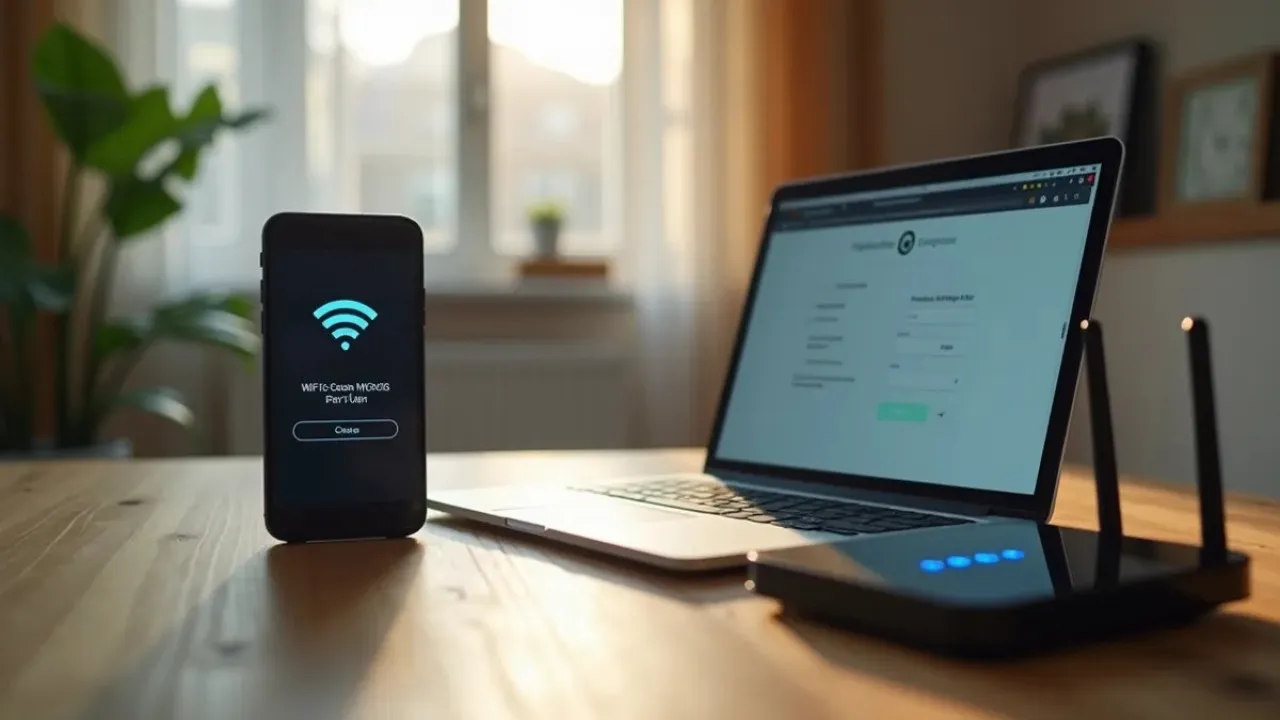
cara mengganti password wifi (©Ilustrasi dibuat AI)
Kapanlagi.com - Cara mengganti password wifi pada dasarnya cukup sederhana: hubungkan perangkat ke router, buka halaman admin lewat browser, lalu ubah sandi di menu jaringan nirkabel. Prosesnya bisa kamu lakukan sendiri dari HP atau laptop, tanpa memanggil teknisi.
Nama menunya memang berbeda di tiap merek router, tetapi alurnya hampir selalu sama. Setelah perubahan disimpan, semua perangkat perlu tersambung ulang dengan sandi yang baru.
Ini bukan cuma soal mengusir "penumpang gelap" yang ikut memakai internetmu. Keamanan jaringan Wi-Fi bisa ditembus peretas, sehingga muncul risiko malware, virus, dan ancaman lain. Meningkatkan keamanan Wi-Fi bisa sesederhana mengganti password supaya perangkatmu terlindungi dari akses tanpa izin , menurut Norton. Jadi, cara mengganti password wifi termasuk kebiasaan dasar menjaga keamanan digital di rumah.
Advertisement
1. 1. Cara Mengganti Password WiFi Lewat Browser di HP
Cara ini paling praktis karena hampir semua orang selalu memegang HP. Selama ponselmu tersambung ke jaringan yang mau diubah, cara mengganti password wifi lewat browser bisa langsung kamu jalankan tanpa memasang aplikasi tambahan.
Sambungkan HP ke WiFi: Pastikan HP terhubung ke jaringan WiFi yang sandinya ingin diganti. Matikan data seluler sementara agar browser tidak mencari halaman router lewat jaringan operator.
Buka browser: Jalankan Chrome, Safari, atau browser lain yang ada di HP. Kamu tidak perlu aplikasi khusus untuk langkah ini.
Ketik alamat IP router: Masukkan alamat gateway di kolom alamat, biasanya 192.168.1.1, 192.168.0.1, atau 192.168.100.1, tergantung merek modem. Kalau tidak bisa dibuka, cek stiker di bagian belakang atau bawah router.
Login sebagai admin: Masukkan username dan password admin router. Data ini berbeda dari sandi WiFi, dan informasi bawaannya biasanya tercetak di label perangkat.
Masuk ke menu WiFi: Cari menu bernama Wireless, WLAN, WiFi Settings, atau Network. Di modem ZTE yang banyak dipakai, alurnya biasanya Network, lalu WLAN, lalu Security.
Ganti sandi: Temukan kolom seperti WPA Passphrase, Pre-Shared Key, atau WiFi Password. Hapus sandi lama, lalu ketik sandi baru yang kuat.
Simpan perubahan: Tekan Save, Apply, atau Submit. Koneksi akan terputus sebentar, lalu sambungkan lagi HP-mu dengan sandi baru.
Satu hal yang sering terlewat ada di router dual-band. Di halaman Wi-Fi, cari password yang sedang aktif, karena bisa saja ada lebih dari satu password untuk tiap band , seperti dijelaskan TechRadar. Jadi, pastikan kamu mengganti sandi di jaringan 2.4 GHz dan 5 GHz sekaligus.
Kalau ingin melihat contoh menu untuk merek tertentu, kamu bisa membaca panduan ganti password WiFi semua jenis router yang membahas ZTE, Huawei, dan TP-Link.
2. 2. Cara Mengganti Password WiFi Lewat Laptop atau PC
Laptop punya layar lebih lebar, jadi menu router yang padat lebih mudah dibaca. Langkahnya mirip dengan versi HP, tetapi cara mengganti password wifi lewat laptop punya satu kelebihan: kamu bisa memakai kabel LAN supaya koneksi tidak putus di tengah proses.
Hubungkan laptop ke router: Sambungkan lewat WiFi atau kabel LAN. Kabel lebih aman karena kamu tetap bisa mengakses router meskipun sandi WiFi sudah berubah.
Cari alamat Default Gateway: Kalau alamat umum tidak berhasil, buka pengaturan jaringan di laptop dan lihat nilai Default Gateway. Di Windows, kamu bisa mengetik perintah ipconfig di Command Prompt.
Buka halaman admin: Ketik alamat gateway di browser, lalu tekan Enter. Halaman login router akan muncul.
Masukkan kredensial admin: Pakai username dan password yang tertera di stiker router atau yang dulu diberikan teknisi saat pemasangan.
Buka pengaturan keamanan nirkabel: Cari menu Wireless Security, Security Options, atau nama serupa di dalam tab WiFi.
Isi sandi baru dan simpan: Ketik sandi baru, klik Apply atau Save, lalu tunggu router menerapkan pengaturan. Sebagian router akan restart sendiri dan butuh beberapa saat sampai jaringan aktif lagi.
Tampilan tiap router memang tidak seragam. Pengaturan password bisa berada di menu login, keamanan, atau privasi, tergantung router-nya. Ikuti petunjuk di layar; kemungkinan besar kamu diminta memasukkan password lama, lalu password baru sebanyak dua kali , sebagaimana dijelaskan MoneySuperMarket.
Tips singkat: Catat dulu sandi baru sebelum menekan Save. Banyak orang lupa sandi yang baru saja dibuat karena koneksinya langsung terputus.
3. 3. Cara Mengganti Password WiFi Lewat Aplikasi Provider atau Router
Kalau tidak ingin repot dengan alamat IP, beberapa provider dan produsen router menyediakan aplikasi resmi. Dalam praktiknya, cara mengganti password wifi lewat aplikasi lebih ramah untuk pemula karena tampilannya sudah disederhanakan. Contoh nyatanya adalah aplikasi MyIndiHome untuk pelanggan IndiHome dan TP-Link Tether untuk pemilik router TP-Link.
Unduh aplikasi resmi: Pasang MyIndiHome atau TP-Link Tether dari toko aplikasi resmi. Hindari aplikasi pihak ketiga yang mengaku bisa mengubah sandi WiFi.
Login ke akun: Untuk MyIndiHome, masuk dengan nomor layanan dan sandi akun. Untuk TP-Link Tether, pilih perangkat router yang terdeteksi, lalu masukkan kredensial admin.
Buka menu pengaturan WiFi: Di MyIndiHome, pilih Pengaturan lalu Ganti Password. Di TP-Link Tether, buka Tools lalu Wireless.
Masukkan sandi baru: Ketik kombinasi sandi baru yang kuat di kolom yang tersedia.
Verifikasi dan simpan: Di MyIndiHome, biasanya akan ada kode verifikasi lewat SMS ke nomor terdaftar. Masukkan kodenya, lalu sandi pun berubah.
Sambungkan ulang perangkat: Hubungkan kembali HP, laptop, smart TV, dan perangkat rumah pintar dengan sandi baru.
Lalu bagaimana kalau kamu lupa password admin router? Satu-satunya jalan biasanya reset pabrik. Kalau lupa username dan password, kamu harus mereset router dengan tombol Reset, lalu mengikuti petunjuk khusus dari router tersebut . Ingat, reset menghapus semua pengaturan, termasuk konfigurasi internet dari provider. Jika ragu, hubungi layanan pelanggan provider-mu terlebih dahulu.
Baca juga: Panduan Ganti Password WiFi IndiHome untuk Berbagai Merek Modem
4. Langkah Tambahan agar WiFi Rumah Benar-Benar Aman
Mengganti sandi WiFi baru setengah pekerjaan. Router punya beberapa pengaturan lain yang sering dibiarkan dalam kondisi bawaan pabrik, padahal justru jadi celah. Berikut poin-poin yang jarang dibahas, tetapi penting kamu cek setelah mengganti sandi.
Bagian yang paling sering terlupa adalah sandi admin. Mengganti password bawaan membantu mengurangi risiko keamanan siber , demikian disampaikan tim IT University of Massachusetts Lowell. Mereka juga menyarankan agar sandi WiFi tidak memakai ulang sandi admin.
Daftar Pengaturan yang Perlu Kamu Cek
Ganti password admin router: Sandi WiFi dipakai untuk masuk ke jaringan, sedangkan sandi admin adalah kunci ke seluruh pengaturan router. Kombinasi bawaan seperti admin/admin umumnya mudah ditemukan di internet, jadi segera ganti dengan sandi unik yang berbeda dari sandi WiFi.
Gunakan enkripsi WPA3 atau WPA2-AES: Di menu keamanan nirkabel, pilih WPA3-Personal jika router dan perangkatmu mendukungnya. Kalau masih ada perangkat lama, mode campuran WPA2/WPA3 bisa jadi jembatan. Hindari WEP dan WPA lama karena sudah sangat rentan.
Buat sandi yang panjang: Gunakan minimal 12 karakter, dan lebih panjang lebih baik. Frasa unik yang mudah kamu ingat tetapi sulit ditebak orang lain biasanya lebih praktis daripada deretan simbol acak.
Hindari data pribadi: Jangan memakai nama, tanggal lahir, nomor telepon, atau alamat rumah. Pola keyboard seperti qwerty dan sandi klasik seperti 12345678 juga sebaiknya dijauhi.
Ganti nama jaringan (SSID): Nama bawaan sering memperlihatkan merek router, sehingga memudahkan orang menebak celah perangkat. Pakai nama netral yang tidak menunjukkan identitas pemilik.
Matikan WPS dan remote management: Fitur WPS dan akses admin dari internet jarang dipakai di rumah, tetapi bisa membuka jalan bagi penyerang. Matikan jika kamu tidak membutuhkannya.
Aktifkan Guest WiFi: Jaringan tamu membuat sandi utama tetap rahasia saat ada teman atau keluarga berkunjung. Perangkat tamu juga terpisah dari laptop kerja dan HP pribadimu.
Perbarui firmware router: Pembaruan firmware biasanya membawa tambalan keamanan. Cek menu System atau Administration secara berkala, atau aktifkan pembaruan otomatis jika tersedia.
Periksa daftar perangkat yang terhubung: Buka menu seperti Device List atau DHCP Clients. Kalau ada perangkat asing, itu tanda kuat bahwa sandi perlu segera diganti.
Simpan sandi di tempat aman: Pakai password manager, bukan kertas yang ditempel di bawah modem. Pisahkan juga catatan sandi admin dan sandi WiFi.
Kapan Sebaiknya Kamu Mengganti Password WiFi?
Tidak ada aturan baku, tetapi banyak panduan keamanan menyarankan penggantian setiap 3 sampai 6 bulan. Contoh sederhananya, bayangkan sandi WiFi rumahmu sudah dibagikan ke tetangga, tukang yang pernah datang, dan teman yang menginap. Dalam kondisi seperti itu, kamu sudah tidak tahu lagi siapa saja yang memegang sandinya.
Waktu lain yang tepat adalah ketika internet melambat tanpa sebab jelas, ada perangkat tak dikenal di daftar koneksi, ada pergantian penghuni rumah atau karyawan kantor, atau sandi yang sama sudah dipakai bertahun-tahun. Begitu salah satu tanda ini muncul, kamu bisa langsung menjalankan salah satu dari tiga cara di atas.
Pilih metode yang paling sesuai dengan perangkat yang ada: browser HP untuk kepraktisan, laptop dengan kabel LAN untuk koneksi yang stabil, atau aplikasi provider jika ingin tampilan yang lebih sederhana. Setelah itu, luangkan beberapa menit untuk mengganti sandi admin dan memeriksa jenis enkripsi supaya jaringan rumahmu lebih aman.
(kpl/ums)




Advertisement
D Academy 8
-
Dangdut Academy Sederet Peserta Dangdut Academy 8 Tersenggol, Rekan Ikut Sedih

-
Dangdut Academy Mimpi Sederhana Peserta DA, Pingin Fotonya Diedit Netizen

-
Dangdut Academy Ari, Sahwan, Danil DA8 Main Game Lirik, Skor Akhir Imbang