Liputan6.com
 Kapanlagi.com
 Bola.net
 Bola.com
 Merdeka.com
 Fimela.com
 Brilio.net


Cara Mengganti Nama dan Password WiFi: Panduan Lengkap untuk Keamanan Jaringan
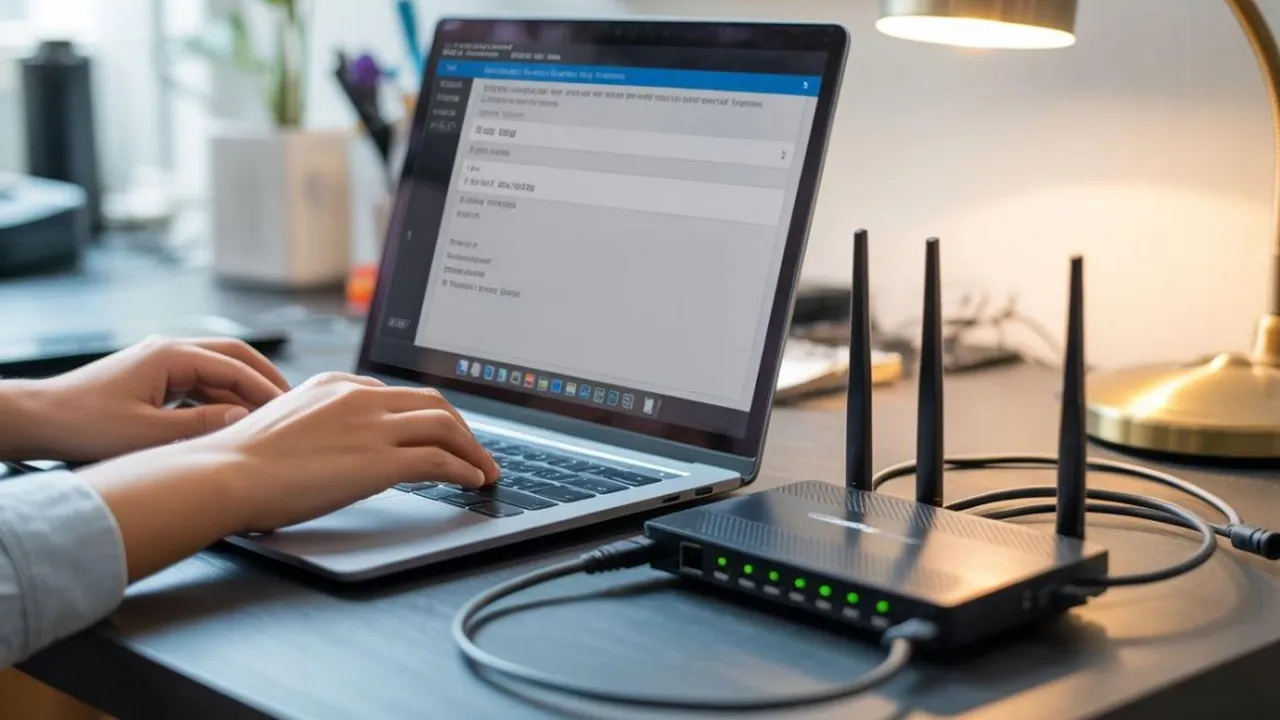
cara mengganti nama dan password wifi (credit:Image by AI)
Kapanlagi.com - Mengganti nama dan password WiFi secara rutin merupakan langkah penting untuk menjaga keamanan jaringan internet di rumah. Dengan melakukan perubahan ini, Anda dapat mencegah akses tidak sah dari pihak yang tidak bertanggung jawab.
Proses cara mengganti nama dan password wifi sebenarnya cukup mudah dan dapat dilakukan melalui berbagai perangkat. Anda bisa menggunakan smartphone, laptop, atau komputer untuk mengakses pengaturan router dan melakukan perubahan yang diperlukan.
Mengutip dari Panduan Keamanan Digital Pembuat Konten oleh Sasmito dkk, mengganti password secara berkala merupakan salah satu cara efektif untuk mengantisipasi jika kata sandi tersebut sudah bocor. Keamanan jaringan WiFi yang baik akan melindungi data pribadi dan aktivitas online seluruh pengguna di rumah.
Advertisement
1. Pengertian dan Pentingnya Mengganti Nama serta Password WiFi

Nama WiFi atau SSID (Service Set Identifier) adalah identitas jaringan nirkabel yang muncul ketika perangkat mencari koneksi internet. Sementara password WiFi berfungsi sebagai kunci keamanan yang mencegah akses tidak sah ke jaringan Anda. Kedua elemen ini bekerja sama untuk memberikan perlindungan terhadap jaringan internet rumah.
Mengganti nama dan password WiFi default sangat penting karena informasi bawaan pabrik biasanya mudah ditebak atau bahkan tersedia secara publik. Router baru umumnya dilengkapi dengan kredensial standar seperti "admin" untuk username dan password, yang tentunya tidak aman untuk penggunaan jangka panjang.
Keamanan jaringan WiFi yang lemah dapat membuka celah bagi berbagai ancaman siber. Pihak yang tidak bertanggung jawab bisa mengakses jaringan Anda untuk mencuri data pribadi, menggunakan bandwidth internet secara ilegal, atau bahkan melakukan aktivitas kriminal menggunakan koneksi internet Anda.
Melansir dari Modul Literasi Digital untuk Perguruan Tinggi oleh FX. Lilik Dwi Mardjianto dkk, mengganti password secara berkala dan menggunakan kombinasi huruf kapital, huruf kecil, angka, serta karakter unik yang tidak mudah diidentifikasi merupakan praktik keamanan yang sangat direkomendasikan.
2. Persiapan Sebelum Mengganti Nama dan Password WiFi

- Mengetahui Alamat IP Router
Alamat IP default untuk sebagian besar router adalah 192.168.1.1 atau 192.168.0.1. Informasi ini biasanya tertera di bagian belakang perangkat router atau dalam buku panduan yang disertakan. - Menyiapkan Kredensial Login
Username dan password default router umumnya adalah "admin" untuk kedua kolom, atau bisa juga "userAdmin". Jika tidak berhasil, periksa label di bagian belakang router atau hubungi penyedia layanan internet Anda. - Memastikan Koneksi Stabil
Pastikan perangkat yang akan digunakan (HP atau laptop) terhubung dengan jaringan WiFi yang akan diubah pengaturannya. Koneksi yang stabil akan memudahkan proses konfigurasi. - Menyiapkan Password Baru yang Kuat
Rencanakan password baru yang menggunakan kombinasi huruf besar, huruf kecil, angka, dan simbol. Hindari menggunakan informasi pribadi seperti tanggal lahir atau nama keluarga. - Mencatat Informasi Penting
Siapkan catatan untuk menulis nama WiFi dan password baru agar tidak lupa, terutama jika akan membagikannya kepada anggota keluarga atau tamu.
Persiapan yang matang akan memastikan proses cara mengganti nama dan password wifi berjalan lancar tanpa kendala teknis yang tidak diinginkan.
3. Cara Mengganti Nama dan Password WiFi Melalui HP

- Membuka Browser di Smartphone
Buka aplikasi browser favorit Anda seperti Chrome, Firefox, atau Safari. Pastikan smartphone terhubung dengan jaringan WiFi yang akan diubah pengaturannya. - Mengakses Halaman Pengaturan Router
Ketikkan alamat IP router (biasanya 192.168.1.1 atau 192.168.0.1) di kolom alamat browser. Tekan Enter dan tunggu halaman login muncul. - Login ke Panel Administrasi
Masukkan username dan password router. Jika menggunakan kredensial default, coba "admin" untuk kedua kolom atau periksa informasi di bagian belakang router. - Mencari Menu Pengaturan WiFi
Setelah berhasil login, cari menu yang berkaitan dengan pengaturan nirkabel. Menu ini bisa bernama "Wireless Settings", "WiFi Settings", "WLAN", atau "Network Settings" tergantung merek router. - Mengubah Nama WiFi (SSID)
Temukan kolom "Network Name", "SSID", atau "WiFi Name". Hapus nama lama dan ketikkan nama WiFi baru yang diinginkan. Pilih nama yang mudah diingat namun tidak mengandung informasi pribadi. - Mengganti Password WiFi
Cari kolom "WiFi Password", "Pre-Shared Key", "WPA-PSK", atau "Wireless Security". Masukkan password baru yang kuat dengan kombinasi huruf, angka, dan simbol. - Menyimpan Perubahan
Klik tombol "Save", "Apply", atau "Apply Changes" untuk menyimpan pengaturan baru. Router akan melakukan restart otomatis dan koneksi WiFi akan terputus sementara. - Menghubungkan Ulang Perangkat
Setelah router selesai restart, hubungkan kembali semua perangkat menggunakan nama WiFi dan password yang baru.
Mengutip dari Panduan Keamanan Digital Pembuat Konten, penting untuk menggunakan password yang kuat dengan kombinasi antara huruf kapital, angka, dan karakter lain untuk meningkatkan keamanan jaringan WiFi Anda.
4. Cara Mengganti Nama dan Password WiFi Melalui Laptop

- Membuka Browser di Laptop
Jalankan browser web seperti Chrome, Firefox, Edge, atau Safari di laptop Anda. Pastikan laptop terhubung dengan jaringan WiFi yang akan dikonfigurasi. - Mengakses Interface Router
Ketikkan alamat IP router di address bar browser. Alamat yang umum digunakan adalah 192.168.1.1, 192.168.0.1, atau sesuai dengan yang tertera di router Anda. - Melakukan Autentikasi Login
Masukkan kredensial login router. Jika belum pernah diubah, gunakan username dan password default yang biasanya "admin" atau sesuai informasi di label router. - Navigasi ke Pengaturan Wireless
Cari dan klik menu pengaturan nirkabel yang mungkin bernama "Wireless", "WiFi Settings", "WLAN Configuration", atau "Network Settings" di panel administrasi. - Modifikasi Nama Jaringan
Pada bagian "SSID" atau "Network Name", ganti dengan nama WiFi baru yang diinginkan. Gunakan nama yang unik namun tidak mengandung informasi sensitif seperti alamat atau nama lengkap. - Mengatur Password Baru
Di bagian security settings, temukan kolom password atau passphrase. Masukkan password baru yang memenuhi kriteria keamanan dengan minimal 8 karakter dan kombinasi berbagai jenis karakter. - Menerapkan Konfigurasi
Klik "Save", "Apply Settings", atau "Submit" untuk menyimpan perubahan. Tunggu proses restart router selesai sebelum mencoba koneksi ulang. - Verifikasi Koneksi
Setelah router aktif kembali, coba hubungkan laptop dan perangkat lain menggunakan nama WiFi dan password yang baru untuk memastikan perubahan berhasil diterapkan.
Proses ini memungkinkan kontrol yang lebih detail terhadap pengaturan jaringan dibandingkan menggunakan smartphone, terutama untuk router dengan interface yang kompleks.
5. Tips Keamanan untuk Nama dan Password WiFi
Keamanan jaringan WiFi tidak hanya bergantung pada kompleksitas password, tetapi juga pada pemilihan nama jaringan yang tepat. Berikut adalah panduan komprehensif untuk meningkatkan keamanan WiFi Anda.
Kriteria Password WiFi yang Kuat:
- Panjang Minimum 12 Karakter
Password yang panjang lebih sulit untuk dipecahkan menggunakan metode brute force. Gunakan minimal 12 karakter, idealnya 15-20 karakter untuk keamanan maksimal. - Kombinasi Karakter Beragam
Campurkan huruf besar, huruf kecil, angka, dan simbol khusus seperti !@@#$%^&*. Variasi ini membuat password lebih kompleks dan sulit ditebak. - Hindari Informasi Pribadi
Jangan gunakan nama keluarga, tanggal lahir, alamat, atau informasi pribadi lainnya yang mudah diketahui orang lain. - Gunakan Passphrase
Pertimbangkan menggunakan kalimat yang mudah diingat namun sulit ditebak, seperti "Kopi&Roti#Pagi2024!" yang menggabungkan kata-kata dengan angka dan simbol.
Panduan Pemilihan Nama WiFi:
- Nama yang Tidak Mencolok
Hindari nama yang menarik perhatian atau mengundang tantangan seperti "WiFi_Tercepat" atau "Hack_Kalau_Bisa". - Jangan Sertakan Informasi Lokasi
Nama seperti "WiFi_Rumah_Jalan_Merdeka_15" memberikan informasi lokasi yang tidak perlu kepada orang asing. - Hindari Nama Default
Ganti nama default seperti "TP-Link_12345" atau "ASUS_WiFi" karena ini menunjukkan bahwa router masih menggunakan pengaturan pabrik.
Melansir dari Keamanan Siber (Cyber Security) oleh Fujiama Diapoldo Silalahi, implementasi yang tepat tidak menyimpan kata sandi dalam teks biasa, melainkan menggunakan nilai hash yang membuat serangan brute force lebih sulit dilakukan.
6. Troubleshooting dan Masalah Umum
Dalam proses mengganti nama dan password WiFi, beberapa masalah teknis mungkin terjadi. Berikut adalah solusi untuk mengatasi kendala yang sering dihadapi pengguna.
Masalah Akses ke Panel Router:
- Tidak Bisa Mengakses IP Router
Jika alamat IP standar tidak berfungsi, cek alamat IP yang benar melalui Command Prompt (Windows) dengan mengetik "ipconfig" atau melalui System Preferences > Network (Mac). - Lupa Username dan Password Router
Coba kombinasi default seperti admin/admin, admin/password, atau admin/(kosong). Jika tidak berhasil, lakukan factory reset dengan menekan tombol reset di router selama 10-15 detik. - Halaman Login Tidak Muncul
Pastikan perangkat terhubung ke jaringan WiFi yang benar. Coba gunakan browser berbeda atau bersihkan cache dan cookies browser.
Masalah Setelah Mengganti Pengaturan:
- Perangkat Tidak Bisa Terhubung
Hapus jaringan WiFi lama dari daftar jaringan tersimpan di perangkat, lalu tambahkan kembali dengan kredensial baru. - Koneksi Internet Lambat
Restart router dengan mencabut kabel power selama 30 detik, lalu colokkan kembali. Tunggu hingga semua lampu indikator menyala normal. - Beberapa Perangkat Tidak Kompatibel
Perangkat lama mungkin tidak mendukung enkripsi WPA3. Ubah pengaturan keamanan ke WPA2/WPA3 mixed mode untuk kompatibilitas yang lebih baik.
Tips Pencegahan Masalah:
- Catat Pengaturan Lama
Sebelum melakukan perubahan, catat nama WiFi dan password lama sebagai backup jika perlu dikembalikan. - Lakukan Perubahan Bertahap
Ubah nama WiFi terlebih dahulu, pastikan berfungsi normal, baru kemudian ganti password untuk memudahkan troubleshooting. - Update Firmware Router
Pastikan firmware router selalu update untuk mendapatkan fitur keamanan terbaru dan memperbaiki bug yang ada.
Mengutip dari Modul Literasi Digital untuk Perguruan Tinggi, jika mengalami masalah yang persisten, pertimbangkan untuk menghubungi layanan teknis penyedia internet atau melakukan konsultasi dengan teknisi profesional.
7. FAQ (Frequently Asked Questions)

1. Seberapa sering sebaiknya mengganti password WiFi?
Disarankan untuk mengganti password WiFi setiap 3-6 bulan sekali atau segera setelah ada indikasi keamanan jaringan terganggu. Penggantian rutin ini membantu menjaga keamanan jaringan dari akses tidak sah yang mungkin terjadi.
2. Apakah mengganti nama WiFi dapat meningkatkan keamanan?
Ya, mengganti nama WiFi dari default pabrik dapat meningkatkan keamanan karena menyembunyikan informasi tentang jenis dan merek router. Nama default sering kali memberikan petunjuk kepada penyerang tentang kerentanan yang mungkin ada pada perangkat tersebut.
3. Bagaimana cara membuat password WiFi yang kuat namun mudah diingat?
Gunakan metode passphrase dengan menggabungkan beberapa kata yang tidak berhubungan, tambahkan angka dan simbol. Contoh: "Matahari&Hujan#2024!" lebih mudah diingat daripada kombinasi karakter acak namun tetap aman.
4. Apa yang harus dilakukan jika lupa password WiFi yang baru?
Jika lupa password baru, Anda dapat mengakses kembali panel administrasi router melalui koneksi kabel ethernet, lalu melihat atau mengubah password di pengaturan wireless. Alternatif lain adalah melakukan factory reset router dan mengatur ulang dari awal.
5. Apakah semua perangkat akan terputus saat mengganti password WiFi?
Ya, semua perangkat yang terhubung akan terputus secara otomatis setelah password diubah. Anda perlu menghubungkan kembali setiap perangkat menggunakan password baru. Ini sebenarnya merupakan fitur keamanan yang memastikan hanya pengguna yang mengetahui password baru yang dapat mengakses jaringan.
6. Bisakah menggunakan karakter khusus dalam nama WiFi?
Sebagian besar router mendukung karakter khusus dalam nama WiFi, namun hindari penggunaan karakter yang sulit diketik atau tidak umum. Gunakan huruf, angka, dan simbol dasar seperti underscore (_) atau dash (-) untuk memastikan kompatibilitas dengan semua perangkat.
7. Mengapa koneksi internet menjadi lambat setelah mengganti pengaturan WiFi?
Koneksi lambat setelah mengganti pengaturan biasanya bersifat sementara karena router perlu waktu untuk menstabilkan konfigurasi baru. Jika masalah berlanjut, coba restart router atau periksa apakah pengaturan enkripsi yang dipilih kompatibel dengan semua perangkat yang digunakan.
Yuk, baca artikel seputar panduan dan cara menarik lainnya di Kapanlagi.com. Kalau bukan sekarang, KapanLagi?
(kpl/vna)



Advertisement
D Academy 8
-
Fashion Selebriti Jirayut Kenakan Jersey Setengah Merah Biru di Final FIFA ASEAN Cup

-
Event Dangdut Potret Tasya Allesia Hibur Para Penonton di Kediri

-
Dangdut Academy Harsiwi Achmad Tegaskan Couple Muncul Alami di Dangdut Academy 8