Liputan6.com
 Kapanlagi.com
 Bola.net
 Bola.com
 Merdeka.com
 Fimela.com
 Brilio.net


Cara Mengetahui Password WiFi Tanpa Aplikasi: Panduan Lengkap dan Aman

cara mengetahui password wifi tanpa aplikasi (credit:Image by AI)
Kapanlagi.com - Mengetahui password WiFi yang tersimpan di perangkat merupakan kebutuhan umum ketika ingin menghubungkan perangkat lain ke jaringan yang sama. Cara mengetahui password WiFi tanpa aplikasi dapat dilakukan melalui berbagai metode bawaan sistem operasi yang aman dan mudah.
Banyak pengguna mengalami kesulitan ketika lupa password WiFi yang sudah tersimpan di perangkat mereka. Metode tanpa aplikasi tambahan menjadi solusi praktis karena memanfaatkan fitur bawaan sistem yang sudah tersedia.
Mengutip dari Panduan Keamanan Digital Pembuat Konten, penting untuk memahami bahwa akses ke informasi jaringan WiFi harus dilakukan dengan memperhatikan aspek keamanan digital. Cara mengetahui password WiFi tanpa aplikasi yang akan dibahas berikut ini menggunakan metode resmi dan aman yang tidak melanggar keamanan sistem.
Advertisement
1. Pengertian dan Konsep Dasar Password WiFi

Password WiFi adalah kunci keamanan yang digunakan untuk melindungi jaringan nirkabel dari akses yang tidak diinginkan. Setiap jaringan WiFi yang dilindungi memerlukan autentikasi berupa password sebelum perangkat dapat terhubung dan mengakses internet. Password ini biasanya berupa kombinasi huruf, angka, dan karakter khusus yang dibuat oleh pemilik router atau jaringan.
Sistem operasi modern seperti Windows dan Android memiliki kemampuan untuk menyimpan password WiFi yang pernah terhubung sebelumnya. Fitur ini memungkinkan perangkat untuk secara otomatis terhubung ke jaringan yang dikenal tanpa perlu memasukkan password berulang kali. Informasi password yang tersimpan ini dapat diakses melalui berbagai cara tanpa memerlukan aplikasi tambahan.
Keamanan password WiFi menjadi aspek penting dalam menjaga privasi dan mencegah penyalahgunaan jaringan. Password yang kuat biasanya menggunakan kombinasi huruf besar, huruf kecil, angka, dan simbol dengan panjang minimal 8 karakter. Menurut Modul Literasi Digital untuk Perguruan Tinggi, penggunaan password yang aman merupakan bagian dari praktik keamanan digital yang baik.
Cara mengetahui password WiFi tanpa aplikasi memanfaatkan fitur bawaan sistem operasi yang memungkinkan pengguna mengakses informasi jaringan yang tersimpan. Metode ini tidak memerlukan instalasi software tambahan dan dapat dilakukan dengan aman selama pengguna memiliki akses administratif ke perangkat yang bersangkutan.
2. Metode Melalui Pengaturan Windows
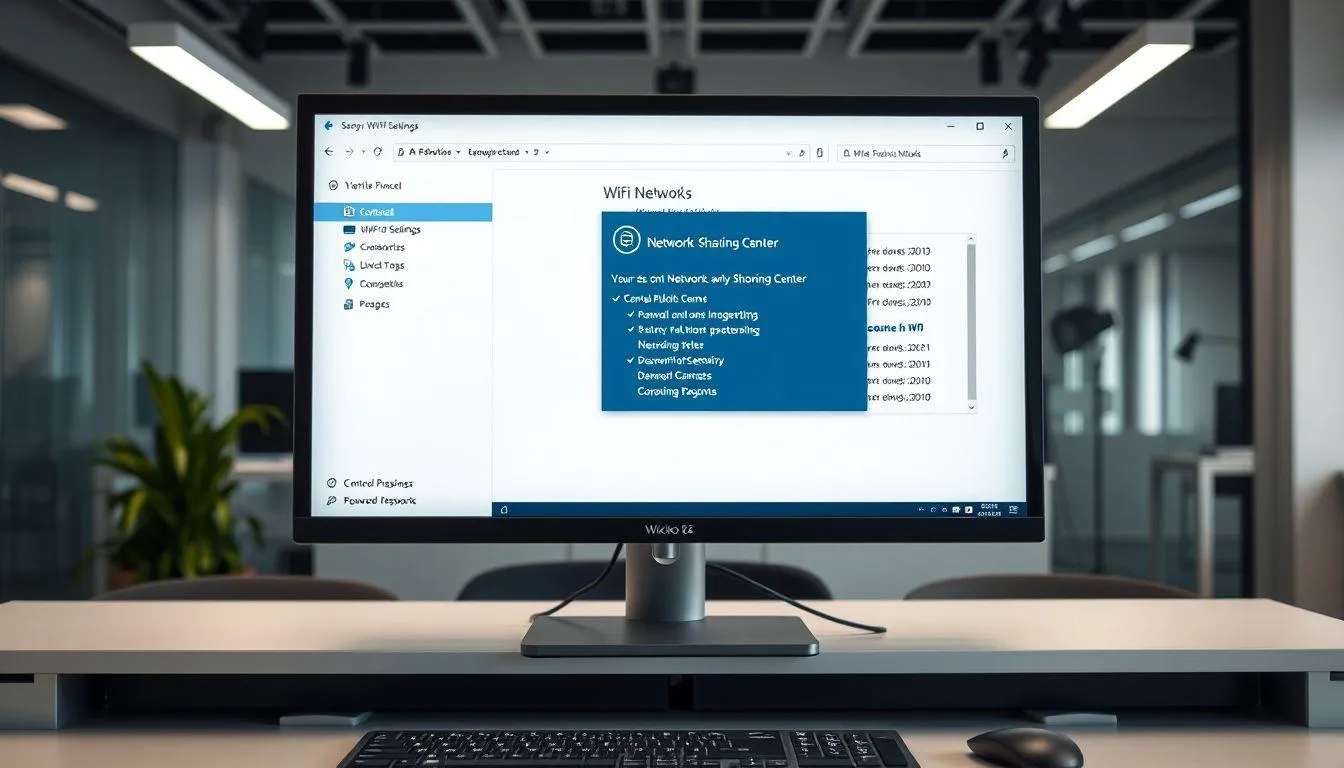
Windows menyediakan beberapa cara untuk melihat password WiFi yang tersimpan tanpa memerlukan aplikasi tambahan. Metode paling mudah adalah melalui Network and Sharing Center yang dapat diakses melalui Control Panel. Cara ini efektif untuk melihat password jaringan yang sedang aktif terhubung.
- Akses melalui Control Panel: Buka Control Panel, pilih "Network and Sharing Center", kemudian klik nama jaringan WiFi yang sedang terhubung. Pilih "Wireless Properties" dan masuk ke tab "Security", lalu centang opsi "Show Characters" untuk menampilkan password.
- Melalui Settings Windows 10/11: Buka menu Settings dengan menekan Windows + I, pilih "Network & Internet", kemudian klik "WiFi". Pilih "Manage known networks" untuk melihat daftar jaringan yang tersimpan, klik jaringan yang diinginkan dan pilih "Properties".
- Menggunakan Network Properties: Klik kanan pada ikon WiFi di system tray, pilih "Open Network & Internet settings", kemudian navigasi ke "Change adapter options". Klik kanan pada adapter WiFi dan pilih "Status", lalu "Wireless Properties".
- Melalui WiFi Status Window: Ketika terhubung ke jaringan WiFi, klik pada ikon WiFi di taskbar, pilih "Properties" pada jaringan yang aktif, kemudian scroll ke bawah untuk menemukan opsi "Show password" atau informasi keamanan jaringan.
- Akses via Network Connections: Tekan Windows + R, ketik "ncpa.cpl" untuk membuka Network Connections, klik kanan pada adapter WiFi, pilih "Status", kemudian "Wireless Properties" dan masuk ke tab "Security" untuk melihat password.
Melansir dari Panduan Keamanan Digital Pembuat Konten, penting untuk memastikan bahwa akses ke informasi password WiFi dilakukan pada perangkat pribadi dan dengan tujuan yang sah untuk menjaga keamanan digital.
3. Metode Command Prompt di Windows

Command Prompt menyediakan cara yang powerful untuk mengakses informasi password WiFi yang tersimpan di sistem Windows. Metode ini menggunakan perintah netsh yang merupakan utilitas bawaan Windows untuk mengelola konfigurasi jaringan. Cara ini sangat efektif untuk melihat password semua jaringan WiFi yang pernah terhubung.
- Membuka Command Prompt: Tekan Windows + R, ketik "cmd" dan tekan Enter, atau cari "Command Prompt" di Start Menu. Pastikan menjalankan sebagai administrator untuk akses penuh ke informasi jaringan sistem.
- Melihat daftar profil WiFi: Ketik perintah "netsh wlan show profiles" untuk menampilkan semua jaringan WiFi yang pernah terhubung dan tersimpan di sistem. Perintah ini akan menampilkan nama-nama jaringan dalam daftar.
- Mengakses password spesifik: Untuk melihat password jaringan tertentu, gunakan perintah "netsh wlan show profile name="NAMA_WIFI" key=clear". Ganti "NAMA_WIFI" dengan nama jaringan yang ingin dilihat passwordnya.
- Membaca hasil output: Password akan muncul di bagian "Key Content" dalam hasil output perintah. Informasi ini menampilkan password dalam bentuk teks yang dapat dibaca dan disalin untuk digunakan pada perangkat lain.
- Menyimpan informasi: Hasil perintah dapat disimpan ke file teks dengan menambahkan "> filename.txt" di akhir perintah, misalnya "netsh wlan show profiles > wifi_list.txt" untuk menyimpan daftar semua profil WiFi.
- Troubleshooting umum: Jika perintah tidak berjalan, pastikan Command Prompt dijalankan sebagai administrator. Beberapa sistem mungkin memerlukan hak akses khusus untuk mengakses informasi keamanan jaringan.
Mengutip dari Modul Literasi Digital untuk Perguruan Tinggi, penggunaan command line tools seperti Command Prompt merupakan bagian dari literasi digital yang penting untuk dipahami dalam mengelola keamanan dan konfigurasi sistem.
4. Metode Melalui Pengaturan Android
Android versi 10 ke atas menyediakan fitur bawaan untuk melihat password WiFi yang tersimpan tanpa memerlukan aplikasi tambahan atau akses root. Fitur ini terintegrasi dalam pengaturan sistem dan dapat diakses melalui menu WiFi. Cara mengetahui password WiFi tanpa aplikasi di Android menjadi lebih mudah dengan adanya fitur sharing password melalui QR code.
- Akses pengaturan WiFi: Buka menu "Settings" atau "Pengaturan" di perangkat Android, kemudian pilih "Network & Internet" atau "Jaringan & Internet". Pilih submenu "WiFi" untuk melihat daftar jaringan yang tersedia dan tersimpan.
- Memilih jaringan tersimpan: Pada halaman WiFi, cari opsi "Saved networks" atau "Jaringan tersimpan" yang biasanya berada di bagian bawah daftar jaringan aktif. Di sini akan muncul semua jaringan WiFi yang pernah terhubung dan tersimpan di perangkat.
- Menggunakan fitur Share: Pilih jaringan WiFi yang ingin dilihat passwordnya, kemudian tap pada opsi "Share" atau ikon berbagi yang biasanya berupa QR code. Sistem akan meminta verifikasi keamanan berupa PIN, pola, atau sidik jari.
- Membaca QR code: Setelah verifikasi berhasil, akan muncul QR code yang berisi informasi SSID dan password jaringan. Password WiFi akan ditampilkan dalam bentuk teks di bawah QR code yang dapat dibaca dan disalin.
- Alternatif melalui jaringan aktif: Jika sedang terhubung ke jaringan WiFi, tap pada nama jaringan di bagian atas daftar WiFi, kemudian pilih opsi "Share" untuk mendapatkan informasi password dengan cara yang sama.
- Menggunakan aplikasi QR scanner: QR code yang dihasilkan dapat dipindai menggunakan aplikasi pemindai QR code atau kamera perangkat lain untuk secara otomatis terhubung ke jaringan tanpa perlu mengetik password manual.
Menurut Panduan Keamanan Digital Pembuat Konten, fitur berbagi password melalui QR code merupakan metode yang aman karena memerlukan autentikasi biometrik atau PIN perangkat sebelum informasi password dapat diakses.
5. Metode Akses Router dan Konfigurasi IP

Mengakses pengaturan router secara langsung merupakan cara mengetahui password WiFi tanpa aplikasi yang paling komprehensif. Metode ini memungkinkan pengguna untuk tidak hanya melihat password yang tersimpan, tetapi juga mengubah pengaturan keamanan jaringan. Akses ke router dilakukan melalui web interface menggunakan IP address router.
Cara ini memerlukan koneksi ke jaringan WiFi yang ingin dilihat passwordnya, sehingga cocok untuk situasi di mana pengguna sudah terhubung tetapi ingin mengetahui password untuk perangkat lain. Sebagian besar router menggunakan IP address standar seperti 192.168.1.1 atau 192.168.0.1 untuk mengakses panel administrasi.
- Menentukan IP address router: Buka Command Prompt di Windows dan ketik "ipconfig" untuk melihat default gateway, atau di Android buka pengaturan WiFi dan lihat detail jaringan untuk menemukan IP address router atau gateway.
- Mengakses web interface router: Buka browser web dan ketik IP address router di address bar. Halaman login router akan muncul meminta username dan password administrator. Kredensial default biasanya "admin/admin" atau tertera di label router.
- Navigasi ke pengaturan wireless: Setelah berhasil login, cari menu "Wireless Settings", "WiFi Settings", atau "Security" tergantung pada merk dan model router. Menu ini berisi konfigurasi keamanan jaringan WiFi.
- Melihat password WiFi: Di bagian pengaturan keamanan wireless, password WiFi akan terlihat di kolom "Wireless Password", "Passphrase", "Key", atau "WPA Key". Beberapa router mungkin menyembunyikan password dengan asterisk, tetapi ada opsi untuk menampilkannya.
- Mengubah pengaturan keamanan: Selain melihat password, pengguna juga dapat mengubah password WiFi, nama jaringan (SSID), atau tipe enkripsi keamanan. Pastikan untuk menyimpan perubahan sebelum keluar dari panel administrasi.
- Logout dan keamanan: Setelah selesai, pastikan untuk logout dari panel administrasi router dan pertimbangkan untuk mengubah password administrator default jika belum pernah diubah untuk meningkatkan keamanan jaringan.
Melansir dari Modul Literasi Digital untuk Perguruan Tinggi, akses ke pengaturan router harus dilakukan dengan hati-hati dan hanya oleh pengguna yang memiliki otoritas untuk mengelola jaringan tersebut guna menjaga keamanan dan stabilitas jaringan.
6. Tips Keamanan dan Praktik Terbaik
Keamanan dalam mengelola password WiFi merupakan aspek krusial yang harus diperhatikan ketika menggunakan cara mengetahui password WiFi tanpa aplikasi. Praktik terbaik dalam keamanan digital mencakup penggunaan password yang kuat, pengelolaan akses yang tepat, dan pemahaman tentang risiko keamanan yang mungkin timbul.
Penggunaan metode untuk melihat password WiFi harus dilakukan dengan etika dan tanggung jawab. Akses ke informasi password hanya boleh dilakukan pada jaringan milik sendiri atau dengan izin eksplisit dari pemilik jaringan. Penyalahgunaan informasi password dapat melanggar privasi dan keamanan digital orang lain.
- Gunakan password yang kuat: Pastikan password WiFi menggunakan kombinasi huruf besar, huruf kecil, angka, dan simbol dengan panjang minimal 12 karakter. Hindari penggunaan informasi pribadi seperti tanggal lahir atau nama yang mudah ditebak.
- Ganti password secara berkala: Lakukan perubahan password WiFi secara rutin, idealnya setiap 3-6 bulan sekali, terutama jika ada indikasi akses yang tidak diinginkan atau setelah memberikan akses kepada tamu.
- Batasi akses administratif: Ubah username dan password default router untuk mencegah akses tidak sah ke pengaturan jaringan. Gunakan kredensial yang kuat dan berbeda dari password WiFi.
- Monitor perangkat yang terhubung: Periksa secara berkala daftar perangkat yang terhubung ke jaringan WiFi melalui panel administrasi router untuk memastikan tidak ada akses yang tidak diinginkan.
- Aktifkan enkripsi WPA3: Gunakan protokol keamanan terbaru WPA3 jika router mendukung, atau minimal WPA2 untuk melindungi jaringan dari serangan yang lebih canggih.
- Nonaktifkan WPS: Fitur WiFi Protected Setup (WPS) dapat menjadi celah keamanan, sehingga sebaiknya dinonaktifkan untuk meningkatkan keamanan jaringan.
- Gunakan jaringan tamu: Buat jaringan WiFi terpisah untuk tamu dengan akses terbatas untuk melindungi perangkat utama dan data sensitif dari akses yang tidak diinginkan.
Mengutip dari Panduan Keamanan Digital Pembuat Konten, penting untuk menghindari penggunaan WiFi publik untuk aktivitas sensitif dan selalu menggunakan VPN ketika terpaksa menggunakan jaringan publik untuk melindungi data pribadi dari potensi penyadapan.
7. FAQ (Frequently Asked Questions)
Apakah aman menggunakan cara mengetahui password WiFi tanpa aplikasi?
Ya, metode yang menggunakan fitur bawaan sistem operasi seperti pengaturan Windows atau Android adalah aman karena tidak memerlukan instalasi software tambahan yang berpotensi berbahaya. Namun, pastikan hanya mengakses password WiFi milik sendiri atau dengan izin pemilik jaringan.
Bisakah melihat password WiFi di iPhone tanpa aplikasi tambahan?
iPhone dengan iOS 16 ke atas memiliki fitur untuk melihat password WiFi yang tersimpan melalui Settings > WiFi > pilih jaringan > Password. Untuk versi iOS lebih lama, password WiFi dapat dilihat melalui Keychain Access di Mac yang tersinkronisasi dengan iCloud.
Mengapa Command Prompt tidak menampilkan password WiFi?
Hal ini biasanya terjadi karena Command Prompt tidak dijalankan sebagai administrator atau jaringan WiFi menggunakan enkripsi yang tidak menyimpan password dalam bentuk yang dapat dibaca. Pastikan menjalankan CMD sebagai administrator dan gunakan perintah yang tepat.
Apakah metode ini berfungsi untuk semua jenis router?
Sebagian besar router modern mendukung akses melalui web interface dengan IP address standar. Namun, beberapa router mungkin menggunakan IP address atau kredensial login yang berbeda. Periksa label pada router atau manual pengguna untuk informasi akses yang tepat.
Bagaimana jika lupa password administrator router?
Jika password administrator router terlupa, dapat dilakukan factory reset dengan menekan tombol reset pada router selama 10-30 detik. Setelah reset, router akan kembali ke pengaturan default dan dapat diakses dengan kredensial default yang tertera pada label router.
Apakah cara ini berfungsi untuk WiFi yang menggunakan enkripsi enterprise?
Jaringan WiFi enterprise yang menggunakan autentikasi 802.1X atau sertifikat digital memiliki mekanisme keamanan yang berbeda. Metode standar mungkin tidak berfungsi untuk jenis jaringan ini karena menggunakan sistem autentikasi yang lebih kompleks.
Bagaimana cara memastikan keamanan setelah melihat password WiFi?
Setelah mengakses password WiFi, pastikan untuk logout dari semua panel administrasi yang dibuka, tutup Command Prompt, dan pertimbangkan untuk mengganti password jika ada kekhawatiran keamanan. Selalu praktikkan prinsip akses minimal dan jaga kerahasiaan informasi password.
Yuk, baca artikel seputar panduan dan cara menarik lainnya di Kapanlagi.com. Kalau bukan sekarang, KapanLagi?
(kpl/vna)



Advertisement