Liputan6.com
 Kapanlagi.com
 Bola.net
 Bola.com
 Merdeka.com
 Fimela.com
 Brilio.net


Cara Mengetahui Password WiFi di PC: Panduan Lengkap dan Mudah
cara mengetahui password wifi di pc
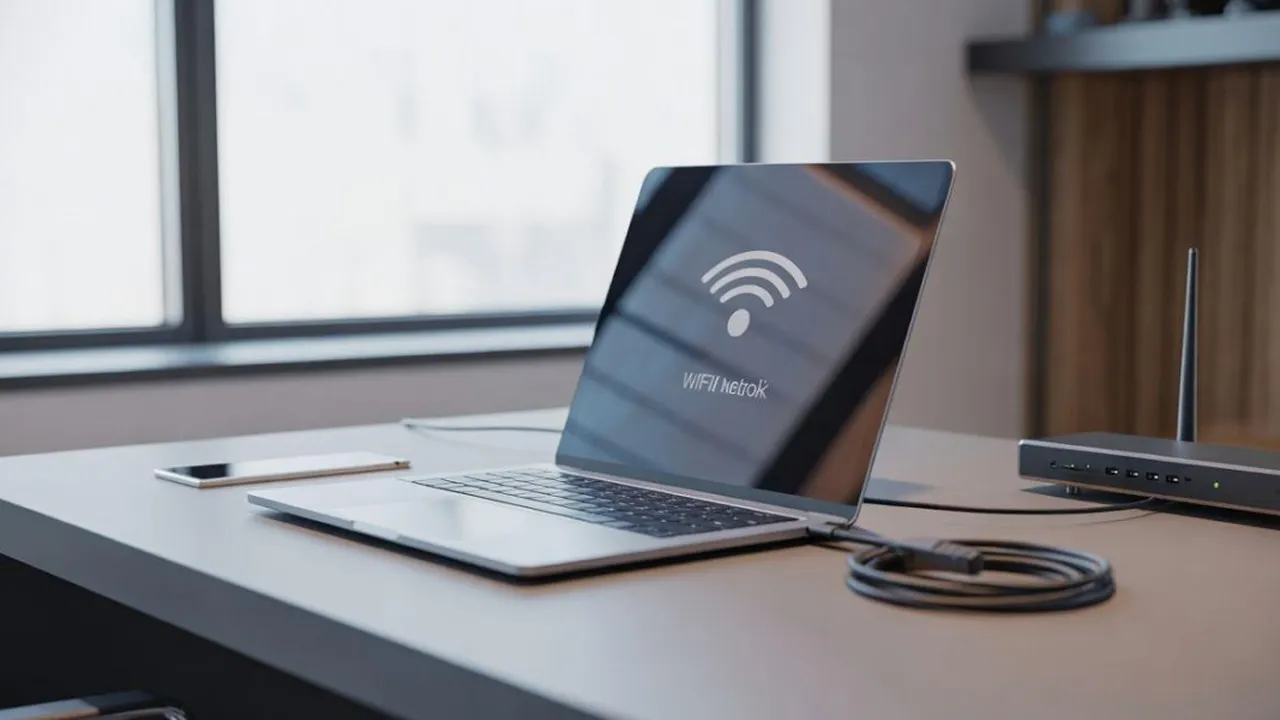
Kapanlagi.com - Mengetahui password WiFi yang tersimpan di PC merupakan kebutuhan yang sering muncul ketika ingin menghubungkan perangkat lain ke jaringan yang sama. Sistem operasi Windows secara otomatis menyimpan informasi jaringan WiFi yang pernah terhubung, termasuk kata sandinya.
Cara mengetahui password WiFi di PC dapat dilakukan melalui beberapa metode yang mudah dan aman. Setiap metode memiliki langkah-langkah yang berbeda namun sama-sama efektif untuk mengakses informasi password yang tersimpan.
Melansir dari Cyber Security oleh Fujiama Diapoldo Silalahi, kata sandi adalah salah satu cara termudah untuk membantu melindungi komputer dari peretas atau pengguna yang tidak berwenang, sama seperti PIN kartu debit yang menjadi penghalang antara orang jahat dan rekening bank.
Advertisement
1. Pengertian dan Pentingnya Mengetahui Password WiFi di PC
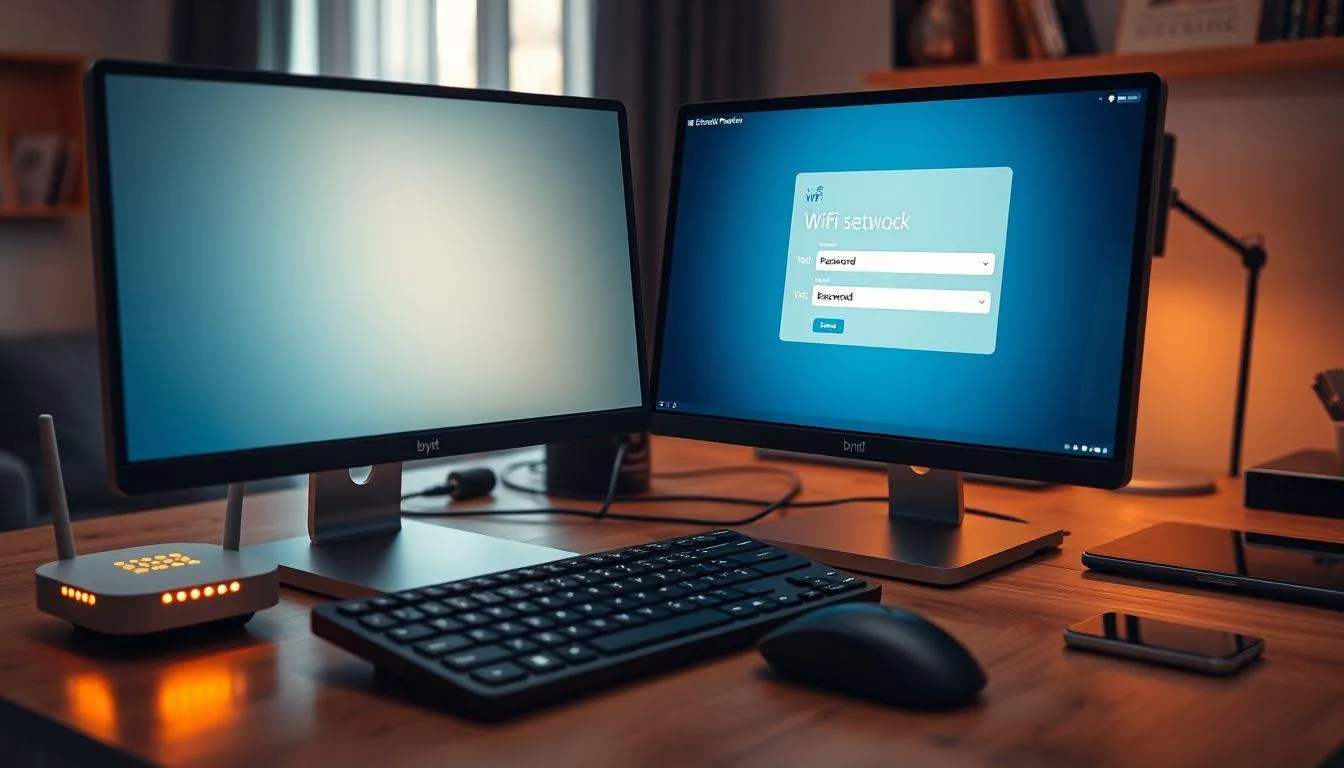
Password WiFi merupakan kunci keamanan jaringan nirkabel yang berfungsi sebagai penghalang untuk mencegah akses tidak sah ke jaringan internet. Ketika PC terhubung ke jaringan WiFi, sistem operasi Windows akan menyimpan informasi tersebut secara otomatis untuk memudahkan koneksi di masa mendatang.
Kemampuan untuk mengetahui password WiFi yang tersimpan di PC menjadi sangat penting dalam berbagai situasi praktis. Misalnya ketika ada tamu yang membutuhkan akses internet, atau saat ingin menghubungkan perangkat baru seperti smartphone atau tablet ke jaringan yang sama tanpa harus bertanya kepada pemilik router.
Mengutip dari Keamanan Siber (Cyber Security) oleh Fujiama Diapoldo Silalahi, akun pengguna menentukan izin yang dimiliki setiap pengguna untuk mengakses file dan program yang berbeda atau mengubah pengaturan komputer, termasuk akses ke informasi jaringan yang tersimpan.
Proses penyimpanan password WiFi di PC dilakukan secara otomatis oleh Windows melalui sistem manajemen profil jaringan nirkabel. Setiap kali PC berhasil terhubung ke jaringan WiFi baru, informasi tersebut akan disimpan dalam database sistem untuk memudahkan koneksi otomatis di kemudian hari.
2. Cara Mengetahui Password WiFi Melalui Network Settings Windows

Metode paling umum untuk mengetahui password WiFi di PC adalah melalui pengaturan jaringan Windows. Cara ini tersedia untuk semua versi Windows modern dan tidak memerlukan pengetahuan teknis yang mendalam.
- Akses Network Settings - Klik kanan pada ikon WiFi di system tray (pojok kanan bawah layar), kemudian pilih "Network & Internet Settings" atau "Open Network & Internet Settings".
- Buka Network and Sharing Center - Pada menu pengaturan jaringan, cari dan klik opsi "Network and Sharing Center" yang biasanya terletak di bagian "Advanced network settings".
- Pilih Jaringan WiFi Aktif - Di jendela Network and Sharing Center, klik nama jaringan WiFi yang sedang terhubung di sebelah tulisan "Connections".
- Akses Wireless Properties - Setelah jendela status WiFi terbuka, klik tombol "Wireless Properties" untuk mengakses pengaturan detail jaringan.
- Tampilkan Password - Pindah ke tab "Security", kemudian centang kotak "Show characters" di bawah kolom "Network security key" untuk menampilkan password WiFi.
Metode ini bekerja dengan baik untuk jaringan WiFi yang sedang aktif terhubung ke PC. Password akan ditampilkan dalam bentuk teks yang dapat dibaca dan dicatat untuk keperluan lain.
3. Menggunakan Command Prompt untuk Melihat Password WiFi
Command Prompt (CMD) merupakan tool yang sangat powerful untuk mengakses informasi sistem Windows, termasuk password WiFi yang tersimpan. Metode ini memungkinkan pengguna untuk melihat tidak hanya password jaringan yang sedang aktif, tetapi juga semua jaringan WiFi yang pernah terhubung.
- Buka Command Prompt - Ketik "cmd" di kolom pencarian Windows, kemudian klik "Run as administrator" untuk membuka Command Prompt dengan hak akses penuh.
- Tampilkan Daftar Profil WiFi - Ketik perintah "netsh wlan show profiles" dan tekan Enter untuk melihat semua jaringan WiFi yang pernah terhubung ke PC.
- Pilih Jaringan Spesifik - Untuk melihat password jaringan tertentu, gunakan perintah "netsh wlan show profile name="[nama_wifi]" key=clear" dengan mengganti [nama_wifi] dengan nama jaringan yang diinginkan.
- Temukan Password - Scroll ke bawah hingga menemukan bagian "Security Settings", password WiFi akan ditampilkan di baris "Key Content".
- Lihat Semua Password Sekaligus - Untuk menampilkan password semua jaringan WiFi yang pernah tersimpan, gunakan perintah: "for /f "skip=9 tokens=1,2 delims=:" %i in ('netsh wlan show profiles') do @echo %j | findstr -i -v echo | netsh wlan show profiles %j key=clear"
Mengutip dari Panduan Keamanan Digital Pembuat Konten oleh Sasmito dkk, penggunaan WiFi publik bisa menjadi pintu masuk malware, pencurian data, dan peretasan ponsel, sehingga penting untuk memahami cara mengelola koneksi jaringan dengan aman.
4. Metode Alternatif Melalui Router Settings

Ketika cara mengetahui password WiFi di PC melalui sistem Windows tidak berhasil, metode alternatif melalui pengaturan router dapat menjadi solusi. Cara ini berguna terutama untuk jaringan WiFi yang belum pernah terhubung ke PC sebelumnya.
- Cari IP Address Router - Buka Command Prompt dan ketik "ipconfig/all" untuk mengetahui alamat IP gateway default router, biasanya 192.168.1.1 atau 192.168.0.1.
- Akses Router Interface - Buka browser web dan ketik alamat IP router di address bar, kemudian tekan Enter untuk mengakses halaman login router.
- Login ke Router - Masukkan username dan password admin router. Jika belum pernah diubah, coba kombinasi default seperti "admin/admin" atau "admin/password".
- Navigasi ke Wireless Settings - Cari menu "Wireless", "WiFi Settings", atau "WLAN" di interface router untuk mengakses pengaturan jaringan nirkabel.
- Temukan Password WiFi - Di bagian security atau wireless security, password WiFi akan ditampilkan di kolom "Passphrase", "Pre-shared Key", atau "WiFi Password".
Metode ini memerlukan akses fisik ke router atau pengetahuan tentang kredensial admin router. Jika password admin router sudah diubah dan tidak diketahui, cara ini tidak akan berhasil.
5. Tips Keamanan dan Best Practices

Mengetahui cara mengakses password WiFi di PC juga harus diimbangi dengan pemahaman tentang keamanan jaringan. Beberapa praktik terbaik perlu diterapkan untuk menjaga keamanan informasi jaringan.
- Gunakan Password yang Kuat - Pastikan password WiFi menggunakan kombinasi huruf besar, huruf kecil, angka, dan simbol dengan panjang minimal 12 karakter untuk meningkatkan keamanan.
- Ganti Password Secara Berkala - Lakukan perubahan password WiFi secara rutin, idealnya setiap 3-6 bulan sekali untuk mencegah akses tidak sah.
- Aktifkan Enkripsi WPA3 - Gunakan protokol keamanan terbaru WPA3 atau minimal WPA2 untuk melindungi data yang dikirim melalui jaringan WiFi.
- Batasi Akses Jaringan - Pertimbangkan untuk menggunakan fitur MAC address filtering atau guest network untuk membatasi perangkat yang dapat terhubung.
- Monitor Aktivitas Jaringan - Periksa secara berkala perangkat yang terhubung ke jaringan WiFi melalui interface router untuk mendeteksi akses tidak sah.
Melansir dari Cyber Security oleh Fujiama Diapoldo Silalahi, penggunaan router untuk berbagi koneksi internet sangat direkomendasikan karena perangkat ini biasanya memiliki firewall bawaan, network address translation (NAT), dan fitur lain yang dapat membantu menjaga jaringan lebih terlindungi dari peretas.
6. Troubleshooting dan Solusi Masalah Umum
Dalam proses mengetahui password WiFi di PC, beberapa masalah umum mungkin terjadi. Memahami cara mengatasi masalah-masalah ini akan membantu pengguna mendapatkan hasil yang diinginkan.
- Command Prompt Tidak Menampilkan Password - Pastikan Command Prompt dijalankan sebagai administrator. Klik kanan pada Command Prompt dan pilih "Run as administrator" sebelum menjalankan perintah netsh.
- Jaringan WiFi Tidak Muncul di Daftar - Jika jaringan WiFi tidak muncul dalam daftar profil, kemungkinan PC belum pernah terhubung ke jaringan tersebut atau profil sudah terhapus dari sistem.
- Password Tidak Ditampilkan di Network Settings - Beberapa versi Windows mungkin memiliki tampilan yang sedikit berbeda. Coba akses melalui Control Panel > Network and Internet > Network and Sharing Center.
- Akses Router Terblokir - Jika tidak bisa mengakses interface router, pastikan PC terhubung ke jaringan yang sama dan coba reset router ke pengaturan default jika diperlukan.
- Perintah CMD Tidak Berfungsi - Pastikan penulisan perintah sudah benar dan tidak ada typo. Gunakan tanda kutip untuk nama WiFi yang mengandung spasi.
Mengutip dari Panduan keamanan Digital Pembuat Konten oleh Sasmito dkk, jika menggunakan VPN saat mengakses WiFi publik, jangan menggunakan sembarang layanan VPN karena berpotensi membahayakan keamanan seperti mengambil data pribadi dan meminta akses terhadap informasi sensitif.
7. FAQ (Frequently Asked Questions)

Apakah cara mengetahui password WiFi di PC ini legal dan aman?
Ya, cara-cara yang dijelaskan di atas legal dan aman karena hanya mengakses informasi yang sudah tersimpan di PC Anda sendiri. Namun, gunakan informasi ini dengan bijak dan hanya untuk jaringan yang memang Anda miliki atau memiliki izin untuk mengakses.
Bisakah melihat password WiFi yang belum pernah terhubung ke PC?
Tidak, metode melalui Windows hanya bisa menampilkan password jaringan WiFi yang pernah terhubung dan tersimpan di PC. Untuk jaringan yang belum pernah terhubung, Anda perlu mengakses pengaturan router atau bertanya kepada pemilik jaringan.
Mengapa Command Prompt tidak menampilkan password meski sudah mengikuti langkah yang benar?
Pastikan Command Prompt dijalankan sebagai administrator dan perintah ditulis dengan benar. Jika masih tidak berhasil, coba gunakan metode melalui Network Settings Windows sebagai alternatif.
Apakah cara ini berfungsi untuk semua versi Windows?
Ya, cara-cara ini berfungsi untuk Windows 10, Windows 11, dan versi Windows yang lebih lama dengan sedikit perbedaan pada tampilan interface. Langkah-langkah dasarnya tetap sama.
Bagaimana jika lupa password admin router untuk mengakses pengaturan?
Jika lupa password admin router, Anda bisa mencoba password default yang biasanya tertera di label router (seperti admin/admin), atau melakukan factory reset router untuk mengembalikan ke pengaturan awal.
Apakah informasi password WiFi tersimpan secara permanen di PC?
Informasi password WiFi tersimpan hingga profil jaringan dihapus secara manual atau sistem diformat ulang. Windows akan terus menyimpan informasi ini untuk memudahkan koneksi otomatis di masa mendatang.
Bisakah cara ini digunakan untuk melihat password WiFi di laptop Mac?
Tidak, cara-cara yang dijelaskan khusus untuk PC Windows. Untuk Mac, Anda perlu menggunakan aplikasi Keychain Access yang tersedia di macOS untuk melihat password WiFi yang tersimpan.
(kpl/fed)



Advertisement