Liputan6.com
 Kapanlagi.com
 Bola.net
 Bola.com
 Merdeka.com
 Fimela.com
 Brilio.net


Cara Mengetahui Password WiFi yang Sudah Terhubung di HP
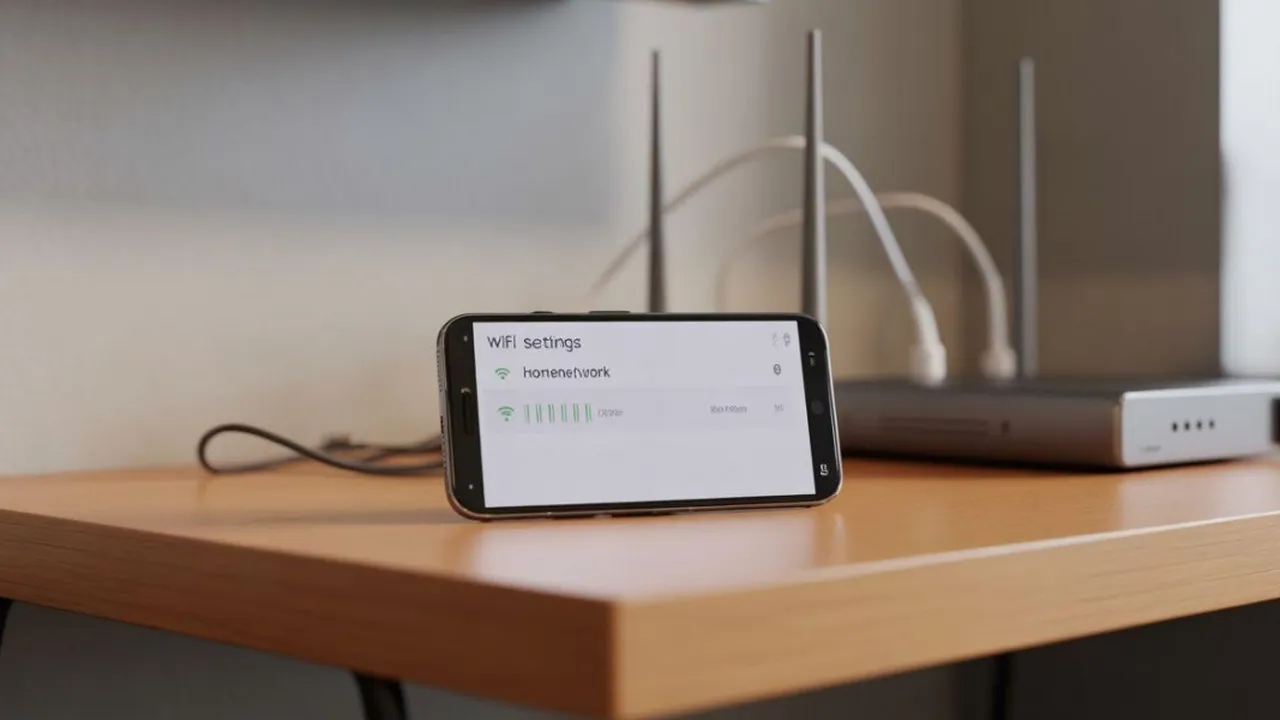
cara mengetahui password wifi yang sudah terhubung di hp (credit:Image by AI)
Kapanlagi.com - Lupa password WiFi yang sudah terhubung di HP merupakan masalah umum yang sering dialami pengguna smartphone. Situasi ini biasanya terjadi ketika ingin menghubungkan perangkat lain atau berbagi akses internet dengan orang lain.
Cara mengetahui password WiFi yang sudah terhubung di HP sebenarnya cukup mudah dilakukan tanpa perlu aplikasi tambahan. Berbagai sistem operasi seperti Android dan iOS telah menyediakan fitur bawaan untuk mengakses informasi jaringan yang tersimpan.
Menurut Panduan Keamanan Digital Pembuat Konten, penting untuk melindungi informasi WiFi dengan cara yang aman dan tidak menyalahgunakan akses jaringan orang lain. Proses melihat password hanya boleh dilakukan pada jaringan yang memang sudah pernah terhubung secara sah sebelumnya.
Advertisement
1. Pengertian dan Pentingnya Mengetahui Password WiFi Tersimpan

Password WiFi yang tersimpan di smartphone adalah informasi keamanan jaringan yang secara otomatis disimpan sistem ketika perangkat berhasil terhubung untuk pertama kali. Sistem operasi modern menyimpan kredensial ini untuk memudahkan koneksi otomatis di masa mendatang tanpa perlu memasukkan password berulang kali.
Kemampuan untuk mengakses password WiFi yang sudah terhubung di HP menjadi sangat berguna dalam berbagai situasi praktis. Misalnya ketika ingin menghubungkan laptop, tablet, atau perangkat lain ke jaringan yang sama, atau ketika teman meminta akses WiFi namun kita lupa passwordnya.
Dari segi keamanan digital, fitur ini dirancang dengan berbagai lapisan proteksi. Mengutip dari Modul Literasi Digital untuk Perguruan Tinggi, akses terhadap password tersimpan biasanya memerlukan autentikasi tambahan seperti PIN, pola, sidik jari, atau Face ID untuk mencegah akses tidak sah.
Penting untuk memahami bahwa cara mengetahui password WiFi yang sudah terhubung di HP hanya berlaku untuk jaringan yang memang pernah kita akses secara legal sebelumnya. Mengakses jaringan WiFi orang lain tanpa izin merupakan pelanggaran privasi dan dapat melanggar hukum.
2. Cara Melihat Password WiFi di Android Versi Terbaru
Sistem Android versi 10 ke atas menyediakan cara yang sangat mudah untuk melihat password WiFi yang sudah tersimpan. Fitur ini terintegrasi langsung dalam pengaturan sistem tanpa memerlukan aplikasi pihak ketiga atau akses root.
- Buka menu Settings (Pengaturan) - Akses pengaturan utama smartphone Android melalui ikon gear atau tarik panel notifikasi dan ketuk ikon pengaturan.
- Pilih Network & Internet - Cari dan ketuk opsi "Network & Internet" atau "Koneksi" tergantung pada antarmuka ponsel Anda.
- Masuk ke menu WiFi - Ketuk opsi "WiFi" untuk melihat daftar jaringan yang tersedia dan tersimpan.
- Pilih jaringan yang diinginkan - Ketuk nama jaringan WiFi yang ingin diketahui passwordnya dari daftar "Saved networks" atau jaringan yang sedang terhubung.
- Ketuk tombol Share - Pilih opsi "Share" yang biasanya berada di bagian atas layar atau dalam menu pengaturan jaringan.
- Lakukan autentikasi keamanan - Sistem akan meminta verifikasi melalui sidik jari, PIN, pola, atau metode keamanan lain yang telah diatur.
- Lihat password di bawah QR Code - Setelah autentikasi berhasil, password WiFi akan ditampilkan dalam bentuk teks di bawah kode QR yang muncul.
Metode ini sangat efektif dan aman karena memerlukan autentikasi biometrik atau PIN perangkat. Menurut Panduan Keamanan Digital Pembuat Konten, fitur keamanan berlapis ini memastikan hanya pemilik sah perangkat yang dapat mengakses informasi sensitif seperti password WiFi.
3. Metode untuk Android Versi Lama dan Perangkat Root
Pengguna Android versi 9 ke bawah memerlukan pendekatan berbeda karena fitur bawaan untuk melihat password WiFi belum tersedia. Metode ini umumnya memerlukan aplikasi pihak ketiga dan dalam beberapa kasus membutuhkan akses root pada perangkat.
- Download aplikasi WiFi Password Recovery - Unduh aplikasi dari Google Play Store yang memiliki rating dan review positif untuk keamanan.
- Install dan buka aplikasi - Setelah instalasi selesai, buka aplikasi dan berikan izin yang diperlukan untuk mengakses pengaturan sistem.
- Grant akses Superuser (jika diperlukan) - Untuk perangkat yang sudah di-root, aplikasi akan meminta akses superuser yang harus disetujui.
- Lihat daftar WiFi tersimpan - Aplikasi akan menampilkan semua jaringan WiFi yang pernah terhubung beserta passwordnya dalam kolom "PASS".
- Copy password yang diinginkan - Pilih jaringan yang diinginkan dan gunakan opsi "Copy Password" untuk menyalin kata sandi.
Perlu diingat bahwa metode ini memiliki keterbatasan signifikan pada perangkat Android modern. Mengutip dari Modul Literasi Digital untuk Perguruan Tinggi, Google telah meningkatkan keamanan sistem Android sehingga akses root menjadi semakin sulit dilakukan, terutama karena smartphone modern tidak hanya digunakan untuk komunikasi tetapi juga transaksi keuangan yang memerlukan keamanan tinggi.
4. Cara Melihat Password WiFi di iPhone dan iOS
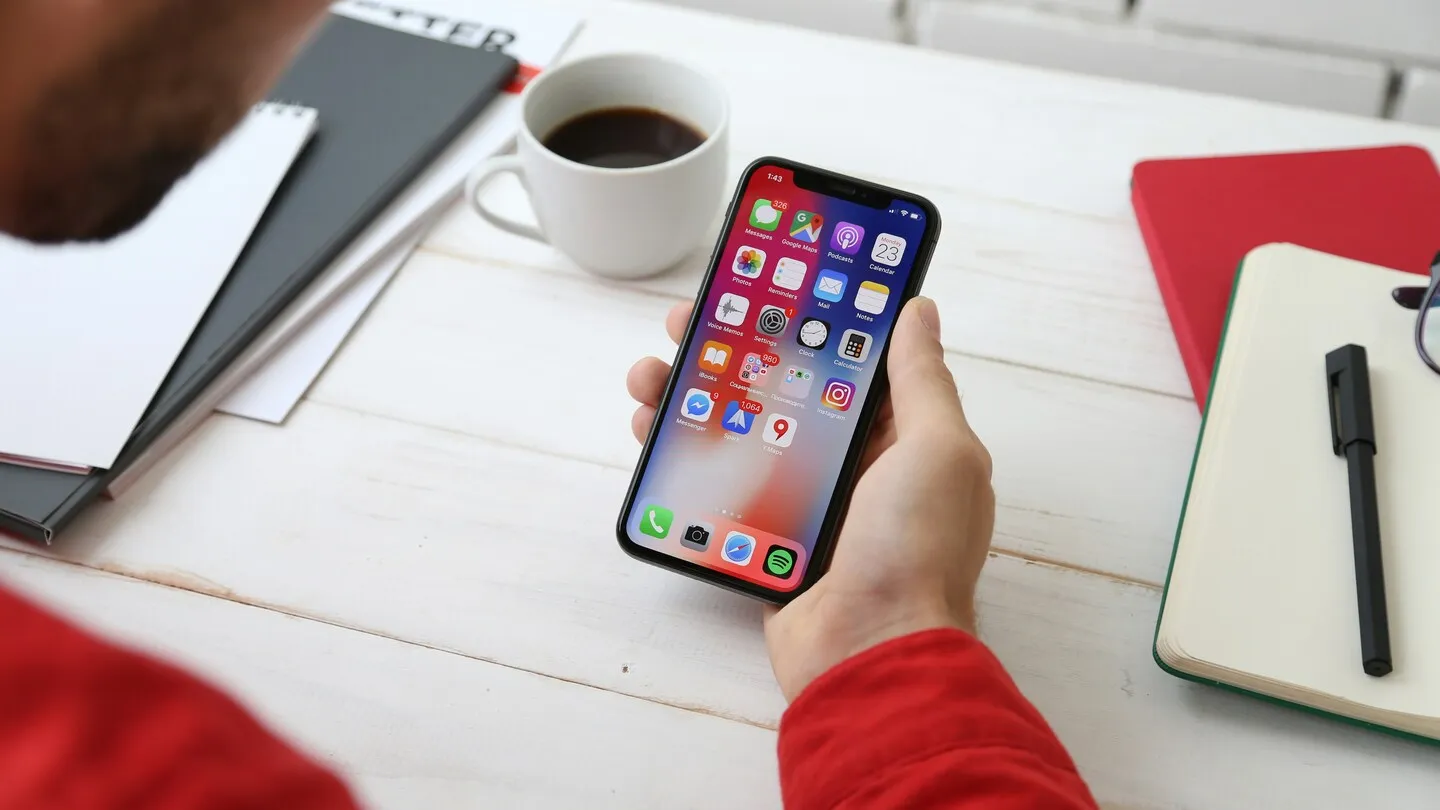
Sistem iOS menyediakan beberapa metode untuk mengakses password WiFi yang tersimpan, dengan pendekatan yang sedikit berbeda dibanding Android. Apple mengintegrasikan fitur ini dengan ekosistem iCloud Keychain untuk sinkronisasi antar perangkat.
- Melalui Pengaturan iOS (iOS 16+) - Buka Settings > WiFi, ketuk ikon "i" di samping nama jaringan, lalu pilih "Password" dan lakukan autentikasi Face ID atau Touch ID.
- Menggunakan iCloud Keychain - Buka Settings > iCloud dan aktifkan Keychain, kemudian akses melalui Mac dengan Keychain Access untuk melihat password.
- Melalui Shortcuts App - Gunakan aplikasi Shortcuts bawaan iOS untuk membuat shortcut khusus yang dapat mengekstrak informasi WiFi.
- Fitur QR Code Sharing - Pada jaringan yang terhubung, gunakan Control Center untuk berbagi akses WiFi melalui QR code kepada perangkat lain.
- Siri Shortcuts Integration - Manfaatkan integrasi Siri untuk membuat perintah suara yang dapat mengakses informasi jaringan tersimpan.
Metode iOS umumnya lebih terintegrasi dengan ekosistem Apple dan memerlukan autentikasi biometrik yang kuat. Sistem keamanan Apple memastikan bahwa akses terhadap informasi sensitif seperti password WiFi hanya dapat dilakukan oleh pengguna yang sah dengan verifikasi berlapis.
5. Tips Keamanan dan Best Practices
Ketika menggunakan cara mengetahui password WiFi yang sudah terhubung di HP, penting untuk memperhatikan aspek keamanan dan etika digital. Praktik yang baik akan melindungi privasi Anda dan orang lain sekaligus menjaga keamanan jaringan.
- Gunakan hanya untuk jaringan sendiri - Pastikan Anda hanya mengakses password dari jaringan WiFi yang memang Anda miliki atau pernah diberi izin untuk menggunakan.
- Jaga kerahasiaan password - Jangan membagikan password WiFi orang lain tanpa izin eksplisit dari pemilik jaringan.
- Update sistem operasi secara rutin - Selalu perbarui OS smartphone untuk mendapatkan fitur keamanan terbaru dan perbaikan bug.
- Gunakan autentikasi berlapis - Aktifkan fitur keamanan seperti PIN, pola, sidik jari, atau Face ID untuk melindungi akses ke pengaturan WiFi.
- Hindari aplikasi mencurigakan - Hanya download aplikasi WiFi password viewer dari sumber terpercaya seperti Google Play Store atau App Store resmi.
- Backup informasi penting - Simpan password WiFi penting di password manager yang aman untuk menghindari kehilangan akses.
Menurut Panduan Keamanan Digital Pembuat Konten, penting untuk menghindari penggunaan WiFi publik yang tidak aman dan selalu menggunakan VPN ketika terpaksa mengakses jaringan publik. Keamanan digital bukan hanya tentang mengakses informasi, tetapi juga melindungi data pribadi dari ancaman siber.
6. FAQ (Frequently Asked Questions)
Apakah aman melihat password WiFi yang tersimpan di HP?
Ya, sangat aman selama dilakukan pada perangkat sendiri dan untuk jaringan yang memang pernah Anda akses secara legal. Sistem operasi modern memerlukan autentikasi biometrik atau PIN untuk mengakses informasi sensitif ini, sehingga hanya pemilik sah perangkat yang dapat melihatnya.
Bisakah melihat password WiFi tanpa aplikasi tambahan?
Untuk Android 10 ke atas dan iOS versi terbaru, Anda dapat melihat password WiFi menggunakan fitur bawaan sistem tanpa perlu aplikasi tambahan. Namun untuk Android versi lama, mungkin diperlukan aplikasi pihak ketiga yang terpercaya.
Mengapa tidak bisa melihat password WiFi di Android lama?
Android versi 9 ke bawah tidak memiliki fitur bawaan untuk menampilkan password WiFi dalam bentuk teks. Fitur ini baru diperkenalkan pada Android 10 sebagai bagian dari peningkatan user experience dan kemudahan berbagi jaringan.
Apakah perlu root Android untuk melihat password WiFi?
Tidak, untuk Android 10 ke atas tidak perlu root. Namun untuk versi Android lama yang menggunakan aplikasi pihak ketiga, beberapa aplikasi mungkin memerlukan akses root untuk dapat membaca file konfigurasi WiFi sistem.
Bagaimana cara berbagi WiFi tanpa memberitahu password?
Anda dapat menggunakan fitur QR code sharing yang tersedia di Android dan iOS. Fitur ini memungkinkan perangkat lain terhubung ke WiFi dengan memindai kode QR tanpa perlu mengetahui password secara eksplisit.
Apakah password WiFi yang dilihat bisa disalahgunakan?
Password WiFi yang Anda lihat dari perangkat sendiri adalah untuk jaringan yang memang pernah Anda akses secara sah. Namun tetap penting untuk menjaga kerahasiaan informasi ini dan tidak membagikannya tanpa izin pemilik jaringan.
Bagaimana jika lupa password WiFi rumah sendiri?
Jika Anda lupa password WiFi rumah sendiri, cara termudah adalah melihatnya melalui HP yang sudah terhubung menggunakan metode yang telah dijelaskan. Alternatif lain adalah mengakses pengaturan router melalui browser dengan IP address default router atau mereset router ke pengaturan pabrik.
Yuk, baca artikel seputar panduan dan cara menarik lainnya di Kapanlagi.com. Kalau bukan sekarang, KapanLagi?
(kpl/vna)



Advertisement
D Academy 8
-
Dangdut Academy Selfi Yamma Ungkap Pernah Dibully Usai Pingsan di Panggung

-
Aktivitas Seleb Potret Ega Noviantika & Rafly Nostalgia di Dangdut Academy 8

-
Fashion Selebriti Indonesia Potret Tasya, Valen, April DA Kompak Bertiga, Penampilannya Curi Perhatian

-
Kisah Inspiratif Diva Dangdut Academy 8 Pernah Tidur di Peti Keyboard