Liputan6.com
 Kapanlagi.com
 Bola.net
 Bola.com
 Merdeka.com
 Fimela.com
 Brilio.net


Cara Menggunakan WPS Connect untuk Menghubungkan Perangkat ke WiFi dengan Mudah
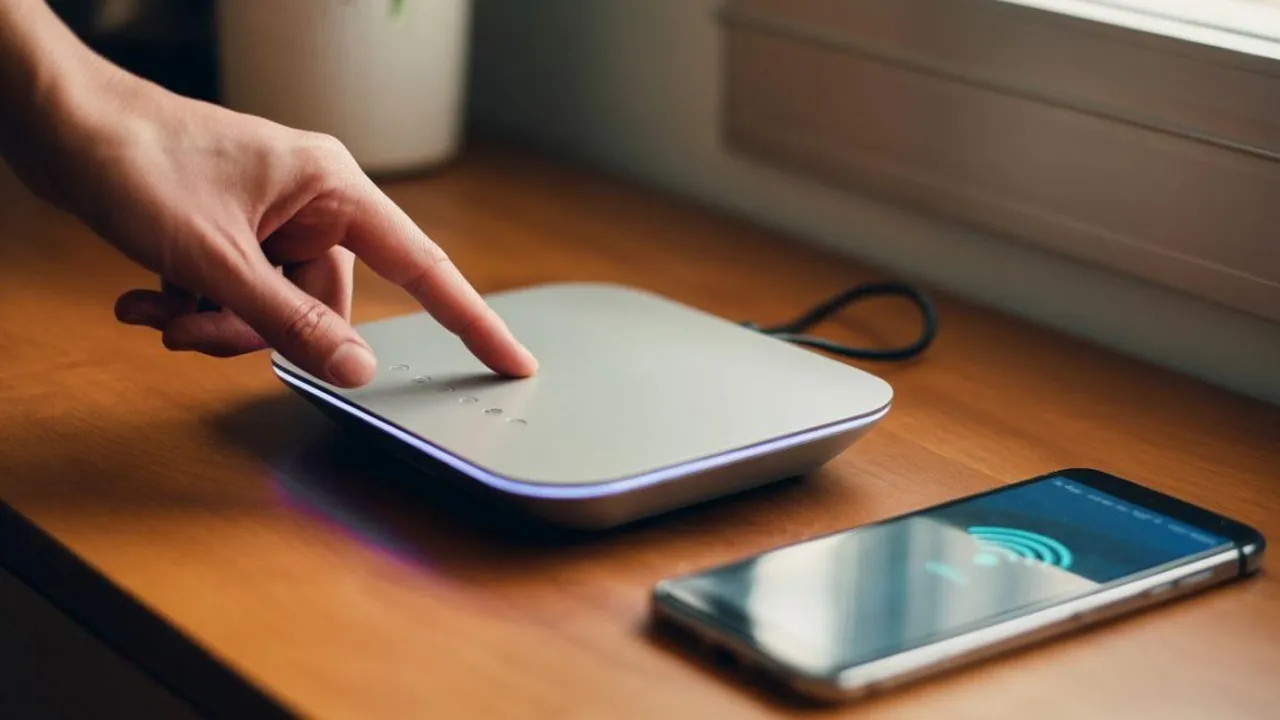
cara menggunakan wps connect
Kapanlagi.com - Menghubungkan perangkat ke jaringan WiFi seringkali memerlukan proses memasukkan password yang panjang dan rumit. Hal ini tentu menjadi tantangan tersendiri, terutama ketika harus menghubungkan banyak perangkat atau membantu orang lain mengakses jaringan. WPS Connect hadir sebagai solusi praktis untuk mengatasi permasalahan tersebut dengan menyederhanakan proses koneksi WiFi.
WPS atau WiFi Protected Setup merupakan fitur keamanan nirkabel yang memungkinkan perangkat terhubung ke router tanpa harus memasukkan kata sandi secara manual. Dengan memahami cara menggunakan WPS Connect, Anda dapat menghemat waktu dan menghindari kesalahan pengetikan password yang sering terjadi.
Teknologi ini bekerja dengan memanfaatkan tombol fisik pada router atau metode PIN untuk membangun koneksi aman antara perangkat dan jaringan WiFi. Proses yang sederhana ini membuat WPS Connect menjadi pilihan favorit bagi pengguna yang menginginkan kemudahan dalam mengelola koneksi jaringan di rumah maupun kantor.
Advertisement
1. Pengertian WPS Connect dan Fungsinya
WPS Connect adalah sistem keamanan nirkabel pada WiFi yang berfungsi sebagai penghubung antara router dengan berbagai perangkat seperti smartphone, laptop, atau PC. Teknologi ini dikembangkan untuk menyederhanakan proses koneksi jaringan nirkabel tanpa mengorbankan aspek keamanan. WPS bekerja dengan memanfaatkan protokol komunikasi nirkabel yang disebut WPS Registrar, yaitu software yang tertanam pada router dan perangkat yang mendukung fitur WPS.
Ketika menggunakan WPS Connect, WPS Registrar di router dan perangkat akan berkomunikasi satu sama lain serta bertukar informasi keamanan untuk membuat koneksi WiFi yang aman. Proses ini berlangsung secara otomatis dalam hitungan detik, sehingga pengguna tidak perlu repot mengingat atau mengetikkan password yang rumit. Fitur ini sangat berguna ketika Anda memiliki tamu yang membutuhkan akses internet atau saat menambahkan perangkat baru ke jaringan rumah.
Melansir dari support.microsoft.com, beberapa router mendukung WiFi Protected Setup (WPS) yang memungkinkan pengguna menyiapkan kunci keamanan jaringan dengan lebih mudah. Sistem ini menggunakan metode enkripsi WPA atau WPA2 yang sudah terbukti aman dalam menjaga privasi data saat perangkat terhubung ke jaringan WiFi.
Fungsi utama WPS Connect adalah memudahkan proses autentikasi dan enkripsi antara perangkat klien dengan access point atau router. Dengan menekan tombol WPS pada router, perangkat akan secara otomatis menerima kredensial jaringan yang diperlukan untuk terhubung. Hal ini sangat membantu terutama bagi pengguna yang kurang familiar dengan pengaturan teknis jaringan atau memiliki banyak perangkat yang perlu dihubungkan secara berkala.
2. Cara Menggunakan WPS Connect di Smartphone Android
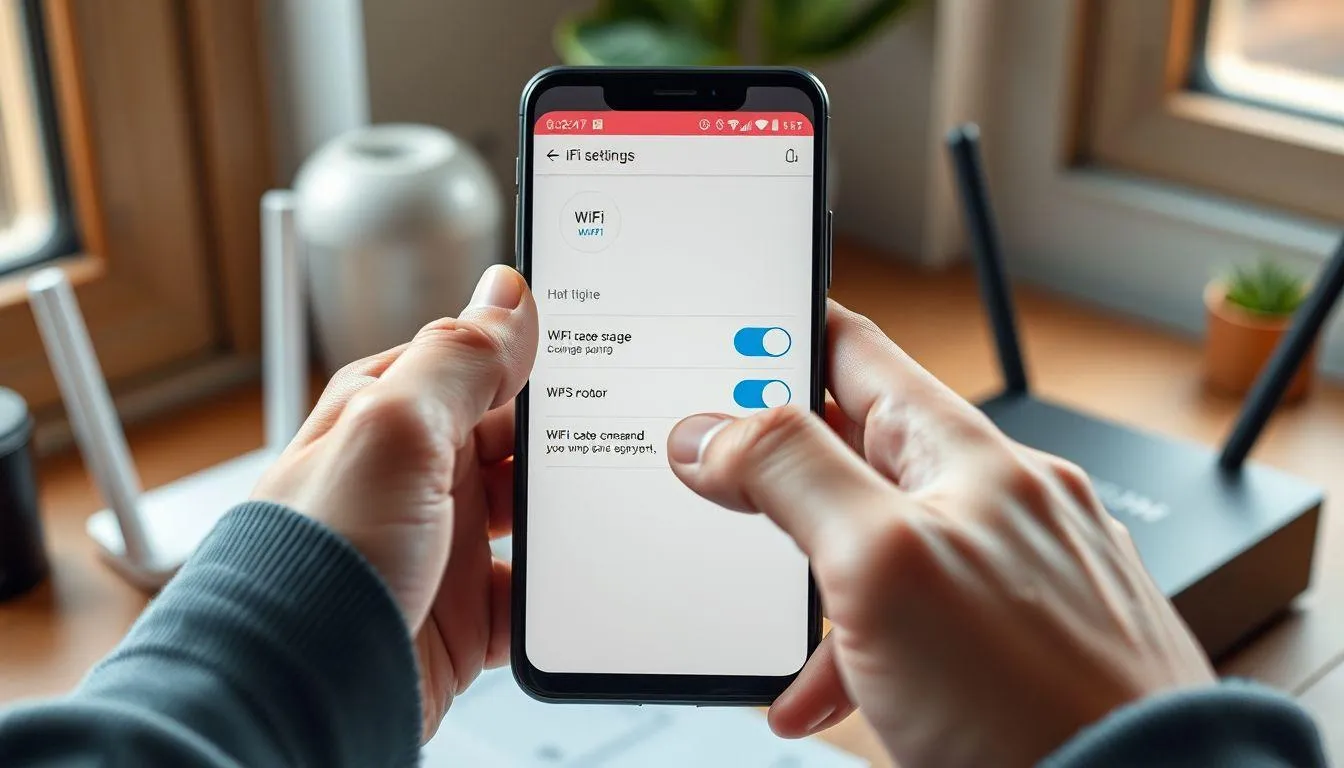
Menghubungkan smartphone Android ke jaringan WiFi menggunakan WPS Connect merupakan proses yang sangat sederhana dan tidak memerlukan waktu lama. Metode ini sangat efektif untuk menghindari kesalahan pengetikan password yang sering terjadi pada keyboard smartphone. Berikut adalah langkah-langkah lengkap cara menggunakan WPS Connect di perangkat Android:
- Buka Menu Pengaturan WiFi - Masuk ke menu Settings atau Pengaturan pada smartphone Android Anda, kemudian pilih opsi WiFi atau Jaringan & Internet untuk mengakses pengaturan koneksi nirkabel.
- Aktifkan WiFi - Pastikan fitur WiFi pada smartphone dalam kondisi aktif dengan menggeser toggle ke posisi ON. Perangkat akan mulai memindai jaringan WiFi yang tersedia di sekitar.
- Cari Opsi WPS - Pada halaman pengaturan WiFi, cari menu tambahan yang biasanya ditandai dengan ikon tiga titik vertikal di pojok kanan atas. Ketuk ikon tersebut untuk membuka menu lanjutan.
- Pilih WPS Push Button - Dari menu yang muncul, pilih opsi "WPS Push Button" atau "Tombol WPS". Beberapa perangkat mungkin menampilkan pilihan "Advanced" terlebih dahulu sebelum menampilkan opsi WPS.
- Tekan Tombol WPS pada Router - Dalam waktu 2 menit setelah memilih opsi WPS di smartphone, segera tekan tombol WPS yang terdapat pada router WiFi Anda. Tombol ini biasanya ditandai dengan simbol dua panah melengkung atau tulisan "WPS".
- Tunggu Proses Koneksi - Smartphone akan secara otomatis mendeteksi dan terhubung ke jaringan WiFi tanpa meminta password. Proses ini biasanya memakan waktu 10-30 detik.
- Verifikasi Koneksi - Setelah terhubung, ikon WiFi akan muncul di status bar smartphone Anda. Anda dapat membuka browser atau aplikasi untuk memastikan koneksi internet berfungsi dengan baik.
Perlu diperhatikan bahwa lokasi menu WPS dapat berbeda-beda tergantung pada merek dan versi Android yang digunakan. Pada beberapa perangkat Samsung, opsi ini mungkin berada di menu "Lanjutan" atau "Advanced Settings". Sementara pada perangkat Xiaomi, opsi WPS bisa ditemukan dengan mengetuk ikon pengaturan tambahan pada halaman daftar jaringan WiFi.
3. Cara Menggunakan WPS Connect di Laptop atau PC Windows
Proses menghubungkan laptop atau PC Windows ke jaringan WiFi menggunakan WPS Connect tidak jauh berbeda dengan smartphone, namun memiliki beberapa langkah spesifik yang perlu diperhatikan. Cara menggunakan WPS Connect pada perangkat Windows sangat membantu terutama ketika Anda lupa password WiFi atau ingin menghubungkan perangkat baru dengan cepat.
- Pastikan Adapter WiFi Aktif - Sebelum memulai, pastikan adapter jaringan nirkabel pada laptop atau PC dalam kondisi aktif. Anda dapat memeriksanya melalui Device Manager dengan mencari adapter yang memiliki kata "wireless" pada namanya.
- Buka Pengaturan Jaringan - Klik ikon WiFi pada system tray di pojok kanan bawah layar, atau buka Settings dengan menekan tombol Windows + I, kemudian pilih "Network & Internet".
- Pilih Jaringan WiFi - Pada daftar jaringan yang tersedia, klik nama jaringan WiFi yang ingin Anda hubungkan. Sistem akan menampilkan opsi untuk memasukkan password.
- Tekan Tombol WPS pada Router - Alih-alih memasukkan password, segera tekan tombol WPS pada router WiFi Anda. Pastikan menekan tombol dalam waktu tidak lebih dari 2 menit setelah memilih jaringan.
- Tunggu Autentikasi Otomatis - Windows akan secara otomatis mendeteksi sinyal WPS dari router dan melakukan proses autentikasi tanpa memerlukan input password manual dari pengguna.
- Konfirmasi Koneksi Berhasil - Setelah beberapa detik, status koneksi akan berubah menjadi "Connected" dan ikon WiFi akan menampilkan sinyal penuh. Anda dapat langsung menggunakan internet tanpa konfigurasi tambahan.
Untuk pengguna Windows 11, prosesnya sedikit berbeda dalam hal navigasi menu. Anda perlu membuka Settings, memilih "Network & Internet", kemudian "WiFi", dan mengklik "Show available networks" untuk melihat daftar jaringan yang tersedia. Setelah itu, langkah-langkahnya sama dengan Windows 10 dalam menggunakan tombol WPS untuk koneksi.
Mengutip dari support.microsoft.com, panduan setup akan memandu pengguna membuat nama jaringan dan kunci keamanan, dan jika router mendukung WPS, sistem akan secara default menggunakan keamanan WiFi Protected Access yang lebih aman. Metode ini sangat direkomendasikan karena menggunakan enkripsi WPA2 atau WPA3 yang memberikan perlindungan maksimal terhadap akses tidak sah.
4. Keuntungan dan Risiko Menggunakan WPS Connect
Penggunaan WPS Connect dalam jaringan WiFi memiliki berbagai keuntungan yang membuatnya populer di kalangan pengguna rumahan maupun bisnis kecil. Kemudahan yang ditawarkan membuat proses setup jaringan menjadi lebih efisien dan menghemat waktu. Namun, seperti teknologi lainnya, WPS Connect juga memiliki beberapa risiko keamanan yang perlu dipahami sebelum mengaktifkannya.
Keuntungan WPS Connect
Manfaat utama dari cara menggunakan WPS Connect adalah kemudahan dalam menghubungkan perangkat tanpa perlu mengingat atau mengetikkan password yang rumit. Fitur ini sangat berguna ketika Anda memiliki tamu yang membutuhkan akses internet atau saat menambahkan perangkat IoT seperti smart TV, printer nirkabel, atau kamera keamanan ke jaringan rumah. Proses yang hanya membutuhkan satu kali tekan tombol membuat WPS Connect ideal untuk pengguna yang kurang familiar dengan teknologi.
WPS Connect juga meningkatkan efisiensi manajemen jaringan, terutama dalam lingkungan dengan banyak perangkat. Dengan WPS, perangkat dapat secara otomatis terhubung kembali ke jaringan tanpa harus selalu memasukkan kata sandi setiap kali koneksi terputus. Hal ini sangat membantu dalam mengelola koneksi yang digunakan oleh beberapa anggota keluarga atau karyawan di kantor kecil.
Risiko Keamanan WPS
Meskipun praktis, WPS Connect memiliki kerentanan keamanan yang perlu dipertimbangkan. Metode WPS PIN, salah satu cara kerja WPS, rentan terhadap serangan brute force karena PIN hanya terdiri dari 8 digit angka yang dapat ditebak dengan software khusus. Beberapa peneliti keamanan telah mendemonstrasikan bahwa PIN WPS dapat dipecahkan dalam waktu beberapa jam menggunakan tools tertentu.
Risiko lainnya adalah ketika fitur WPS tetap aktif secara permanen pada router, hal ini membuka celah bagi pihak yang tidak bertanggung jawab untuk mencoba mengakses jaringan Anda. Oleh karena itu, banyak ahli keamanan merekomendasikan untuk menonaktifkan fitur WPS setelah selesai menghubungkan semua perangkat yang diperlukan, atau menggunakan metode WPS Push Button yang lebih aman dibandingkan metode PIN.
5. Tips Mengamankan Jaringan WiFi Saat Menggunakan WPS
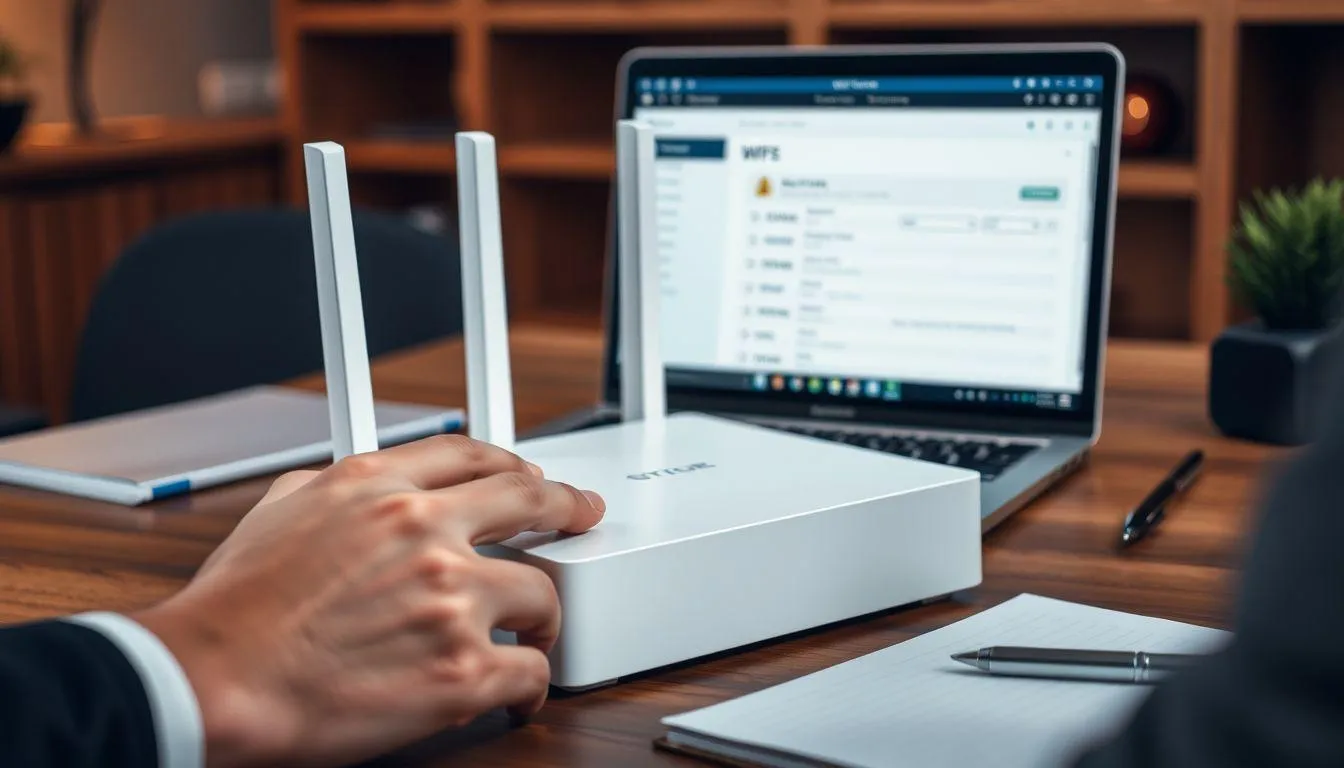
Memahami cara menggunakan WPS Connect saja tidak cukup untuk menjaga keamanan jaringan WiFi Anda. Diperlukan langkah-langkah tambahan untuk memastikan bahwa kemudahan yang ditawarkan WPS tidak menjadi celah keamanan bagi jaringan rumah atau kantor Anda. Berikut adalah beberapa tips penting untuk mengamankan jaringan WiFi saat menggunakan fitur WPS:
- Nonaktifkan WPS Setelah Digunakan - Setelah semua perangkat berhasil terhubung, sebaiknya nonaktifkan fitur WPS melalui halaman administrasi router. Anda dapat mengaksesnya dengan mengetikkan alamat IP router (biasanya 192.168.1.1 atau 192.168.0.1) di browser, login dengan kredensial admin, dan mencari menu WPS Settings untuk menonaktifkannya.
- Gunakan Metode Push Button, Bukan PIN - Jika router Anda menyediakan dua metode WPS, selalu pilih metode Push Button karena lebih aman dibandingkan metode PIN. Metode PIN rentan terhadap serangan brute force, sementara Push Button hanya aktif dalam waktu terbatas (biasanya 2 menit) setelah tombol ditekan.
- Update Firmware Router Secara Berkala - Produsen router sering merilis update firmware yang memperbaiki celah keamanan, termasuk yang berkaitan dengan WPS. Pastikan Anda selalu menggunakan versi firmware terbaru untuk router Anda dengan memeriksa situs web produsen secara berkala.
- Ubah Password Default Router - Jangan pernah menggunakan username dan password default untuk mengakses halaman administrasi router. Ganti dengan kombinasi yang kuat dan unik untuk mencegah akses tidak sah ke pengaturan router, termasuk konfigurasi WPS.
- Aktifkan Enkripsi WPA3 atau WPA2 - Pastikan router Anda menggunakan enkripsi WPA3 (jika didukung) atau minimal WPA2. Hindari penggunaan enkripsi WEP yang sudah usang dan mudah ditembus. Enkripsi yang kuat akan melindungi data Anda meskipun seseorang berhasil terhubung ke jaringan.
- Sembunyikan SSID Jaringan - Meskipun bukan solusi sempurna, menyembunyikan nama jaringan (SSID) dapat mengurangi kemungkinan serangan oportunistik. Anda dapat mengaktifkan opsi "Hide SSID" di pengaturan router untuk membuat jaringan tidak muncul dalam daftar WiFi yang tersedia.
- Batasi Jumlah Perangkat yang Terhubung - Beberapa router memiliki fitur untuk membatasi jumlah maksimal perangkat yang dapat terhubung. Aktifkan fitur ini dan sesuaikan dengan kebutuhan Anda untuk mencegah penggunaan bandwidth yang tidak sah.
- Monitor Perangkat yang Terhubung - Secara berkala periksa daftar perangkat yang terhubung ke jaringan Anda melalui halaman administrasi router. Jika menemukan perangkat yang tidak dikenal, segera blokir dan ubah password WiFi Anda.
Dengan menerapkan langkah-langkah keamanan ini, Anda dapat menikmati kemudahan cara menggunakan WPS Connect tanpa mengorbankan keamanan jaringan WiFi Anda. Keseimbangan antara kemudahan dan keamanan adalah kunci untuk memaksimalkan manfaat teknologi WPS dalam kehidupan sehari-hari.
6. Troubleshooting Masalah WPS Connect yang Sering Terjadi

Meskipun cara menggunakan WPS Connect tergolong mudah, terkadang pengguna mengalami kendala saat mencoba menghubungkan perangkat ke jaringan WiFi. Memahami masalah umum dan solusinya akan membantu Anda mengatasi hambatan teknis dengan cepat. Berikut adalah beberapa masalah yang sering terjadi beserta cara mengatasinya:
Perangkat Tidak Terdeteksi Setelah Menekan Tombol WPS
Masalah ini biasanya terjadi karena timing yang tidak tepat antara aktivasi WPS di perangkat dan penekanan tombol WPS pada router. Solusinya adalah memastikan Anda menekan tombol WPS pada router dalam waktu maksimal 2 menit setelah mengaktifkan fitur WPS di perangkat. Jika masih gagal, coba restart router dan perangkat, kemudian ulangi prosesnya dari awal dengan memperhatikan urutan langkah yang benar.
Lampu Indikator WPS Tidak Menyala atau Berkedip
Jika lampu indikator WPS pada router tidak memberikan respons saat tombol ditekan, kemungkinan fitur WPS telah dinonaktifkan melalui pengaturan router atau terdapat masalah hardware. Akses halaman administrasi router melalui browser dengan mengetikkan alamat IP router, login dengan kredensial admin, dan periksa apakah fitur WPS dalam kondisi aktif. Jika sudah aktif namun lampu tetap tidak menyala, mungkin diperlukan reset router ke pengaturan pabrik atau konsultasi dengan teknisi.
Koneksi Terputus Setelah Berhasil Terhubung
Beberapa pengguna melaporkan bahwa perangkat berhasil terhubung melalui WPS namun koneksi sering terputus secara tiba-tiba. Hal ini bisa disebabkan oleh interferensi sinyal dari perangkat elektronik lain, jarak yang terlalu jauh dari router, atau konflik channel WiFi. Cobalah memindahkan router ke lokasi yang lebih sentral, menjauhkan dari perangkat elektronik yang dapat menyebabkan interferensi seperti microwave atau telepon nirkabel, dan mengubah channel WiFi melalui pengaturan router.
Pesan Error "WPS Failed" atau "Unable to Connect"
Pesan error ini mengindikasikan kegagalan dalam proses autentikasi WPS. Penyebabnya bisa beragam, mulai dari firmware router yang outdated, kompatibilitas perangkat yang kurang baik, hingga terlalu banyak perangkat yang mencoba terhubung secara bersamaan. Solusinya adalah melakukan update firmware router ke versi terbaru, memastikan perangkat Anda mendukung standar WPS yang sama dengan router, dan mencoba menghubungkan perangkat satu per satu dengan jeda waktu beberapa menit.
Jika semua cara di atas tidak berhasil mengatasi masalah, pertimbangkan untuk menggunakan metode koneksi konvensional dengan memasukkan password WiFi secara manual. Beberapa router atau perangkat memang memiliki implementasi WPS yang kurang optimal, sehingga metode manual menjadi alternatif yang lebih reliable untuk memastikan koneksi stabil.
7. FAQ (Pertanyaan yang Sering Diajukan)
Apakah semua router WiFi memiliki fitur WPS?
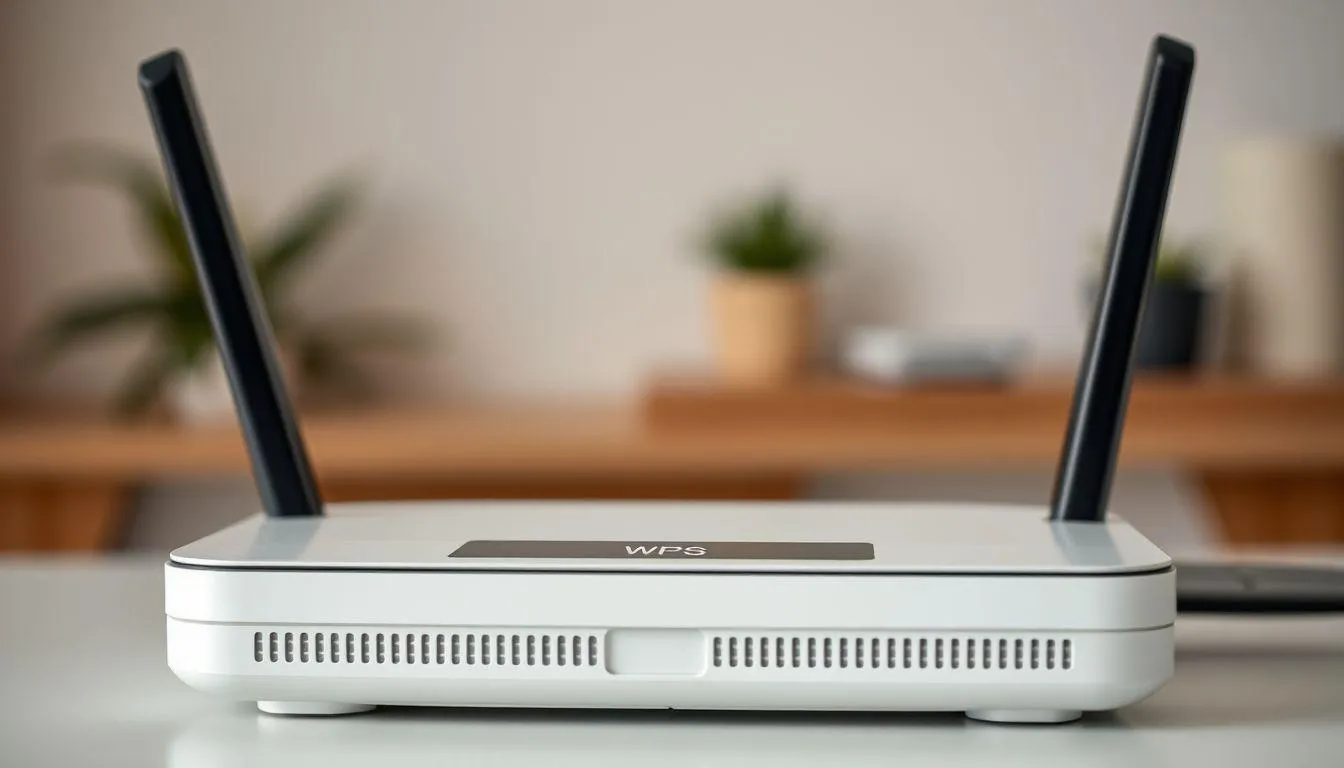
Tidak semua router WiFi dilengkapi dengan fitur WPS. Sebagian besar router modern yang diproduksi setelah tahun 2007 umumnya sudah mendukung WPS, namun beberapa router kelas enterprise atau yang dirancang khusus untuk keamanan tinggi mungkin tidak menyertakan fitur ini. Anda dapat memeriksa keberadaan tombol WPS pada body router atau membaca spesifikasi produk di manual pengguna untuk memastikan apakah router Anda mendukung WPS Connect.
Berapa lama waktu yang dibutuhkan untuk menghubungkan perangkat menggunakan WPS?
Proses koneksi menggunakan cara menggunakan WPS Connect biasanya hanya membutuhkan waktu 10-30 detik setelah tombol WPS pada router ditekan. Namun, Anda memiliki window waktu sekitar 2 menit untuk menekan tombol WPS setelah mengaktifkan fitur WPS di perangkat. Jika dalam waktu 2 menit tidak ada perangkat yang mencoba terhubung, mode WPS pada router akan otomatis nonaktif dan Anda perlu mengulangi prosesnya dari awal.
Apakah WPS Connect aman digunakan untuk jaringan WiFi rumah?
WPS Connect relatif aman jika digunakan dengan metode Push Button dan dinonaktifkan setelah semua perangkat berhasil terhubung. Namun, jika fitur WPS dibiarkan aktif secara permanen, terutama yang menggunakan metode PIN, dapat menimbulkan risiko keamanan karena rentan terhadap serangan brute force. Untuk keamanan optimal, aktifkan WPS hanya saat diperlukan dan pastikan router Anda menggunakan enkripsi WPA2 atau WPA3.
Bisakah menggunakan WPS untuk menghubungkan perangkat iOS seperti iPhone atau iPad?
Perangkat iOS seperti iPhone dan iPad tidak mendukung fitur WPS secara native dalam sistem operasinya. Pengguna iOS harus memasukkan password WiFi secara manual untuk terhubung ke jaringan. Namun, iOS menyediakan fitur "Ask to Join Networks" yang dapat diaktifkan untuk memudahkan proses koneksi, meskipun tetap memerlukan input password pada koneksi pertama kali.
Apa yang harus dilakukan jika lupa menekan tombol WPS dalam waktu 2 menit?
Jika Anda melewatkan window waktu 2 menit untuk menekan tombol WPS, mode WPS pada router akan otomatis nonaktif dan proses koneksi akan gagal. Solusinya sangat sederhana, Anda hanya perlu mengulangi prosesnya dari awal dengan mengaktifkan kembali fitur WPS di perangkat, kemudian segera menekan tombol WPS pada router dalam waktu yang ditentukan. Tidak ada dampak negatif dari kegagalan ini terhadap router atau perangkat Anda.
Apakah bisa menggunakan WPS untuk menghubungkan printer nirkabel ke jaringan WiFi?
Ya, cara menggunakan WPS Connect sangat efektif untuk menghubungkan printer nirkabel ke jaringan WiFi. Sebagian besar printer modern yang memiliki fitur WiFi juga mendukung WPS. Anda cukup mengakses menu network atau wireless setup pada printer, pilih opsi WPS, kemudian tekan tombol WPS pada router. Printer akan otomatis terhubung ke jaringan tanpa perlu memasukkan password, sehingga memudahkan proses instalasi dan konfigurasi printer di jaringan rumah atau kantor.
Bagaimana cara menonaktifkan WPS setelah semua perangkat terhubung?
Untuk menonaktifkan WPS, Anda perlu mengakses halaman administrasi router melalui browser web. Ketikkan alamat IP router (umumnya 192.168.1.1 atau 192.168.0.1) di address bar, login menggunakan username dan password admin, kemudian cari menu WPS Settings atau Wireless Security. Di menu tersebut, Anda akan menemukan opsi untuk menonaktifkan WPS dengan mengubah toggle atau checkbox dari "Enable" menjadi "Disable". Setelah itu, simpan pengaturan dan router akan me-restart untuk menerapkan perubahan. Menonaktifkan WPS setelah digunakan adalah praktik keamanan yang sangat direkomendasikan.
(kpl/fed)



Advertisement