Liputan6.com
 Kapanlagi.com
 Bola.net
 Bola.com
 Merdeka.com
 Fimela.com
 Brilio.net


Cara Menggunakan Outlook: Panduan Lengkap untuk Pemula
Cara Setup dan Konfigurasi Akun Email di Outlook
Kapanlagi.com - Microsoft Outlook merupakan salah satu aplikasi email client yang paling populer digunakan di seluruh dunia untuk mengelola komunikasi digital. Aplikasi ini tidak hanya berfungsi untuk mengirim dan menerima email, tetapi juga mengintegrasikan kalender, kontak, dan tugas dalam satu platform terpadu. Dengan memahami cara menggunakan Outlook secara optimal, Anda dapat meningkatkan produktivitas dan efisiensi kerja sehari-hari.
Outlook menata email, kalender, kontak, tugas, dan daftar tugas semuanya di satu tempat yang terorganisir dengan baik. Organisasi tersebut dimulai dengan pengaturan akun email Anda, kemudian Anda dapat mulai bekerja dengan berbagai fitur yang tersedia. Bagi pengguna baru, memahami cara menggunakan Outlook mungkin terlihat rumit, namun dengan panduan yang tepat, proses ini akan menjadi sangat mudah.
Melansir dari support.microsoft.com, Outlook menyediakan berbagai fitur dasar yang membantu pengguna mengatur komunikasi dan jadwal mereka dengan lebih efektif. Aplikasi ini tersedia dalam versi desktop, web, dan mobile, memberikan fleksibilitas akses dari berbagai perangkat kapan saja dan di mana saja.
Advertisement
1. Pengertian dan Fungsi Microsoft Outlook
Microsoft Outlook adalah program komputer yang dikembangkan oleh Microsoft yang berfungsi sebagai klien email, pengelola informasi pribadi, dan kalender. Aplikasi ini merupakan bagian dari paket perangkat lunak Microsoft Office yang menawarkan solusi komprehensif untuk kebutuhan komunikasi bisnis dan personal.
Fungsi utama dari Microsoft Outlook adalah untuk mengirim, menerima, dan membaca pesan email yang masuk. Namun lebih dari itu, Outlook memiliki berbagai fitur tambahan seperti pengelolaan kontak, pembuatan tugas dan catatan, serta pengaturan janji dan pertemuan dalam kalender terintegrasi. Ini adalah alat yang serbaguna yang membantu banyak orang untuk mengatur dan menyelaraskan aktivitas sehari-hari mereka dengan lebih efisien.
Outlook juga menyediakan fitur keamanan yang kuat, termasuk deteksi phishing dan perlindungan terhadap malware. Organisasi dapat mengelola kebijakan keamanan mereka sendiri untuk melindungi data sensitif. Dengan integrasi yang kuat dengan produk Microsoft lainnya seperti Word, Excel, dan PowerPoint, pengguna dapat dengan mudah mengakses dan berbagi dokumen serta mengintegrasikan data dari berbagai aplikasi.
Menurut support.microsoft.com, Outlook memiliki bilah akses cepat yang merupakan bagian penting dari pengalaman pengguna. Bilah ini memudahkan untuk berpindah di antara fitur Outlook teratas seperti Email, Kalender, Orang, dan Tugas. Selain tab dan pita standar, Outlook menyediakan berbagai macam alat dan opsi untuk membantu pengguna mengelola komunikasi mereka dengan lebih baik.
2. Cara Setup dan Konfigurasi Akun Email di Outlook
Langkah pertama dalam cara menggunakan Outlook adalah menyiapkan akun email Anda. Proses setup ini relatif mudah dan dapat dilakukan dalam beberapa langkah sederhana.
- Buka Aplikasi Microsoft Outlook - Pastikan aplikasi Outlook sudah terinstal di komputer Anda. Jika belum, unduh dari situs resmi Microsoft atau gunakan versi yang sudah termasuk dalam paket Microsoft Office.
- Pilih Tambahkan Akun - Pada kali pertama membuka Outlook, Penyiapan Akun Otomatis akan dimulai dan memandu Anda melalui proses konfigurasi. Jika ingin menambahkan akun tambahan, pilih menu File kemudian Tambahkan Akun.
- Masukkan Informasi Akun - Anda akan diminta memasukkan nama, alamat email, dan kata sandi. Untuk sebagian besar akun, informasi ini sudah cukup karena Outlook akan mengonfigurasi pengaturan secara otomatis.
- Konfigurasi Manual (Jika Diperlukan) - Jika penyiapan otomatis gagal, Anda perlu memasukkan informasi tambahan seperti nama server email. Pilih opsi Manually configure server settings untuk mengatur secara manual.
- Pilih Jenis Akun - Tentukan apakah Anda ingin menggunakan protokol POP3 atau IMAP. IMAP disarankan karena menyinkronkan email di semua perangkat, sementara POP3 mengunduh email ke satu perangkat saja.
- Masukkan Pengaturan Server - Untuk konfigurasi manual, masukkan alamat incoming mail server dan outgoing mail server (SMTP). Biasanya dalam format mail.domainanda.com atau alamat IP tertentu.
- Atur Port dan Enkripsi - Untuk IMAP, gunakan port 993 dengan enkripsi SSL untuk incoming server, dan port 587 dengan enkripsi TLS untuk outgoing server (SMTP).
- Test Account Settings - Setelah semua informasi dimasukkan, klik Test Account Settings untuk memverifikasi bahwa konfigurasi berjalan dengan benar.
- Selesaikan Setup - Jika semua pengujian berhasil, klik Finish untuk menyelesaikan proses setup. Outlook akan mulai mengunduh email dan data lainnya.
Melansir dari webhostmu.com, untuk email dengan custom domain, pastikan Anda memiliki informasi lengkap tentang server email dari penyedia hosting Anda. Metode IMAP lebih disarankan bagi pengguna yang mengakses email dari banyak perangkat karena konten email akan tetap sinkron di semua device.
3. Cara Mengirim dan Menerima Email di Outlook
Setelah berhasil mengonfigurasi akun, langkah selanjutnya dalam cara menggunakan Outlook adalah memahami cara mengirim dan menerima email dengan efektif.
Untuk membuat dan mengirim email baru, buka Outlook dan pilih tombol Email Baru di bagian atas layar. Anda juga dapat menggunakan pintasan keyboard Ctrl+Shift+M untuk membuka jendela pesan baru dengan cepat. Dalam jendela pesan, masukkan alamat email penerima di kolom Kepada, tambahkan subjek yang jelas di kolom Subjek, kemudian ketik isi pesan Anda. Setelah selesai, klik tombol Kirim untuk mengirimkan email.
Outlook juga menyediakan kolom Cc (Carbon Copy) dan Bcc (Blind Carbon Copy) untuk mengirim salinan email kepada penerima tambahan. Kolom Cc menampilkan alamat penerima kepada semua orang, sementara Bcc menyembunyikan alamat penerima dari penerima lainnya. Fitur ini sangat berguna ketika Anda perlu mengirim email kepada banyak orang sekaligus sambil menjaga privasi alamat email mereka.
Untuk membalas atau meneruskan email yang diterima, buka email tersebut dan pilih tombol Balas, Balas Semua, atau Teruskan yang tersedia di pita atau panel baca. Anda dapat menambahkan atau menghapus penerima sesuai kebutuhan sebelum mengirim balasan. Outlook juga memungkinkan Anda untuk menjadwalkan pengiriman email dengan memilih panah dropdown di samping tombol Kirim, kemudian pilih Jadwalkan pengiriman untuk menentukan waktu pengiriman yang diinginkan.
Menurut support.microsoft.com, Outlook menyediakan fitur Kotak Masuk Prioritas yang membantu Anda fokus pada email yang paling penting. Fitur ini memisahkan kotak masuk menjadi dua tab: Prioritas dan Lainnya. Anda dapat memindahkan pesan antar tab dengan mengklik kanan pesan dan memilih opsi yang sesuai, sehingga email penting selalu mudah diakses.
4. Mengelola Lampiran dan Tanda Tangan Email
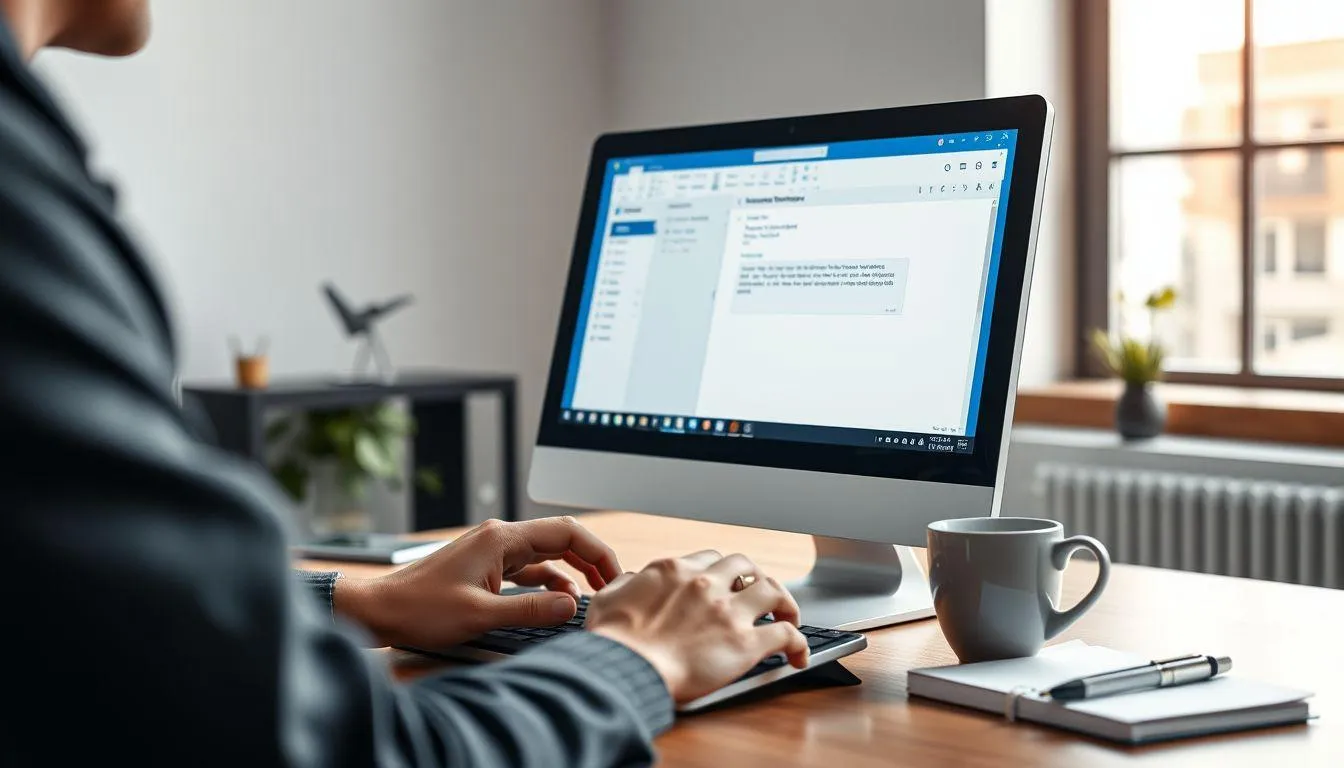
Salah satu fitur penting dalam cara menggunakan Outlook adalah kemampuan untuk menambahkan lampiran file dan membuat tanda tangan email profesional.
- Menambahkan Lampiran File - Untuk melampirkan file ke email, buat pesan baru atau balas pesan yang ada, kemudian pilih menu Pesan dan klik Lampirkan File. Anda dapat memilih file dari komputer atau dari layanan cloud yang terintegrasi. Outlook juga memungkinkan Anda melampirkan item Outlook lainnya seperti pesan, kontak, atau tugas.
- Membuka Lampiran - Untuk membuka lampiran yang diterima, cukup klik ganda pada lampiran tersebut di panel baca atau di pesan yang terbuka. Outlook akan membuka file menggunakan aplikasi default yang sesuai dengan jenis file tersebut.
- Menyimpan Lampiran - Untuk menyimpan lampiran, pilih lampiran di panel baca atau pesan yang terbuka, kemudian pada tab Lampiran, pilih Simpan Sebagai. Anda juga dapat mengklik kanan lampiran dan memilih opsi yang sama untuk menyimpan file ke lokasi yang diinginkan.
- Membuat Tanda Tangan Email - Dalam pesan baru, pilih Tanda Tangan kemudian Tanda Tangan dari menu. Pada tab Email Tanda Tangan, pilih Baru dan ketik nama untuk tanda tangan Anda. Di bawah Edit tanda tangan, ketik teks tanda tangan yang diinginkan, yang dapat mencakup nama, jabatan, informasi kontak, atau bahkan logo perusahaan.
- Mengatur Tanda Tangan Default - Anda dapat mengatur tanda tangan untuk ditambahkan secara otomatis ke semua email baru atau hanya untuk balasan dan pesan yang diteruskan. Pilih akun email yang sesuai, kemudian tentukan tanda tangan default untuk Pesan baru dan Balasan/pesan diteruskan.
Tanda tangan email yang profesional membantu memberikan kesan yang baik kepada penerima dan memudahkan mereka untuk menghubungi Anda kembali. Anda dapat membuat beberapa tanda tangan berbeda untuk keperluan yang berbeda, seperti satu untuk email bisnis formal dan satu lagi untuk komunikasi internal yang lebih santai.
5. Menggunakan Kalender dan Penjadwalan di Outlook

Fitur kalender merupakan salah satu keunggulan utama dalam cara menggunakan Outlook yang membedakannya dari aplikasi email biasa. Kalender Outlook membantu Anda mengelola jadwal, membuat janji, dan mengatur rapat dengan mudah.
Untuk membuat janji di kalender, buka folder Kalender dan pilih Janji Baru. Anda juga dapat mengklik kanan pada blok waktu tertentu di kisi kalender untuk membuat janji dengan cepat. Pintasan keyboard Ctrl+Shift+A juga dapat digunakan untuk membuat janji baru dari folder mana pun. Janji adalah aktivitas yang Anda jadwalkan di kalender yang tidak melibatkan mengundang orang lain atau memesan sumber daya seperti ruang konferensi.
Untuk menjadwalkan rapat dengan orang lain, pilih Rapat Baru dari folder Kalender atau gunakan pintasan keyboard Ctrl+Shift+Q. Dalam permintaan rapat, Anda dapat menambahkan peserta, memilih waktu, menentukan lokasi, dan menambahkan agenda rapat. Peserta akan menerima undangan rapat di kotak masuk mereka dan dapat menerima atau menolak undangan tersebut. Anda akan menerima respons mereka di kotak masuk Anda.
Outlook juga menyediakan fitur pengingat yang sangat berguna untuk memastikan Anda tidak melewatkan tenggat waktu penting. Untuk mengatur pengingat pada janji atau rapat, buka item tersebut dan dalam kotak daftar Pengingat, pilih jumlah waktu sebelum acara saat Anda ingin pengingat muncul. Pengingat akan muncul sebagai pop-up di jendela pemberitahuan pada waktu yang ditentukan.
Anda juga dapat mengatur pengingat untuk pesan email, kontak, dan tugas dengan memilih Tag, kemudian Tindak Lanjut, dan Tambahkan Pengingat. Fitur ini membantu Anda mengelola item yang memerlukan tindak lanjut dengan lebih efektif. Melansir dari support.microsoft.com, pengingat dapat disesuaikan untuk berbagai jenis item di Outlook, memberikan fleksibilitas dalam mengelola prioritas dan tenggat waktu.
6. Mengelola Kontak dan Fitur Lanjutan Outlook
Pengelolaan kontak yang efektif merupakan aspek penting dalam cara menggunakan Outlook untuk memaksimalkan produktivitas komunikasi Anda.
Untuk membuat kontak baru, buka bagian Orang di bilah navigasi dan pilih Kontak Baru. Anda juga dapat menggunakan pintasan keyboard Ctrl+Shift+C dari folder mana pun. Kontak dapat berisi informasi sederhana seperti nama dan alamat email, atau detail lengkap seperti alamat jalan, beberapa nomor telepon, gambar, ulang tahun, dan informasi perusahaan. Semakin lengkap informasi kontak, semakin mudah Anda mengelola komunikasi dengan orang tersebut.
Outlook menyediakan beberapa fitur lanjutan yang dapat meningkatkan produktivitas Anda. Fitur Sematkan memungkinkan Anda untuk menyematkan email penting di bagian atas kotak masuk dengan mengklik kanan pesan dan memilih Sematkan. Ini sangat berguna untuk melacak utas email kunci yang sedang Anda respons secara aktif atau email dengan informasi penting yang sering Anda rujuk.
Fitur Tunda membantu Anda mengelola email yang penting tetapi belum perlu ditangani saat ini. Dengan mengklik kanan pesan dan memilih Tunda, Anda dapat menjadwalkan waktu agar email dikirim ulang ke kotak masuk Anda, muncul pada saat yang tepat untuk Anda menanganinya. Ini membantu menjaga kotak masuk tetap terorganisir dan fokus pada prioritas saat ini.
Sistem Kategori di Outlook telah dimutakhirkan secara signifikan. Anda dapat melihat nama dan warna kategori secara langsung pada pesan di kotak masuk. Untuk melihat semua email yang ditandai dengan kategori tertentu, cukup klik pada label kategori tersebut. Anda bahkan dapat menambahkan kategori ke Favorit untuk akses yang lebih cepat. Kategori membantu mengorganisir email berdasarkan proyek, prioritas, atau jenis komunikasi tertentu.
Fitur @sebutan memungkinkan Anda untuk menarik perhatian seseorang dalam email atau undangan kalender. Cukup ketik simbol @@ diikuti dengan beberapa huruf pertama dari nama kontak, dan Outlook akan menawarkan saran. Kontak yang disebutkan akan secara otomatis ditambahkan ke baris Kepada, memastikan mereka menerima notifikasi khusus tentang pesan tersebut.
7. FAQ (Pertanyaan yang Sering Diajukan)
Apakah Outlook gratis untuk digunakan?
Outlook tersedia dalam beberapa versi. Versi web Outlook.com gratis untuk akun email pribadi, sementara aplikasi desktop Outlook merupakan bagian dari paket Microsoft Office atau Microsoft 365 yang berbayar. Untuk penggunaan bisnis dengan fitur lengkap, diperlukan langganan Microsoft 365 yang memiliki biaya bulanan atau tahunan.
Apa perbedaan antara POP3 dan IMAP dalam cara menggunakan Outlook?
POP3 mengunduh seluruh konten email ke perangkat Anda dan menghapusnya dari server, cocok untuk pengguna yang hanya mengakses email dari satu perangkat. IMAP menyinkronkan email di semua perangkat dengan menyimpan email di server, sehingga perubahan yang dibuat di satu perangkat akan tercermin di perangkat lainnya. IMAP lebih disarankan untuk pengguna yang mengakses email dari berbagai perangkat.
Bagaimana cara mengimpor kontak dari aplikasi email lain ke Outlook?
Untuk mengimpor kontak, buka Outlook dan pilih menu File, kemudian Buka & Ekspor, dan Impor/Ekspor. Pilih Impor dari program atau file lain, kemudian pilih format file yang sesuai seperti CSV atau PST. Ikuti panduan untuk memilih file kontak yang ingin diimpor dan tentukan folder tujuan di Outlook.
Apakah saya bisa menggunakan Outlook di smartphone?
Ya, Microsoft menyediakan aplikasi Outlook untuk iOS dan Android yang dapat diunduh gratis dari App Store atau Google Play Store. Aplikasi mobile ini menyinkronkan email, kalender, dan kontak Anda dengan versi desktop, memungkinkan Anda mengakses informasi penting dari mana saja. Fitur-fitur utama seperti mengirim email, mengelola kalender, dan mengatur pengingat tersedia di aplikasi mobile.
Bagaimana cara mengatur email agar tidak masuk ke folder spam?
Untuk memastikan email dari pengirim tertentu tidak masuk ke folder spam, klik kanan pada email dari pengirim tersebut dan pilih Junk, kemudian Never Block Sender. Anda juga dapat menambahkan alamat email atau domain ke daftar pengirim aman melalui pengaturan Junk Email di menu File > Options > Mail > Junk Email.
Apakah Outlook dapat digunakan tanpa koneksi internet?
Ya, Outlook dapat digunakan dalam mode offline untuk membaca email yang sudah diunduh, membuat draft email baru, dan mengelola kalender serta kontak. Namun, untuk mengirim dan menerima email baru, Anda memerlukan koneksi internet. Saat koneksi tersedia kembali, Outlook akan secara otomatis menyinkronkan perubahan dan mengirim email yang tertunda.
Bagaimana cara membuat folder untuk mengorganisir email di Outlook?
Untuk membuat folder baru, klik kanan pada akun email atau folder yang ada di panel navigasi, kemudian pilih New Folder. Beri nama folder sesuai kebutuhan, misalnya berdasarkan proyek atau kategori tertentu. Anda dapat memindahkan email ke folder dengan cara drag-and-drop atau mengatur aturan otomatis untuk memindahkan email dari pengirim tertentu ke folder yang ditentukan secara otomatis.
(kpl/fed)



Advertisement