Liputan6.com
 Kapanlagi.com
 Bola.net
 Bola.com
 Merdeka.com
 Fimela.com
 Brilio.net


Cara Menggunakan Snapseed, Panduan Lengkap Edit Foto dari Pemula hingga Mahir
cara menggunakan snapseed (h)
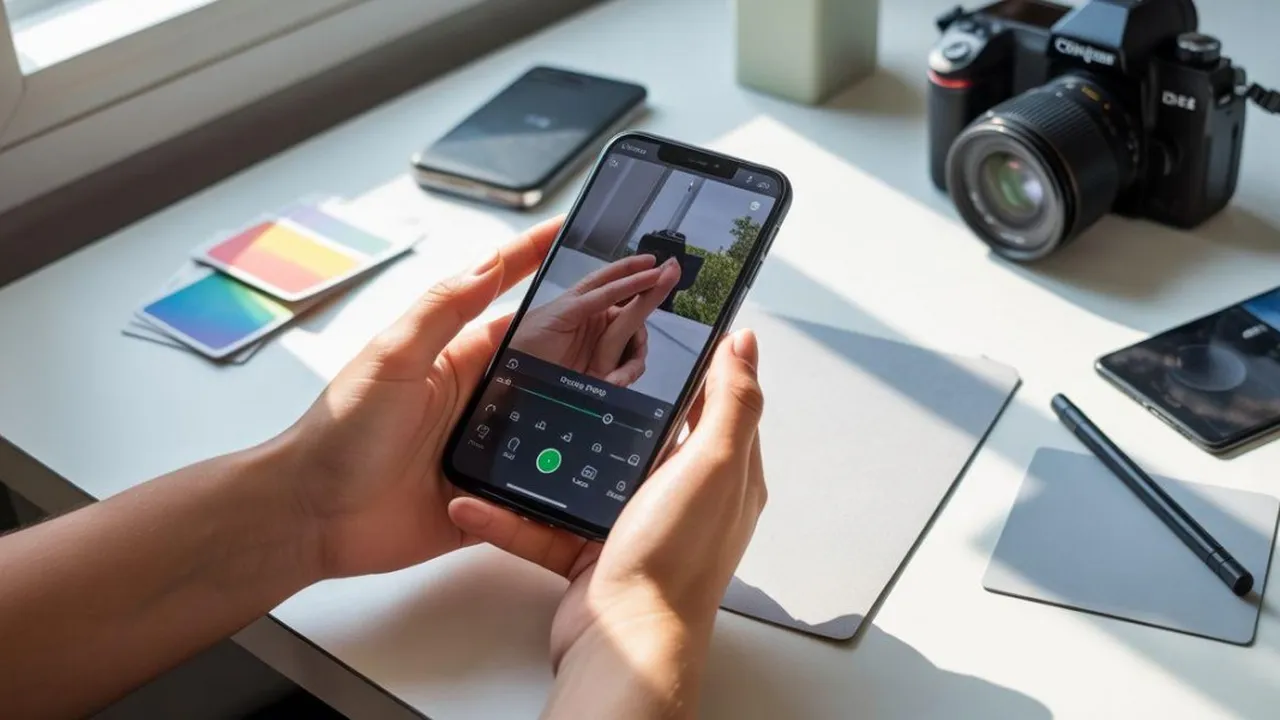
Kapanlagi.com - Cara menggunakan Snapseed sebenarnya cukup mudah dipelajari meski kamu baru pertama kali mencobanya. Snapseed merupakan aplikasi edit foto gratis dari Google yang menawarkan beragam filter dan alat editing canggih untuk smartphone maupun tablet.
Memahami cara menggunakan Snapseed akan membantumu menghasilkan foto berkualitas profesional langsung dari HP. Aplikasi ini menyediakan alat editing berkualitas tinggi dengan berbagai fitur tambahan yang bahkan digunakan oleh fotografer profesional untuk menyempurnakan gambar mereka.
Dilansir dari Shotkit, Snapseed memiliki banyak fitur utama, termasuk 29 alat dan filter unik untuk membantumu mengedit foto dan menciptakan karya visual yang memukau. Aplikasi ini tersedia gratis tanpa iklan dan tanpa watermark di Google Play Store maupun App Store, sehingga siapa pun bisa langsung menggunakannya.
Advertisement
1. 1. Cara Menggunakan Snapseed untuk Editing Dasar dengan Tune Image
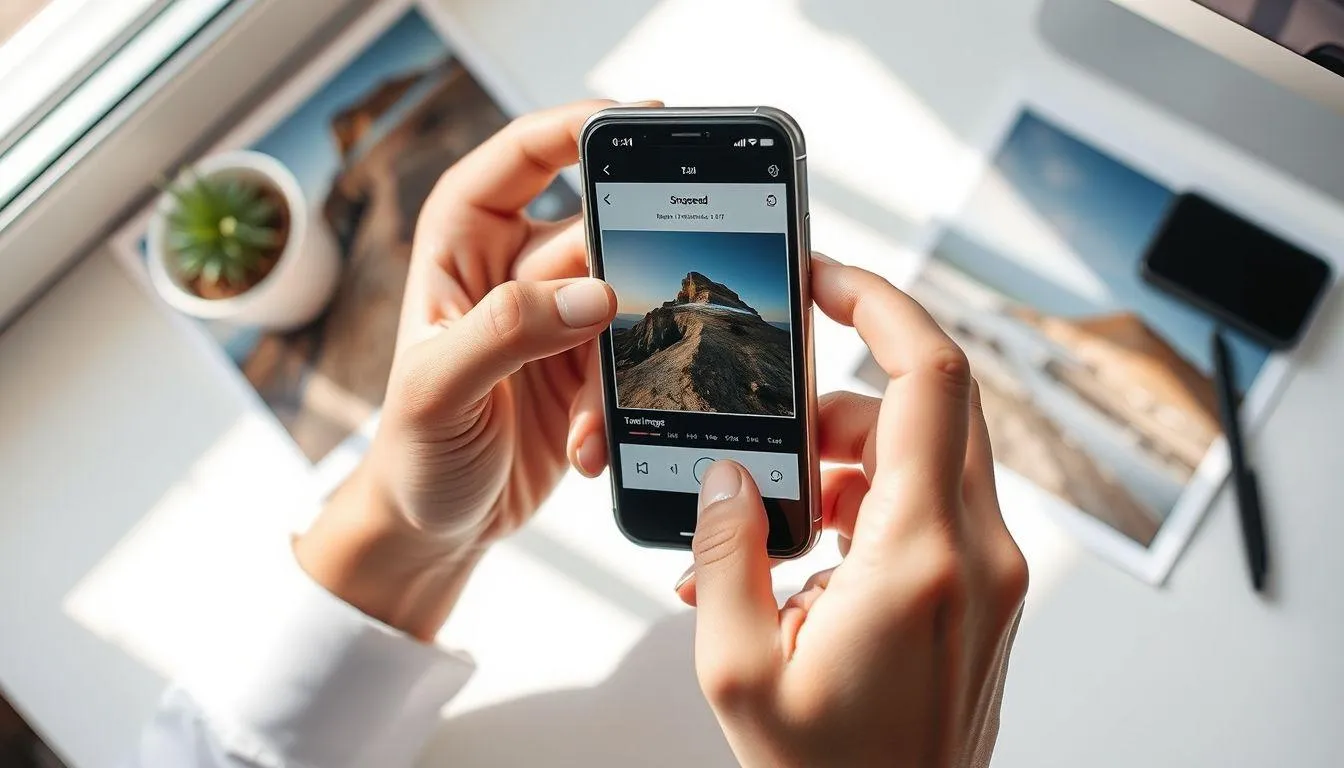
Langkah pertama dalam cara menggunakan Snapseed adalah menguasai fitur Tune Image, yaitu alat paling fundamental untuk menyesuaikan kecerahan, kontras, dan warna foto. Tune Image memungkinkanmu mendapatkan warna dan eksposur yang sempurna, dan ini adalah alat yang paling sering digunakan karena secara signifikan meningkatkan kualitas foto apa pun.
Unduh dan buka Snapseed: Pastikan kamu sudah menginstal Snapseed dari Google Play Store (Android) atau App Store (iOS), lalu buka aplikasinya.
Impor foto dari galeri: Ketuk ikon plus besar di layar utama untuk memuat gambar yang ingin diedit dari galeri ponselmu.
Pilih menu Tools lalu Tune Image: Setelah foto terbuka, ketuk tab Tools di bagian bawah layar, kemudian pilih Tune Image untuk membuka panel penyesuaian dasar.
Geser layar untuk menyesuaikan parameter: Brightness akan otomatis terpilih, geser ke kanan untuk meningkatkan dan ke kiri untuk menurunkan nilai kecerahan, sedangkan nilai numerik akan tampil di bagian atas layar.
Atur Contrast, Saturation, dan Ambiance: Geser ke atas atau ke bawah pada foto untuk beralih ke parameter lain seperti Contrast, Saturation, Ambiance, Highlights, Shadows, dan Warmth. Sesuaikan setiap parameter hingga foto terlihat optimal sesuai selera.
Konfirmasi hasil editing: Jika sudah puas dengan hasil penyesuaian, ketuk ikon centang di pojok kanan bawah untuk menyimpan perubahan pada editing tersebut.
Berdasarkan panduan iPhone Photography School, Snapseed menggunakan sistem "non-destructive editing", yang berarti kamu bisa menghapus atau memodifikasi setiap editing individual kapan saja di masa mendatang. Fitur ini sangat berguna bagi pemula yang masih belajar mengedit foto di HP karena tidak perlu takut merusak foto asli.
2. 2. Cara Menggunakan Snapseed untuk Menghapus Objek yang Mengganggu
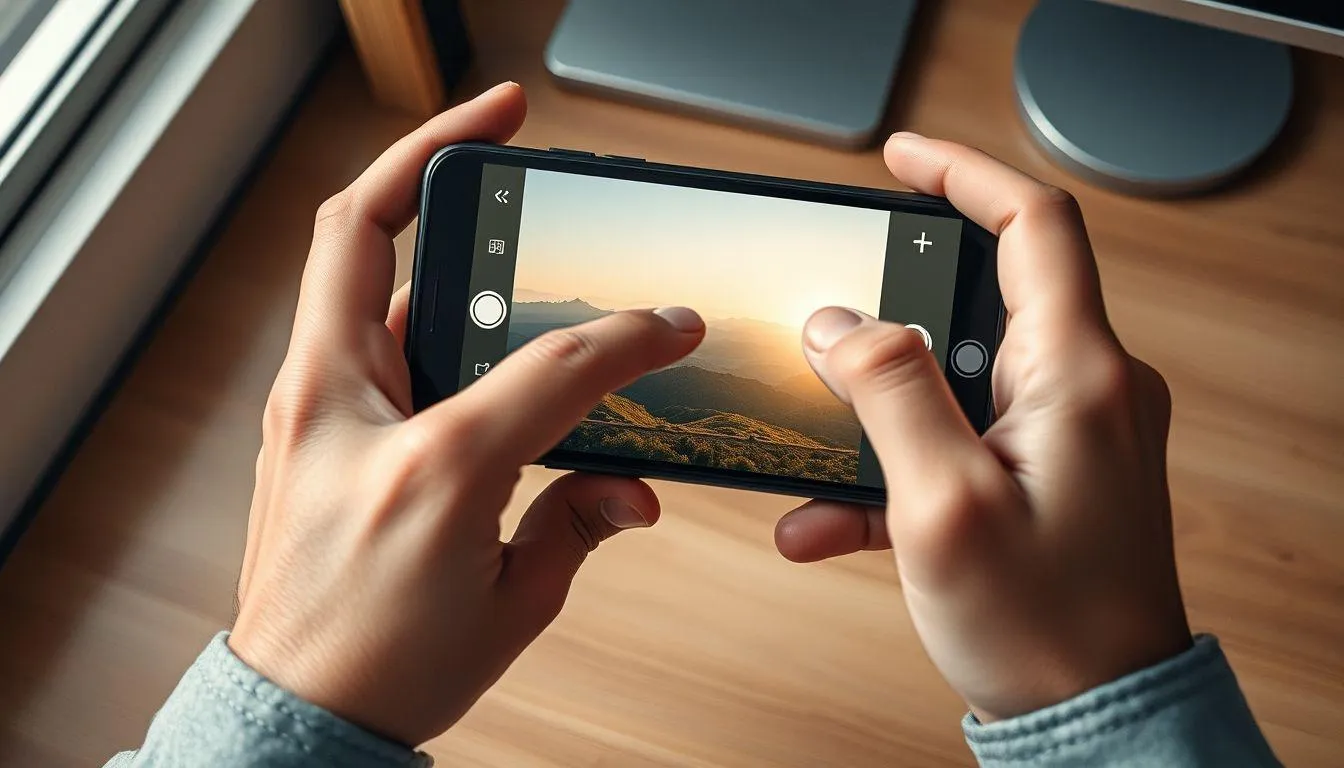
Salah satu keunggulan utama dalam cara menggunakan Snapseed adalah kemampuan untuk menghapus objek yang tidak diinginkan dari foto tanpa meninggalkan bekas mencolok. Snapseed dilengkapi Healing Tool yang memungkinkan pengguna menyingkirkan elemen-elemen yang mengganggu dalam bingkai foto, seperti batu kecil atau kertas sampah yang berserakan.
Buka foto di Snapseed: Impor foto yang memiliki objek mengganggu ke dalam aplikasi Snapseed melalui tombol Open atau ikon plus.
Pilih menu Tools lalu Healing: Ketuk tab Tools dan cari ikon Healing pada daftar alat yang tersedia.
Perbesar area objek: Gunakan gerakan pinch to zoom untuk memperbesar bagian foto tempat objek yang ingin dihapus berada agar proses editing lebih presisi.
Usap jari di atas objek: Perbesar bagian gambar yang ingin diperbaiki lalu ketuk di atasnya, area yang dipilih akan berubah menjadi merah, dan begitu jari diangkat dari layar, area tersebut akan terisi dengan piksel di sekitarnya.
Periksa hasil editing: Perkecil kembali foto untuk melihat hasilnya secara keseluruhan dan pastikan area bekas objek sudah terlihat natural.
Ulangi jika perlu: Jika masih ada sisa objek, ulangi proses di atas. Kamu juga bisa menekan tombol Undo untuk membatalkan langkah terakhir apabila hasilnya kurang memuaskan.
Mengacu pada panduan MacPaw, latar belakang yang dibuat buram sangat berguna untuk menonjolkan subjek utama dan menciptakan kedalaman pada foto. Kombinasi Healing Tool dengan fitur Lens Blur di Snapseed akan menghasilkan foto yang terlihat lebih profesional dan bersih.
3. 3. Cara Menggunakan Snapseed dengan Fitur Selective Editing dan Brush
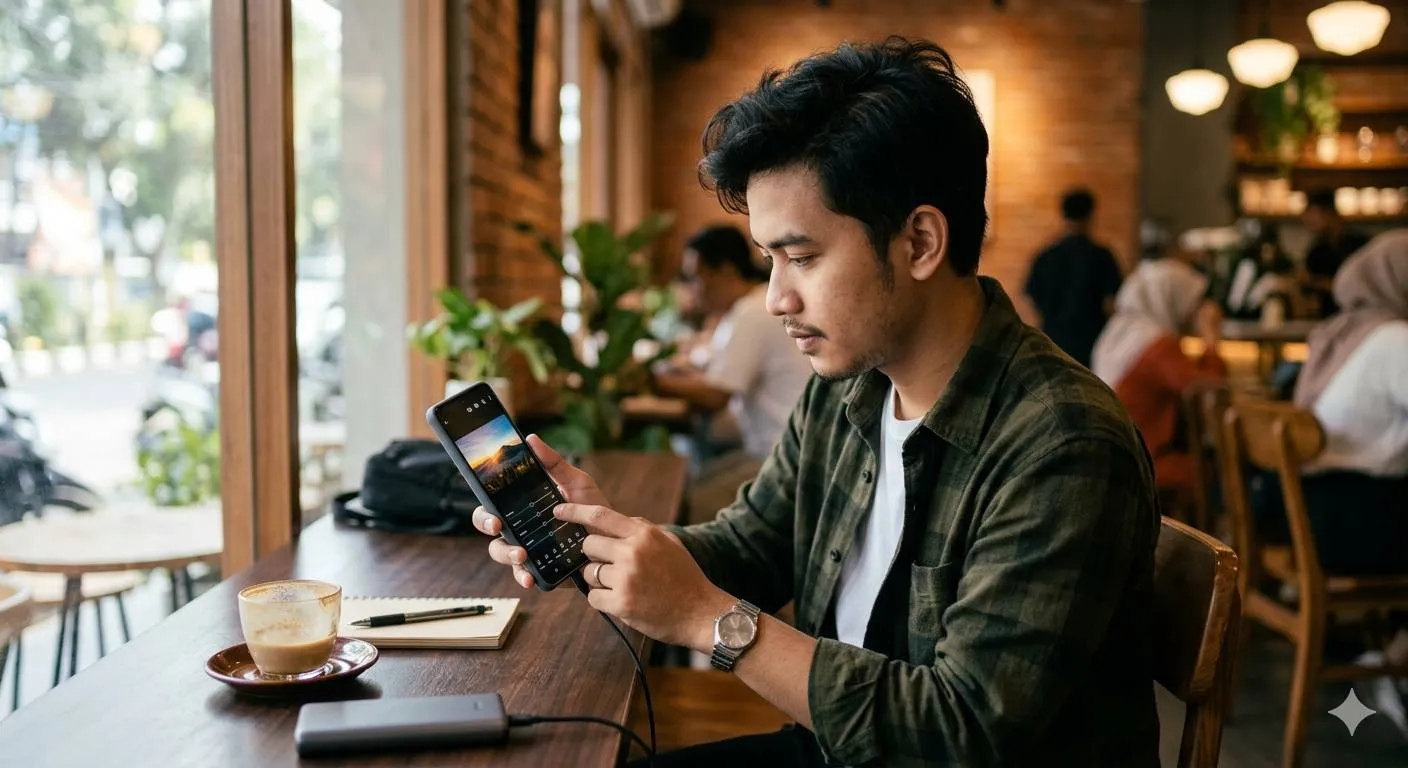
Fitur Selective Editing dan Brush menjadi kunci bagi pengguna yang ingin mendalami cara menggunakan Snapseed secara lebih lanjut. Sebagaimana dikutip dari MakeUseOf, Selective Editing di Snapseed adalah fitur tersembunyi nan canggih yang wajib kamu manfaatkan.
Buka foto dan pilih Selective di menu Tools: Setelah foto terbuka, ketuk Tools lalu pilih Selective untuk mengaktifkan mode editing area tertentu.
Ketuk area yang ingin diedit: Ketuk bagian foto tertentu (misalnya langit atau wajah), lalu gunakan gerakan cubit untuk memperbesar atau memperkecil area yang dipilih, dan geser secara horizontal untuk beralih antara Brightness, Contrast, Saturation, dan Structure.
Sesuaikan parameter area terpilih: Geser ke kanan atau ke kiri untuk menambah atau mengurangi nilai parameter yang dipilih, perubahan hanya akan berlaku pada area yang sudah kamu tentukan.
Beralih ke Brush Tool untuk editing lebih detail: Ketuk kembali Tools dan pilih Brush untuk melakukan editing manual pada area spesifik menggunakan ujung jari seperti kuas digital.
Pilih jenis brush dan atur intensitas: Kamu bisa memilih antara Dodge and Burn, Exposure, Temperature, atau Saturation, lalu atur intensitas efek menggunakan tombol panah di bagian bawah.
Sapukan jari pada area target: Geser jarimu di atas area foto yang ingin diedit untuk menerapkan efek brush secara langsung, perbesar foto untuk pekerjaan detail yang lebih presisi.
Tinjau dan konfirmasi: Periksa keseluruhan hasil editing lalu ketuk ikon centang untuk menyimpan perubahan.
Baca juga: Cara Membuat Postingan Instagram Nyambung untuk Feed Estetik
4. Fitur Unggulan Snapseed yang Wajib Kamu Kuasai
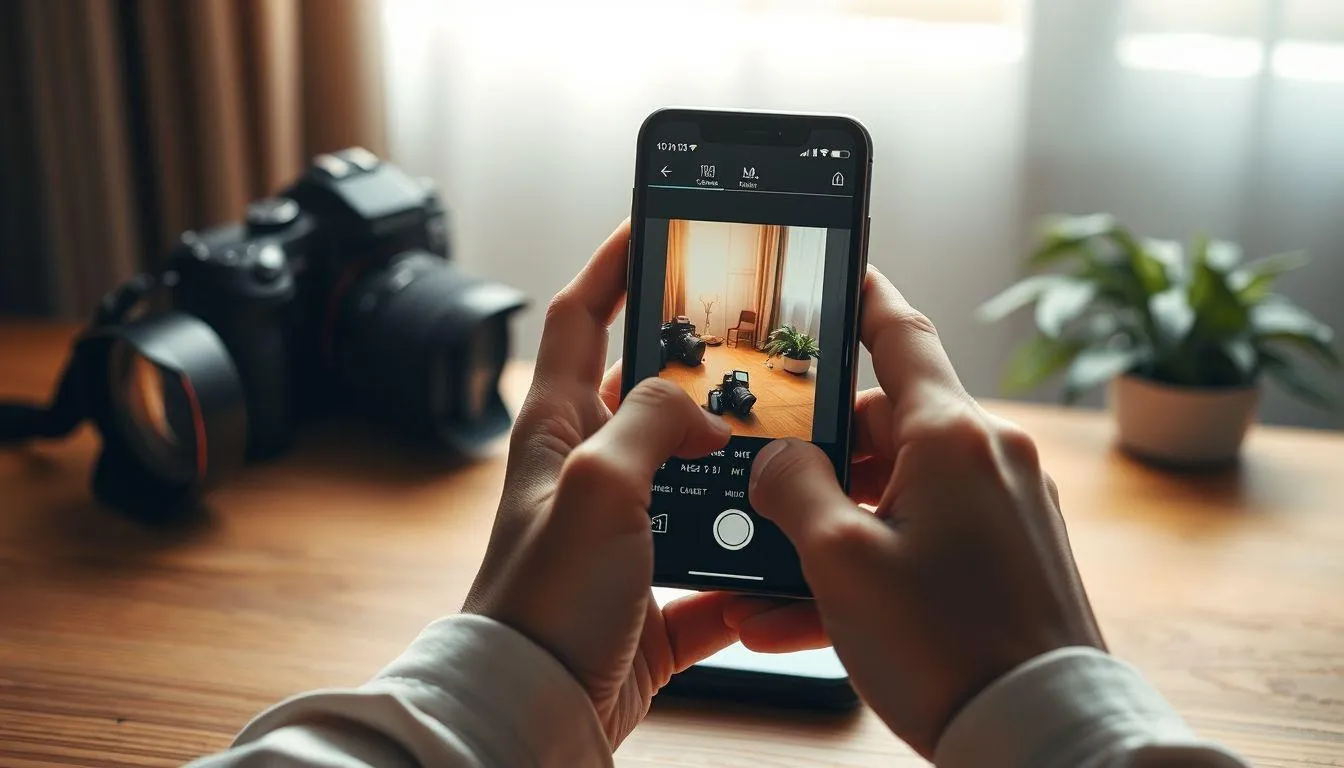
Selain fitur-fitur dasar yang sudah dibahas, Snapseed menyimpan banyak alat kreatif lain yang bisa memaksimalkan hasil editing fotomu. Seperti yang diberitakan Business Standard, Snapseed terus menawarkan semua alat editingnya tanpa langganan, iklan, ataupun watermark, dan kini mencakup lebih dari 30 alat serta filter termasuk selective editing dan dukungan foto RAW. Berikut fitur unggulan yang sebaiknya kamu pelajari setelah memahami cara menggunakan Snapseed secara dasar.
Curves: Alat ini memungkinkanmu mengubah warna dalam gambar dengan menggeser S-curve ke atas atau ke bawah, serta bisa dipakai untuk mengubah warna tertentu jika diperlukan. Curves sangat berguna untuk menciptakan tone foto yang konsisten di feed Instagram.
Lens Blur: Fitur ini mampu menambahkan efek bokeh pada gambar sehingga foto terlihat seperti diambil dengan kamera profesional. Kamu bisa mengatur bentuk, ukuran, dan intensitas blur sesuai kebutuhan.
Double Exposure: Fitur ini memungkinkanmu menggabungkan dua foto menjadi satu komposisi kreatif. Kamu bisa mengatur opacity dan memilih mode pencampuran untuk hasil yang artistik.
White Balance: Dengan alat Temperature, kamu bisa menambahkan nuansa biru yang dingin atau oranye yang hangat, lalu beralih ke opsi Tint untuk memberi sentuhan hijau atau merah muda, sehingga langit biru yang kusam pun bisa berubah menjadi langit senja yang hangat.
Perspective: Snapseed memiliki alat Perspective yang cerdas, kamu bisa menggeser ke atas, bawah, kiri, atau kanan untuk mengubah perspektif foto dan Snapseed akan mengisi celah di tepi gambar secara otomatis.
HDR Scape: Sebagaimana dilaporkan Android Authority, melalui tab Tools kamu bisa menemukan HDR Scape, Glamour Glow, Drama, Vintage, Grainy Film, Grunge, Retrolux, Noir, Portrait, Lens Blur, dan berbagai efek khusus lainnya. HDR Scape khususnya berguna untuk foto pemandangan dengan rentang cahaya yang luas.
Stacks (Riwayat Edit): Setelah menerapkan beberapa editing, ketuk ikon Edit History di bagian atas layar lalu ketuk View Edits untuk melihat tumpukan edit di pojok kanan bawah yang berisi semua perubahan dengan editing terbaru di paling atas. Kamu bisa memodifikasi atau menghapus setiap langkah editing secara individual.
Looks (Preset Filter): Bagian Looks menyediakan pilihan kombinasi preset yang bisa langsung diterapkan ke foto untuk memberikan peningkatan instan, dan dengan menggeser ke kanan kamu bisa menelusuri opsi serta mengakses preset buatan sendiri. Ini sangat cocok bagi pemula yang ingin hasil cepat.
Expand: Alat Expand bisa digunakan untuk memperbesar area foto, ketuk alat tersebut lalu pilih Smart untuk mengisi tepi dengan latar belakang serupa secara otomatis. Fitur ini membantu memperluas komposisi foto tanpa harus memotretnya ulang.
Merujuk halaman bantuan resmi Google Snapseed Help, Snapseed menyediakan tiga opsi penyimpanan yaitu Save, Save A Copy, dan Export, di mana Save akan menimpa foto asli dengan versi yang sudah diedit, namun foto tetap tersimpan dengan editing non-destructive sehingga setiap perubahan masih bisa dibatalkan atau dimodifikasi kapan saja. Opsi Save A Copy paling direkomendasikan agar foto asli tetap aman di galeri ponsel.
Baca juga: Cara Buat Template Instagram yang Menarik dan Efektif
5. FAQ
Apakah Snapseed bisa digunakan secara gratis?
Ya, Snapseed sepenuhnya gratis tanpa pembelian dalam aplikasi, tanpa iklan, dan tanpa watermark. Aplikasi ini tersedia di Google Play Store untuk Android dan App Store untuk iOS, sehingga siapa pun bisa langsung mengunduh dan menikmati seluruh fitur editingnya.
Bagaimana cara menggunakan Snapseed untuk pemula yang belum pernah mengedit foto?
Pemula bisa mulai dengan fitur Looks yang menyediakan preset filter siap pakai untuk hasil instan. Setelah terbiasa, cobalah fitur Tune Image untuk belajar mengatur kecerahan, kontras, dan saturasi secara manual.
Apakah Snapseed bisa mengedit file RAW?
Snapseed mendukung pengeditan file RAW, termasuk format DNG pada perangkat Android dan berbagai format RAW dari kamera populer pada perangkat iOS. Fitur ini memungkinkan pengguna memulihkan detail warna yang lebih banyak dibanding file JPEG biasa.
Apa perbedaan Save, Save A Copy, dan Export di Snapseed?
Save menimpa foto asli namun tetap memungkinkan pengembalian editing. Save A Copy menyimpan versi baru tanpa mengganggu foto asli. Sementara Export menyimpan salinan dengan perubahan permanen yang tidak bisa dibatalkan.
Bisakah cara menggunakan Snapseed diterapkan untuk menghapus orang dari foto?
Untuk objek kecil, Healing Tool bisa bekerja dengan baik. Namun, untuk objek berukuran besar seperti orang, kamu bisa mengombinasikan fitur Double Exposure dengan Healing agar hasilnya lebih rapi dan natural.
Apakah Snapseed bisa digunakan untuk membuat feed Instagram yang konsisten?
Snapseed sangat cocok untuk menciptakan feed Instagram yang kohesif karena kamu bisa menyimpan preset editing sebagai Look kustom. Preset tersebut kemudian bisa diterapkan ke foto lain agar menghasilkan tone warna yang seragam di seluruh postingan.
Apa saja fitur terbaru Snapseed yang perlu diketahui?
Versi terbaru Snapseed menghadirkan antarmuka yang diperbarui, sistem Faves untuk akses cepat ke alat favorit, serta mode kamera bawaan dengan simulasi film. Pembaruan ini menjadikan cara menggunakan Snapseed semakin intuitif dan ramah bagi pengguna baru.
Menguasai Snapseed memang membutuhkan latihan, namun antarmuka yang intuitif dan kelengkapan fitur gratisnya menjadikannya salah satu aplikasi edit foto terbaik di perangkat mobile. Mulailah dari fitur-fitur dasar, lalu secara bertahap eksplorasi alat-alat lanjutan seperti Curves, Brush, dan Selective Editing untuk menghasilkan foto berkualitas profesional langsung dari smartphone.
Daftar Referensi
- Shotkit. Snapseed: Ultimate User Guide + Tips (2025 Update). Diakses pada 18 Mei 2026, dari https://shotkit.com/snapseed-beginners-guide/
- iPhone Photography School. Complete Guide To Using Snapseed To Edit Your iPhone Photos. Diakses pada 18 Mei 2026, dari https://iphonephotographyschool.com/snapseed/
- MakeUseOf. How to Use Snapseed: 10 Tips for Better Snapseed Photo Editing. Diakses pada 18 Mei 2026, dari https://www.makeuseof.com/tag/how-to-use-snapseed/
- Android Authority. Snapseed Tutorial: How to Edit a Photo Using a Phone. Diakses pada 18 Mei 2026, dari https://www.androidauthority.com/snapseed-android-tutorial-1058200/
- MacPaw. How to Use Snapseed for Pro-Level Photo Editing on iPhone. Diakses pada 18 Mei 2026, dari https://macpaw.com/how-to/use-snapseed
- Google Snapseed Help. Save, Share, Export. Diakses pada 18 Mei 2026, dari https://support.google.com/snapseed/answer/6155519?hl=en
- Business Standard. Google Rolls Out Snapseed 4.0 with Redesigned Editing Tools on Android. Diakses pada 18 Mei 2026, dari https://www.business-standard.com/technology/tech-news/google-rolls-out-snapseed-4-0-with-redesigned-editing-tools-on-android-126051100943_1.html
- Expert Photography. Snapseed Tutorial - How to Use Snapseed for Impressive Edits. Diakses pada 18 Mei 2026, dari https://expertphotography.com/snapseed-tutorial
- Mobiography. Snapseed App Tutorial: A Guide to Photo Editing with Your Smartphone. Diakses pada 18 Mei 2026, dari https://www.mobiography.net/apps/snapseed-app-tutorial/
- FixThePhoto. 12 Snapseed Editing Tips for Amateurs. Diakses pada 18 Mei 2026, dari https://fixthephoto.com/snapseed-editing-tips.html
(kpl/fed)



Advertisement
D Academy 8
-
Dangdut Academy Mila DA7 dan Valen DA7, Tampil Kompak Ala Barbie & Ken di DA8

-
Fashion Selebriti Jirayut Kenakan Jersey Setengah Merah Biru di Final FIFA ASEAN Cup