Liputan6.com
 Kapanlagi.com
 Bola.net
 Bola.com
 Merdeka.com
 Fimela.com
 Brilio.net


Cara Menggunakan Template CapCut di Laptop: Panduan Lengkap untuk Pemula
cara menggunakan template capcut di laptop (h)
Kapanlagi.com - CapCut kini menjadi salah satu aplikasi edit video paling populer di kalangan content creator. Aplikasi ini tidak hanya tersedia di smartphone, tetapi juga bisa digunakan di laptop untuk pengalaman editing yang lebih leluasa. Cara menggunakan template CapCut di laptop sangat memudahkan proses pembuatan konten video yang menarik dan profesional.
Template CapCut menawarkan berbagai desain siap pakai yang bisa langsung digunakan tanpa harus memulai dari nol. Dengan layar laptop yang lebih besar, proses editing menjadi lebih presisi dan nyaman. Cara menggunakan template CapCut di laptop juga tidak serumit yang dibayangkan, bahkan pemula sekalipun bisa langsung mencobanya.
Aplikasi ini menyediakan berbagai fitur canggih seperti transisi, efek visual, filter, hingga kemampuan ekspor video berkualitas tinggi tanpa watermark. Menguasai cara menggunakan template CapCut di laptop akan sangat membantu dalam menciptakan konten yang sesuai dengan tren terkini di media sosial.
Advertisement
1. Cara Mengakses Template CapCut Melalui Aplikasi Desktop
Kabar baik bagi pengguna CapCut, kini template sudah bisa diakses langsung melalui aplikasi desktop. Cara menggunakan template CapCut di laptop melalui aplikasi ini sangat praktis dan mudah diikuti.
Unduh dan Install Aplikasi CapCut: Kunjungi Microsoft Store atau App Store tergantung sistem operasi laptop Anda. Cari aplikasi CapCut dan klik tombol install. Tunggu hingga proses instalasi selesai secara otomatis.
Buka Aplikasi CapCut: Setelah instalasi selesai, buka aplikasi CapCut di laptop Anda. Anda akan melihat tampilan antarmuka yang user-friendly dengan berbagai menu di bagian kiri layar.
Pilih Menu Templates: Pada bagian menu sebelah kiri, cari dan klik menu "Templates". Menu ini biasanya berada di bawah menu Home. Jika tidak terlihat, coba klik ikon ">" untuk melihat menu tambahan.
Jelajahi Koleksi Template: Anda akan melihat berbagai kategori template yang tersedia. Gunakan fitur scroll untuk menjelajahi pilihan, atau manfaatkan kolom pencarian untuk menemukan template spesifik yang Anda inginkan.
Pilih Template yang Diinginkan: Klik pada template yang menarik perhatian Anda. Anda bisa melihat preview template tersebut sebelum memutuskan untuk menggunakannya.
Klik Use Template: Setelah menemukan template yang sesuai, klik tombol "Use Template". CapCut akan mengunduh template tersebut dan membukanya di editor.
Import Media Anda: Klik tombol "Import" atau ikon plus di timeline untuk menambahkan foto atau video Anda. Pilih file dari komputer yang ingin Anda masukkan ke dalam template.
Replace Konten Template: Seret file media Anda ke slot yang tersedia di template. Setiap slot biasanya sudah memiliki petunjuk tentang jenis konten yang harus dimasukkan.
Preview dan Sesuaikan: Setelah semua media dimasukkan, klik tombol "Done" di sudut kanan bawah. Putar video untuk memeriksa hasil editing, transisi, dan efek yang diterapkan.
Export Video: Jika sudah puas dengan hasilnya, klik tombol "Export" di sudut kanan atas. Pilih kualitas video yang diinginkan dan tunggu proses rendering selesai.
2. Cara Menggunakan Template CapCut di Laptop Melalui Browser
Selain melalui aplikasi desktop, cara menggunakan template CapCut di laptop juga bisa dilakukan melalui browser. Metode ini sangat praktis karena tidak memerlukan instalasi aplikasi tambahan.
Buka Browser: Buka browser favorit Anda seperti Chrome, Firefox, Safari, atau Opera di laptop.
Akses Website CapCut: Ketik alamat www.capcut.com di address bar dan tekan Enter. Anda akan diarahkan ke halaman utama CapCut versi web.
Login ke Akun: Klik tombol login dan masuk menggunakan akun CapCut Anda. Anda juga bisa login menggunakan akun Google untuk kemudahan akses.
Navigasi ke Menu Templates: Setelah berhasil login, cari menu "Templates" yang biasanya terletak di bagian kiri halaman atau di menu navigasi atas.
Cari Template yang Sesuai: Jelajahi berbagai kategori template yang tersedia. Anda bisa menggunakan filter berdasarkan jenis, durasi, atau orientasi video.
Klik Use This Template: Setelah menemukan template yang cocok, klik tombol "Use This Template" yang biasanya berada di bagian bawah preview template.
Upload Media: Sistem akan membuka ruang editing. Upload foto atau video dari komputer Anda dengan mengklik tombol upload atau drag-and-drop file langsung ke area yang ditentukan.
Atur Posisi Media: Sesuaikan posisi dan durasi setiap media sesuai dengan slot yang tersedia di template. Pastikan semua elemen terisi dengan benar.
Customize Jika Diperlukan: Anda bisa melakukan penyesuaian tambahan seperti mengubah teks, warna, atau efek sesuai preferensi Anda.
Export dan Simpan: Klik tombol "Export" untuk memproses video. Pilih resolusi dan format yang diinginkan, lalu tunggu hingga proses selesai. Video akan otomatis tersimpan di folder download Anda.
3. Cara Menggunakan Template CapCut di Laptop Saat Membuat Project Baru
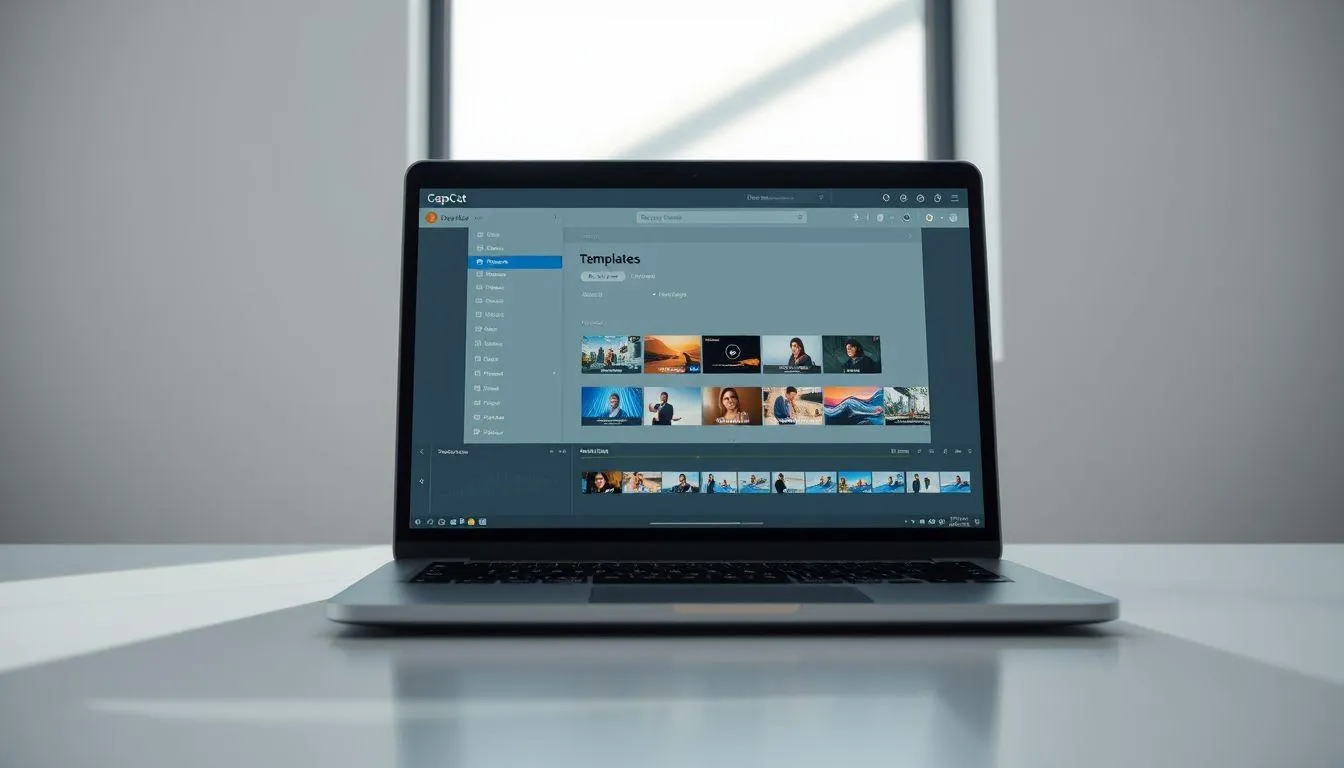
Metode lain untuk mengakses template adalah melalui menu editing saat membuat project baru. Cara menggunakan template CapCut di laptop dengan metode ini memberikan fleksibilitas lebih dalam proses editing.
Buka Aplikasi CapCut: Launch aplikasi CapCut desktop di laptop Anda dan tunggu hingga tampilan utama muncul.
Klik New Project: Di halaman utama, klik tombol "New Project" atau "Proyek Baru" untuk memulai editing baru.
Akses Menu Templates dari Editor: Setelah masuk ke ruang editing, perhatikan menu bagian atas layar. Cari dan klik menu "Templates" yang sejajar dengan menu Text, Stickers, Effects, dan Filters.
Browse Template yang Tersedia: Jendela template akan terbuka menampilkan berbagai pilihan. Scroll untuk melihat lebih banyak opsi atau gunakan kategori untuk mempersempit pencarian.
Preview Template: Klik pada template untuk melihat preview lengkap. Perhatikan durasi, gaya transisi, dan efek yang digunakan dalam template tersebut.
Apply Template: Jika sudah yakin, klik tombol apply atau use template. Template akan langsung diterapkan ke timeline editing Anda.
Import Footage: Klik tombol "Import" untuk menambahkan video, foto, atau audio dari komputer Anda ke dalam project.
Drag Media ke Timeline: Seret file media yang sudah diimport ke slot-slot yang tersedia di template. Pastikan urutan dan durasi sesuai dengan kebutuhan.
Fine-tune Editing: Lakukan penyesuaian detail seperti timing, transisi, atau efek tambahan untuk menyempurnakan video Anda.
Save dan Export: Setelah editing selesai, simpan project Anda terlebih dahulu. Kemudian klik "Export" untuk menghasilkan file video final dengan kualitas yang Anda pilih.
4. Cara Menggunakan Template CapCut di Laptop dengan Sinkronisasi Cloud
CapCut menyediakan fitur cloud storage yang memudahkan sinkronisasi project antar perangkat. Cara menggunakan template CapCut di laptop dengan fitur ini sangat berguna untuk workflow yang fleksibel.
Login dengan Akun yang Sama: Pastikan Anda login menggunakan akun CapCut yang sama di semua perangkat untuk mengaktifkan sinkronisasi.
Akses Menu Spaces: Di aplikasi desktop, cari menu "Spaces" yang biasanya berada di sidebar kiri, di bawah menu "Share history".
Lihat Project Tersimpan: Di menu Spaces, Anda akan melihat semua project yang tersimpan di cloud, termasuk project yang dibuat menggunakan template dari perangkat lain.
Pilih Project Template: Klik pada project template yang ingin Anda edit atau lanjutkan di laptop.
Download Project: Jika project belum tersedia secara lokal, sistem akan mengunduhnya terlebih dahulu. Tunggu hingga proses download selesai.
Edit di Laptop: Setelah project terbuka, Anda bisa melanjutkan editing dengan tools yang lebih lengkap di versi desktop.
Manfaatkan Storage Cloud: Perlu diingat bahwa versi gratis CapCut hanya menyediakan storage cloud sebesar 1 GB. Kelola project Anda dengan bijak atau upgrade ke versi Pro untuk mendapatkan storage 100 GB.
Sync Perubahan: Setiap perubahan yang Anda buat akan otomatis tersinkronisasi ke cloud jika Anda terhubung dengan internet.
Akses dari Perangkat Lain: Anda bisa melanjutkan editing dari smartphone atau perangkat lain dengan mengakses project yang sama dari menu Spaces.
Export Final Version: Setelah editing selesai di laptop, export video dengan kualitas terbaik dan simpan di lokasi yang Anda inginkan.
5. Cara Mengatur Proyek Sebelum Menggunakan Template
Sebelum mulai menggunakan template, penting untuk mengatur proyek dengan benar. Cara menggunakan template CapCut di laptop akan lebih optimal jika pengaturan awal sudah tepat.
Tentukan Lokasi Penyimpanan: Klik ikon "Pengaturan" atau "Settings" di aplikasi CapCut. Pilih folder di komputer Anda sebagai lokasi default untuk menyimpan project dan file export.
Atur Durasi Project: Sesuaikan durasi total project sesuai dengan kebutuhan video Anda. Ini akan membantu dalam perencanaan konten yang akan dimasukkan ke template.
Pilih Frame Rate: Tentukan kecepatan bingkai per detik (fps) untuk video Anda. Pilihan umum adalah 24fps untuk tampilan sinematik, 30fps untuk video standar, atau 60fps untuk video yang lebih smooth.
Tentukan Rasio Aspek: Pilih rasio aspek yang sesuai dengan platform tujuan. Gunakan 9:16 untuk TikTok dan Instagram Reels, 16:9 untuk YouTube, atau 1:1 untuk feed Instagram.
Atur Resolusi Video: Pilih resolusi output yang diinginkan, mulai dari 720p untuk file yang lebih kecil hingga 4K untuk kualitas maksimal.
Konfigurasi Audio Settings: Atur kualitas audio dan sample rate sesuai kebutuhan. Pengaturan standar biasanya sudah cukup untuk kebanyakan project.
Enable Auto-Save: Aktifkan fitur auto-save untuk mencegah kehilangan data jika terjadi crash atau masalah teknis lainnya.
Siapkan Folder Media: Sebelum mulai, siapkan semua file media (video, foto, audio) dalam satu folder yang mudah diakses untuk mempercepat proses import.
Check Storage Space: Pastikan laptop Anda memiliki ruang penyimpanan yang cukup untuk project dan file export, terutama untuk video berkualitas tinggi.
Test Preview Quality: Atur kualitas preview di timeline sesuai dengan kemampuan laptop Anda untuk memastikan editing berjalan lancar tanpa lag.
6. Cara Customize Template CapCut di Laptop
Setelah memilih template, Anda bisa melakukan kustomisasi untuk membuat video lebih personal. Cara menggunakan template CapCut di laptop tidak hanya sebatas mengisi media, tetapi juga menyesuaikan berbagai elemen.
Edit Teks dan Judul: Klik pada elemen teks di template untuk mengubah konten, font, ukuran, warna, dan efek animasi teks sesuai dengan brand atau gaya Anda.
Sesuaikan Warna dan Filter: Gunakan menu adjustment untuk mengatur kecerahan, kontras, saturasi, dan temperature warna. Anda juga bisa menerapkan filter untuk menciptakan mood tertentu.
Modifikasi Transisi: Meskipun template sudah memiliki transisi bawaan, Anda bisa menggantinya dengan transisi lain dari library CapCut untuk variasi yang lebih menarik.
Tambahkan Efek Visual: Eksplorasi berbagai efek visual seperti glitch, blur, atau retro untuk menambah dimensi artistik pada video Anda.
Ganti atau Tambah Musik: Klik ikon audio untuk mengganti musik template dengan lagu pilihan Anda. Sesuaikan volume dan timing agar sinkron dengan visual.
Adjust Timing dan Duration: Sesuaikan durasi setiap klip atau elemen dalam template agar sesuai dengan ritme dan pacing yang Anda inginkan.
Tambahkan Sticker atau Overlay: Perkaya video dengan menambahkan sticker, emoji, atau overlay grafis dari library CapCut atau upload sendiri.
Gunakan Keyframe Animation: Untuk kontrol yang lebih presisi, manfaatkan fitur keyframe untuk membuat animasi custom pada elemen tertentu.
Apply Color Grading: Lakukan color grading untuk memastikan konsistensi warna di seluruh video dan menciptakan tampilan yang profesional.
Preview Secara Berkala: Selama proses kustomisasi, lakukan preview secara berkala untuk memastikan semua perubahan berjalan sesuai harapan sebelum export final.
7. Cara Mengatasi Masalah Template CapCut di Laptop
Terkadang pengguna mengalami kendala saat menggunakan template. Berikut cara menggunakan template CapCut di laptop dengan mengatasi berbagai masalah yang mungkin muncul.
Template Tidak Muncul: Jika menu template tidak terlihat, pastikan aplikasi CapCut Anda sudah diupdate ke versi terbaru. Cek juga koneksi internet karena template memerlukan akses online.
Error Saat Download Template: Jika template gagal diunduh, coba restart aplikasi atau clear cache. Pastikan juga ruang penyimpanan laptop Anda masih cukup.
Template Tidak Kompatibel: Beberapa template mobile-only tidak bisa dibuka di desktop. Pilih template yang ditandai sebagai PC-compatible atau gunakan versi web sebagai alternatif.
Media Tidak Fit dengan Template: Jika media Anda tidak pas dengan slot template, gunakan fitur crop atau adjust untuk menyesuaikan ukuran dan orientasi.
Lag Saat Preview: Jika preview terasa lambat, turunkan kualitas preview di settings atau close aplikasi lain yang berjalan di background untuk menghemat resource.
Audio Tidak Sinkron: Jika audio template tidak sinkron dengan visual setelah replace media, coba adjust timing secara manual atau reset template dan mulai ulang.
Export Gagal: Jika proses export error, coba export dengan resolusi lebih rendah terlebih dahulu atau pastikan codec yang dipilih didukung oleh sistem Anda.
Template Terlalu Cepat/Lambat: Gunakan fitur speed control untuk menyesuaikan kecepatan keseluruhan template agar sesuai dengan preferensi Anda.
Watermark Muncul: Untuk menghilangkan watermark, pastikan Anda memilih opsi "Export without watermark" atau upgrade ke CapCut Pro jika fitur tersebut terkunci.
Project Tidak Tersimpan: Jika project hilang, cek folder auto-save di settings atau menu Spaces untuk melihat backup otomatis yang mungkin tersimpan di cloud.
8. Tips Memilih Template CapCut yang Tepat
Memilih template yang sesuai sangat penting untuk hasil akhir yang memuaskan. Berikut tips dalam cara menggunakan template CapCut di laptop dengan memilih template yang tepat.
Sesuaikan dengan Platform Target: Pilih template dengan rasio aspek yang sesuai dengan platform tempat Anda akan mengunggah video. Template vertikal untuk TikTok dan Reels, horizontal untuk YouTube.
Perhatikan Durasi Template: Pastikan durasi template sesuai dengan jumlah konten yang Anda miliki. Template terlalu panjang atau pendek akan mempersulit proses editing.
Cek Jumlah Slot Media: Lihat berapa banyak foto atau video yang dibutuhkan template. Pilih yang sesuai dengan jumlah media yang sudah Anda siapkan.
Pertimbangkan Mood dan Tone: Pilih template yang sesuai dengan mood konten Anda. Template energik untuk konten fun, template calm untuk konten inspiratif atau edukatif.
Evaluasi Kompleksitas Transisi: Untuk pemula, mulai dengan template yang memiliki transisi sederhana. Template dengan efek kompleks mungkin lebih sulit dikustomisasi.
Perhatikan Musik Bawaan: Dengarkan musik yang digunakan dalam template. Pastikan genre dan tempo musik sesuai dengan konten video Anda.
Cek Popularitas Template: Template yang sedang trending biasanya memiliki engagement lebih tinggi, tetapi juga lebih banyak digunakan orang lain. Pertimbangkan keseimbangan antara tren dan originalitas.
Preview Sebelum Memilih: Selalu preview template secara lengkap sebelum memutuskan menggunakannya untuk memastikan semua elemen sesuai dengan visi Anda.
Pertimbangkan Kemudahan Kustomisasi: Pilih template yang memungkinkan kustomisasi mudah jika Anda ingin menambahkan sentuhan personal pada video.
Sesuaikan dengan Brand Identity: Jika membuat konten untuk brand atau bisnis, pilih template yang bisa disesuaikan dengan color palette dan style guide brand Anda.
9. Keunggulan Menggunakan Template CapCut di Laptop
Menggunakan CapCut di laptop memiliki berbagai keunggulan dibanding versi mobile. Memahami cara menggunakan template CapCut di laptop akan memaksimalkan potensi editing Anda.
Layar Lebih Besar: Layar laptop yang lebih luas memberikan ruang kerja yang lebih nyaman dan memudahkan untuk melihat detail editing dengan lebih jelas.
Presisi Lebih Tinggi: Menggunakan mouse dan keyboard memberikan kontrol yang lebih presisi dibanding touchscreen, terutama untuk fine-tuning dan adjustment detail.
Multitasking Lebih Mudah: Di laptop, Anda bisa dengan mudah beralih antara CapCut dan aplikasi lain untuk mencari referensi, download asset, atau manage file.
Performa Lebih Stabil: Laptop umumnya memiliki spesifikasi yang lebih tinggi dibanding smartphone, sehingga rendering dan preview berjalan lebih smooth.
Storage Lebih Besar: Kapasitas penyimpanan laptop yang lebih besar memungkinkan Anda bekerja dengan file video berkualitas tinggi tanpa khawatir kehabisan ruang.
Fitur Desktop Lebih Lengkap: Versi desktop CapCut menawarkan fitur advanced seperti keyframe animation, color grading yang lebih detail, dan stabilisasi video yang lebih baik.
Export Lebih Cepat: Proses rendering dan export di laptop umumnya lebih cepat dibanding di smartphone, terutama untuk video dengan resolusi tinggi.
Workflow Profesional: Menggunakan laptop memberikan pengalaman editing yang lebih profesional, cocok untuk content creator yang serius mengembangkan skill mereka.
Integrasi dengan Tools Lain: Di laptop, Anda bisa dengan mudah mengintegrasikan CapCut dengan tools lain seperti graphic design software atau audio editor.
Backup Lebih Aman: Laptop memudahkan Anda untuk membuat backup project ke external drive atau cloud storage untuk keamanan data yang lebih baik.
10. Fitur-Fitur Penting CapCut untuk Editing Template
CapCut menyediakan berbagai fitur yang mendukung editing template. Menguasai cara menggunakan template CapCut di laptop berarti juga memahami fitur-fitur pendukungnya.
Auto Caption: Fitur ini secara otomatis menghasilkan subtitle dari audio video dengan akurasi tinggi, menghemat waktu untuk menambahkan teks manual.
Text-to-Speech: Ubah teks menjadi voiceover natural dalam berbagai bahasa dan gaya suara, sempurna untuk narasi video tanpa perlu recording.
Background Remover: Hapus background video atau foto dengan satu klik menggunakan teknologi AI, memudahkan untuk mengganti latar sesuai keinginan.
Chroma Key: Fitur green screen yang memungkinkan Anda mengganti background dengan video atau gambar lain untuk efek yang lebih kreatif.
Speed Control: Atur kecepatan video dengan mode Normal untuk kecepatan konstan atau mode Curve untuk perubahan kecepatan yang dinamis.
Stabilization: Stabilkan footage yang shaky untuk hasil video yang lebih smooth dan profesional tanpa perlu gimbal.
Color Correction: Tools untuk mengatur brightness, contrast, saturation, dan temperature untuk menciptakan tampilan visual yang konsisten.
Keyframe Animation: Buat animasi custom dengan mengatur keyframe untuk kontrol penuh atas movement dan transformasi elemen.
Audio Ducking: Otomatis menurunkan volume musik background saat ada dialog atau narasi untuk clarity audio yang lebih baik.
Multi-layer Editing: Tambahkan multiple layer video, audio, teks, dan efek untuk komposisi yang lebih kompleks dan kreatif.
11. Cara Export Video Template dengan Kualitas Terbaik
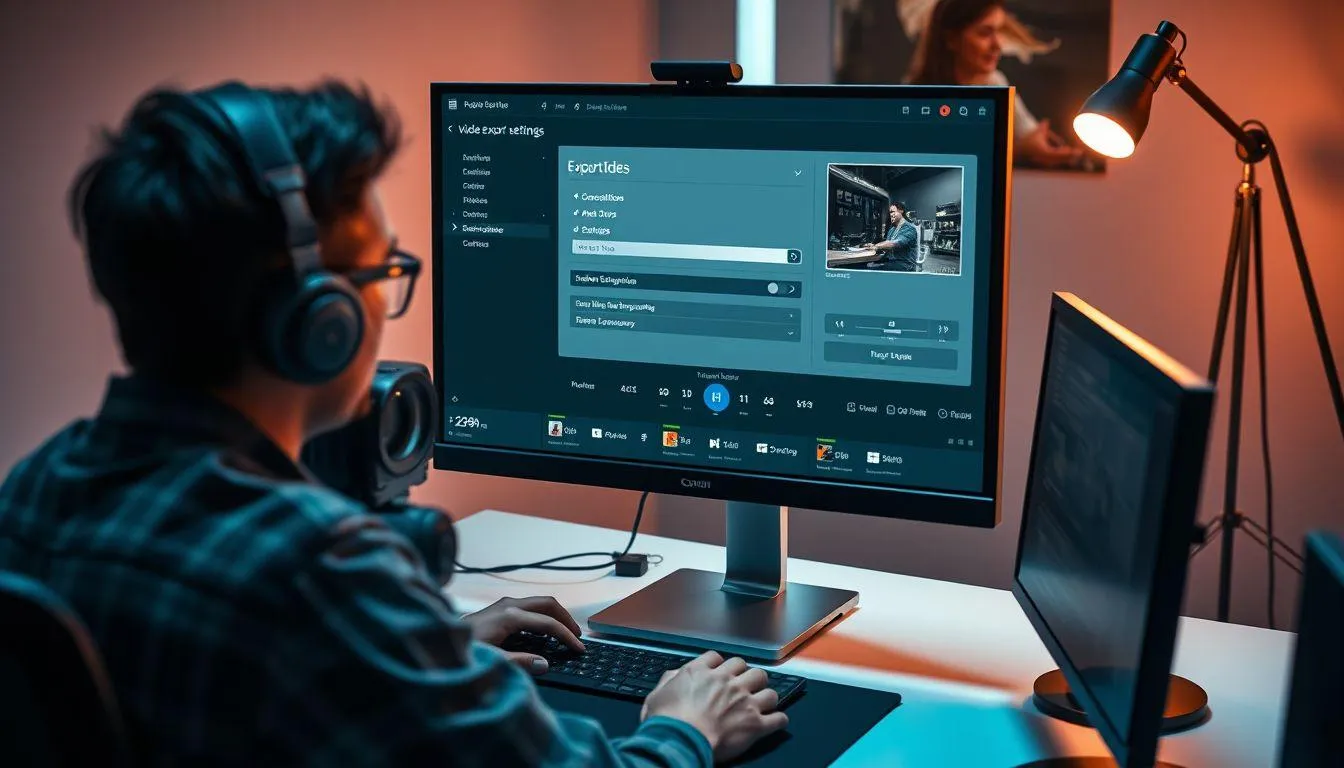
Setelah selesai editing, langkah terakhir adalah export video. Cara menggunakan template CapCut di laptop tidak lengkap tanpa mengetahui cara export yang optimal.
Pilih Resolusi yang Tepat: Untuk media sosial, 1080p biasanya sudah cukup. Gunakan 4K hanya jika platform dan audience Anda mendukung kualitas tersebut.
Atur Frame Rate: Pastikan frame rate export sesuai dengan setting project awal. Konsistensi frame rate penting untuk menghindari stuttering.
Pilih Format File: MP4 dengan codec H.264 adalah pilihan paling universal dan kompatibel dengan hampir semua platform dan device.
Sesuaikan Bitrate: Bitrate yang lebih tinggi menghasilkan kualitas lebih baik tetapi file size lebih besar. Seimbangkan antara kualitas dan ukuran file.
Nonaktifkan Watermark: Jika tersedia, pilih opsi export tanpa watermark untuk hasil yang lebih profesional dan clean.
Optimize untuk Platform: Beberapa platform memiliki rekomendasi spesifik untuk video specs. Sesuaikan setting export dengan guideline platform tujuan.
Preview Sebelum Export: Selalu lakukan final preview untuk memastikan tidak ada error atau glitch sebelum memulai proses export.
Beri Nama File yang Jelas: Gunakan naming convention yang konsisten dan deskriptif untuk memudahkan file management di kemudian hari.
Tentukan Lokasi Penyimpanan: Pilih folder yang mudah diakses dan pastikan ada cukup ruang untuk file export, terutama untuk video berkualitas tinggi.
Backup Project File: Sebelum export, simpan project file untuk berjaga-jaga jika Anda perlu melakukan revisi atau perubahan di masa depan.
12. Alternatif Jika Template Tidak Tersedia di Desktop
Meskipun kini template sudah tersedia di aplikasi desktop, ada kalanya pengguna mengalami kendala. Berikut alternatif cara menggunakan template CapCut di laptop jika menghadapi masalah akses.
Gunakan CapCut Web: Akses www.capcut.com melalui browser sebagai alternatif jika aplikasi desktop bermasalah. Fitur template tetap tersedia di versi web.
Transfer dari Mobile: Edit video menggunakan template di smartphone, lalu transfer project ke laptop melalui fitur Spaces untuk finishing touches.
Gunakan Emulator Android: Install emulator seperti BlueStacks di laptop untuk menjalankan versi mobile CapCut yang memiliki akses penuh ke semua template.
Buat Template Sendiri: Jika template yang diinginkan tidak tersedia, buat template custom sendiri dan simpan sebagai preset untuk digunakan kembali.
Download Template dari Komunitas: Cari template CapCut yang dibagikan oleh creator lain di platform seperti TikTok dan import ke project Anda.
Gunakan Project File Lama: Manfaatkan project lama yang sudah pernah Anda buat sebagai template dengan mengganti konten media saja.
Eksplorasi Template Alternatif: Jika template spesifik tidak tersedia, cari template dengan style serupa yang bisa dikustomisasi sesuai kebutuhan.
Update Aplikasi: Pastikan aplikasi CapCut desktop Anda selalu update ke versi terbaru untuk mendapatkan akses ke template dan fitur terbaru.
Check Regional Availability: Beberapa template mungkin terbatas untuk region tertentu. Gunakan VPN jika diperlukan untuk mengakses template yang tidak tersedia di lokasi Anda.
Hubungi Support: Jika masalah persisten, hubungi customer support CapCut untuk mendapatkan solusi atau informasi tentang ketersediaan fitur di region Anda.
13. Perbedaan Template CapCut Mobile dan Desktop
Memahami perbedaan antara versi mobile dan desktop penting dalam cara menggunakan template CapCut di laptop. Berikut beberapa perbedaan yang perlu diketahui.
Ketersediaan Template: Versi mobile umumnya memiliki library template yang lebih banyak dan lebih sering diupdate dengan template trending terbaru.
Kompatibilitas Efek: Beberapa efek dan transisi yang tersedia di mobile tidak bisa dibuka atau digunakan di versi desktop karena keterbatasan teknis.
Integrasi TikTok: Template yang terhubung langsung dengan audio TikTok biasanya hanya bisa digunakan optimal di versi mobile.
Kontrol Editing: Desktop menawarkan kontrol yang lebih presisi dengan mouse dan keyboard, sementara mobile lebih intuitif dengan gesture touchscreen.
Fitur Advanced: Desktop memiliki fitur advanced seperti keyframe animation yang lebih detail dan color grading yang lebih komprehensif.
Performa Rendering: Desktop umumnya lebih cepat dalam rendering dan export, terutama untuk project dengan banyak layer dan efek.
User Interface: Layout dan navigasi berbeda antara mobile dan desktop, dengan desktop menawarkan workspace yang lebih luas dan organized.
Cloud Sync: Kedua versi mendukung cloud sync, tetapi ada batasan storage untuk versi gratis yang perlu diperhatikan.
Template Customization: Desktop memberikan lebih banyak opsi untuk kustomisasi detail template dibanding versi mobile yang lebih simplified.
Export Options: Desktop menawarkan lebih banyak pilihan format, codec, dan quality settings untuk export dibanding mobile.
14. Cara Mengoptimalkan Workflow dengan Template CapCut
Untuk efisiensi maksimal, penting mengetahui cara menggunakan template CapCut di laptop dengan workflow yang terorganisir. Berikut tips optimasi workflow.
Buat Library Template Favorit: Simpan atau bookmark template yang sering Anda gunakan untuk akses cepat di project mendatang.
Siapkan Asset Sebelumnya: Kumpulkan semua media, musik, dan asset lain dalam folder terorganisir sebelum mulai editing untuk menghemat waktu.
Gunakan Naming Convention: Beri nama file dan project dengan sistem yang konsisten untuk memudahkan pencarian dan management.
Manfaatkan Keyboard Shortcuts: Pelajari keyboard shortcuts CapCut untuk mempercepat proses editing tanpa harus selalu menggunakan mouse.
Batch Processing: Jika membuat banyak video dengan template serupa, lakukan batch processing dengan mengedit beberapa video sekaligus.
Create Custom Presets: Simpan setting color grading, audio mixing, atau export yang sering digunakan sebagai preset untuk efisiensi.
Regular Backup: Jadwalkan backup rutin untuk project files dan asset ke external drive atau cloud storage.
Organize Timeline: Gunakan fitur grouping dan labeling di timeline untuk menjaga project tetap terorganisir, terutama untuk project kompleks.
Template Modification Log: Catat modifikasi yang Anda lakukan pada template untuk referensi dan konsistensi di project mendatang.
Continuous Learning: Terus eksplorasi fitur baru dan teknik editing untuk meningkatkan skill dan efisiensi workflow Anda.
15. Inspirasi Konten dengan Template CapCut
Template CapCut membuka berbagai kemungkinan kreatif. Berikut inspirasi konten yang bisa dibuat dengan cara menggunakan template CapCut di laptop.
Video Promosi Produk: Gunakan template dengan transisi dinamis untuk showcase produk dengan cara yang menarik dan profesional.
Travel Vlog Recap: Template dengan musik upbeat dan transisi smooth sempurna untuk merangkum perjalanan Anda dalam video singkat yang engaging.
Tutorial dan How-To: Template dengan layout yang clean dan space untuk teks cocok untuk membuat tutorial step-by-step yang mudah diikuti.
Before-After Transformation: Template split-screen atau comparison ideal untuk menampilkan transformasi, baik untuk fitness, makeup, atau renovasi.
Birthday atau Event Recap: Template dengan efek festive dan musik ceria sempurna untuk merayakan momen spesial dalam format video yang memorable.
Portfolio Showcase: Template dengan layout gallery cocok untuk menampilkan karya seni, fotografi, atau project design Anda secara profesional.
Motivational Content: Template dengan typography yang kuat dan musik inspiratif ideal untuk membuat konten motivasi yang impactful.
Product Review: Template dengan multiple frames cocok untuk menampilkan berbagai aspek produk dalam satu video yang komprehensif.
Behind the Scenes: Template casual dengan transisi natural sempurna untuk memberikan glimpse proses kreatif atau daily routine Anda.
Announcement Video: Template dengan build-up dramatis cocok untuk mengumumkan launching produk, event, atau berita penting lainnya.
16. FAQ
Apakah template CapCut gratis untuk digunakan di laptop?
Ya, sebagian besar template CapCut dapat digunakan secara gratis di laptop. Namun, beberapa template premium mungkin memerlukan upgrade ke CapCut Pro. Anda bisa mengakses ribuan template gratis melalui aplikasi desktop atau versi web tanpa biaya tambahan.
Bagaimana cara mengakses template CapCut jika tidak muncul di aplikasi desktop?
Jika menu template tidak muncul di aplikasi desktop, pastikan aplikasi sudah diupdate ke versi terbaru. Alternatifnya, Anda bisa mengakses template melalui website CapCut di browser atau membuat project baru dan mencari menu Templates di toolbar bagian atas editor.
Apakah video yang dibuat dengan template CapCut akan ada watermark?
Video yang diedit dengan CapCut versi gratis dapat diekspor tanpa watermark. Saat export, pilih opsi "Export without watermark" untuk mendapatkan hasil video yang bersih dan profesional tanpa logo CapCut.
Bisakah saya mengedit template CapCut sesuai keinginan?
Ya, template CapCut sangat fleksibel dan bisa dikustomisasi sepenuhnya. Anda dapat mengubah teks, warna, transisi, efek, musik, dan hampir semua elemen dalam template sesuai dengan kebutuhan dan gaya konten Anda.
Berapa ukuran file yang dibutuhkan untuk menyimpan project template CapCut?
Ukuran file project tergantung pada kompleksitas template dan jumlah media yang digunakan. Versi gratis CapCut menyediakan 1 GB cloud storage. Untuk project yang lebih besar, pertimbangkan untuk upgrade ke CapCut Pro yang menawarkan 100 GB storage.
Apakah template CapCut kompatibel dengan semua sistem operasi laptop?
CapCut desktop tersedia untuk Windows dan Mac. Anda bisa mengunduh aplikasi dari Microsoft Store untuk Windows atau App Store untuk Mac. Alternatifnya, gunakan CapCut versi web yang bisa diakses dari browser apapun tanpa instalasi.
Bagaimana cara menyimpan template favorit untuk digunakan lagi?
Setelah mengedit template sesuai keinginan, simpan project file sebagai master template. Anda juga bisa membuat duplicate project untuk digunakan kembali dengan media berbeda. Manfaatkan fitur Spaces untuk menyimpan template di cloud agar bisa diakses dari perangkat manapun.
(kpl/fds)



Advertisement
D Academy 8
-
Ulang Tahun Selebritis Ulang Tahun Soimah Dirayakan di Panggung Dangdut Academy 8