Liputan6.com
 Kapanlagi.com
 Bola.net
 Bola.com
 Merdeka.com
 Fimela.com
 Brilio.net


Cara Menggunakan WiFi Password Viewer untuk Melihat Sandi WiFi Tersimpan di Android
cara menggunakan wifi password viewer (h)
Kapanlagi.com - Cara menggunakan WiFi Password Viewer sebenarnya cukup sederhana, terutama bagi pengguna Android yang perangkatnya sudah di-root. Aplikasi ini bekerja dengan membaca file sistem tempat kredensial jaringan WiFi disimpan, lalu menampilkan daftar SSID beserta kata sandinya secara langsung di layar.
Bagi yang belum memahami cara menggunakan WiFi Password Viewer, perlu diketahui bahwa aplikasi ini hanya menampilkan password WiFi yang sebelumnya pernah terhubung di perangkat. Jadi, fungsinya bukan untuk membobol jaringan orang lain melainkan memulihkan kata sandi yang telah tersimpan di sistem Android.
Untuk dapat menggunakan WiFi Password Viewer, pengguna wajib memiliki izin root karena password WiFi di Android tersimpan sebagai informasi sistem yang hanya bisa diakses dengan izin superuser. Selain metode ini, terdapat beberapa cara alternatif yang tidak memerlukan root, terutama pada Android versi terbaru yang sudah menyediakan fitur bawaan untuk berbagi kata sandi melalui QR code.
Advertisement
1. 1. Cara Menggunakan WiFi Password Viewer di Perangkat Android Root
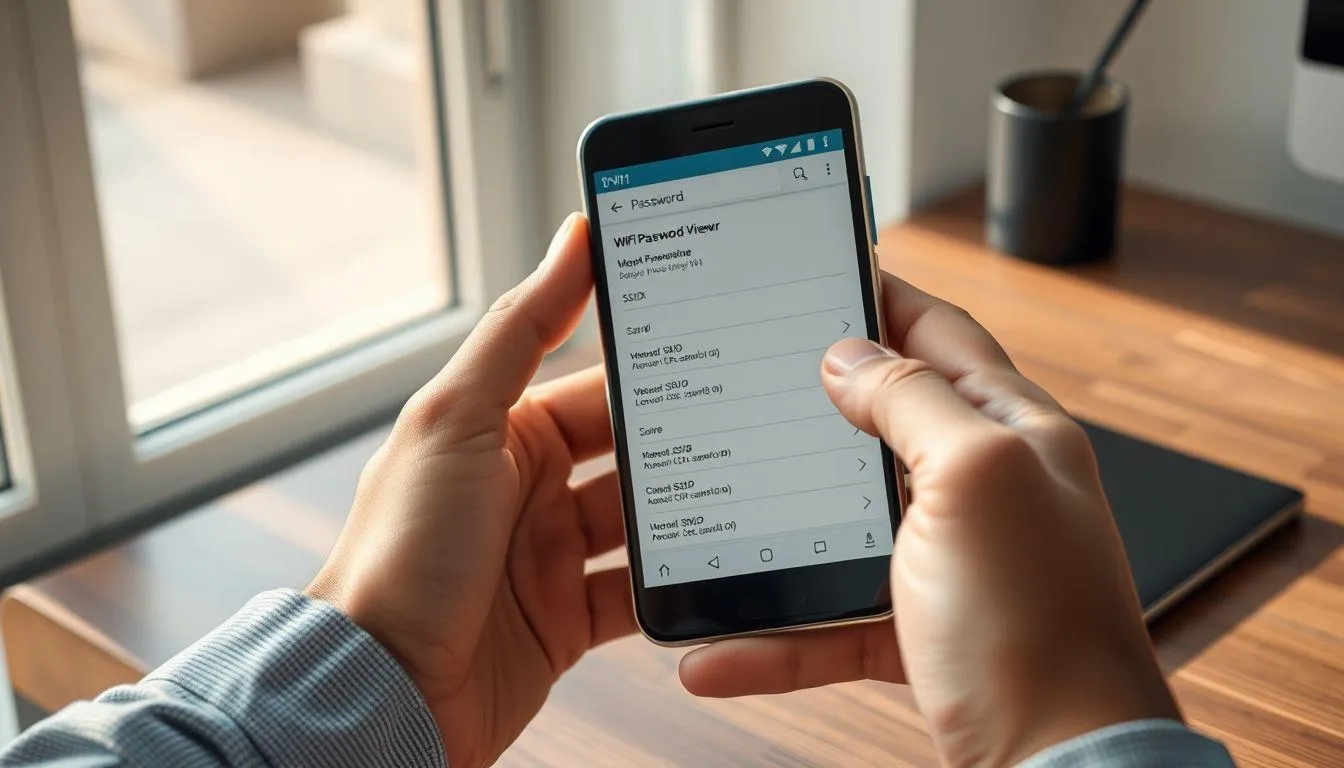
Metode pertama dan paling umum dalam cara menggunakan WiFi Password Viewer adalah dengan memasangnya di perangkat Android yang sudah di-root. Aplikasi ini akan langsung membaca file konfigurasi WiFi di direktori sistem dan menampilkan seluruh jaringan beserta kata sandinya. WiFi Password Viewer dikembangkan oleh Alexandros Schillings, yang memungkinkan pengguna melihat password WiFi tersimpan pada perangkat Android root, khususnya Android 4.4 hingga Android 9.
Unduh dan pasang aplikasi: Buka Google Play Store atau situs APK terpercaya, lalu cari WiFi Password Viewer. Cari "Wi-Fi Password Viewer" di Google Play Store dan instal di perangkat.
Berikan izin akses root: Saat pertama kali dibuka, aplikasi akan meminta akses superuser. Aplikasi akan meminta akses superuser saat diluncurkan karena perlu memulihkan password langsung dari file sistem, lalu berikan akses tersebut. Pilih Grant untuk melanjutkan.
Lihat daftar jaringan WiFi: Secara otomatis, aplikasi menampilkan seluruh SSID yang pernah terhubung beserta password masing-masing di bawah nama jaringan.
Salin atau bagikan password: Ketuk salah satu entri, lalu pilih Copy Password untuk menyalin kata sandi jaringan ke clipboard dan menempelkannya ke pesan untuk perangkat lain.
Baca juga: Cara Root HP Samsung Tanpa PC dengan Aplikasi
Sebagaimana dikutip dari Android Police, pengguna sebaiknya tidak melakukan root pada ponsel kecuali sudah berpengalaman dengan Android dan siap menanggung risiko perangkat menjadi brick, karena rooting untuk menemukan password WiFi termasuk langkah ekstrem yang bisa membatalkan garansi dan membuka celah keamanan.
2. 2. Cara Menggunakan WiFi Password Viewer Lewat Pengaturan Bawaan Android
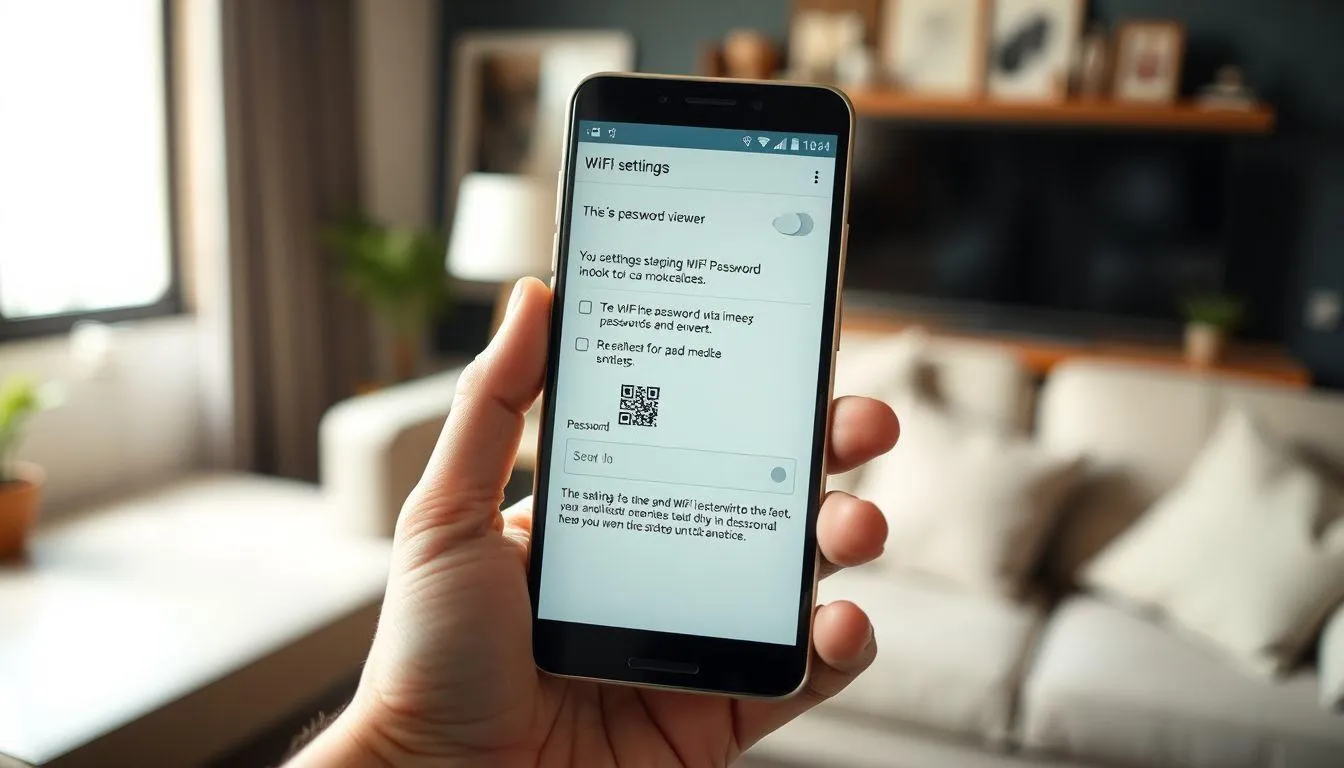
Bagi pengguna Android 10 ke atas, sebenarnya tidak perlu aplikasi tambahan untuk melihat password WiFi tersimpan. Cara menggunakan WiFi Password Viewer versi bawaan ini jauh lebih aman karena terintegrasi langsung di sistem operasi. Pada Android 10 dan versi lebih baru, pengguna bisa melihat password WiFi untuk jaringan tersimpan tanpa perangkat yang di-root.
Buka menu Pengaturan: Akses Settings di perangkat Android, lalu pilih Network & Internet atau Koneksi sesuai merek ponsel.
Pilih submenu WiFi: Masuk ke Settings lalu Network & Internet, kemudian ketuk Internet, lalu tekan ikon roda gigi di samping jaringan yang terhubung dan pilih Share.
Verifikasi identitas: Masukkan PIN atau sentuh pemindai sidik jari untuk memverifikasi identitas. Langkah ini memastikan hanya pemilik sah yang bisa mengakses informasi sensitif.
Lihat password di bawah QR code: Password WiFi akan terlihat tepat di bawah QR code yang ditampilkan. Salin kata sandi tersebut atau scan QR code-nya menggunakan perangkat lain.
Baca juga: Cara Mengetahui Password WiFi yang Sudah Terhubung di HP
Dilansir dari Gadget Hacks, pada Samsung One UI 6 dan versi lebih baru, melihat password WiFi sama mudahnya, bahkan mungkin lebih simpel dibanding stock Android, dengan dukungan di model Galaxy S21 ke atas, Galaxy Z Fold 3 ke atas, Galaxy Z Flip 3 ke atas, dan berbagai model Galaxy A. Pengguna Samsung cukup menekan ikon mata di kolom password untuk melihat kata sandi dalam bentuk teks.
3. 3. Cara Menggunakan WiFi Password Viewer dengan QR Code dan Google Lens
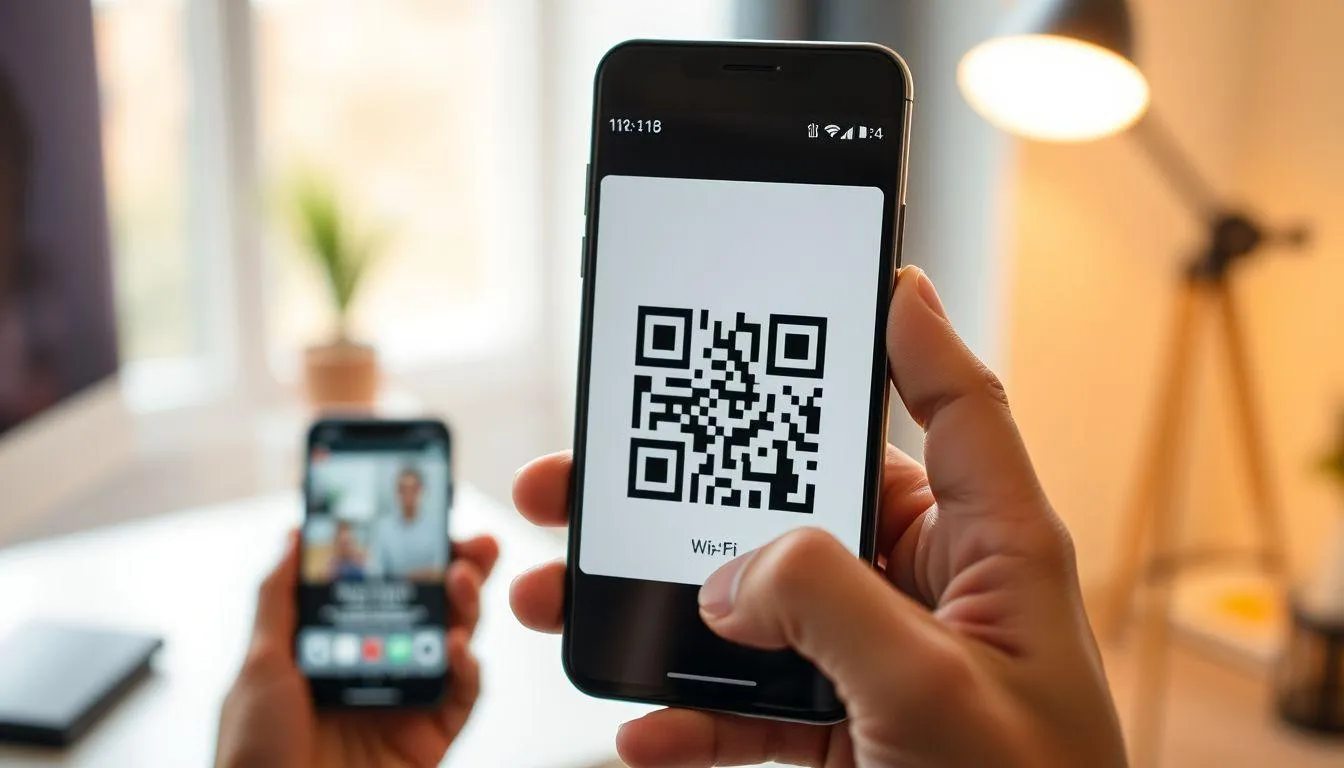
Metode QR code menjadi solusi praktis bagi pengguna yang ingin melihat atau membagikan password WiFi tersimpan di HP Android tanpa perlu root. Cara menggunakan WiFi Password Viewer melalui QR code ini sangat cocok untuk membagikan akses WiFi ke perangkat lain dengan cepat dan aman.
Tampilkan QR code WiFi: Ikuti langkah pada metode pengaturan bawaan hingga muncul QR code di layar perangkat yang sudah terhubung ke jaringan WiFi target.
Ambil screenshot QR code: Jika password tidak terlihat di layar share, ambil screenshot dan gunakan aplikasi Google Lens untuk memindai QR code di Android.
Buka Google Lens: Jalankan aplikasi Google Lens di perangkat yang sama atau perangkat lain. Arahkan kamera ke QR code, atau pilih gambar screenshot dari galeri.
Dapatkan password dari hasil scan: Google Lens akan secara otomatis mengenali QR code dan memberikan password yang tersembunyi di dalamnya pada hasil pencarian.
Hubungkan perangkat baru: Gunakan password yang diperoleh untuk menghubungkan perangkat lain, atau biarkan perangkat memindai QR code secara langsung untuk terhubung otomatis.
Berdasarkan panduan dari MakeUseOf, QR code membuat proses lebih nyaman karena memungkinkan perangkat lain bergabung ke jaringan tanpa perlu memasukkan password secara manual, sekaligus meningkatkan keamanan jaringan dengan menyembunyikan kata sandi sebenarnya.
Baca juga: Cara Scan Barcode di HP untuk Android dan iPhone
Mulai dari Android 12, tersedia juga tombol Nearby yang memungkinkan pengguna berbagi password dengan perangkat Android lain di sekitar menggunakan fungsi Nearby Share. Fitur ini menghemat langkah karena tidak perlu memindai QR code dari layar perangkat.
4. 4. Cara Melihat Password WiFi Melalui Halaman Router dan ADB
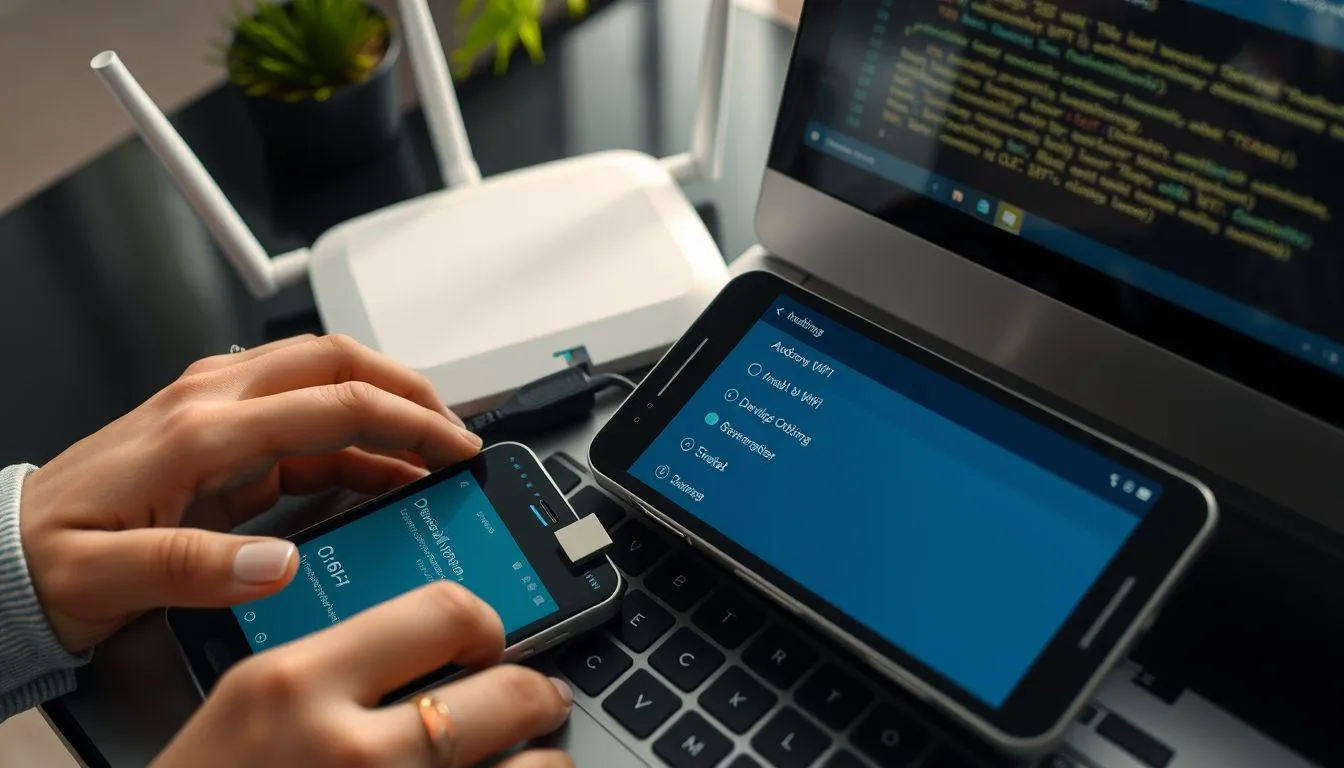
Selain melalui aplikasi WiFi Password Viewer, cara menggunakan halaman admin router dan Android Debug Bridge (ADB) juga sangat efektif untuk melihat password WiFi. Kedua metode ini bekerja di berbagai versi Android tanpa memerlukan root pada perangkat.
Akses halaman admin router: Klik jaringan WiFi yang terhubung di pengaturan perangkat untuk mendapatkan alamat IP, yang biasanya berupa 192.168.1.1 atau 192.168.1.0. Ketik alamat tersebut di browser.
Login ke panel router: Masukkan kredensial WiFi router, yang biasanya menggunakan "admin" sebagai username maupun password. Informasi ini juga sering tertera di stiker bagian belakang router.
Temukan menu Wireless Settings: Navigasi ke bagian Wireless, WLAN, atau WiFi Security untuk melihat kata sandi yang sedang digunakan.
Alternatif dengan ADB: Untuk metode ADB, hubungkan HP Android ke PC menggunakan kabel USB, aktifkan USB debugging dengan masuk ke Settings kemudian About phone lalu ketuk "Build number" tujuh kali untuk mengaktifkan Developer Options, lalu aktifkan USB debugging.
Jalankan perintah ADB: Buka command prompt di komputer, navigasi ke direktori ADB, lalu jalankan perintah adb shell diikuti cd /data/misc/wifi/ untuk mengakses direktori konfigurasi WiFi.
Baca file konfigurasi: Dengan perangkat yang sudah di-root, buka /data/misc/wifi dan baca wpa_supplicant.conf untuk menemukan nama jaringan (ssid) dan password (psk).
Baca juga: Cara Mengetahui Password WiFi Tanpa Aplikasi
Mengacu pada informasi dari Mobikin, terdapat setidaknya enam metode yang bisa digunakan untuk melihat password WiFi tersimpan di Android, mulai dari pengaturan bawaan hingga aplikasi pihak ketiga yang memerlukan root. Metode router menjadi yang paling universal karena tidak bergantung pada versi Android maupun status root perangkat.
5. Tips Keamanan Saat Menggunakan WiFi Password Viewer
Menggunakan aplikasi untuk melihat password WiFi memang praktis, tetapi terdapat beberapa aspek keamanan yang perlu diperhatikan. Sebagaimana disampaikan CISA, baik untuk jaringan rumah maupun bisnis, risiko dari jaringan nirkabel yang tidak diamankan tetap sama, termasuk kemungkinan siapa pun dengan komputer berkemampuan nirkabel dalam jangkauan bisa menggunakan koneksi tersebut.
Gunakan hanya pada jaringan milik sendiri: Mengakses password WiFi jaringan orang lain tanpa izin merupakan pelanggaran hukum dan etika digital. Pastikan cara menggunakan WiFi Password Viewer hanya diterapkan pada jaringan yang memang pernah terhubung secara sah.
Hindari root jika tidak diperlukan: Proses rooting membawa risiko seperti hilangnya garansi, menurunnya keamanan sistem, dan potensi kerusakan perangkat. Gunakan metode bawaan Android jika memungkinkan.
Unduh aplikasi hanya dari sumber terpercaya: Penggunaan aplikasi pihak ketiga untuk melihat password WiFi hanya aman di perangkat root, dan bahkan itu membawa risiko keamanan karena opsi bawaan Android jauh lebih aman.
Aktifkan enkripsi WPA3: Terdapat beberapa protokol enkripsi yang tersedia, termasuk Wi-Fi Protected Access (WPA), WPA2, dan WPA3 yang mengenkripsi informasi antara router dan perangkat nirkabel. Pastikan router menggunakan enkripsi terbaru.
Gunakan guest network: Pertimbangkan untuk menggunakan jaringan tamu jika router mendukung fitur tersebut. Jaringan tamu memisahkan akses pengunjung dari jaringan utama.
Simpan password di password manager: Gunakan aplikasi pengelola kata sandi seperti Google Password Manager atau Bitwarden untuk menyimpan kredensial WiFi dengan aman agar tidak perlu sering menggunakan metode pemulihan.
Perbarui firmware router secara berkala: Router dengan firmware lama rentan terhadap eksploitasi. Periksa pembaruan secara rutin untuk menutup celah keamanan yang mungkin ada.
Waspadai aplikasi palsu: Banyak aplikasi di luar Play Store yang mengklaim bisa menampilkan password WiFi tetapi sebenarnya mengandung malware. Bersihkan virus di HP secara berkala untuk menjaga keamanan perangkat.
Merujuk panduan dari Kaspersky, fitur yang sama yang membuat hotspot WiFi gratis menarik bagi konsumen juga membuatnya menarik bagi peretas, yaitu tidak memerlukan autentikasi untuk membuat koneksi jaringan, sehingga menciptakan peluang bagi peretas untuk mendapatkan akses tanpa batas ke perangkat yang tidak aman di jaringan yang sama. Penggunaan VPN sangat disarankan saat terhubung ke jaringan publik untuk melindungi data sensitif.
Baca juga: Cara Menyembunyikan Hotspot untuk Mengamankan Jaringan
Selain aspek teknis, penting juga untuk mengunci aplikasi sensitif di HP agar informasi jaringan WiFi yang tersimpan tidak mudah diakses oleh pihak lain. Aktivasi fitur keamanan biometrik seperti sidik jari atau pengenalan wajah juga sangat direkomendasikan untuk melindungi privasi data di perangkat.
Sebagaimana dilaporkan Digital Citizen, Android kini semakin memudahkan pengguna untuk melihat password WiFi tersimpan melalui pengaturan bawaan, berbagi QR code, atau akses router, dan untuk sebagian besar pengguna, tidak diperlukan akses root atau aplikasi pihak ketiga lagi. Memilih metode paling aman memastikan kredensial WiFi bisa dilihat atau dibagikan tanpa mengorbankan keamanan perangkat.
Baca juga: Cara Membuka Sandi HP yang Lupa
6. FAQ
Apakah WiFi Password Viewer bisa digunakan tanpa root?
Sebagian besar versi aplikasi WiFi Password Viewer memerlukan akses root untuk berfungsi. Namun, beberapa versi terbaru mengklaim bisa bekerja tanpa root dengan fitur terbatas. Untuk alternatif tanpa root, gunakan fitur pengaturan bawaan Android 10 ke atas yang sudah mendukung tampilan password melalui QR code.
Apakah cara menggunakan WiFi Password Viewer legal?
Menggunakan WiFi Password Viewer untuk melihat password jaringan milik sendiri atau jaringan yang pernah terhubung secara sah adalah legal. Namun, menggunakannya untuk mengakses jaringan orang lain tanpa izin merupakan pelanggaran hukum dan privasi digital.
Mengapa WiFi Password Viewer tidak menampilkan password?
Hal ini biasanya terjadi karena perangkat belum di-root dengan benar atau versi Android terlalu baru sehingga file konfigurasi WiFi dienkripsi. Pastikan akses superuser aktif dan coba perbarui aplikasi ke versi terbaru untuk kompatibilitas yang lebih baik.
Bisakah melihat password WiFi di Android tanpa aplikasi?
Untuk Android 10 ke atas, password WiFi bisa dilihat langsung melalui menu pengaturan tanpa aplikasi tambahan. Cukup buka Settings, pilih WiFi, ketuk jaringan yang terhubung, lalu pilih Share dan password akan muncul di bawah QR code yang ditampilkan.
Apakah menggunakan WiFi Password Viewer bisa merusak HP?
Aplikasi WiFi Password Viewer sendiri tidak merusak HP. Namun, proses rooting yang diperlukan untuk menjalankan aplikasi ini bisa membawa risiko seperti hilangnya garansi, celah keamanan, dan potensi brick pada perangkat jika dilakukan dengan tidak benar. Sebaiknya pertimbangkan risiko sebelum melakukan root.
Bagaimana cara menggunakan WiFi Password Viewer di HP Samsung?
Pengguna Samsung dengan One UI 6 ke atas bisa langsung melihat password WiFi melalui Settings lalu Connections kemudian WiFi, ketuk ikon roda gigi di samping jaringan, lalu tekan ikon mata di kolom password. Untuk Samsung versi lama, gunakan metode QR code atau aplikasi WiFi Password Viewer dengan akses root.
Apakah password WiFi yang ditampilkan bisa dibagikan ke orang lain?
Ya, password yang ditampilkan melalui cara menggunakan WiFi Password Viewer bisa disalin dan dibagikan melalui pesan teks, email, atau metode lainnya. Pengguna juga bisa membagikan akses WiFi langsung melalui QR code yang bisa dipindai oleh perangkat lain menggunakan kamera atau aplikasi scanner. Pastikan hanya membagikan password jaringan milik sendiri atau dengan izin pemilik.
Daftar Referensi
- Gadget Hacks. How to See Passwords for Wi-Fi Networks You've Connected Your Android Device To. Diakses pada 18 Mei 2026, dari https://android.gadgethacks.com/how-to/see-passwords-for-wi-fi-networks-youve-connected-your-android-device-0160995/
- Android Police. How to Find Your Wi-Fi Password on Your Android Phone or Tablet. Diakses pada 18 Mei 2026, dari https://www.androidpolice.com/how-to-see-android-wifi-password/
- MakeUseOf. How to View Saved Wi-Fi Passwords on Android. Diakses pada 18 Mei 2026, dari https://www.makeuseof.com/tag/how-to-view-passwords-for-saved-wi-fi-networks-on-android/
- Digital Citizen. How to Find Saved WiFi Passwords on Any Android Phone. Diakses pada 18 Mei 2026, dari https://www.digitalcitizen.life/view-saved-wifi-passwords-android/
- Beebom. How to View Wi-Fi Password on Android. Diakses pada 18 Mei 2026, dari https://gadgets.beebom.com/guides/how-to-view-wi-fi-password-on-android
- Mobikin. 6 Easy Options to See a Saved WiFi Password on Android. Diakses pada 18 Mei 2026, dari https://www.mobikin.com/android-recovery/see-a-saved-wifi-password-on-android.html
- CISA. Securing Wireless Networks. Diakses pada 18 Mei 2026, dari https://www.cisa.gov/news-events/news/securing-wireless-networks
- Kaspersky. Public Wi-Fi Risks and Why You Don't Have to Fear Them. Diakses pada 18 Mei 2026, dari https://www.kaspersky.com/resource-center/preemptive-safety/public-wifi-risks
- Uptodown. WiFi Password Viewer for Android. Diakses pada 18 Mei 2026, dari https://wifi-password-viewer.en.uptodown.com/android
- The Knowledge Academy. How to View the Wifi Password on Android: Explained in Detail. Diakses pada 18 Mei 2026, dari https://www.theknowledgeacademy.com/blog/how-to-view-the-wifi-password-on-android/
(kpl/fed)



Advertisement
D Academy 8
-
Dangdut Academy Dangdut Academy 8 Top 21 Dimulai, Simak Beberapa Aturan Baru

-
Dangdut Academy Hasil Top 26 Dangdut Academy 8: Kadhafy Bangkalan Tersenggol

-
Dangdut Academy Lesti Kejora Rawat Karier Sejak Kecil, Ungkap Kunci Bertahan