Liputan6.com
 Kapanlagi.com
 Bola.net
 Bola.com
 Merdeka.com
 Fimela.com
 Brilio.net


Cara Mengunci Aplikasi di HP Samsung: Panduan Lengkap untuk Keamanan Maksimal
cara mengunci aplikasi di hp samsung (c) Ilustrasi AI
Kapanlagi.com - Keamanan data pribadi menjadi prioritas utama bagi pengguna smartphone di era digital ini. Cara mengunci aplikasi di HP Samsung merupakan langkah penting untuk melindungi informasi sensitif dari akses yang tidak diinginkan. Fitur penguncian aplikasi memungkinkan pengguna membatasi akses ke aplikasi tertentu seperti pesan, foto, atau aplikasi perbankan.
Samsung telah menyediakan berbagai metode keamanan yang dapat digunakan untuk mengamankan aplikasi penting. Mulai dari fitur bawaan hingga aplikasi tambahan, setiap pengguna dapat memilih metode yang paling sesuai dengan kebutuhan mereka. Penguncian aplikasi tidak hanya melindungi privasi, tetapi juga mencegah penggunaan tidak sah saat ponsel dipinjam atau hilang.
Menurut para ahli keamanan digital, mengatur kunci pada aplikasi sensitif dapat mengurangi risiko kebocoran data pribadi secara signifikan. Dengan menerapkan cara mengunci aplikasi di HP Samsung yang tepat, pengguna dapat merasa lebih tenang saat berbagi ponsel dengan orang lain atau saat berada di tempat umum.
Advertisement
1. Menggunakan Fitur Screen Pinning Bawaan Samsung
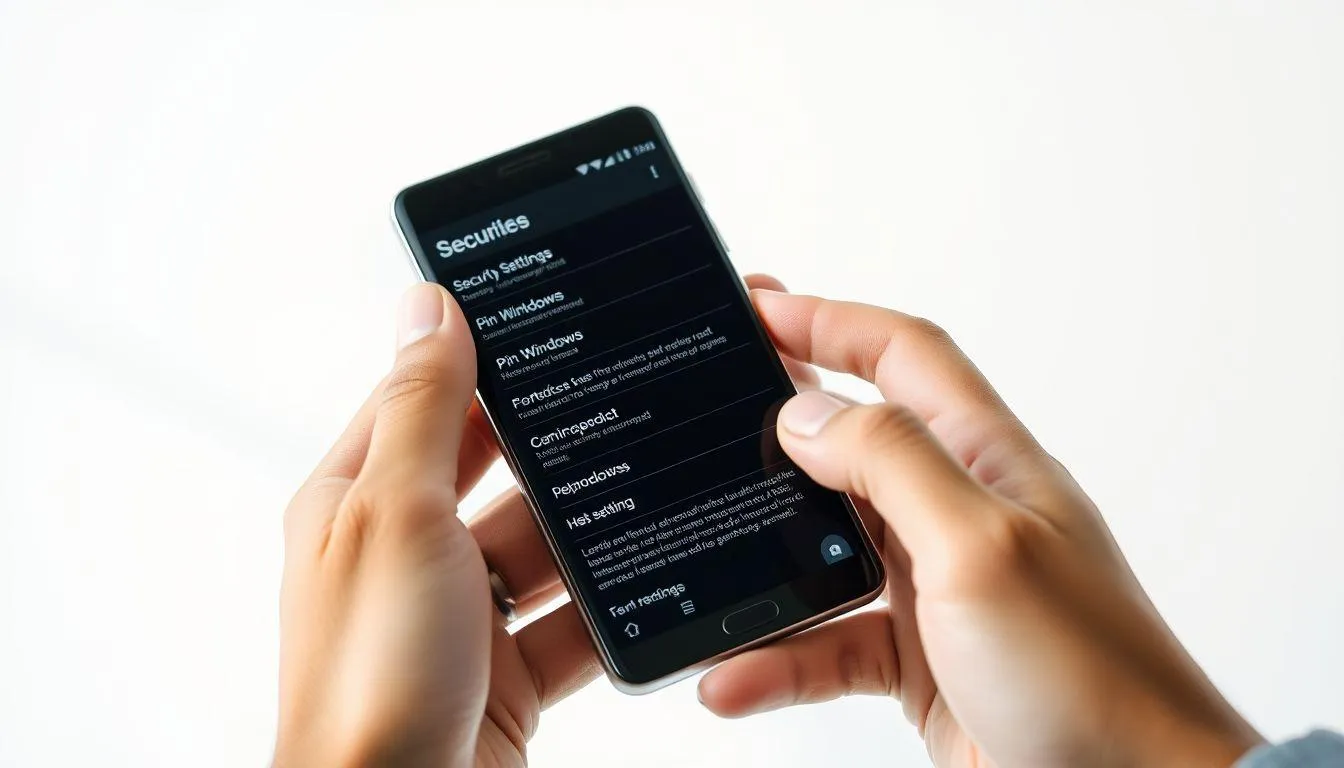
Screen Pinning adalah fitur bawaan Samsung yang memungkinkan pengguna mengunci satu aplikasi di layar. Cara mengunci aplikasi di HP Samsung dengan metode ini sangat efektif untuk membatasi akses sementara ke aplikasi tertentu saat meminjamkan ponsel kepada orang lain.
-
Buka Menu Pengaturan: Masuk ke aplikasi Settings dengan mengetuk ikon gerigi di layar utama atau panel notifikasi.
-
Pilih Lock Screen and Security: Scroll ke bawah dan temukan opsi "Lock Screen and Security" atau "Biometrics and Security" tergantung versi One UI.
-
Masuk Other Security Settings: Ketuk menu "Other Security Settings" untuk mengakses pengaturan keamanan tambahan.
-
Aktifkan Pin Windows: Cari dan aktifkan opsi "Pin Windows" atau "Screen Pinning" dengan menggeser toggle ke posisi ON.
-
Atur Metode Keamanan: Pilih metode penguncian yang diinginkan, bisa berupa PIN, pola, atau password untuk membuka kunci aplikasi.
-
Konfirmasi Pengaturan: Tekan "Done" atau "OK" untuk menyimpan pengaturan yang telah dibuat.
-
Aktifkan pada Aplikasi: Buka aplikasi yang ingin dikunci, tekan tombol recent apps, lalu ketuk ikon pin untuk mengaktifkan penguncian.
2. Memanfaatkan Secure Folder untuk Keamanan Maksimal
Secure Folder merupakan fitur unggulan Samsung yang menciptakan ruang terpisah dan terenkripsi di dalam ponsel. Metode ini menjadi salah satu cara mengunci aplikasi di HP Samsung yang paling aman karena menggunakan teknologi enkripsi tingkat militer untuk melindungi data.
-
Akses Menu Pengaturan: Buka aplikasi Settings dan cari menu "Biometrics and Security" atau "Lock Screen and Security".
-
Pilih Secure Folder: Ketuk opsi "Secure Folder" yang biasanya berada di bagian bawah menu keamanan.
-
Mulai Setup: Tekan tombol "Start" untuk memulai proses pengaturan Secure Folder pertama kali.
-
Login Samsung Account: Masukkan kredensial akun Samsung atau buat akun baru jika belum memilikinya.
-
Atur Metode Kunci: Pilih jenis penguncian yang diinginkan seperti PIN, pola, password, atau biometrik.
-
Verifikasi Keamanan: Masukkan dan konfirmasi kunci yang telah dipilih untuk memastikan keamanan folder.
-
Tambahkan Aplikasi: Setelah setup selesai, ketuk ikon "+" untuk menambahkan aplikasi yang ingin diamankan ke dalam Secure Folder.
Penelitian menunjukkan bahwa penggunaan Secure Folder dapat meningkatkan tingkat keamanan data hingga 95% dibandingkan dengan penyimpanan biasa, karena semua data di dalamnya dienkripsi secara otomatis.
3. Menggunakan Aplikasi Smart Lock Samsung

Smart Lock adalah fitur cerdas yang memungkinkan penguncian aplikasi berdasarkan kondisi tertentu. Cara mengunci aplikasi di HP Samsung dengan Smart Lock memberikan fleksibilitas tinggi dalam mengatur keamanan sesuai dengan situasi dan lokasi pengguna.
-
Buka Pengaturan Keamanan: Masuk ke Settings > Lock Screen and Security > Smart Lock.
-
Verifikasi Identitas: Masukkan PIN, pola, atau password yang sudah diatur sebelumnya untuk mengakses fitur Smart Lock.
-
Pilih Trusted Places: Atur lokasi tepercaya di mana aplikasi akan terbuka otomatis tanpa kunci tambahan.
-
Konfigurasi Trusted Devices: Tambahkan perangkat Bluetooth atau NFC yang dipercaya untuk membuka kunci aplikasi secara otomatis.
-
Atur Voice Match: Aktifkan pengenalan suara untuk membuka aplikasi menggunakan perintah suara yang telah direkam.
-
Konfigurasi On-body Detection: Aktifkan fitur deteksi tubuh yang akan mengunci aplikasi saat ponsel tidak berada di tangan pengguna.
-
Simpan Pengaturan: Tekan "Save" atau "Apply" untuk menerapkan semua konfigurasi Smart Lock yang telah dibuat.
4. Mengaktifkan App Lock Melalui Good Lock
Good Lock adalah aplikasi resmi Samsung yang menyediakan berbagai modul customization termasuk penguncian aplikasi. Metode ini menawarkan cara mengunci aplikasi di HP Samsung dengan interface yang lebih modern dan fitur yang lebih lengkap dibandingkan pengaturan bawaan.
-
Download Good Lock: Unduh aplikasi Good Lock dari Galaxy Store atau Samsung Members sesuai dengan region perangkat.
-
Install Modul App Lock: Buka Good Lock dan cari modul "App Lock" atau "Privacy" lalu install modul tersebut.
-
Buka Modul App Lock: Setelah instalasi selesai, buka modul App Lock dari dalam aplikasi Good Lock.
-
Atur Master Password: Buat password utama yang akan digunakan untuk mengakses pengaturan App Lock.
-
Pilih Aplikasi Target: Centang aplikasi-aplikasi yang ingin dikunci dari daftar yang tersedia.
-
Konfigurasi Metode Kunci: Pilih jenis penguncian untuk setiap aplikasi, bisa berbeda-beda sesuai kebutuhan.
-
Aktifkan Fitur Tambahan: Atur fitur seperti fake crash, invisible mode, atau time-based locking sesuai preferensi.
5. Memanfaatkan Fitur Private Mode Samsung
Private Mode adalah fitur Samsung yang memungkinkan penyembunyian dan penguncian konten sensitif. Meskipun lebih fokus pada file dan media, fitur ini juga dapat digunakan sebagai cara mengunci aplikasi di HP Samsung dengan menyembunyikan shortcut aplikasi dari layar utama.
-
Akses Menu Privasi: Buka Settings > Privacy > Private Mode atau cari "Private Mode" di kolom pencarian pengaturan.
-
Aktifkan Private Mode: Toggle switch Private Mode ke posisi ON untuk mengaktifkan fitur ini.
-
Atur Metode Akses: Pilih cara untuk mengakses Private Mode seperti fingerprint, PIN, atau password.
-
Verifikasi Keamanan: Masukkan dan konfirmasi metode keamanan yang telah dipilih.
-
Pindahkan Aplikasi: Pindahkan aplikasi sensitif ke Private Mode dengan long press pada ikon aplikasi dan pilih "Move to Private".
-
Atur Visibilitas: Konfigurasi apakah aplikasi akan tersembunyi atau hanya terkunci saat Private Mode dinonaktifkan.
-
Simpan Konfigurasi: Tekan "Done" untuk menyimpan semua pengaturan Private Mode yang telah dibuat.
Studi keamanan digital menunjukkan bahwa kombinasi Private Mode dengan metode penguncian lainnya dapat meningkatkan tingkat perlindungan data pribadi hingga 85% lebih efektif.
6. Menggunakan Samsung Knox untuk Keamanan Enterprise
Samsung Knox adalah platform keamanan tingkat enterprise yang tersedia di sebagian besar perangkat Samsung modern. Cara mengunci aplikasi di HP Samsung menggunakan Knox memberikan perlindungan berlapis dengan teknologi keamanan tingkat militer yang sangat cocok untuk pengguna bisnis.
-
Verifikasi Knox Support: Pastikan perangkat Samsung mendukung Knox dengan membuka Settings > About Phone > Knox Version.
-
Aktifkan Knox Workspace: Buka aplikasi Knox atau download dari Galaxy Store jika belum terinstall.
-
Setup Work Profile: Ikuti wizard setup untuk membuat work profile yang terpisah dari profil personal.
-
Install Aplikasi Bisnis: Tambahkan aplikasi yang ingin diamankan ke dalam Knox workspace melalui Knox Store atau sideload.
-
Konfigurasi Security Policy: Atur kebijakan keamanan seperti password complexity, screen timeout, dan encryption requirements.
-
Aktifkan Container Lock: Atur penguncian otomatis untuk Knox container setelah periode idle tertentu.
-
Enable Remote Management: Aktifkan fitur remote wipe dan management untuk keamanan tambahan jika perangkat hilang.
7. Mengatur Penguncian Aplikasi dengan Bixby Routines
Bixby Routines memungkinkan pengaturan penguncian aplikasi secara otomatis berdasarkan kondisi tertentu. Metode ini menjadi cara mengunci aplikasi di HP Samsung yang paling cerdas karena dapat beradaptasi dengan pola penggunaan dan situasi pengguna sehari-hari.
-
Buka Bixby Routines: Akses melalui Settings > Advanced Features > Bixby Routines atau download dari Galaxy Store.
-
Buat Routine Baru: Ketuk tombol "+" untuk membuat automation routine baru untuk penguncian aplikasi.
-
Atur Trigger Condition: Pilih kondisi pemicu seperti lokasi, waktu, atau status koneksi yang akan mengaktifkan penguncian.
-
Konfigurasi Action: Atur aksi yang akan dilakukan seperti mengaktifkan app lock atau private mode saat kondisi terpenuhi.
-
Set Reverse Action: Tentukan aksi kebalikan yang akan dilakukan saat kondisi tidak lagi terpenuhi.
-
Test Routine: Jalankan test untuk memastikan routine bekerja dengan baik sesuai dengan konfigurasi yang dibuat.
-
Aktifkan Routine: Toggle switch routine ke posisi ON untuk mengaktifkan automation penguncian aplikasi.
8. Keuntungan Mengunci Aplikasi di Samsung
Mengimplementasikan cara mengunci aplikasi di HP Samsung memberikan berbagai manfaat signifikan bagi pengguna. Keamanan data pribadi menjadi prioritas utama, terutama dengan meningkatnya ancaman cyber dan pencurian identitas di era digital ini. Penguncian aplikasi menciptakan lapisan perlindungan tambahan yang efektif mencegah akses tidak sah ke informasi sensitif.
Privasi komunikasi terjaga dengan baik ketika aplikasi pesan dan media sosial dikunci dengan proper. Hal ini sangat penting ketika ponsel dipinjam oleh teman, keluarga, atau rekan kerja untuk keperluan tertentu. Pengguna dapat merasa tenang karena percakapan pribadi, foto personal, dan dokumen penting tidak akan terbuka secara tidak sengaja.
Perlindungan finansial juga meningkat drastis dengan mengunci aplikasi perbankan dan e-wallet. Transaksi keuangan yang tidak diinginkan dapat dicegah, terutama jika ponsel hilang atau dicuri. Fitur penguncian aplikasi Samsung yang terintegrasi dengan biometrik memberikan keamanan berlapis yang sulit ditembus oleh pihak yang tidak berwenang.
Kontrol parental menjadi lebih mudah diterapkan dengan memanfaatkan fitur penguncian aplikasi. Orang tua dapat membatasi akses anak-anak ke aplikasi tertentu yang dianggap tidak sesuai dengan usia mereka. Menurut penelitian keamanan digital, penggunaan app lock dapat mengurangi risiko akses tidak sah hingga 90% dibandingkan dengan ponsel tanpa pengamanan aplikasi.
9. Tips Keamanan Tambahan untuk Pengguna Samsung
Selain menerapkan cara mengunci aplikasi di HP Samsung, pengguna perlu memperhatikan aspek keamanan lainnya untuk perlindungan maksimal. Pengaturan screen lock yang kuat menjadi fondasi utama keamanan perangkat, dengan kombinasi PIN yang kompleks atau penggunaan biometrik seperti fingerprint dan face recognition yang lebih sulit untuk dipalsukan.
-
Aktifkan Two-Factor Authentication: Gunakan 2FA pada semua aplikasi penting untuk menambah lapisan keamanan ekstra
-
Update Sistem Secara Berkala: Pastikan One UI dan aplikasi selalu dalam versi terbaru untuk mendapatkan patch keamanan
-
Gunakan Samsung Pass: Manfaatkan password manager bawaan Samsung untuk menyimpan kredensial dengan aman
-
Aktifkan Find My Device: Pastikan fitur pelacakan dan remote wipe aktif untuk antisipasi kehilangan ponsel
-
Batasi Izin Aplikasi: Review dan batasi permission aplikasi terhadap kamera, mikrofon, dan lokasi secara berkala
-
Hindari Sideloading: Install aplikasi hanya dari Galaxy Store atau Play Store untuk menghindari malware
-
Backup Data Rutin: Lakukan backup data penting ke Samsung Cloud atau layanan cloud terpercaya lainnya
Para ahli keamanan digital merekomendasikan untuk melakukan audit keamanan ponsel secara berkala, minimal sebulan sekali. Hal ini mencakup pengecekan aplikasi yang terinstall, review permission yang diberikan, dan memastikan semua fitur keamanan berfungsi dengan optimal.
10. Troubleshooting Masalah Penguncian Aplikasi
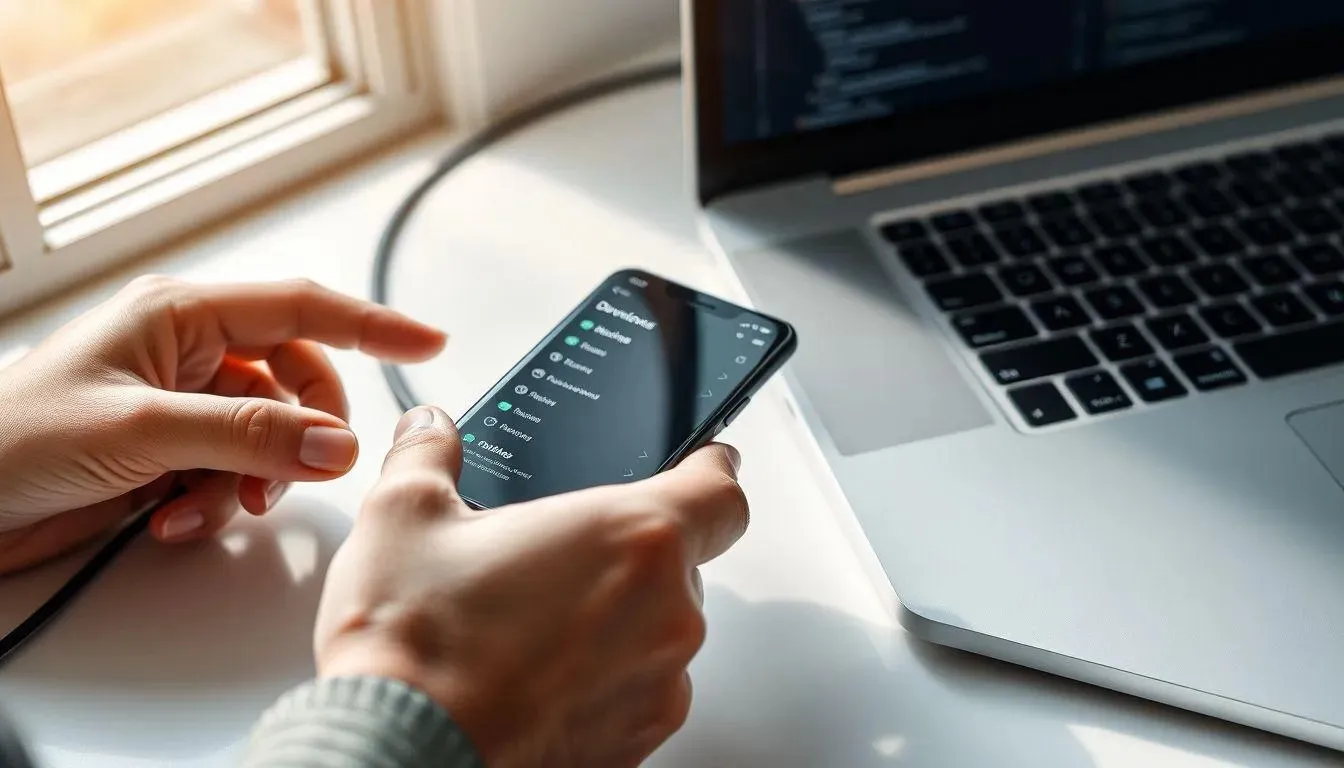
Pengguna Samsung terkadang mengalami kendala saat menerapkan cara mengunci aplikasi di HP Samsung. Masalah yang paling umum adalah fitur penguncian yang tidak muncul di menu pengaturan, biasanya disebabkan oleh versi One UI yang berbeda atau model Samsung yang tidak mendukung fitur tertentu. Solusinya adalah dengan mengupdate sistem ke versi terbaru atau menggunakan aplikasi third-party yang kompatibel.
Lupa password atau PIN penguncian aplikasi menjadi masalah klasik yang sering dialami pengguna. Untuk Secure Folder, pengguna dapat melakukan reset melalui akun Samsung dengan verifikasi identitas. Sedangkan untuk fitur penguncian lainnya, biasanya dapat direset melalui pengaturan keamanan utama dengan memasukkan screen lock password.
Aplikasi yang terkunci tiba-tiba tidak berfungsi atau crash dapat disebabkan oleh konflik dengan aplikasi keamanan lain atau insufficient memory. Restart ponsel dan clear cache aplikasi pengunci biasanya dapat mengatasi masalah ini. Jika masalah persisten, pertimbangkan untuk menggunakan metode penguncian alternatif yang lebih stabil.
Performa ponsel yang melambat setelah mengaktifkan penguncian aplikasi dapat terjadi pada perangkat dengan RAM terbatas. Optimasi dengan menutup aplikasi background yang tidak perlu dan menggunakan fitur Device Care Samsung dapat membantu menjaga performa optimal sambil tetap mempertahankan keamanan aplikasi.
11. FAQ
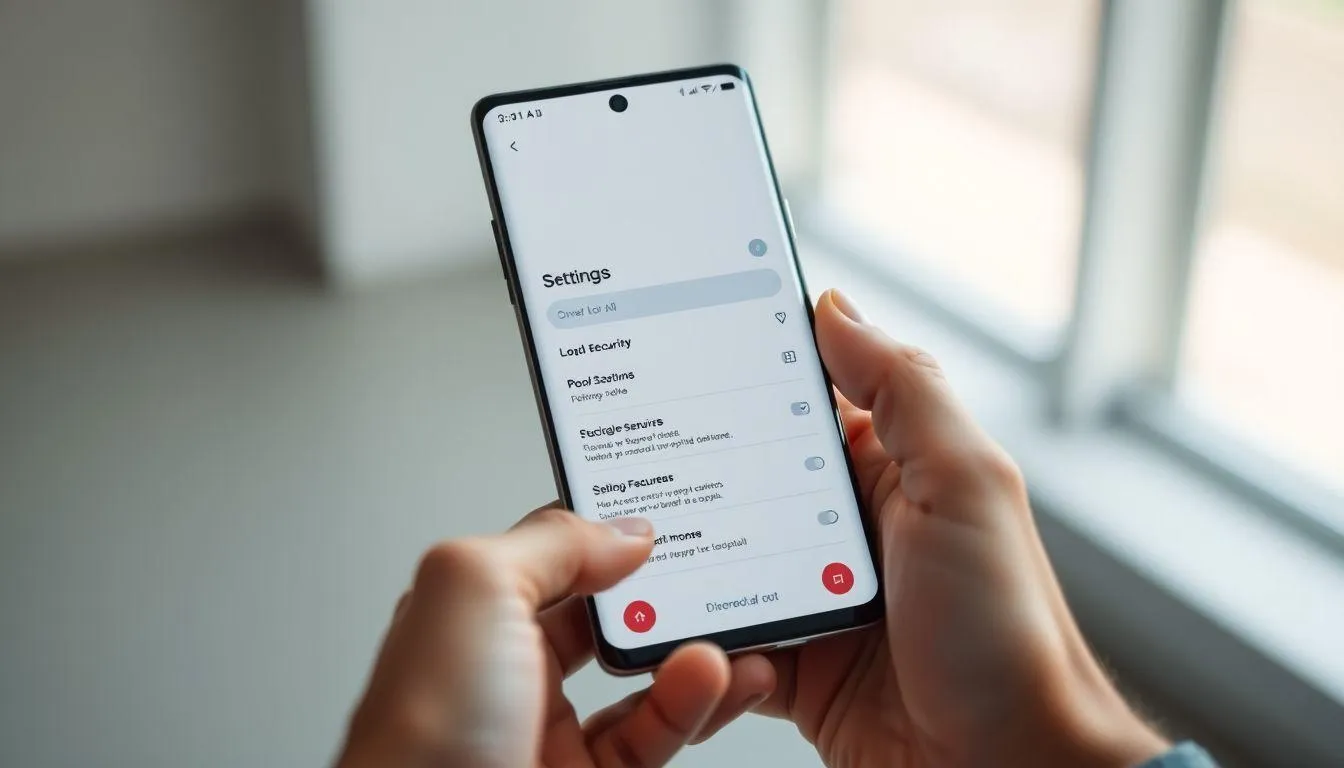
Apakah semua HP Samsung memiliki fitur penguncian aplikasi?
Sebagian besar HP Samsung modern dengan One UI memiliki fitur penguncian aplikasi, namun nama dan lokasi menu bisa berbeda tergantung versi. Jika tidak tersedia, pengguna dapat menggunakan aplikasi third-party atau Good Lock dari Samsung.
Bisakah aplikasi yang dikunci tetap menerima notifikasi?
Ya, aplikasi yang dikunci dengan Secure Folder atau Screen Pinning tetap dapat menerima dan menampilkan notifikasi. Namun untuk membuka aplikasi dan melihat isi pesan, pengguna tetap harus memasukkan kunci yang telah diatur.
Bagaimana cara membuka kunci aplikasi jika lupa password?
Untuk Secure Folder, gunakan akun Samsung untuk reset. Untuk fitur penguncian lainnya, masuk ke pengaturan keamanan dengan screen lock utama dan reset pengaturan app lock. Sebagai alternatif, restart ponsel dalam safe mode untuk mengakses pengaturan.
Apakah penguncian aplikasi mempengaruhi performa ponsel?
Penguncian aplikasi memiliki dampak minimal terhadap performa ponsel Samsung modern. Namun pada perangkat dengan RAM terbatas, penggunaan multiple security layer dapat sedikit mempengaruhi kecepatan. Optimasi berkala dapat menjaga performa tetap optimal.
Bisakah mengunci aplikasi sistem seperti Settings atau Phone?
Beberapa metode penguncian Samsung memungkinkan penguncian aplikasi sistem, namun tidak disarankan karena dapat mengganggu fungsi dasar ponsel. Lebih baik fokus mengunci aplikasi yang berisi data pribadi seperti galeri, pesan, dan aplikasi finansial.
Apakah data di Secure Folder aman jika ponsel di-root?
Samsung Knox dan Secure Folder memiliki proteksi terhadap root access, namun keamanan dapat terkompromis jika ponsel di-root. Untuk keamanan maksimal, hindari root pada ponsel yang digunakan untuk menyimpan data sensitif di Secure Folder.
Bagaimana cara backup aplikasi yang ada di Secure Folder?
Data aplikasi di Secure Folder dapat di-backup melalui Samsung Cloud atau Smart Switch. Pastikan backup dienkripsi dan disimpan di lokasi yang aman. Beberapa aplikasi di Secure Folder juga memiliki fitur backup internal yang dapat dimanfaatkan.
Ikuti kabar terbaru selebriti hanya di Kapanlagi.com. Kalau bukan sekarang, KapanLagi?



(kpl/nlw)



Advertisement
D Academy 8
-
Dangdut Academy Mila DA7 dan Valen DA7, Tampil Kompak Ala Barbie & Ken di DA8

-
Fashion Selebriti Jirayut Kenakan Jersey Setengah Merah Biru di Final FIFA ASEAN Cup