Liputan6.com
 Kapanlagi.com
 Bola.net
 Bola.com
 Merdeka.com
 Fimela.com
 Brilio.net


Cara Menggunakan Zoom Meeting untuk Pemula di Laptop dan HP
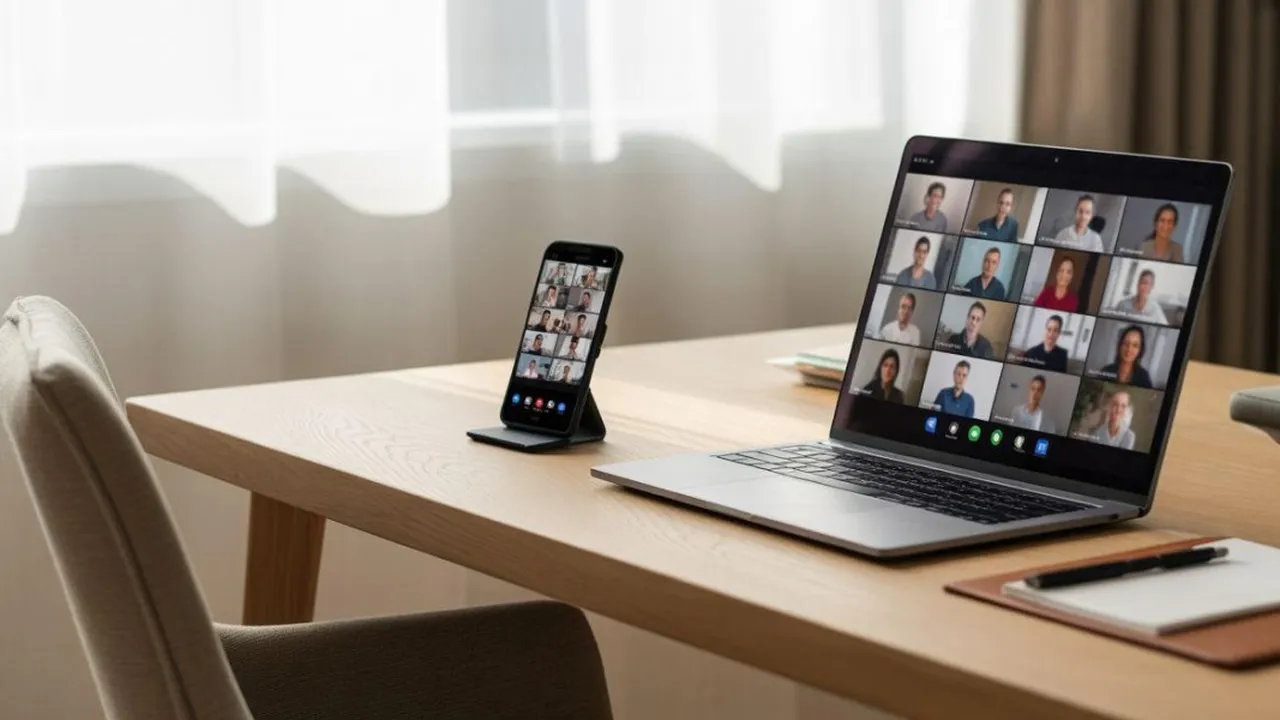
cara menggunakan zoom meeting (h)
Kapanlagi.com - Zoom Meeting merupakan platform konferensi video yang memungkinkan pengguna melakukan pertemuan virtual secara real-time melalui internet.[1] Aplikasi ini telah menjadi salah satu solusi komunikasi jarak jauh paling populer untuk berbagai keperluan, mulai dari rapat kantor, kelas online, webinar, hingga acara sosial.[2]
Memahami cara menggunakan Zoom Meeting sangat penting di era digital saat ini. Platform ini dapat diakses melalui berbagai perangkat seperti laptop, komputer desktop, tablet, dan smartphone sehingga memudahkan siapa saja untuk terhubung dari mana saja.[1]
Bagi pemula, mempelajari cara menggunakan Zoom Meeting tidaklah sulit karena antarmukanya dirancang sederhana dan intuitif.[3] Artikel ini akan memandu Anda langkah demi langkah, mulai dari mengunduh aplikasi, membuat akun, bergabung ke meeting, hingga memanfaatkan fitur-fitur utamanya.
Advertisement
Zoom menawarkan berbagai fitur pendukung kolaborasi seperti panggilan video HD, berbagi layar, chat, rekaman pertemuan, dan fitur keamanan seperti waiting room serta enkripsi.[1] Dengan fitur-fitur tersebut, pengguna dapat menyelenggarakan pertemuan virtual yang produktif dan aman.
1. 1. Cara Mengunduh dan Menginstal Aplikasi Zoom di Laptop

Langkah pertama dalam cara menggunakan Zoom Meeting adalah mengunduh dan menginstal aplikasinya di perangkat Anda. Proses instalasi di laptop cukup sederhana dan hanya membutuhkan beberapa menit.[4]
Buka browser internet: Gunakan browser seperti Chrome, Firefox, atau Edge, lalu kunjungi situs resmi Zoom di alamat zoom.us/download.[1]
Klik Download pada Zoom Client for Meetings: Pada halaman download, cari bagian "Zoom Client for Meetings" dan klik tombol Download.[5]
Jalankan file instalasi: Setelah unduhan selesai, buka file instalasi yang biasanya bernama ZoomInstaller.exe untuk Windows atau Zoom.pkg untuk Mac.[1]
Ikuti petunjuk instalasi: Ikuti instruksi yang muncul di layar hingga proses instalasi selesai.[1]
Buka aplikasi Zoom: Setelah terinstal, aplikasi Zoom dapat dibuka dari menu Start di Windows atau Launchpad di Mac.[1]
Pastikan Anda selalu mengunduh Zoom dari situs resmi untuk menghindari masalah keamanan dan mendapatkan versi terbaru.[4]
Baca juga: Cara Mudah Install Aplikasi Zoom di PC atau Laptop
2. 2. Cara Menginstal Zoom Meeting di HP Android dan iPhone
Selain di laptop, Anda juga bisa mempelajari cara menggunakan Zoom Meeting melalui smartphone. Proses instalasinya sangat mudah dan aplikasinya tersedia secara gratis di toko aplikasi.[2]
Buka toko aplikasi: Untuk pengguna Android, buka Google Play Store. Untuk pengguna iPhone, buka App Store.[1]
Cari aplikasi Zoom: Ketik "Zoom Cloud Meetings" di kolom pencarian.[4]
Unduh dan instal: Tap tombol "Install" atau "Get" dan tunggu hingga proses unduh serta instalasi selesai.[1]
Buka aplikasi: Setelah instalasi selesai, tap "Open" untuk membuka aplikasi Zoom.[1]
Perlu diketahui bahwa jika menggunakan HP, Zoom hanya bisa diakses melalui aplikasi dan tidak bisa melalui browser HP.[6]
3. 3. Cara Membuat Akun Zoom Meeting
Sebelum bisa menggunakan Zoom Meeting secara penuh, Anda perlu membuat akun terlebih dahulu. Pendaftaran akun Zoom gratis dan bisa dilakukan melalui website maupun aplikasi.[5]
Kunjungi situs zoom.us: Buka browser dan akses halaman utama Zoom, lalu klik tombol "Sign Up Free" di pojok kanan atas.[1]
Masukkan data diri: Isi data tanggal lahir, kemudian masukkan alamat email yang valid.[2]
Verifikasi email: Cek kotak masuk email Anda dan klik tautan aktivasi yang dikirimkan oleh Zoom.[2]
Lengkapi profil: Masukkan nama depan, nama belakang, dan buat password yang kuat.[1]
Akun siap digunakan: Setelah proses selesai, Anda sudah bisa menggunakan Zoom untuk meeting online.[2]
Anda juga bisa mendaftar menggunakan akun Google atau Facebook untuk mempercepat proses registrasi.[1] Akun gratis memiliki batasan durasi 40 menit untuk meeting dengan lebih dari dua peserta, sementara akun berbayar memberikan durasi tanpa batas.[4]
4. 4. Cara Bergabung ke Zoom Meeting Melalui Link Undangan
Salah satu cara menggunakan Zoom Meeting yang paling umum adalah bergabung melalui tautan undangan. Metode ini sangat praktis karena Anda hanya perlu mengklik link yang diberikan oleh penyelenggara.[2]
Terima undangan meeting: Anda akan menerima tautan undangan melalui email, WhatsApp, atau platform komunikasi lainnya.[1]
Klik tautan undangan: Klik link yang diberikan, dan aplikasi Zoom akan terbuka secara otomatis.[2]
Masukkan password jika diminta: Beberapa meeting memerlukan password untuk bergabung.[2]
Pilih opsi audio: Klik "Join with Computer Audio" untuk langsung terhubung dengan audio.[2]
Tunggu persetujuan host: Jika meeting menggunakan waiting room, Anda perlu menunggu host mengizinkan masuk.[1]
5. 5. Cara Bergabung ke Zoom Meeting Menggunakan Meeting ID
Selain melalui link, Anda juga bisa bergabung ke Zoom Meeting dengan memasukkan Meeting ID secara manual. Cara menggunakan Zoom Meeting dengan metode ini berguna ketika tautan undangan tidak berfungsi.[1]
Buka aplikasi Zoom: Jalankan aplikasi Zoom di perangkat Anda.[4]
Klik "Join a Meeting": Pilih opsi ini di halaman utama aplikasi.[4]
Masukkan Meeting ID: Ketik Meeting ID yang diberikan oleh host atau penyelenggara.[4]
Isi nama Anda: Masukkan nama yang ingin ditampilkan selama meeting berlangsung.[4]
Masukkan password: Jika meeting memiliki password, masukkan sesuai informasi dari undangan.[4]
Pilih opsi video dan audio: Tentukan apakah ingin bergabung dengan video atau audio saja.[4]
6. 6. Cara Membuat Meeting Baru di Zoom sebagai Host
Jika Anda berperan sebagai penyelenggara, memahami cara menggunakan Zoom Meeting untuk membuat ruang pertemuan baru adalah hal yang wajib. Sebagai host, Anda memiliki kontrol penuh atas jalannya meeting.[1]
Buka aplikasi Zoom dan login: Pastikan Anda sudah masuk ke akun Zoom.[1]
Klik "New Meeting": Pilih opsi ini untuk memulai meeting secara instan.[2]
Pilih opsi audio: Klik "Join with Computer Audio" untuk langsung masuk ke tampilan video.[2]
Undang peserta: Klik tombol "Participants" lalu pilih "Invite" untuk mendapatkan link meeting yang bisa dibagikan.[1]
Bagikan link atau Meeting ID: Kirimkan tautan undangan beserta password kepada peserta melalui email atau aplikasi pesan.[5]
Baca juga: Panduan Lengkap Cara Membuat Meeting Zoom dan Atur Jadwalnya
7. 7. Cara Menjadwalkan Zoom Meeting

Zoom juga menyediakan fitur penjadwalan yang memungkinkan Anda mempersiapkan meeting di waktu mendatang. Fitur ini sangat berguna untuk meeting rutin atau pertemuan penting yang memerlukan persiapan dari semua peserta.[2]
Klik "Schedule" di aplikasi Zoom: Pilih opsi ini pada halaman utama aplikasi.[2]
Tentukan tanggal dan waktu: Atur jadwal pelaksanaan meeting sesuai kebutuhan.[2]
Atur durasi meeting: Perlu diingat bahwa akun gratis memiliki batasan 40 menit untuk meeting grup.[2]
Konfigurasi pengaturan lanjutan: Anda bisa mengatur apakah peserta bergabung dalam keadaan mute, mengaktifkan waiting room, atau merekam meeting secara otomatis.[2]
Simpan dan bagikan: Setelah semua pengaturan selesai, simpan jadwal dan bagikan undangan kepada peserta.[2]
8. 8. Cara Menggunakan Fitur Share Screen di Zoom Meeting
Fitur share screen adalah salah satu fitur paling berguna saat menggunakan Zoom Meeting, terutama untuk keperluan presentasi dan kolaborasi. Dengan fitur ini, Anda bisa membagikan tampilan layar kepada seluruh peserta.[1]
Klik tombol "Share Screen": Tombol ini terletak di bagian bawah jendela Zoom saat meeting berlangsung.[2]
Pilih layar yang ingin dibagikan: Anda bisa memilih seluruh layar, aplikasi tertentu, atau tab browser.[1]
Centang opsi tambahan jika perlu: Aktifkan "Share computer sound" jika ingin membagikan audio, atau "Optimize for video clip" jika membagikan video.[1]
Klik "Share": Layar Anda akan mulai terlihat oleh peserta lain.[2]
Klik "Stop Share" untuk berhenti: Setelah selesai presentasi, klik tombol ini untuk menghentikan berbagi layar.[2]
Baca juga: Cara Menggunakan Aplikasi Zoom di Laptop untuk Host dan Peserta
9. 9. Cara Menggunakan Virtual Background di Zoom Meeting
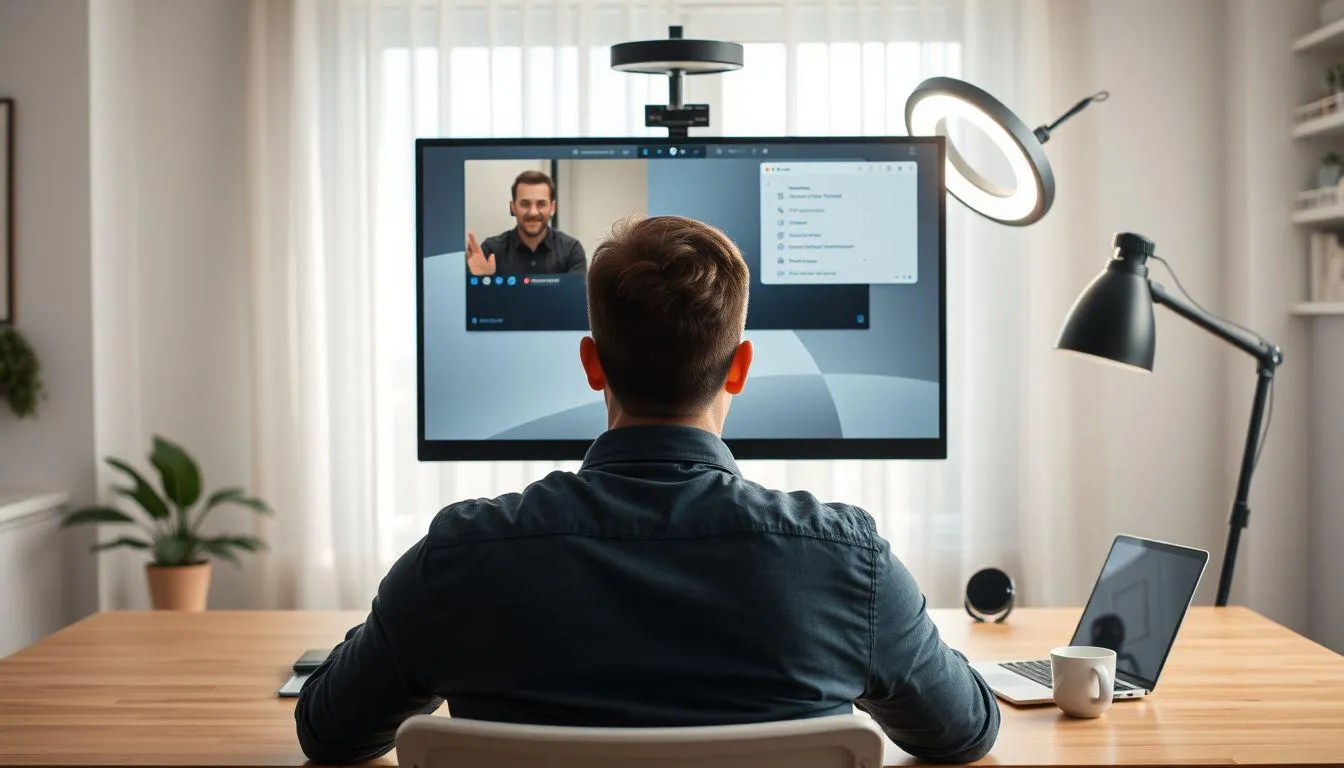
Virtual background memungkinkan Anda mengganti latar belakang video dengan gambar atau video pilihan. Fitur ini sangat membantu untuk menjaga privasi atau menciptakan tampilan yang lebih profesional saat menggunakan Zoom Meeting.[1]
Klik tanda panah di samping ikon video: Saat berada di meeting, klik panah kecil di sebelah tombol Start/Stop Video.[2]
Pilih "Choose Virtual Background": Menu pengaturan latar belakang akan terbuka.[1]
Pilih background bawaan atau tambahkan sendiri: Zoom menyediakan beberapa pilihan bawaan, atau Anda bisa klik ikon "+" untuk mengunggah gambar sendiri.[1]
Terapkan background: Klik pada gambar yang diinginkan dan latar belakang akan langsung berubah.[1]
Untuk hasil terbaik, pastikan pencahayaan ruangan cukup baik dan gunakan latar belakang fisik yang polos agar sistem Zoom dapat mendeteksi objek dengan akurat.[1]
Baca juga: Cara Menggunakan Latar Belakang di Zoom dengan Mudah di HP dan Laptop
10. 10. Cara Menggunakan Fitur Chat di Zoom Meeting
Fitur chat di Zoom Meeting memungkinkan peserta berkomunikasi secara tertulis selama pertemuan berlangsung tanpa mengganggu pembicara utama. Berikut langkah-langkah cara menggunakan Zoom Meeting untuk fitur chat.[1]
Klik ikon "Chat": Tombol ini terletak di bagian bawah jendela Zoom.[1]
Pilih penerima pesan: Pilih "Everyone" untuk mengirim ke semua peserta, atau pilih nama tertentu untuk chat pribadi.[1]
Ketik dan kirim pesan: Tulis pesan di kotak teks lalu tekan Enter untuk mengirim.[1]
Berbagi file: Klik ikon file untuk mengunggah dan membagikan dokumen melalui chat.[1]
11. 11. Cara Merekam Zoom Meeting
Merekam meeting sangat berguna untuk dokumentasi atau bagi peserta yang tidak bisa hadir. Cara menggunakan Zoom Meeting untuk merekam pertemuan cukup mudah dilakukan.[2]
Klik tombol "Record": Tombol ini tersedia di toolbar bagian bawah saat meeting berlangsung.[2]
Pilih lokasi penyimpanan: Anda bisa memilih merekam ke perangkat lokal atau ke cloud (untuk akun berbayar).[1]
Klik "Stop Recording" untuk berhenti: Setelah meeting selesai, rekaman akan otomatis diproses dan disimpan.[2]
Rekaman meeting mencakup audio, video, dan konten yang dibagikan selama pertemuan berlangsung, sehingga bisa menjadi referensi yang lengkap di kemudian hari.[1]
12. 12. Cara Mengatur Audio dan Video di Zoom Meeting
Pengaturan audio dan video yang tepat sangat menentukan kualitas pengalaman Anda saat menggunakan Zoom Meeting. Berikut langkah-langkah untuk mengoptimalkan pengaturan tersebut.[1]
Uji speaker dan mikrofon: Sebelum meeting, gunakan fitur "Test Speaker & Microphone" untuk memastikan perangkat audio berfungsi dengan baik.[2]
Pilih sumber audio: Klik ikon panah di sebelah ikon mikrofon untuk memilih mikrofon dan speaker yang digunakan.[1]
Aktifkan noise suppression: Fitur ini membantu mengurangi suara latar belakang yang mengganggu.[1]
Atur kualitas video: Aktifkan HD video jika koneksi internet memadai untuk tampilan yang lebih jernih.[1]
Gunakan fitur Touch Up My Appearance: Fitur ini memperhalus tampilan wajah di video secara ringan.[2]
Menggunakan headset saat Zoom Meeting dapat meningkatkan kualitas audio secara signifikan dan mengurangi risiko gema.[1]
13. 13. Cara Menggunakan Breakout Room di Zoom Meeting

Breakout room adalah fitur yang memungkinkan host membagi peserta ke dalam kelompok-kelompok kecil untuk diskusi terpisah. Fitur ini sangat berguna dalam konteks pembelajaran atau workshop saat menggunakan Zoom Meeting.[1]
Aktifkan fitur breakout room: Masuk ke pengaturan akun melalui website Zoom, navigasi ke "Settings" lalu aktifkan toggle "Breakout Rooms" di bagian "In Meeting (Advanced)".[2]
Klik ikon "Breakout Rooms" saat meeting: Ikon ini muncul di toolbar setelah fitur diaktifkan.[2]
Tentukan jumlah ruang: Pilih berapa banyak breakout room yang ingin dibuat.[2]
Pilih metode pembagian peserta: Tersedia tiga opsi yaitu otomatis (acak), manual (ditentukan host), atau peserta memilih sendiri.[2]
Buka breakout rooms: Klik "Open All Rooms" untuk memulai sesi diskusi kelompok.[2]
Baca juga: Panduan Lengkap Cara Membuat Breakout Room di Zoom
14. 14. Cara Menggunakan Fitur Keamanan di Zoom Meeting
Keamanan meeting merupakan aspek penting yang tidak boleh diabaikan. Zoom menyediakan berbagai fitur keamanan yang bisa disesuaikan agar pertemuan virtual Anda berjalan aman dan terkendali.[1]
Aktifkan Waiting Room: Fitur ini memungkinkan host menyetujui atau menolak peserta sebelum mereka masuk ke meeting utama.[2]
Gunakan password meeting: Buat password yang kuat untuk mencegah orang tidak berwenang bergabung.[1]
Lock meeting: Setelah semua peserta bergabung, kunci meeting agar tidak ada peserta tambahan yang bisa masuk.[5]
Batasi fitur peserta: Atur siapa yang bisa melakukan share screen, chat, atau unmute.[2]
Keluarkan peserta yang tidak diinginkan: Sebagai host, Anda bisa mengeluarkan peserta yang mengganggu jalannya meeting.[2]
15. Fitur-Fitur Utama yang Perlu Diketahui di Zoom Meeting
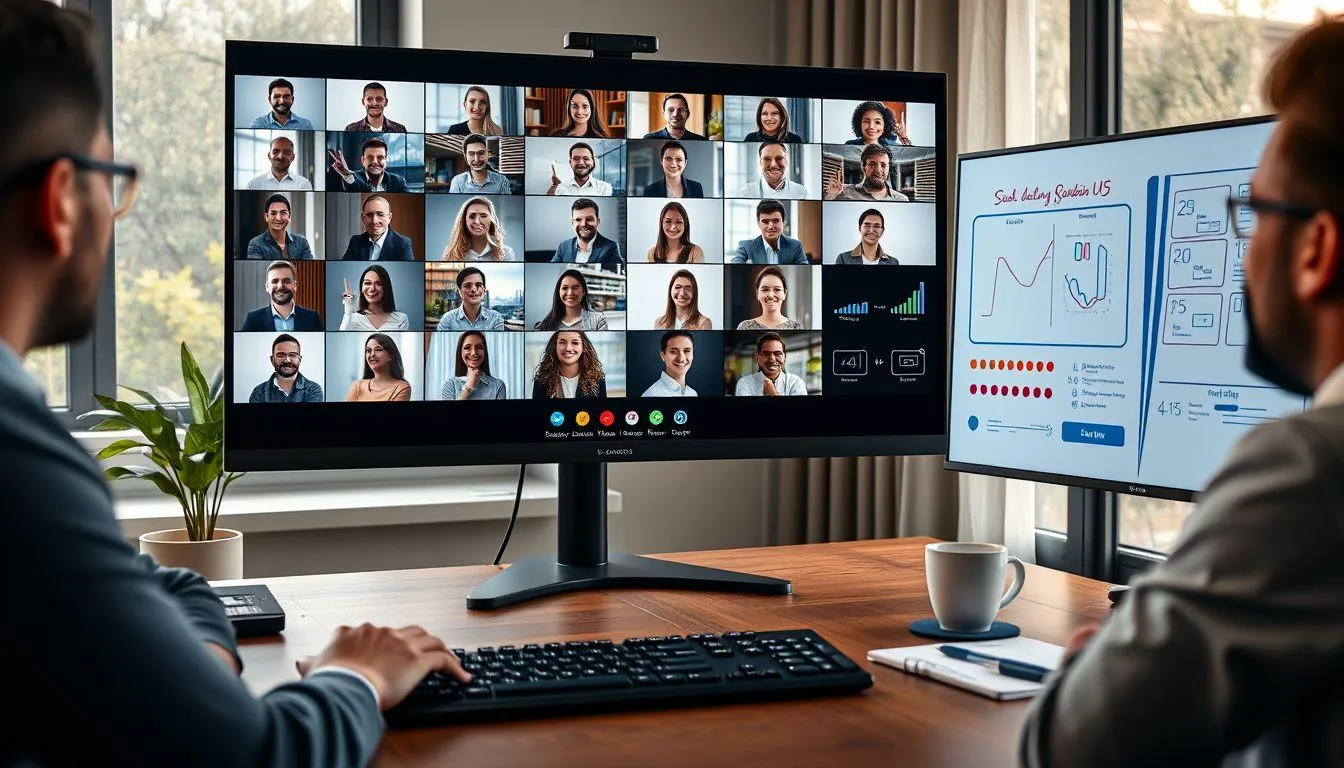
Zoom Meeting dilengkapi dengan berbagai fitur canggih yang mendukung kolaborasi dan interaksi secara virtual. Memahami fitur-fitur ini akan membantu Anda memaksimalkan pengalaman saat menggunakan platform ini.[1]
Video dan Audio HD: Zoom menyediakan kualitas video dan audio high-definition untuk komunikasi yang jernih dan lancar.[1]
Reactions dan Raise Hand: Peserta bisa memberikan reaksi emoji atau mengangkat tangan virtual untuk menandakan ingin berbicara, membantu manajemen partisipasi yang lebih teratur.[2]
Polling: Host dapat membuat survei cepat selama meeting untuk mengumpulkan umpan balik dari peserta secara real-time.[1]
Whiteboard: Zoom menyediakan papan tulis virtual yang bisa digunakan untuk menggambar, menulis, atau berkolaborasi secara visual.[1]
Gallery View dan Speaker View: Pengguna dapat beralih antara melihat semua peserta sekaligus atau fokus pada pembicara aktif.[2]
Live Transcription: Fitur ini menyediakan teks real-time dari percakapan, membantu aksesibilitas terutama bagi peserta dengan gangguan pendengaran.[1]
Integrasi Kalender: Zoom terintegrasi dengan Google Calendar dan Outlook untuk memudahkan penjadwalan dan pengingat meeting.[1]
16. Perbedaan Akun Zoom Gratis dan Berbayar
Sebelum memutuskan cara menggunakan Zoom Meeting untuk kebutuhan Anda, penting untuk memahami perbedaan antara akun gratis dan berbayar. Hal ini akan membantu Anda memilih paket yang paling sesuai.
Fitur Akun Gratis (Basic) Akun Berbayar (Pro) Durasi Meeting Grup Maksimal 40 menit [4] Tanpa batas waktu [4] Meeting One-on-One Tanpa batas waktu [4] Tanpa batas waktu Jumlah Peserta Hingga 100 peserta [1] Hingga 1.000 peserta [2] Cloud Recording Tidak tersedia Tersedia [1] Rekaman Lokal Tersedia [1] Tersedia
Untuk kebutuhan meeting rutin atau berdurasi panjang, pertimbangkan untuk menggunakan akun berlangganan agar tidak terganggu oleh batasan waktu.[4]
17. Cara Mengatasi Masalah Umum di Zoom Meeting
Saat menggunakan Zoom Meeting, terkadang muncul kendala teknis yang bisa mengganggu jalannya pertemuan. Berikut beberapa masalah umum beserta solusinya agar Anda tetap bisa mengikuti meeting dengan lancar.
Audio tidak terdengar: Periksa apakah perangkat audio terhubung dengan benar, pastikan Anda tidak dalam keadaan mute, dan cek pengaturan audio di sistem operasi.[1]
Video tidak muncul: Pastikan kamera tidak terhalang atau tertutup, periksa apakah aplikasi lain sedang menggunakan kamera, dan update driver kamera jika diperlukan.[1]
Koneksi lambat atau putus-putus: Matikan video untuk mengurangi beban bandwidth, kurangi jumlah perangkat yang terhubung ke jaringan, atau coba turunkan kualitas video di pengaturan Zoom.[1]
Echo atau gema: Gunakan headset untuk menghindari feedback audio, dan pastikan fitur echo cancellation aktif.[1]
Tidak bisa bergabung ke meeting: Pastikan Meeting ID dan password sudah benar, periksa koneksi internet, atau coba restart aplikasi Zoom.[1]
Aplikasi bermasalah: Jika aplikasi tidak berfungsi, coba akses meeting melalui browser web sebagai alternatif, atau siapkan perangkat cadangan seperti smartphone.[3]
Baca juga: Panduan Lengkap Cara Membuat Link Zoom Meet untuk Pemula
18. FAQ
Apakah Zoom Meeting bisa digunakan tanpa membuat akun?
Ya, Anda bisa bergabung ke Zoom Meeting sebagai peserta tanpa harus membuat akun. Cukup klik tautan undangan atau masukkan Meeting ID yang diberikan oleh host. Namun, untuk membuat meeting sendiri sebagai host, Anda perlu memiliki akun Zoom.
Berapa lama durasi maksimal Zoom Meeting gratis?
Akun Zoom gratis memiliki batasan durasi 40 menit untuk meeting dengan tiga peserta atau lebih. Untuk meeting satu lawan satu, tidak ada batasan waktu. Jika memerlukan durasi lebih panjang, Anda bisa memulai ulang meeting atau upgrade ke akun berbayar.[4]
Bagaimana cara menggunakan Zoom Meeting di HP tanpa aplikasi?
Pada perangkat HP, Zoom hanya bisa diakses melalui aplikasi dan tidak bisa melalui browser. Oleh karena itu, Anda perlu mengunduh aplikasi Zoom Cloud Meetings terlebih dahulu dari Google Play Store atau App Store sebelum bisa bergabung ke meeting.[6]
Apakah Zoom Meeting aman digunakan?
Zoom menyediakan berbagai fitur keamanan seperti enkripsi, password meeting, waiting room, dan kemampuan untuk mengunci meeting. Dengan mengaktifkan fitur-fitur keamanan ini, Anda bisa memastikan pertemuan virtual berjalan aman dan terlindungi dari gangguan pihak yang tidak berwenang.[1]
Bagaimana cara mengganti nama di Zoom Meeting?
Untuk mengganti nama saat sudah berada di meeting room, klik tanda panah pada menu "Participants", lalu pilih "More" dan klik "Rename". Anda juga bisa mengubah nama melalui profil di aplikasi Zoom dengan masuk ke menu "Profile" lalu "Edit".[2]
Apakah peserta bisa merekam Zoom Meeting?
Secara default, hanya host yang bisa merekam meeting. Namun, host dapat memberikan izin kepada peserta tertentu untuk melakukan perekaman. Rekaman bisa disimpan secara lokal di perangkat atau di cloud untuk akun berbayar.[1]
Bagaimana cara menggunakan Zoom Meeting agar tidak boros kuota internet?
Untuk menghemat kuota, Anda bisa mematikan video dan hanya menggunakan audio saja selama meeting. Selain itu, menutup aplikasi lain yang tidak diperlukan dan menurunkan kualitas video di pengaturan Zoom juga dapat membantu mengurangi penggunaan data internet.[1]
Menguasai cara menggunakan Zoom Meeting adalah keterampilan penting di era digital saat ini. Dengan mengikuti panduan di atas, baik pemula maupun pengguna yang sudah berpengalaman dapat memaksimalkan potensi platform ini untuk berbagai keperluan komunikasi virtual. Persiapan yang matang, pemahaman fitur yang baik, dan penerapan etika meeting yang tepat akan menghasilkan pengalaman pertemuan online yang produktif dan menyenangkan.
Daftar Referensi
- Liputan6.com. Cara Menggunakan Zoom Meeting untuk Pemula, Mudah Dipraktikkan. Diakses pada 10 Maret 2026, dari https://www.liputan6.com/feeds/read/5964132/cara-menggunakan-zoom-meeting-untuk-pemula-mudah-dipraktikkan
- Skill Academy Blog. Cara Menggunakan Aplikasi Zoom Meeting dan 15 Tips Online Meeting. Diakses pada 10 Maret 2026, dari https://blog.skillacademy.com/cara-menggunakan-zoom
- S2 Pendidikan Bahasa Inggris FBS Unesa. Tips Efektif Menggunakan Zoom Meeting untuk Pembelajaran Bahasa Inggris Online. Diakses pada 10 Maret 2026, dari https://s2pendidikanbahasainggris.fbs.unesa.ac.id/post/tips-efektif-menggunakan-zoom-meeting-untuk-pembelajaran-bahasa-inggris-online
- Quipper Blog. Panduan Cara Menggunakan Zoom di Laptop dan HP. Diakses pada 10 Maret 2026, dari https://www.quipper.com/id/blog/quipper-campus/campus-life/n-cara-menggunakan-zoom-di-laptop-dan-hp/
- detikJateng. Tutorial Zoom Meeting, Dari Download hingga Cara Menggunakannya. Diakses pada 10 Maret 2026, dari https://www.detik.com/jateng/berita/d-6189162/tutorial-zoom-meeting-dari-download-hingga-cara-menggunakannya
- Presenta.co.id. Buku Panduan Tutorial Zoom Terlengkap (PDF). Diakses pada 10 Maret 2026, dari https://presenta.co.id/buku/zoom-tutorial/
(kpl/fds)



Advertisement
D Academy 8
-
Ulang Tahun Selebritis Ulang Tahun Soimah Dirayakan di Panggung Dangdut Academy 8