Liputan6.com
 Kapanlagi.com
 Bola.net
 Bola.com
 Merdeka.com
 Fimela.com
 Brilio.net


Cara Menonaktifkan Anti Virus di Laptop

cara menonaktifkan anti virus di laptop
Kapanlagi.com - Antivirus merupakan perangkat lunak penting yang melindungi laptop dari berbagai ancaman digital. Namun, ada kalanya pengguna perlu menonaktifkan antivirus untuk keperluan tertentu seperti instalasi software khusus atau troubleshooting sistem. Memahami cara menonaktifkan anti virus di laptop dengan benar sangat penting agar tidak menimbulkan masalah keamanan yang lebih besar.
Windows Defender adalah antivirus bawaan yang terintegrasi dalam sistem operasi Windows sejak versi 8 hingga 11. Meskipun dirancang untuk melindungi perangkat secara otomatis, terkadang fitur ini perlu dimatikan sementara ketika menginstal aplikasi yang terdeteksi sebagai ancaman palsu atau saat menggunakan antivirus pihak ketiga. Proses penonaktifan dapat dilakukan dengan beberapa metode yang disesuaikan dengan kebutuhan pengguna.
Penting untuk dipahami bahwa menonaktifkan antivirus membuat laptop lebih rentan terhadap serangan malware dan virus. Oleh karena itu, langkah ini harus dilakukan dengan pertimbangan matang dan sebaiknya hanya untuk jangka waktu terbatas atau ketika sudah ada alternatif perlindungan lain yang terpasang.
Advertisement
1. Alasan Menonaktifkan Antivirus di Laptop
Terdapat beberapa situasi yang mengharuskan pengguna untuk menonaktifkan antivirus di laptop mereka. Pemahaman tentang alasan yang tepat akan membantu pengguna membuat keputusan yang lebih bijak terkait keamanan perangkat.
Salah satu alasan paling umum adalah ketika antivirus mendeteksi software tertentu sebagai ancaman padahal sebenarnya aman. Fenomena ini dikenal sebagai false positive, di mana program keamanan keliru mengidentifikasi file atau aplikasi yang sah sebagai berbahaya. Dalam kasus seperti ini, menonaktifkan antivirus sementara memungkinkan instalasi atau penggunaan software tersebut berjalan lancar.
Alasan lain meliputi peningkatan performa sistem saat menjalankan aplikasi berat, penyelesaian masalah jaringan yang mungkin dipengaruhi oleh firewall antivirus, atau ketika pengguna ingin beralih ke solusi antivirus pihak ketiga. Beberapa pengguna juga perlu mematikan Windows Defender untuk keperluan pengembangan software atau pengujian sistem yang memerlukan akses penuh tanpa pembatasan keamanan.
Namun perlu ditekankan bahwa mematikan antivirus harus dilakukan dengan sangat hati-hati. Menurut dokumentasi resmi Microsoft, perlindungan real-time dirancang untuk terus memantau aktivitas sistem dan memblokir ancaman secara langsung. Ketika fitur ini dinonaktifkan, perangkat menjadi lebih terbuka terhadap berbagai risiko keamanan seperti malware, ransomware, dan spyware yang dapat merusak sistem atau mencuri data pribadi.
2. Cara Menonaktifkan Antivirus Sementara di Windows 10 dan 11
Menonaktifkan antivirus secara sementara adalah metode yang paling aman dan direkomendasikan untuk sebagian besar pengguna. Metode ini hanya mematikan perlindungan untuk waktu singkat dan sistem akan mengaktifkannya kembali secara otomatis setelah restart atau beberapa waktu kemudian.
Langkah pertama adalah membuka menu Start dengan mengklik ikon Windows di sudut kiri bawah layar atau menekan tombol Windows pada keyboard. Ketik Windows Security pada kolom pencarian dan tekan Enter untuk membuka aplikasi keamanan Windows. Pada jendela yang muncul, pilih menu Virus & Threat Protection yang menampilkan status perlindungan antivirus saat ini.
Selanjutnya, klik opsi Manage Settings yang terletak di bawah bagian Virus & Threat Protection Settings. Di halaman pengaturan ini, pengguna akan menemukan beberapa toggle switch untuk berbagai fitur perlindungan. Cari dan matikan toggle Real-time Protection dengan menggesernya ke posisi Off. Sistem akan menampilkan notifikasi konfirmasi yang meminta persetujuan pengguna, klik Yes untuk melanjutkan.
Setelah langkah ini selesai, akan muncul notifikasi berwarna merah di aplikasi Windows Security yang menandakan bahwa perlindungan real-time telah dinonaktifkan. Perlu diingat bahwa cara menonaktifkan anti virus di laptop dengan metode ini bersifat sementara, dan Windows Defender akan aktif kembali secara otomatis untuk melindungi perangkat. Untuk mengaktifkannya kembali secara manual, pengguna cukup mengikuti langkah yang sama dan menggeser toggle ke posisi On.
3. Cara Menonaktifkan Antivirus Permanen Menggunakan Group Policy Editor
Bagi pengguna yang memerlukan penonaktifan antivirus secara permanen, metode menggunakan Group Policy Editor merupakan pilihan yang lebih efektif. Metode ini tersedia khusus untuk pengguna Windows 10 Pro, Enterprise, atau Education, serta Windows 11 versi Pro dan Enterprise.
Untuk memulai, tekan kombinasi tombol Windows + R pada keyboard untuk membuka jendela Run. Ketik gpedit.msc pada kolom yang tersedia dan tekan Enter. Jendela Local Group Policy Editor akan terbuka, menampilkan berbagai pengaturan sistem yang dapat dikonfigurasi. Navigasikan melalui struktur folder dengan mengikuti jalur: Computer Configuration > Administrative Templates > Windows Components > Microsoft Defender Antivirus.
Di panel sebelah kanan, cari pengaturan bernama Turn off Microsoft Defender Antivirus. Klik dua kali pada opsi tersebut untuk membuka jendela konfigurasi. Dalam jendela yang muncul, pilih opsi Enabled untuk mengaktifkan kebijakan penonaktifan antivirus. Setelah itu, klik tombol Apply untuk menerapkan perubahan, kemudian klik OK untuk menutup jendela.
Langkah terakhir adalah melakukan restart komputer agar perubahan dapat diterapkan sepenuhnya. Setelah komputer menyala kembali, Windows Defender akan tetap nonaktif hingga pengguna mengubah pengaturan kembali. Untuk mengaktifkan antivirus lagi di kemudian hari, pengguna dapat kembali ke pengaturan yang sama dan memilih opsi Not Configured atau Disabled.
4. Cara Menonaktifkan Antivirus Permanen Menggunakan Registry Editor
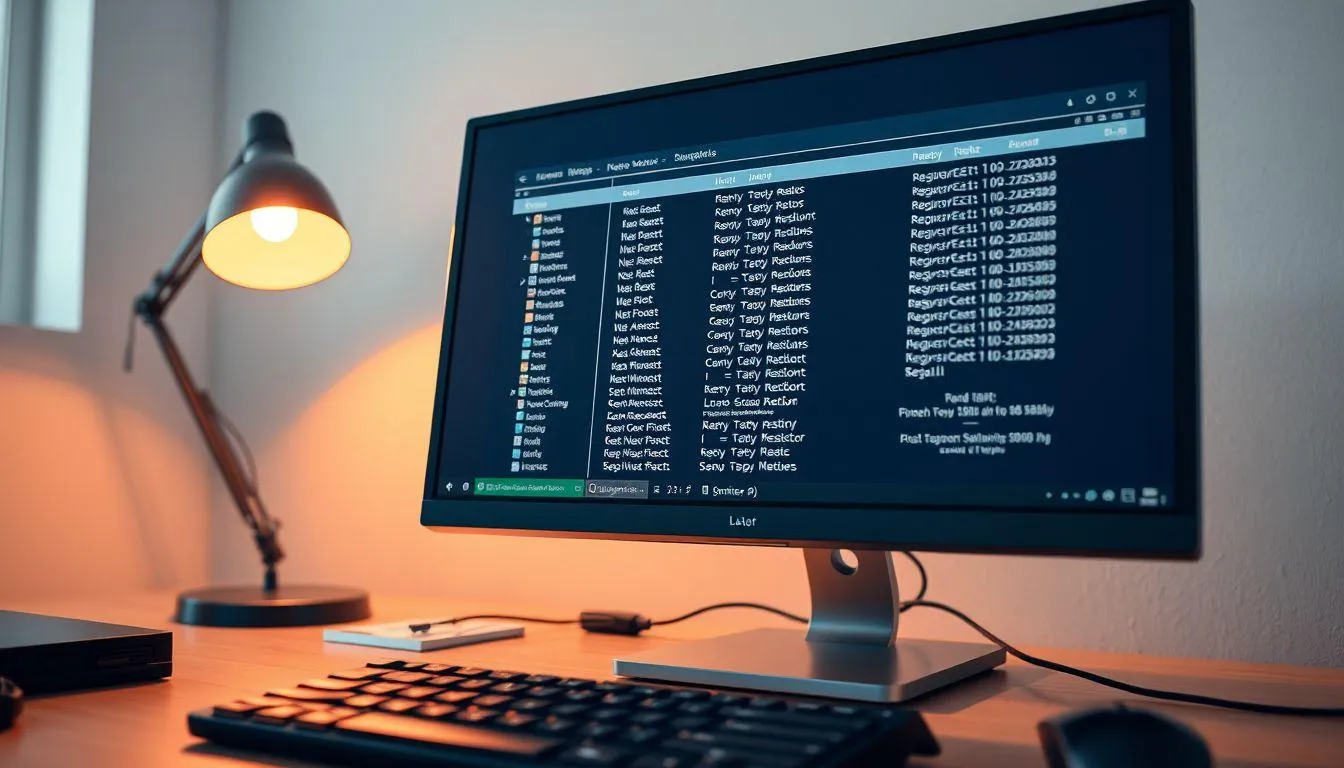
Pengguna Windows 10 Home atau Windows 11 Home yang tidak memiliki akses ke Group Policy Editor dapat menggunakan Registry Editor sebagai alternatif untuk menonaktifkan antivirus secara permanen. Metode ini memerlukan kehati-hatian ekstra karena kesalahan dalam mengedit registry dapat menyebabkan masalah serius pada sistem operasi.
Sebelum memulai, sangat disarankan untuk membuat backup registry terlebih dahulu sebagai langkah pencegahan. Tekan Windows + R untuk membuka jendela Run, kemudian ketik regedit dan tekan Enter. Sistem akan menampilkan notifikasi User Account Control yang meminta konfirmasi, klik Yes untuk melanjutkan dan membuka Registry Editor.
Dalam jendela Registry Editor, navigasikan ke jalur berikut dengan mengklik folder-folder secara berurutan: HKEY_LOCAL_MACHINESOFTWAREPoliciesMicrosoftWindows Defender. Jika folder Windows Defender tidak ada, pengguna perlu membuatnya terlebih dahulu dengan klik kanan pada folder Microsoft, pilih New, kemudian Key, dan beri nama Windows Defender.
Di panel sebelah kanan, klik kanan pada area kosong dan pilih New > DWORD (32-bit) Value. Beri nama value baru tersebut dengan DisableAntiSpyware. Klik dua kali pada value yang baru dibuat, kemudian ubah Value data dari 0 menjadi 1. Klik OK untuk menyimpan perubahan, tutup Registry Editor, dan restart komputer untuk menerapkan konfigurasi baru. Cara menonaktifkan anti virus di laptop dengan metode ini akan membuat Windows Defender tetap nonaktif hingga pengguna menghapus atau mengubah kembali value registry tersebut.
5. Cara Menonaktifkan Antivirus di Windows 7 dan 8
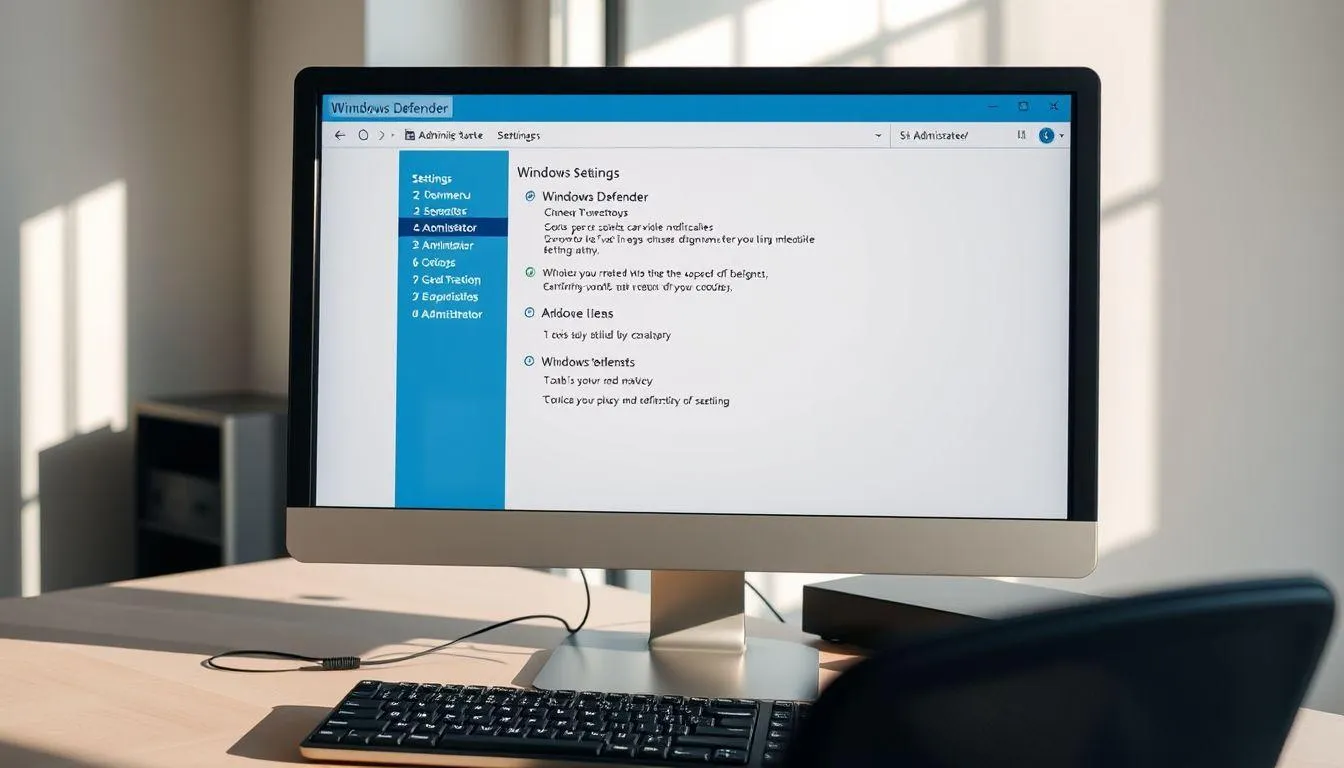
Pengguna Windows 7 dan Windows 8 memiliki prosedur yang sedikit berbeda dalam menonaktifkan Windows Defender karena perbedaan antarmuka sistem operasi. Untuk Windows 7, langkah pertama adalah membuka menu Start dan mencari Windows Defender melalui kolom pencarian atau dengan mengklik langsung jika tersedia di daftar program.
Setelah aplikasi Windows Defender terbuka, klik menu Tools yang terletak di bagian atas jendela. Dari menu dropdown yang muncul, pilih Options. Di panel sebelah kiri jendela Options, cari dan klik Administrator. Pada bagian ini, pengguna akan menemukan kotak centang berlabel Use this program. Hilangkan tanda centang dari kotak tersebut untuk menonaktifkan Windows Defender, kemudian klik Save untuk menyimpan perubahan.
Untuk pengguna Windows 8, prosesnya sedikit lebih sederhana. Klik tombol Start atau tekan tombol Windows pada keyboard, kemudian ketik Control Panel dan tekan Enter. Dari Control Panel, cari dan klik Windows Defender. Di jendela yang terbuka, pilih tab Settings yang terletak di bagian atas. Pada tab ini, cari opsi Real-Time Protection dan matikan toggle switch-nya untuk menonaktifkan perlindungan antivirus.
Perlu diingat bahwa Windows 7 sudah tidak lagi menerima pembaruan keamanan dari Microsoft sejak Januari 2020. Oleh karena itu, menonaktifkan antivirus di Windows 7 sangat tidak disarankan kecuali pengguna memiliki solusi keamanan alternatif yang terpercaya. Risiko keamanan pada sistem operasi yang sudah tidak didukung jauh lebih tinggi dibandingkan versi Windows yang lebih baru.
6. Risiko dan Tips Keamanan Saat Antivirus Dinonaktifkan

Menonaktifkan antivirus membawa konsekuensi serius terhadap keamanan laptop yang tidak boleh diabaikan. Tanpa perlindungan aktif, perangkat menjadi sangat rentan terhadap berbagai jenis ancaman digital yang dapat menyebabkan kerusakan sistem, kehilangan data, atau pencurian informasi pribadi.
Risiko pertama adalah infeksi malware yang dapat masuk melalui berbagai jalur seperti email, unduhan internet, atau perangkat USB yang terinfeksi. Malware dapat merusak file sistem, menyebabkan komputer berjalan lambat, sering mengalami crash, atau bahkan tidak dapat menyala sama sekali. Jenis malware seperti ransomware dapat mengenkripsi seluruh data pengguna dan meminta tebusan untuk membukanya kembali.
Ancaman lain termasuk spyware yang diam-diam mencuri informasi sensitif seperti password, detail kartu kredit, atau dokumen penting. Komputer yang tidak terlindungi juga dapat dibajak dan dijadikan bagian dari botnet untuk melancarkan serangan siber ke pihak lain tanpa sepengetahuan pemiliknya. Kehilangan data akibat serangan virus dapat berdampak sangat merugikan, terutama bagi pengguna yang menyimpan informasi penting untuk pekerjaan atau bisnis.
Untuk meminimalkan risiko saat cara menonaktifkan anti virus di laptop diterapkan, beberapa langkah pencegahan harus dilakukan. Pertama, pastikan untuk segera menginstal antivirus pihak ketiga yang terpercaya seperti Avast, Bitdefender, Kaspersky, atau ESET NOD32 sebelum menonaktifkan Windows Defender secara permanen. Kedua, aktifkan firewall eksternal untuk memantau lalu lintas jaringan dan mencegah akses tidak sah. Ketiga, selalu perbarui sistem operasi secara berkala untuk menutup celah keamanan yang dapat dieksploitasi oleh peretas. Terakhir, hindari mengunjungi situs web yang mencurigakan atau mengunduh file dari sumber yang tidak terpercaya selama antivirus dalam keadaan nonaktif.
7. FAQ (Pertanyaan yang Sering Diajukan)
Apakah aman mematikan Windows Defender secara permanen?
Mematikan Windows Defender secara permanen tidak disarankan kecuali pengguna sudah menginstal antivirus pihak ketiga yang terpercaya. Tanpa perlindungan antivirus sama sekali, laptop akan sangat rentan terhadap berbagai ancaman seperti virus, malware, ransomware, dan spyware yang dapat merusak sistem atau mencuri data pribadi. Jika memang perlu dimatikan, pastikan ada alternatif perlindungan yang aktif.
Bagaimana cara mengaktifkan kembali Windows Defender setelah dimatikan?
Untuk mengaktifkan kembali Windows Defender yang dimatikan sementara, cukup buka Windows Security, pilih Virus & Threat Protection, klik Manage Settings, dan nyalakan toggle Real-time Protection. Jika dimatikan melalui Group Policy Editor, ubah pengaturan Turn off Microsoft Defender Antivirus menjadi Not Configured. Jika melalui Registry Editor, hapus atau ubah value DisableAntiSpyware menjadi 0, kemudian restart komputer.
Apakah Windows Defender otomatis mati saat menginstal antivirus lain?
Ya, Windows Defender akan otomatis menonaktifkan dirinya sendiri ketika sistem mendeteksi adanya antivirus pihak ketiga yang terinstal dan aktif. Hal ini dilakukan untuk menghindari konflik antara dua program antivirus yang berjalan bersamaan, yang dapat menyebabkan masalah performa atau keamanan. Pengguna dapat memverifikasi status ini melalui Windows Security untuk memastikan antivirus pihak ketiga sudah mengambil alih perlindungan sistem.
Berapa lama Windows Defender tetap mati setelah dinonaktifkan sementara?
Ketika Windows Defender dinonaktifkan secara sementara melalui pengaturan Real-time Protection, sistem akan mengaktifkannya kembali secara otomatis setelah beberapa waktu atau setelah komputer di-restart. Durasi pastinya bervariasi, tetapi biasanya berkisar antara 15 menit hingga beberapa jam. Fitur ini dirancang sebagai mekanisme keamanan untuk memastikan perangkat tidak dibiarkan tanpa perlindungan dalam waktu lama.
Apakah mematikan antivirus dapat meningkatkan performa laptop?
Dalam beberapa kasus, mematikan antivirus dapat sedikit meningkatkan performa laptop, terutama pada perangkat dengan spesifikasi rendah. Antivirus yang berjalan di latar belakang menggunakan sumber daya sistem seperti CPU dan RAM untuk memindai file secara real-time. Namun, peningkatan performa ini tidak sebanding dengan risiko keamanan yang ditimbulkan. Solusi yang lebih baik adalah mengoptimalkan pengaturan antivirus atau menggunakan antivirus yang lebih ringan.
Apa yang harus dilakukan jika tidak bisa mematikan Windows Defender?
Jika tidak bisa mematikan Windows Defender, kemungkinan penyebabnya adalah pengaturan yang dikontrol oleh administrator sistem, kebijakan organisasi pada perangkat kantor, atau fitur Tamper Protection yang aktif. Untuk menonaktifkan Tamper Protection, buka Windows Security, pilih Virus & Threat Protection, klik Manage Settings, dan matikan toggle Tamper Protection. Setelah itu, coba lagi menonaktifkan Real-time Protection atau gunakan metode Group Policy Editor atau Registry Editor.
Apakah perlu mematikan antivirus saat menginstal game atau software berat?
Tidak selalu perlu mematikan antivirus saat menginstal game atau software berat. Sebagian besar antivirus modern sudah dioptimalkan untuk tidak mengganggu proses instalasi. Namun, jika antivirus terus memblokir instalasi karena mendeteksi file sebagai ancaman padahal sebenarnya aman, pengguna dapat menambahkan file atau folder tersebut ke daftar pengecualian (exclusion list) tanpa harus mematikan seluruh perlindungan antivirus. Cara ini lebih aman dibandingkan menonaktifkan antivirus sepenuhnya.
(kpl/fds)



Advertisement