Liputan6.com
 Kapanlagi.com
 Bola.net
 Bola.com
 Merdeka.com
 Fimela.com
 Brilio.net


Cara Scan Barcode di HP untuk Android dan iPhone, Panduan Lengkap dan Aman

cara scan barcode (h)
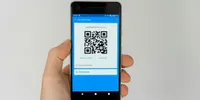
Kapanlagi.com - Hampir semua smartphone modern saat ini sudah dilengkapi fitur pemindaian bawaan, sehingga Anda jarang memerlukan aplikasi terpisah untuk memindai barcode. Cara scan barcode kini menjadi keterampilan penting di era digital, mulai dari mengakses menu restoran hingga melakukan pembayaran.
Proses cara scan barcode sangat sederhana dan bisa dilakukan dalam hitungan detik. Anda cukup menggunakan kamera ponsel untuk memindai barcode dan QR code dengan cepat, tanpa perlu keahlian teknis tertentu.
QR code, singkatan dari quick-response code, merupakan jenis barcode matriks dua dimensi yang ditemukan pada tahun 1994 oleh Masahiro Hara dari perusahaan Jepang Denso Wave untuk pelabelan suku cadang otomotif. Masahiro Hara, penemu QR code, dikutip dari Worldcrunch menyatakan, "Tidak seperti barcode yang hanya beroperasi secara horizontal, kami membutuhkan sistem yang bisa mengakumulasi informasi secara vertikal."
Advertisement
1. 1. Cara Scan Barcode Menggunakan Kamera Bawaan HP
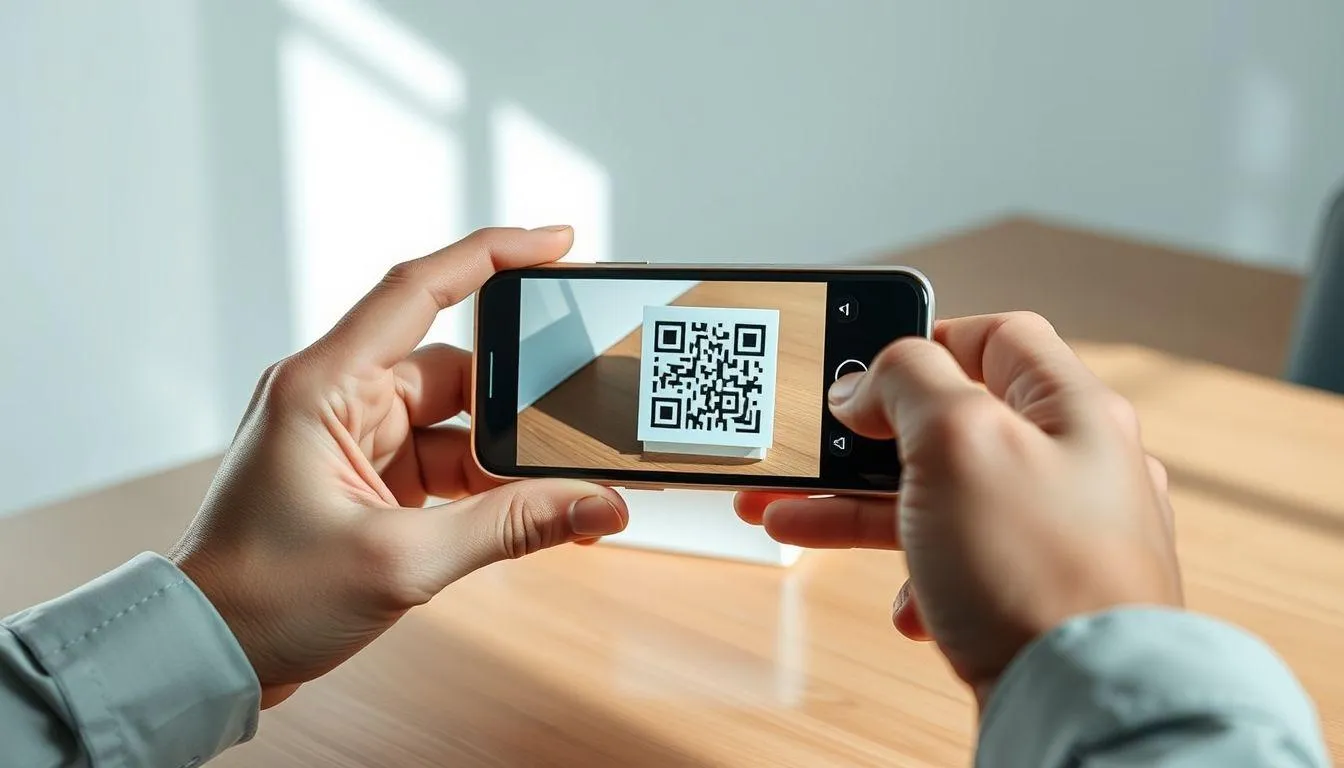
Metode paling praktis untuk melakukan cara scan barcode adalah dengan memanfaatkan kamera bawaan smartphone. Pemindaian barcode dan QR code dengan kamera ponsel bersifat cepat dan sederhana, karena sebagian besar smartphone modern sudah memiliki fitur ini secara bawaan.
Buka aplikasi kamera: Buka aplikasi kamera bawaan smartphone Anda. Pastikan lensa kamera dalam kondisi bersih agar pemindaian berjalan optimal.
Arahkan kamera ke barcode: Pegang ponsel dengan stabil dan arahkan kamera ke barcode atau QR code. Pastikan kode terlihat jelas dan mendapat pencahayaan yang cukup.
Tunggu deteksi otomatis: Arahkan kamera di depan barcode hingga fokus dan menampilkan nomor atau tautan. Ketuk nomor atau tautan tersebut untuk membuka jendela browser berisi informasi produk.
Aktifkan fitur scan jika belum aktif: Jika kamera tidak memindai kode secara otomatis, cari ikon QR code kecil di aplikasi kamera lalu ketuk untuk mengaktifkan pemindaian.
Akses hasil pemindaian: Ketuk pop-up yang muncul untuk membuka situs web, aplikasi, atau informasi yang terhubung dengan kode tersebut.
Dilansir dari Android.com, pemindaian QR code di Android sangat mudah dilakukan. Pengguna bisa melakukannya dengan kamera atau langsung dari layar menggunakan fitur Circle to Search.
Baca juga: Panduan Scan Barcode Tanpa Aplikasi untuk Semua Smartphone
2. 2. Cara Scan Barcode dengan Google Lens
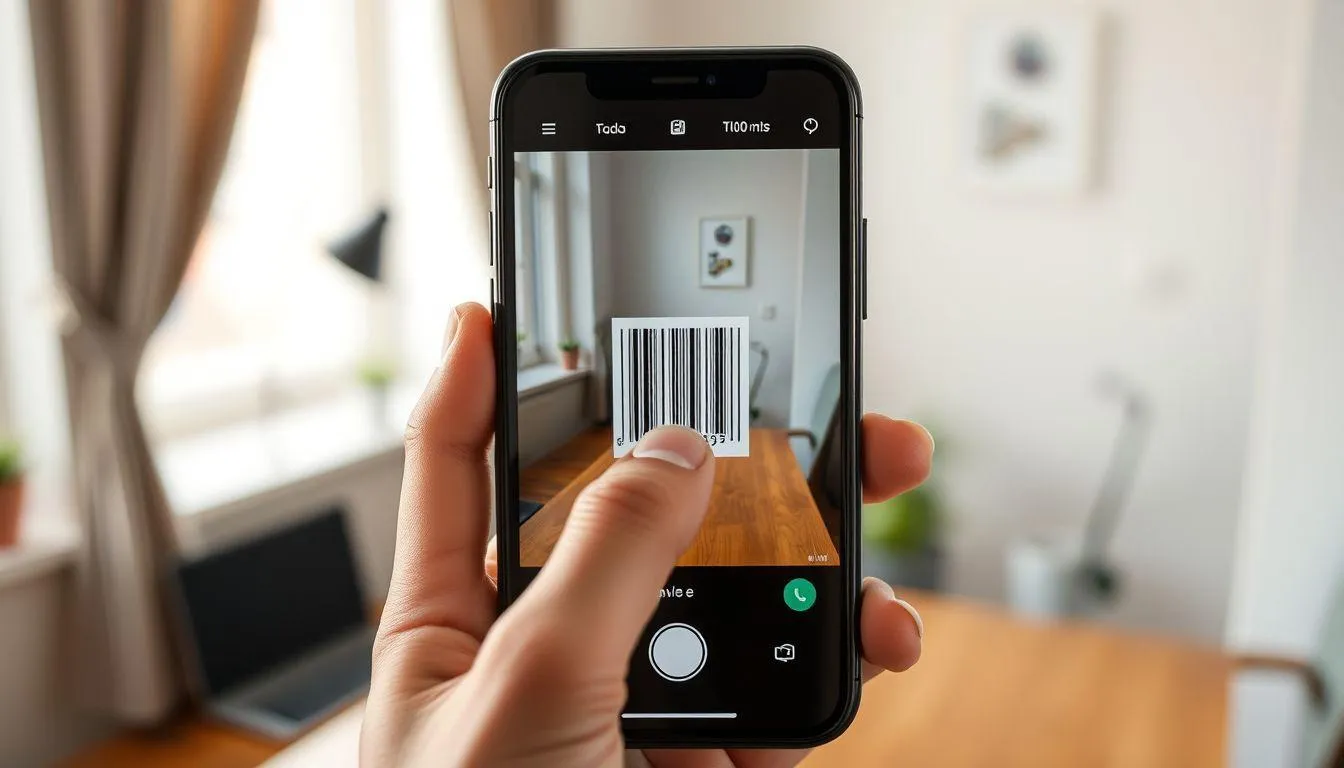
Google Lens memiliki kemampuan luar biasa dalam mendeteksi dan mengidentifikasi berbagai jenis objek, termasuk QR code. Cara scan barcode menggunakan Google Lens sangat direkomendasikan karena fitur ini tersedia di hampir semua perangkat Android dan iPhone.
Buka aplikasi Google: Akses aplikasi Google yang biasanya sudah terinstal secara bawaan pada perangkat Android, atau unduh dari App Store untuk pengguna iPhone.
Akses Google Lens: Ketuk ikon kamera di bilah pencarian untuk membuka fitur Google Lens yang bisa digunakan untuk memindai kode.
Berikan izin kamera: Jika diminta, berikan izin akses kamera agar Google Lens dapat berfungsi optimal untuk proses pemindaian.
Arahkan kamera ke barcode: Pindahkan QR code ke tengah viewfinder dan ketuk ikon kaca pembesar di bagian bawah layar untuk memindainya.
Lihat hasil analisis: Google Lens akan menampilkan informasi detail tentang barcode, termasuk tautan situs web atau data produk terkait yang bisa langsung Anda akses.
Menggunakan asisten digital ponsel seperti Siri, Google Assistant, atau Bixby juga merupakan salah satu cara termudah untuk memindai barcode. Anda cukup membuka asisten dan mengatakan "scan this barcode" untuk memulai pemindaian. Cara scan barcode melalui Google Assistant ini sangat praktis karena tidak memerlukan interaksi manual dengan layar.
Baca juga: Panduan Menggunakan Barcode untuk Bisnis dan Pribadi
3. 3. Cara Scan Barcode Lewat Browser Tanpa Aplikasi
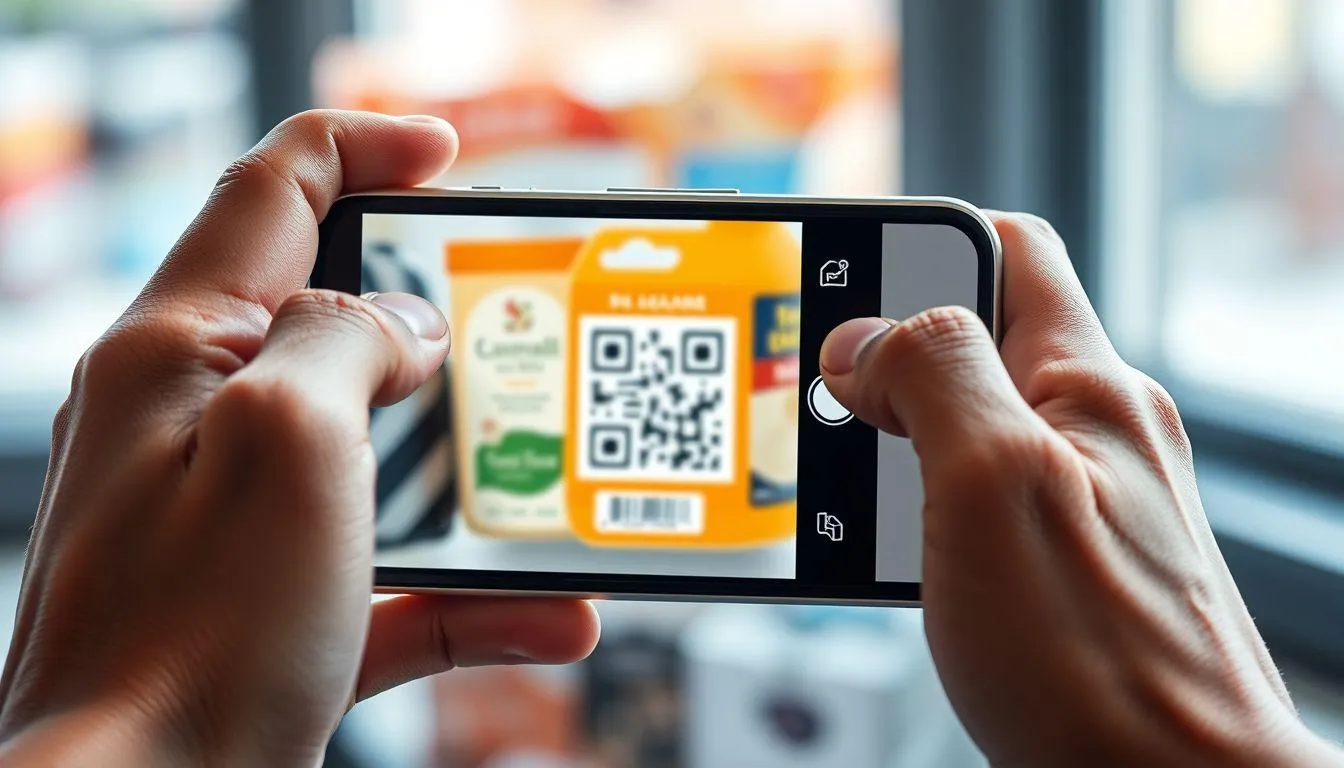
Apabila kamera bawaan ponsel Anda belum mendukung pemindaian otomatis, browser menjadi alternatif terbaik. Jika Anda tidak ingin menginstal aplikasi pihak ketiga di perangkat, Anda bisa mengunjungi salah satu dari banyak situs web online yang mampu memindai gambar untuk membaca QR code. Cara scan barcode lewat browser bisa dilakukan di semua jenis smartphone yang memiliki akses internet.
Buka browser di smartphone: Gunakan browser bawaan seperti Google Chrome untuk Android atau Safari untuk iPhone.
Kunjungi situs pemindai barcode: Akses situs seperti webqr.com atau scanner online lainnya yang menyediakan layanan scan barcode gratis.
Berikan izin akses kamera: Saat diminta, klik "Allow" atau "Izinkan" agar situs dapat menggunakan kamera smartphone untuk proses pemindaian secara langsung.
Arahkan kamera ke barcode: Posisikan barcode di tengah bingkai yang muncul di layar browser. Pastikan pencahayaan cukup terang agar proses deteksi berjalan lancar.
Lihat hasil pemindaian: Situs akan otomatis membaca kode dan menampilkan tautan atau informasi yang tersimpan di dalamnya.
Unggah gambar barcode (opsional): Jika Anda memiliki QR code yang tersimpan sebagai gambar atau tangkapan layar di ponsel, Anda juga bisa memindainya tanpa memerlukan kamera. Cukup unggah file gambar ke situs pemindai tersebut.
Berdasarkan panduan Computer Hope, sebelum mencoba aplikasi pihak ketiga, jika Anda memiliki browser Google Chrome di perangkat, terdapat ikon kamera di bilah pencariannya. Mengetuk ikon tersebut akan membuka fitur Google Lens yang juga bisa membaca QR code.
4. Tips Keamanan Saat Melakukan Scan Barcode
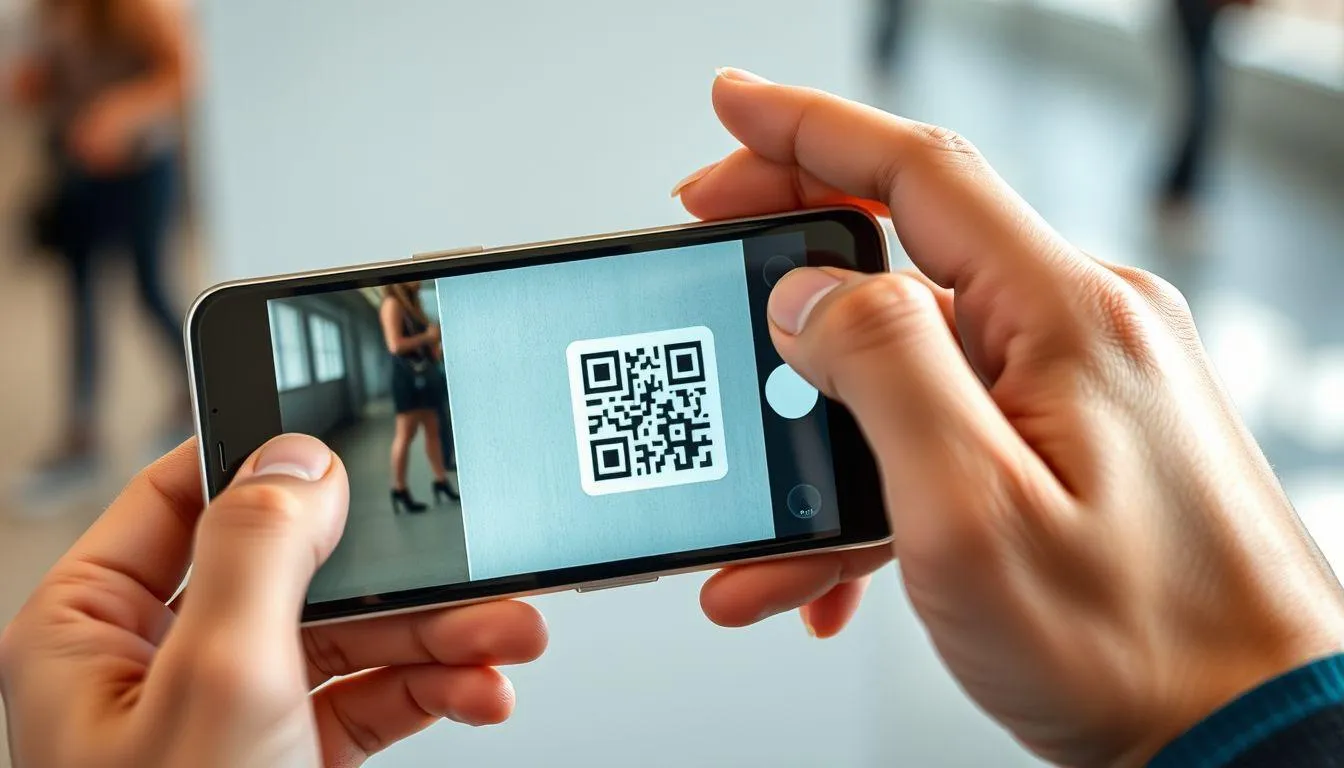
Meskipun memindai barcode terlihat sederhana, aspek keamanan tetap perlu diperhatikan. QR code sendiri tidak menimbulkan risiko yang signifikan, tetapi target yang dirujuknya mungkin berbahaya. Seperti halnya tautan ke URL atau file, QR code tidak selalu aman untuk dipindai. Cara scan barcode yang aman memerlukan kewaspadaan ekstra, terutama saat memindai kode di tempat umum atau dari sumber yang tidak dikenal.
Sebagaimana disampaikan Duke University dalam panduan keamanan QR code, semua smartphone saat ini sudah memiliki kemampuan pemindaian QR code bawaan di dalam aplikasi kamera, sehingga disarankan untuk tidak menggunakan aplikasi pihak ketiga.
Periksa URL sebelum mengklik: Pindai QR code dan tinjau pratinjau tautan sebelum membukanya. Sebagian besar kamera ponsel menampilkan pratinjau tautan sebelum membuka tujuannya. Gunakan momen tersebut untuk memverifikasi URL tujuan.
Pastikan situs menggunakan HTTPS: Periksa apakah situs tersebut menggunakan HTTPS (bukan hanya HTTP) atau terdapat ikon gembok di bilah alamat browser.
Waspadai QR code di tempat umum: Penjahat siber memiliki berbagai trik untuk memancing Anda memindai QR code yang tidak aman, termasuk menempelkan stiker berisi QR code berbahaya di atas kode asli.
Hindari mengunduh file dari QR code tidak dikenal: Jika memindai QR code memunculkan unduhan file atau aplikasi, hentikan dan jangan langsung melanjutkan. Penyerang sering menggunakan QR code untuk mendistribusikan file berbahaya yang menyamar sebagai pembaruan atau dokumen.
Gunakan kamera bawaan perangkat: Anda sebaiknya menggunakan kamera bawaan perangkat atau aplikasi pembaca kode yang aman untuk memindai QR code.
Aktifkan autentikasi dua faktor: Ubah kata sandi untuk akun yang terdampak dan aktifkan autentikasi dua faktor. Hal ini menambah lapisan keamanan ekstra sehingga lebih sulit bagi penyerang untuk mengakses akun Anda.
Masahiro Hara, penemu QR code, dikutip dari CnTechPost menyatakan, "Saat itu saya merasa telah mengembangkan sesuatu yang hebat, namun bahwa kode ini digunakan secara luas oleh pengguna umum, itu tidak pernah saya duga."
Metode pemindaian barcode bergantung pada jenis barcode yang dipindai: QR code bisa dipindai secara bawaan oleh sebagian besar aplikasi kamera, sementara barcode produk tradisional 1D seperti UPC, EAN, dan Code 128 memerlukan Google Lens atau aplikasi scanner khusus. Memahami perbedaan ini membantu Anda memilih cara scan barcode yang paling tepat untuk setiap kebutuhan.
Baca juga: Panduan Scan Barcode Spotify untuk Berbagi Musik
Masahiro Hara, dikutip dari situs resmi DENSO WAVE menyatakan, "Saya hanya ingin membiarkan banyak orang menggunakan kode ini, menemukan cara baru penggunaannya, dan mewujudkan ide-ide tersebut."
Baca juga: Tips Keamanan Digital Saat Menggunakan Smartphone
Baca juga: Keuntungan Pembayaran Digital untuk Bisnis
Baca juga: Cara Melihat Password WiFi Tersimpan via QR Code
Baca juga: Panduan Edit Foto di HP untuk Pemula
Baca juga: Panduan Lengkap Merekam Suara di HP
5. Pertanyaan dan Jawaban Seputar Scan Barcode
Apakah semua HP bisa digunakan untuk scan barcode tanpa aplikasi tambahan?
Sebagian besar smartphone modern yang menjalankan iOS 11 ke atas atau Android 9 ke atas sudah mendukung pemindaian barcode langsung dari kamera bawaan. Namun, untuk ponsel lama yang belum mendukung fitur ini, Anda bisa menggunakan Google Lens, browser, atau mengunduh aplikasi pemindai dari toko aplikasi.
Apa perbedaan antara barcode garis dan QR code?
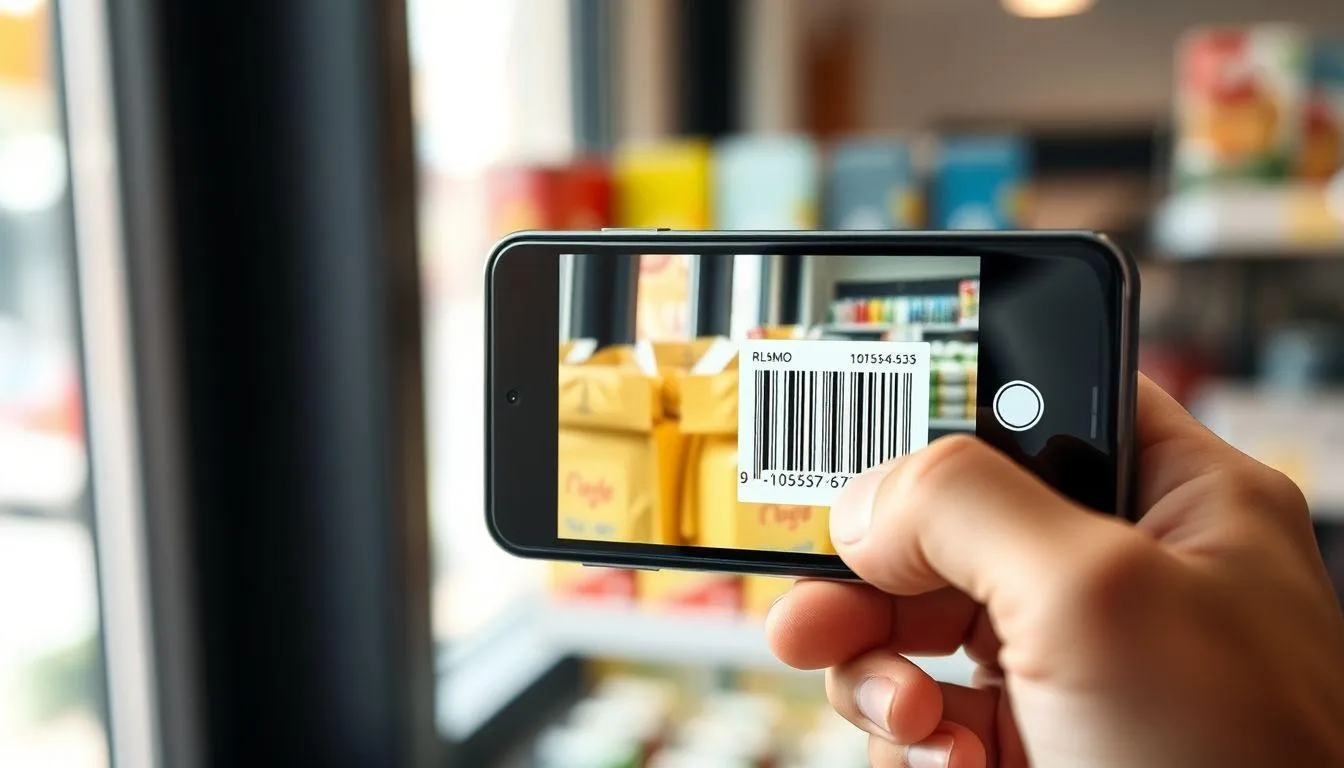
Barcode tradisional seperti gambar satu dimensi yang dibaca dari atas ke bawah dan hanya bisa menyimpan data terbatas. Sementara QR code dapat dibaca secara vertikal dan horizontal, memberikan struktur dua dimensi yang mampu menyimpan informasi jauh lebih banyak. Umumnya, kamera ponsel lebih responsif terhadap QR code, sedangkan barcode garis terkadang memerlukan aplikasi khusus.
Apakah scan barcode memerlukan koneksi internet?
Proses pemindaian barcode sendiri tidak selalu memerlukan internet karena kamera ponsel bisa mendeteksi kode secara lokal. Namun, koneksi internet dibutuhkan jika hasil pemindaian berupa tautan situs web, informasi online, atau halaman pembayaran digital yang harus diakses melalui browser.
Daftar Referensi
- Worldcrunch. Masahiro Hara Takes Aim: The QR Code Inventor Builds Post-Pandemic Applications. Diakses pada 3 Juni 2026, dari https://worldcrunch.com/tech-science/qr-code-technology/
- CnTechPost. Inventor of QR Code: I never thought it could be used for payment. Diakses pada 3 Juni 2026, dari https://cntechpost.com/2019/12/19/inventor-of-qr-code-i-never-thought-it-could-be-used-for-payment/
- DENSO WAVE. History of QR Code. Diakses pada 3 Juni 2026, dari https://www.qrcode.com/en/history/
- Android.com. How do you scan QR codes on Android? Diakses pada 3 Juni 2026, dari https://www.android.com/articles/how-do-you-scan-qr-codes-on-android/
- Duke University Information Security. QR Code Security Guide. Diakses pada 3 Juni 2026, dari https://security.duke.edu/security-guides/qr-code-security-guide/
(kpl/fed)



Advertisement
D Academy 8
-
Event Dangdut Potret Tasya Allesia Hibur Para Penonton di Kediri

-
Dangdut Academy Harsiwi Achmad Tegaskan Couple Muncul Alami di Dangdut Academy 8

-
Ulang Tahun Selebritis Ulang Tahun Soimah Dirayakan di Panggung Dangdut Academy 8