Liputan6.com
 Kapanlagi.com
 Bola.net
 Bola.com
 Merdeka.com
 Fimela.com
 Brilio.net


Cara Menggunakan Barcode untuk Berbagai Kebutuhan Bisnis dan Pribadi
cara menggunakan barcode (h)
Kapanlagi.com - Barcode telah menjadi bagian penting dalam kehidupan sehari-hari, mulai dari berbelanja di supermarket hingga mengelola inventaris bisnis. Teknologi sederhana berupa garis vertikal hitam putih ini mampu menyimpan informasi produk yang dapat dibaca dengan cepat oleh mesin. Memahami cara menggunakan barcode dengan benar akan membantu mempercepat berbagai proses, baik untuk keperluan pribadi maupun bisnis.
Penggunaan barcode tidak hanya terbatas pada toko retail besar, tetapi juga dapat diterapkan pada usaha kecil menengah. Dengan perkembangan teknologi, kini cara menggunakan barcode semakin mudah karena dapat dilakukan melalui smartphone tanpa perlu perangkat khusus. Sistem ini membantu mengurangi kesalahan input data dan meningkatkan efisiensi operasional.
Artikel ini akan membahas secara lengkap berbagai cara menggunakan barcode untuk kebutuhan yang berbeda. Mulai dari scan barcode di HP, penggunaan barcode scanner untuk bisnis, hingga integrasi dengan sistem kasir modern. Pemahaman yang baik tentang cara menggunakan barcode akan memberikan manfaat maksimal bagi produktivitas Anda.
Advertisement
1. Cara Menggunakan Barcode dengan Scan di HP Melalui Browser
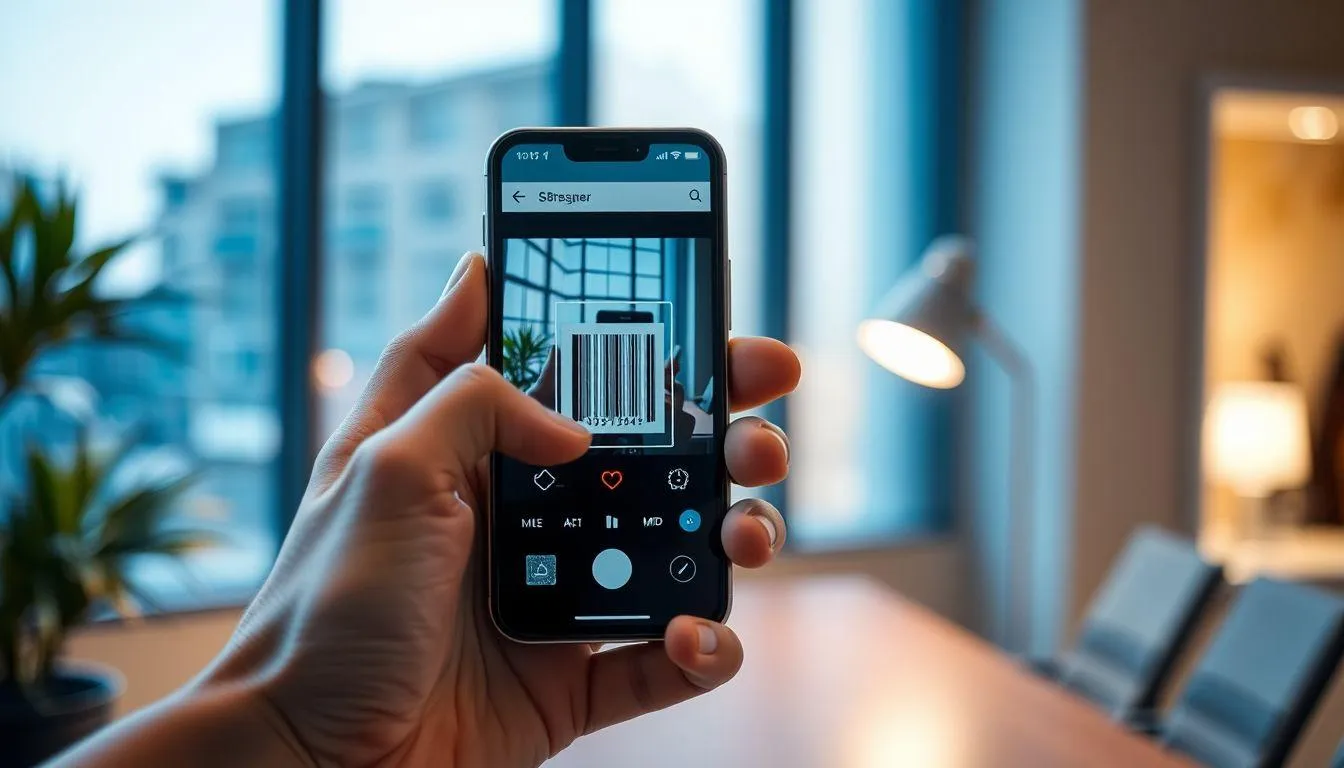
Salah satu cara menggunakan barcode yang paling praktis adalah dengan memanfaatkan browser di smartphone. Metode ini tidak memerlukan instalasi aplikasi tambahan sehingga sangat efisien untuk penggunaan sesekali.
Buka Browser di Smartphone: Langkah pertama dalam cara menggunakan barcode melalui browser adalah membuka aplikasi browser seperti Chrome atau Safari di perangkat Anda.
Kunjungi Situs Pemindai Barcode: Akses situs seperti webqr.com yang menyediakan layanan scan barcode online secara gratis.
Izinkan Akses Kamera: Ketika diminta, klik tombol "Allow" atau "Izinkan" agar situs dapat mengakses kamera smartphone Anda untuk memindai barcode.
Arahkan Kamera ke Barcode: Posisikan kamera tepat di depan barcode yang ingin dipindai. Pastikan pencahayaan cukup dan barcode terlihat jelas di layar.
Tunggu Hasil Pemindaian: Sistem akan otomatis membaca barcode dan menampilkan informasi yang tersimpan, seperti link website, data produk, atau informasi lainnya.
Cara menggunakan barcode melalui browser sangat cocok untuk kebutuhan personal seperti mengecek informasi produk atau mengakses link promosi. Metode ini juga berguna ketika Anda tidak ingin menginstal aplikasi tambahan di smartphone.
2. Cara Menggunakan Barcode dengan Google Lens
Google Lens merupakan fitur bawaan yang memudahkan cara menggunakan barcode tanpa aplikasi pihak ketiga. Fitur ini tersedia di sebagian besar smartphone Android modern dan terintegrasi dengan Google Assistant.
Buka Google Lens: Tekan dan tahan tombol Home pada smartphone Android untuk membuka Google Assistant, kemudian pilih ikon Google Lens yang biasanya berbentuk kamera atau kotak dengan titik-titik.
Izinkan Akses Kamera: Jika baru pertama kali menggunakan, sistem akan meminta izin untuk mengakses kamera. Klik "Allow" untuk melanjutkan.
Arahkan ke Barcode: Posisikan kamera smartphone tepat di atas barcode yang ingin dipindai. Google Lens akan otomatis mendeteksi dan membaca kode tersebut.
Lihat Hasil Pemindaian: Informasi dari barcode akan muncul di layar, bisa berupa link website, detail produk, atau data lainnya yang tersimpan dalam kode.
Cara menggunakan barcode dengan Google Lens sangat praktis karena tidak memerlukan aplikasi tambahan. Fitur ini juga dapat membaca berbagai jenis barcode termasuk QR code dan barcode 1D yang umum digunakan pada produk retail.
3. Cara Menggunakan Barcode dengan Aplikasi Khusus di Smartphone
Untuk penggunaan yang lebih intensif, cara menggunakan barcode dengan aplikasi khusus memberikan fitur yang lebih lengkap. Aplikasi seperti QR & Barcode Scanner atau Barcode Generator menawarkan kemampuan scan yang lebih akurat dan cepat.
Unduh Aplikasi Barcode Scanner: Buka Google Play Store untuk Android atau App Store untuk iOS, kemudian cari aplikasi "QR & Barcode Scanner" atau aplikasi sejenis yang memiliki rating tinggi.
Instal dan Buka Aplikasi: Setelah proses instalasi selesai, buka aplikasi dan berikan izin akses kamera yang diperlukan untuk pemindaian.
Pilih Menu Pindai: Di halaman utama aplikasi, pilih menu "Scan" atau "Pindai" untuk mengaktifkan kamera pemindai barcode.
Scan Barcode Produk: Arahkan kamera ke barcode yang ingin dipindai. Aplikasi akan otomatis mendeteksi dan membaca informasi yang tersimpan.
Simpan atau Bagikan Hasil: Setelah berhasil dipindai, Anda dapat menyimpan informasi tersebut atau membagikannya sesuai kebutuhan.
Cara menggunakan barcode dengan aplikasi khusus memberikan keunggulan seperti riwayat pemindaian, kemampuan membuat barcode sendiri, dan fitur tambahan lainnya. Aplikasi ini sangat berguna bagi pengguna yang sering melakukan scan barcode untuk berbagai keperluan.
4. Cara Menggunakan Barcode di iPhone dengan Kamera Bawaan
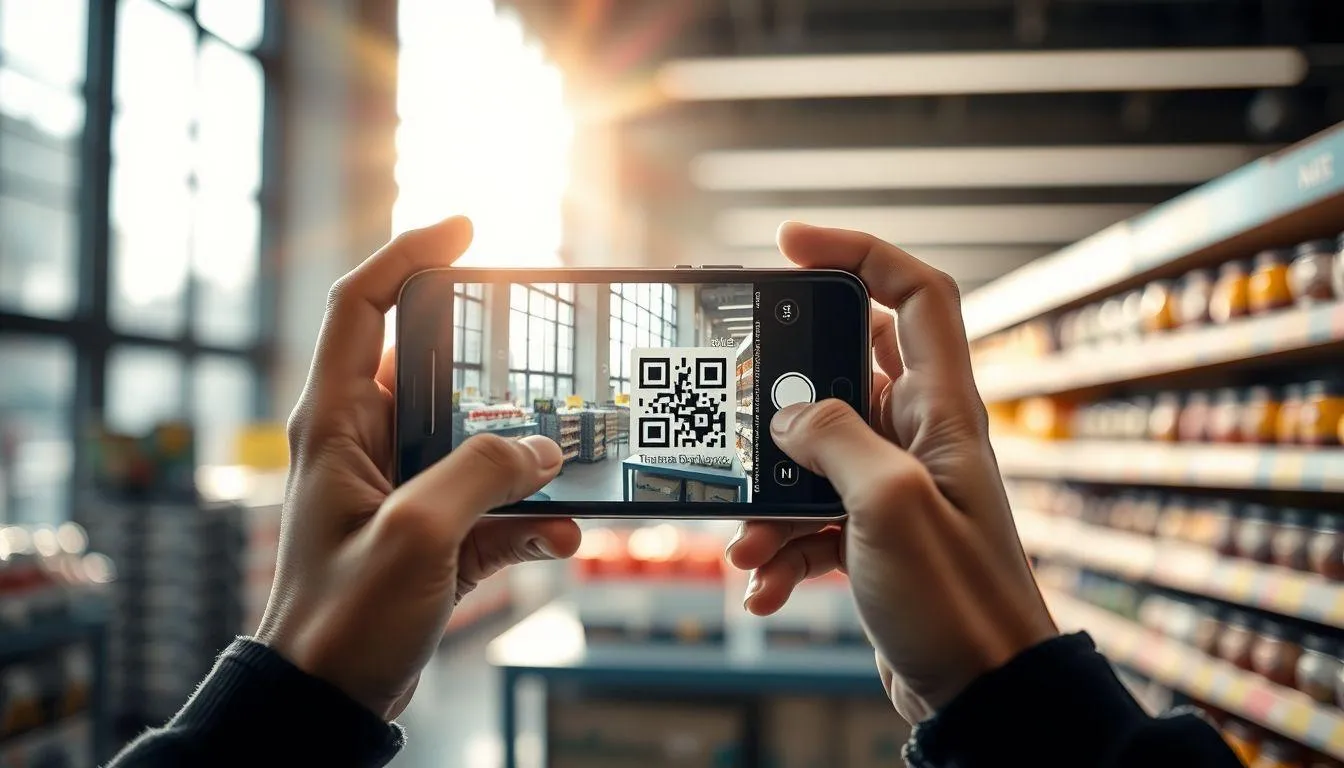
Pengguna iPhone dapat memanfaatkan cara menggunakan barcode yang sudah terintegrasi dengan aplikasi kamera bawaan. Fitur ini tersedia pada iOS versi terbaru tanpa perlu instalasi aplikasi tambahan.
Aktifkan Fitur Scan QR Code: Buka menu Settings atau Pengaturan di iPhone, pilih "Camera", kemudian aktifkan toggle "Scan QR Codes" hingga berubah warna hijau.
Buka Aplikasi Kamera: Setelah fitur diaktifkan, buka aplikasi kamera bawaan iPhone seperti biasa.
Arahkan ke Barcode: Posisikan kamera di atas barcode atau QR code yang ingin dipindai. Pastikan seluruh kode terlihat jelas dalam frame kamera.
Ketuk Notifikasi yang Muncul: Setelah kamera mendeteksi barcode, akan muncul notifikasi pop-up di bagian atas layar. Ketuk notifikasi tersebut untuk membuka informasi atau link yang tersimpan.
Cara menggunakan barcode di iPhone sangat mudah dan cepat karena tidak memerlukan langkah tambahan. Fitur bawaan ini mendukung berbagai jenis barcode termasuk QR code yang umum digunakan untuk pembayaran digital dan akses informasi.
5. Cara Menggunakan Barcode Scanner untuk Sistem Kasir Bisnis
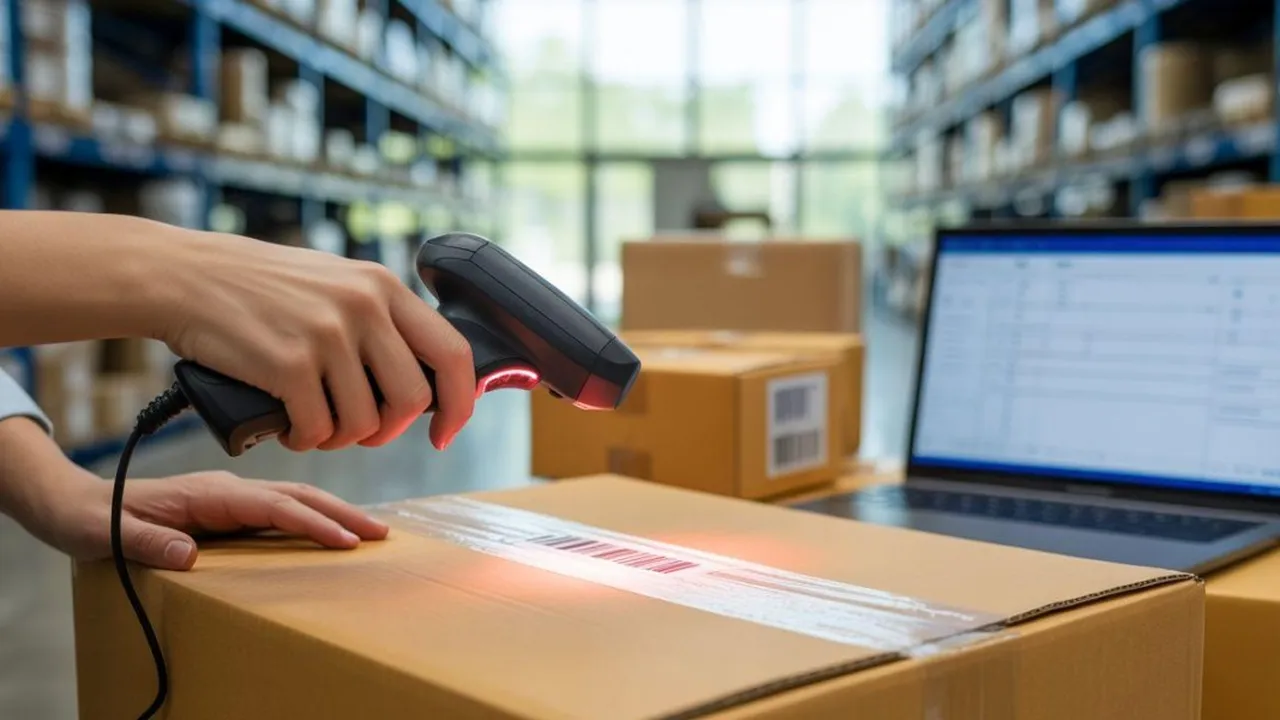
Dalam dunia bisnis retail, cara menggunakan barcode scanner menjadi kunci efisiensi transaksi. Perangkat ini membantu kasir memproses pembayaran dengan lebih cepat dan akurat dibandingkan input manual.
Hubungkan Barcode Scanner ke Sistem POS: Sambungkan barcode scanner ke komputer atau tablet kasir menggunakan kabel USB atau koneksi Bluetooth sesuai jenis perangkat yang digunakan.
Pastikan Scanner Terdeteksi: Setelah terhubung, pastikan sistem Point of Sale (POS) mengenali barcode scanner. Biasanya akan muncul notifikasi bahwa perangkat baru telah terhubung.
Buka Aplikasi Kasir: Jalankan aplikasi kasir atau sistem POS yang digunakan di toko Anda, kemudian buka menu transaksi penjualan baru.
Scan Barcode Produk: Arahkan barcode scanner ke kode yang tertera pada produk. Tekan tombol trigger pada scanner untuk memindai, dan informasi produk akan otomatis muncul di layar kasir.
Verifikasi dan Lanjutkan Transaksi: Periksa apakah produk yang muncul sudah sesuai, kemudian lanjutkan dengan memindai produk berikutnya atau proses pembayaran.
Cara menggunakan barcode scanner untuk kasir sangat meningkatkan kecepatan transaksi dan mengurangi antrian pelanggan. Sistem ini juga otomatis mengurangi stok di database sehingga memudahkan manajemen inventaris secara real-time.
6. Cara Menggunakan Barcode untuk Manajemen Inventaris Gudang
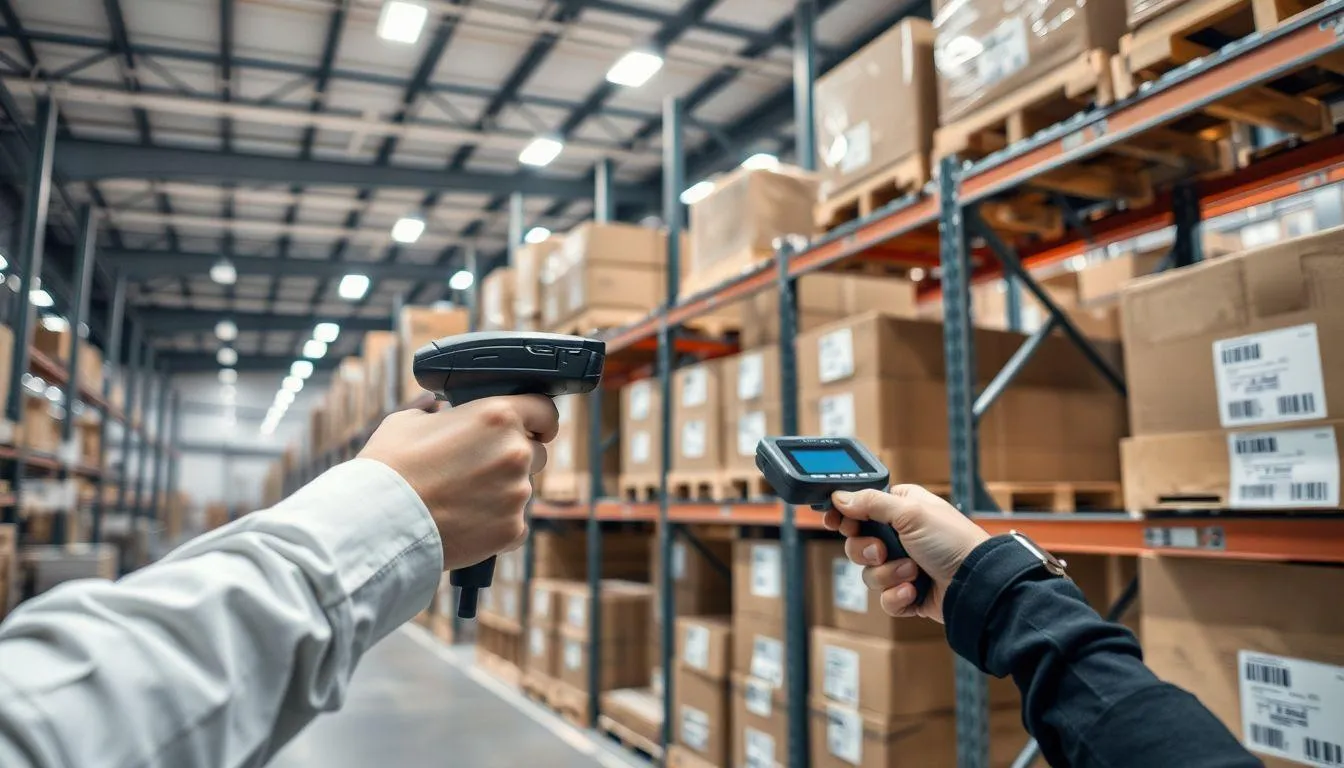
Pengelolaan inventaris menjadi lebih efisien dengan memahami cara menggunakan barcode di gudang. Sistem ini membantu melacak pergerakan barang dari penerimaan hingga pengiriman dengan akurat.
Buat Barcode untuk Setiap Produk: Gunakan software manajemen inventaris untuk membuat barcode unik bagi setiap item atau SKU di gudang Anda.
Cetak dan Tempel Label Barcode: Cetak label barcode menggunakan printer khusus, kemudian tempelkan pada setiap produk atau kemasan di lokasi yang mudah dipindai.
Scan Saat Barang Masuk: Ketika barang baru tiba di gudang, gunakan barcode scanner untuk memindai setiap item. Data akan otomatis masuk ke sistem inventaris.
Scan Saat Pemindahan Lokasi: Setiap kali barang dipindahkan dari satu lokasi ke lokasi lain di gudang, lakukan scan untuk memperbarui posisi barang di sistem.
Scan Saat Barang Keluar: Ketika produk akan dikirim atau dijual, scan barcode untuk mengurangi jumlah stok secara otomatis di database.
Cara menggunakan barcode untuk inventaris memastikan data stok selalu akurat dan real-time. Sistem ini juga mempercepat proses stock opname yang biasanya memakan waktu berhari-hari menjadi hanya beberapa jam saja.
7. Cara Menggunakan Barcode dengan Aplikasi Kasir Mobile
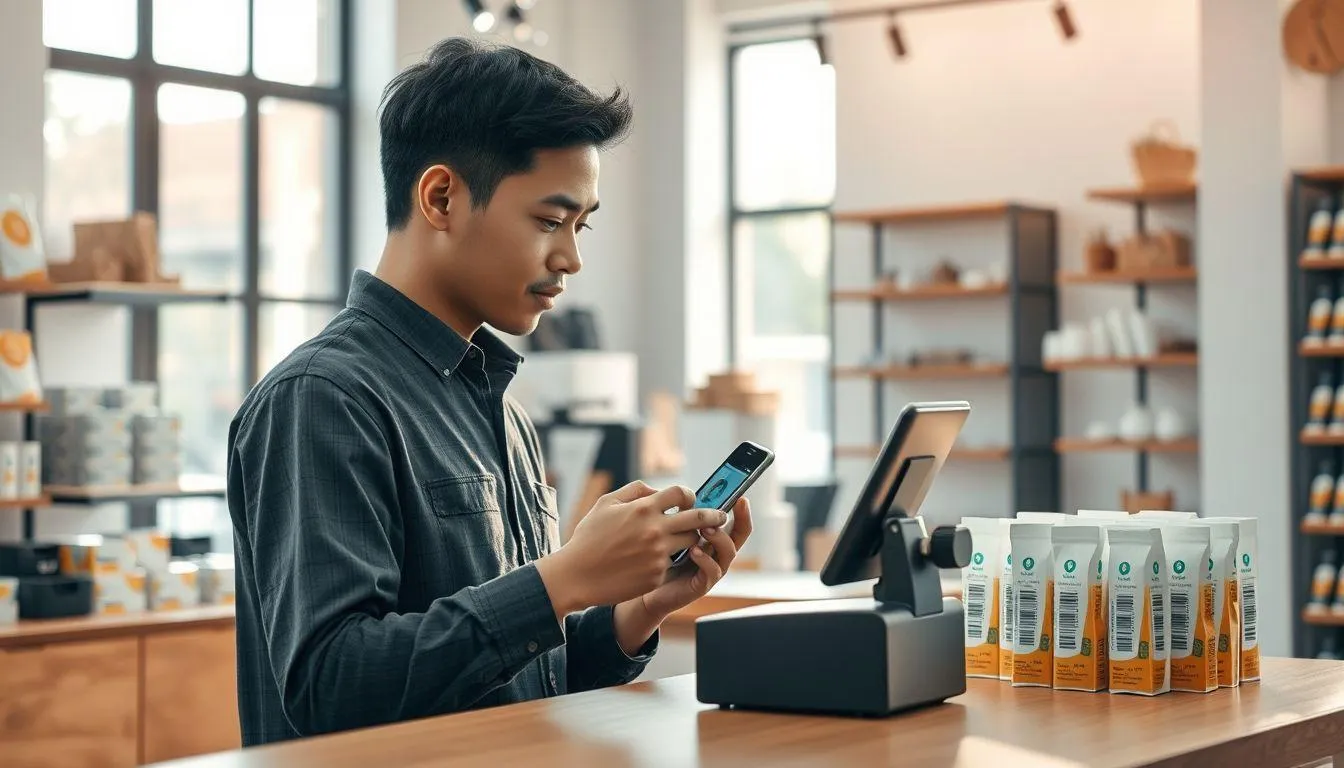
Untuk usaha kecil dan menengah, cara menggunakan barcode dengan aplikasi kasir mobile menjadi solusi yang ekonomis. Aplikasi seperti Kasir Pintar atau Folio POS memungkinkan scan barcode langsung dari kamera smartphone.
Download Aplikasi Kasir Mobile: Unduh aplikasi kasir yang mendukung fitur scan barcode seperti Kasir Pintar, Folio, atau aplikasi sejenis dari Play Store atau App Store.
Daftar dan Setup Produk: Buat akun dan masukkan data produk beserta barcode atau SKU masing-masing item yang akan dijual.
Aktifkan Mode Barcode: Di menu transaksi, alihkan mode input dari manual ke mode barcode atau scan untuk mengaktifkan kamera.
Scan Produk dengan Kamera HP: Arahkan kamera smartphone ke barcode produk yang akan dijual. Aplikasi akan otomatis mengenali dan memasukkan produk ke daftar transaksi.
Selesaikan Transaksi: Setelah semua produk dipindai, lanjutkan dengan proses pembayaran dan cetak struk digital atau fisik sesuai kebutuhan.
Cara menggunakan barcode dengan aplikasi mobile sangat cocok untuk usaha yang baru berkembang karena tidak memerlukan investasi perangkat keras yang mahal. Cukup dengan smartphone dan aplikasi yang tepat, sistem kasir modern sudah dapat diterapkan.
8. Cara Menggunakan Barcode untuk Sistem Accurate Online
Bagi bisnis yang menggunakan software akuntansi, cara menggunakan barcode dapat diintegrasikan dengan sistem seperti Accurate Online untuk pencatatan yang lebih efisien.
Input Barcode pada Data Barang: Masuk ke menu Persediaan kemudian Barang dan Jasa di Accurate Online. Isi kolom UPC/Barcode dengan mengetik manual atau scan menggunakan barcode scanner.
Simpan Data Produk: Setelah barcode diinput, simpan data produk tersebut agar terdaftar dalam sistem dan siap digunakan untuk transaksi.
Buka Form Transaksi: Saat melakukan transaksi penjualan atau pembelian, buka form transaksi yang sesuai di Accurate Online.
Scan Barcode di Kolom Pencarian: Arahkan kursor ke kolom pencarian barang, kemudian gunakan barcode scanner untuk memindai produk. Barang akan otomatis muncul di daftar transaksi.
Lanjutkan Proses Transaksi: Lengkapi informasi transaksi lainnya seperti jumlah, harga, dan data pelanggan, kemudian simpan transaksi.
Cara menggunakan barcode dengan Accurate Online membantu integrasi antara sistem kasir dan pembukuan akuntansi. Data penjualan yang dipindai akan otomatis tercatat dalam laporan keuangan tanpa perlu input ulang.
9. Cara Menggunakan Barcode untuk Aplikasi Loyverse POS
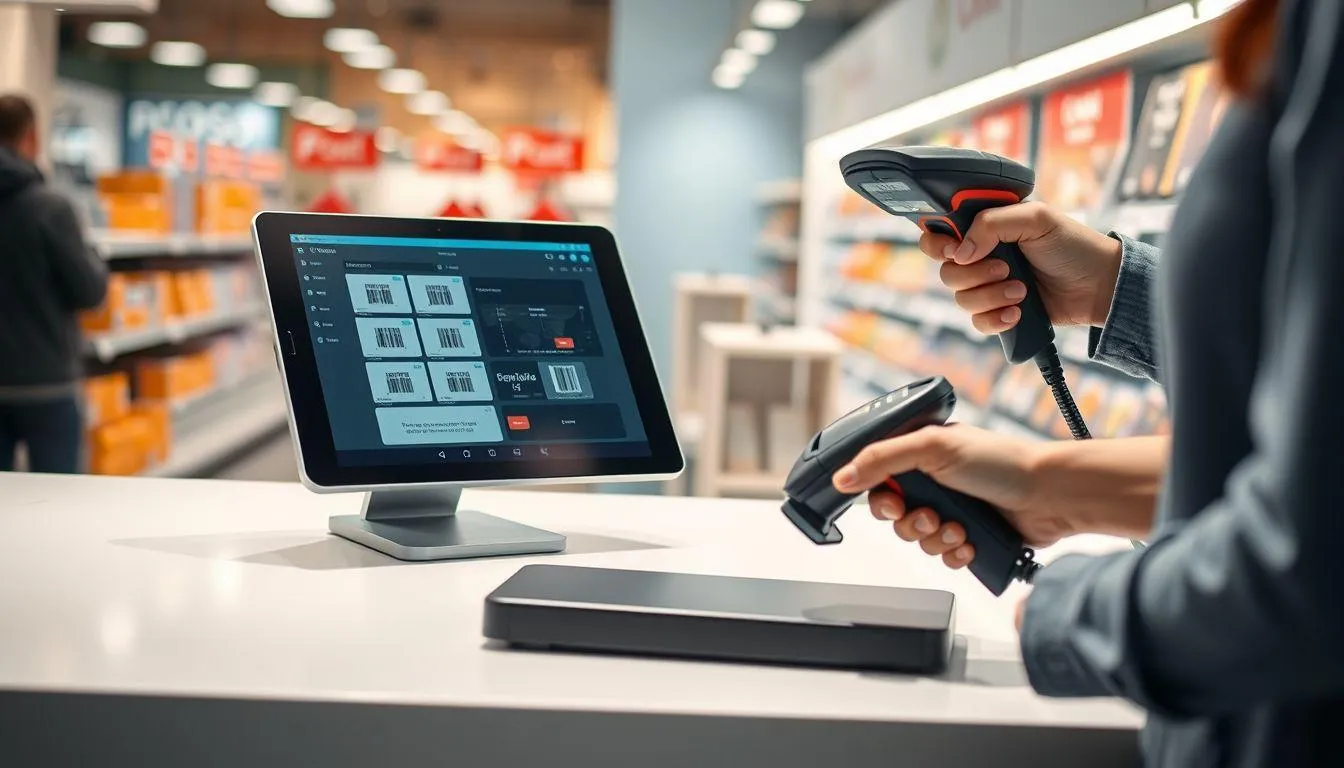
Loyverse POS adalah aplikasi kasir populer yang mendukung penggunaan barcode scanner. Memahami cara menggunakan barcode di platform ini akan memaksimalkan efisiensi operasional toko Anda.
Tambahkan Barcode pada Item: Buka menu Daftar Item di back office Loyverse, pilih produk yang ingin ditambahkan barcode, kemudian isi kolom Barcode dengan mengetik atau scan langsung.
Hubungkan Barcode Scanner: Sambungkan barcode scanner ke perangkat yang menjalankan Loyverse POS melalui Bluetooth atau USB sesuai jenis scanner yang digunakan.
Buka Aplikasi Loyverse POS: Jalankan aplikasi Loyverse POS di tablet atau smartphone yang sudah terhubung dengan barcode scanner.
Mulai Transaksi Penjualan: Di layar transaksi, arahkan barcode scanner ke produk yang akan dijual. Item akan otomatis masuk ke daftar belanja pelanggan.
Proses Pembayaran: Setelah semua produk dipindai, lanjutkan dengan memilih metode pembayaran dan selesaikan transaksi.
Cara menggunakan barcode di Loyverse POS sangat user-friendly dan mendukung berbagai jenis barcode scanner. Sistem ini juga dapat digunakan dengan kamera built-in smartphone untuk scan barcode tanpa perangkat tambahan.
10. Cara Menggunakan Barcode untuk Membuat Label Produk
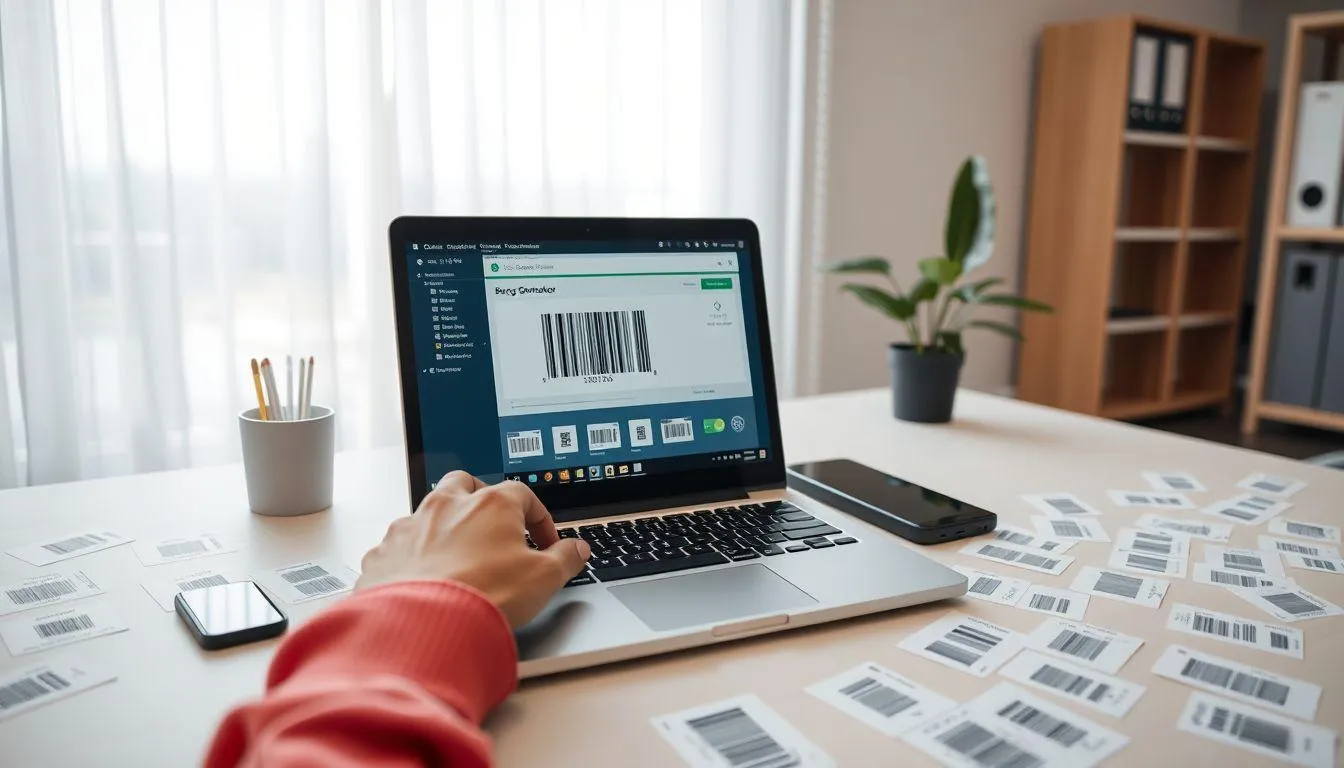
Selain untuk scan, penting juga memahami cara menggunakan barcode untuk membuat label produk sendiri. Proses ini diperlukan terutama bagi bisnis yang memproduksi barang sendiri atau ingin sistem inventaris internal.
Pilih Generator Barcode: Gunakan website generator barcode gratis atau aplikasi seperti Barcode Generator untuk membuat kode sesuai kebutuhan.
Tentukan Jenis Barcode: Pilih jenis barcode yang sesuai, seperti UPC-A untuk retail, Code 128 untuk logistik, atau QR Code untuk informasi yang lebih kompleks.
Input Data Produk: Masukkan nomor atau kode unik untuk setiap produk. Untuk barcode numerik gunakan 13 digit, untuk alfanumerik gunakan 8 karakter.
Generate dan Download: Klik tombol generate untuk membuat barcode, kemudian download file dalam format yang sesuai seperti PNG atau PDF.
Cetak Label Barcode: Cetak barcode menggunakan printer label khusus atau printer biasa dengan kertas label berukuran 33mm x 19mm yang umum digunakan untuk retail.
Cara menggunakan barcode dengan membuat label sendiri memberikan fleksibilitas dalam mengelola produk. Anda dapat menyesuaikan informasi yang tersimpan dalam barcode sesuai kebutuhan bisnis tanpa tergantung pada barcode dari supplier.
11. Perbedaan Barcode 1D dan 2D dalam Penggunaan
Memahami perbedaan jenis barcode penting dalam menentukan cara menggunakan barcode yang tepat untuk kebutuhan spesifik. Barcode 1D dan 2D memiliki karakteristik dan fungsi yang berbeda.
Barcode 1D atau linear barcode adalah jenis yang paling umum ditemukan pada produk retail. Barcode ini terdiri dari garis vertikal dengan ketebalan berbeda yang dibaca secara horizontal. Jenis barcode 1D yang populer antara lain UPC, EAN, Code 39, dan Code 128. Barcode 1D hanya dapat menyimpan data terbatas, biasanya berupa angka atau kombinasi angka dan huruf dalam jumlah kecil. Cara menggunakan barcode 1D cukup dengan scanner laser biasa yang ekonomis dan mudah ditemukan di pasaran.
Barcode 2D seperti QR Code dan Data Matrix memiliki kemampuan menyimpan data jauh lebih banyak karena informasi dikodekan dalam dua dimensi, baik horizontal maupun vertikal. Barcode 2D dapat menyimpan hingga 2000 karakter termasuk teks, URL, gambar, dan data kompleks lainnya. Cara menggunakan barcode 2D memerlukan scanner khusus atau kamera smartphone yang dapat membaca pola dua dimensi. QR Code sangat populer untuk marketing dan pembayaran digital karena dapat dipindai dengan mudah menggunakan kamera ponsel.
Pemilihan jenis barcode tergantung pada kebutuhan bisnis. Untuk identifikasi produk sederhana di retail, barcode 1D sudah cukup efisien dan ekonomis. Namun untuk pelacakan yang lebih detail, interaksi pelanggan, atau penyimpanan informasi kompleks, barcode 2D menjadi pilihan yang lebih baik meskipun biaya implementasinya sedikit lebih tinggi.
12. Manfaat Menggunakan Barcode untuk Bisnis
Memahami cara menggunakan barcode dengan benar memberikan berbagai manfaat signifikan bagi operasional bisnis. Teknologi ini telah terbukti meningkatkan efisiensi dan mengurangi kesalahan dalam berbagai aspek bisnis.
Manfaat pertama adalah mempercepat proses transaksi dan input data. Dengan barcode scanner, kasir tidak perlu lagi mengetik kode produk secara manual yang memakan waktu dan rentan kesalahan. Proses scan barcode hanya membutuhkan beberapa detik sehingga antrian pelanggan menjadi lebih singkat dan pengalaman berbelanja meningkat. Kecepatan ini juga berlaku untuk proses penerimaan barang di gudang dan stock opname yang biasanya memakan waktu berhari-hari.
Manfaat kedua adalah meningkatkan akurasi data dan mengurangi human error. Kesalahan input manual dapat menyebabkan selisih stok, salah harga, atau data yang tidak akurat dalam sistem. Dengan cara menggunakan barcode yang tepat, setiap produk memiliki kode unik yang otomatis terbaca oleh sistem, mengurangi risiko kesalahan hingga lebih dari 90 persen. Akurasi ini sangat penting untuk pengambilan keputusan bisnis yang tepat.
Manfaat ketiga adalah kemudahan dalam manajemen inventaris real-time. Setiap kali barcode dipindai, sistem otomatis memperbarui jumlah stok di database. Pemilik bisnis dapat memantau ketersediaan barang kapan saja tanpa perlu pengecekan manual. Sistem ini juga membantu mencegah kehabisan stok atau kelebihan stok yang dapat merugikan bisnis. Dengan pemahaman cara menggunakan barcode yang baik, efisiensi operasional bisnis akan meningkat signifikan.
13. Troubleshooting Masalah Umum Saat Menggunakan Barcode
Dalam praktik cara menggunakan barcode, terkadang muncul kendala teknis yang menghambat proses pemindaian. Berikut adalah solusi untuk masalah umum yang sering terjadi.
Barcode Tidak Terbaca oleh Scanner: Periksa apakah label barcode rusak, kotor, atau terlipat. Bersihkan permukaan barcode dan pastikan pencahayaan cukup. Jika menggunakan barcode 2D, pastikan scanner mendukung jenis barcode tersebut.
Scanner Tidak Terdeteksi oleh Sistem: Cek koneksi USB atau Bluetooth antara scanner dan perangkat. Restart kedua perangkat dan pastikan driver scanner sudah terinstal dengan benar di komputer atau tablet.
Produk yang Muncul Tidak Sesuai: Kemungkinan terjadi duplikasi barcode dalam database. Periksa dan pastikan setiap produk memiliki kode barcode yang unik tanpa ada yang sama.
Pemindaian Lambat atau Sering Gagal: Lensa scanner mungkin kotor atau rusak. Bersihkan lensa dengan kain microfiber. Jika masalah berlanjut, pertimbangkan untuk mengganti scanner dengan model yang lebih baik.
Barcode Terlalu Kecil atau Terlalu Besar: Sesuaikan ukuran barcode dengan jarak pemindaian scanner. Barcode standar retail biasanya berukuran 33mm x 19mm yang optimal untuk sebagian besar scanner.
Aplikasi Tidak Merespons Setelah Scan: Restart aplikasi kasir atau POS yang digunakan. Pastikan aplikasi sudah diupdate ke versi terbaru dan kompatibel dengan perangkat yang digunakan.
14. Integrasi Barcode dengan Sistem Bisnis Modern
Cara menggunakan barcode yang efektif tidak hanya sebatas pemindaian produk, tetapi juga integrasi dengan berbagai sistem bisnis untuk menciptakan ekosistem operasional yang seamless.
Integrasi barcode dengan sistem Point of Sale (POS) modern memungkinkan sinkronisasi data real-time antara transaksi penjualan dan inventaris. Setiap kali produk dipindai di kasir, stok otomatis berkurang di database dan data penjualan tercatat untuk laporan analitik. Sistem POS yang baik juga dapat mengintegrasikan barcode dengan program loyalitas pelanggan, di mana kartu member atau voucher dapat dipindai menggunakan barcode untuk memberikan diskon atau poin reward.
Integrasi dengan sistem manajemen gudang (WMS) membuat cara menggunakan barcode semakin powerful dalam pelacakan pergerakan barang. Dari penerimaan barang, penyimpanan di lokasi tertentu, pemindahan antar rak, hingga pengiriman ke pelanggan, semua dapat dilacak dengan scan barcode. Sistem WMS yang terintegrasi dapat memetakan lokasi barang berdasarkan lantai, baris, kolom, dan rak sehingga pencarian produk menjadi sangat cepat dan efisien.
Integrasi dengan software akuntansi seperti Accurate Online atau sistem ERP memastikan data penjualan dan pembelian yang dipindai melalui barcode otomatis tercatat dalam pembukuan keuangan. Tidak perlu lagi input manual yang memakan waktu dan rentan kesalahan. Laporan keuangan, laporan laba rugi, dan analisis bisnis dapat dihasilkan secara otomatis berdasarkan data transaksi yang dipindai. Pemahaman cara menggunakan barcode yang terintegrasi dengan sistem bisnis modern akan memberikan keunggulan kompetitif yang signifikan.
15. FAQ
Apakah semua HP bisa digunakan untuk scan barcode?
Sebagian besar smartphone modern dengan kamera yang baik dapat digunakan untuk scan barcode, terutama untuk QR Code dan barcode 2D. Untuk HP dengan kamera yang kurang mumpuni, Anda dapat menginstal aplikasi scan barcode khusus dari Play Store atau App Store yang dapat mengoptimalkan pembacaan barcode meskipun dengan kualitas kamera yang standar.
Apa perbedaan antara barcode dan QR Code?
Barcode umumnya merujuk pada barcode 1D yang berbentuk garis vertikal dan hanya menyimpan data terbatas seperti angka atau kode produk. QR Code adalah jenis barcode 2D yang berbentuk kotak dengan pola pixel dan dapat menyimpan data jauh lebih banyak termasuk URL, teks panjang, dan informasi kompleks lainnya. QR Code juga lebih mudah dipindai dengan kamera smartphone biasa.
Berapa biaya untuk implementasi sistem barcode di toko kecil?
Untuk toko kecil, implementasi sistem barcode dapat dimulai dengan biaya yang relatif terjangkau. Anda dapat menggunakan smartphone yang sudah dimiliki dengan aplikasi kasir gratis yang mendukung scan barcode melalui kamera. Jika ingin menggunakan barcode scanner khusus, harganya mulai dari 300 ribu hingga 2 juta rupiah tergantung jenis dan kualitas. Printer label barcode berkualitas baik tersedia mulai dari 1 juta rupiah.
Bagaimana cara membuat barcode untuk produk sendiri?
Anda dapat membuat barcode sendiri menggunakan generator barcode online gratis atau aplikasi khusus. Pilih jenis barcode yang sesuai, masukkan kode unik untuk produk Anda, kemudian generate dan download hasilnya. Untuk barcode yang terdaftar secara internasional dan dapat digunakan di berbagai negara, Anda perlu mendaftarkan produk ke GS1 yang merupakan organisasi resmi penyedia barcode standar global.
Apakah barcode bisa rusak dan tidak terbaca?
Ya, barcode dapat rusak atau tidak terbaca jika label tergores, terlipat, kotor, atau tercetak dengan kualitas rendah. Barcode 1D lebih rentan terhadap kerusakan karena jika sebagian garis rusak, seluruh kode bisa tidak terbaca. Barcode 2D seperti QR Code memiliki error correction yang lebih baik sehingga masih dapat dibaca meskipun sebagian kode rusak atau kotor. Untuk menghindari masalah ini, gunakan printer dan kertas label berkualitas baik.
Bisakah satu barcode digunakan untuk banyak produk yang sama?
Ya, untuk produk yang identik dengan harga dan spesifikasi yang sama, satu barcode dapat digunakan untuk semua unit produk tersebut. Ini adalah praktik standar di retail di mana semua botol shampoo merek dan ukuran yang sama memiliki barcode yang identik. Namun jika Anda perlu melacak setiap unit secara individual, misalnya untuk produk elektronik dengan garansi, maka setiap unit harus memiliki barcode atau serial number yang unik.
Apakah barcode scanner bisa membaca barcode dari layar HP?
Barcode scanner jenis imager atau 2D scanner dapat membaca barcode yang ditampilkan di layar smartphone atau tablet. Ini berguna untuk e-ticket, boarding pass digital, atau voucher elektronik. Namun laser scanner tradisional biasanya kesulitan membaca barcode dari layar karena pantulan cahaya. Untuk penggunaan yang melibatkan barcode digital, sebaiknya gunakan scanner jenis imager yang lebih modern dan dapat membaca dari berbagai permukaan termasuk layar elektronik.
(kpl/fds)



Advertisement
D Academy 8
-
Ulang Tahun Selebritis Ulang Tahun Soimah Dirayakan di Panggung Dangdut Academy 8