Liputan6.com
 Kapanlagi.com
 Bola.net
 Bola.com
 Merdeka.com
 Fimela.com
 Brilio.net


Cara Menggunakan Kamera Pro di HP untuk Hasil Foto Layaknya Profesional
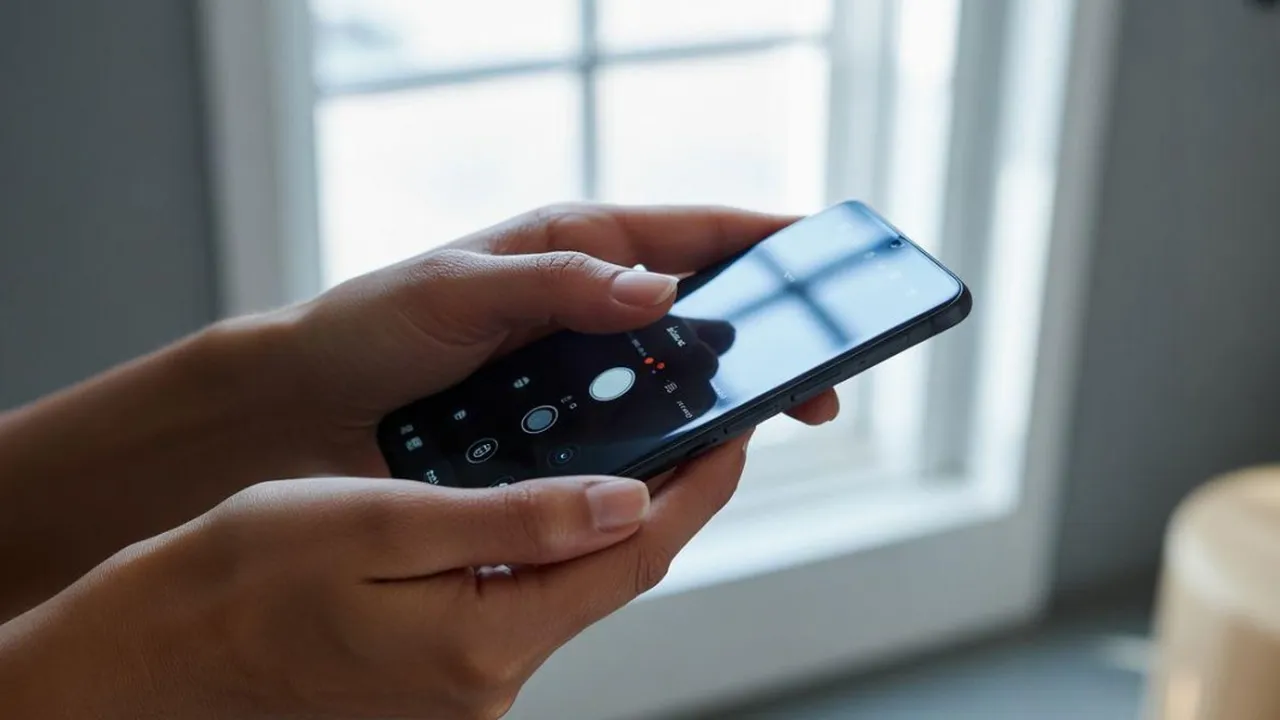
cara menggunakan kamera pro di hp (h)
Kapanlagi.com - Mode Pro pada kamera HP memungkinkan pengaturan manual untuk menghasilkan foto berkualitas tinggi. Cara menggunakan kamera pro di HP cukup sederhana, karena sebagian besar ponsel Android menyimpan mode canggih ini di dalam pengaturan kamera yang mudah diakses.
Pengaturan utama yang bisa disesuaikan di Mode Pro meliputi metering mode, ISO, shutter speed, exposure levels, white balance, dan fokus, yang semuanya penting untuk memotret dalam kondisi apa pun. Dengan menguasai setiap parameter ini, cara menggunakan kamera pro di HP akan mengubah hasil jepretanmu secara signifikan dibanding mode otomatis.
Dilansir dari Android Central, konsep dasar mode pro atau manual adalah komposisi foto sepenuhnya ada di tanganmu, di mana kamu sendiri yang menentukan shutter speed, ISO, white balance, dan exposure compensation, bukan software HP.
Advertisement
1. 1. Cara Membuka dan Mengakses Mode Pro di Kamera HP
Langkah pertama dalam cara menggunakan kamera pro di HP adalah mengetahui di mana fitur ini tersembunyi. Lokasi Mode Pro bisa berbeda tergantung merek HP; pada Google Pixel, fitur ini muncul di ikon Adjustment, sedangkan pada ponsel Samsung, Mode Pro berada di bawah opsi "More".
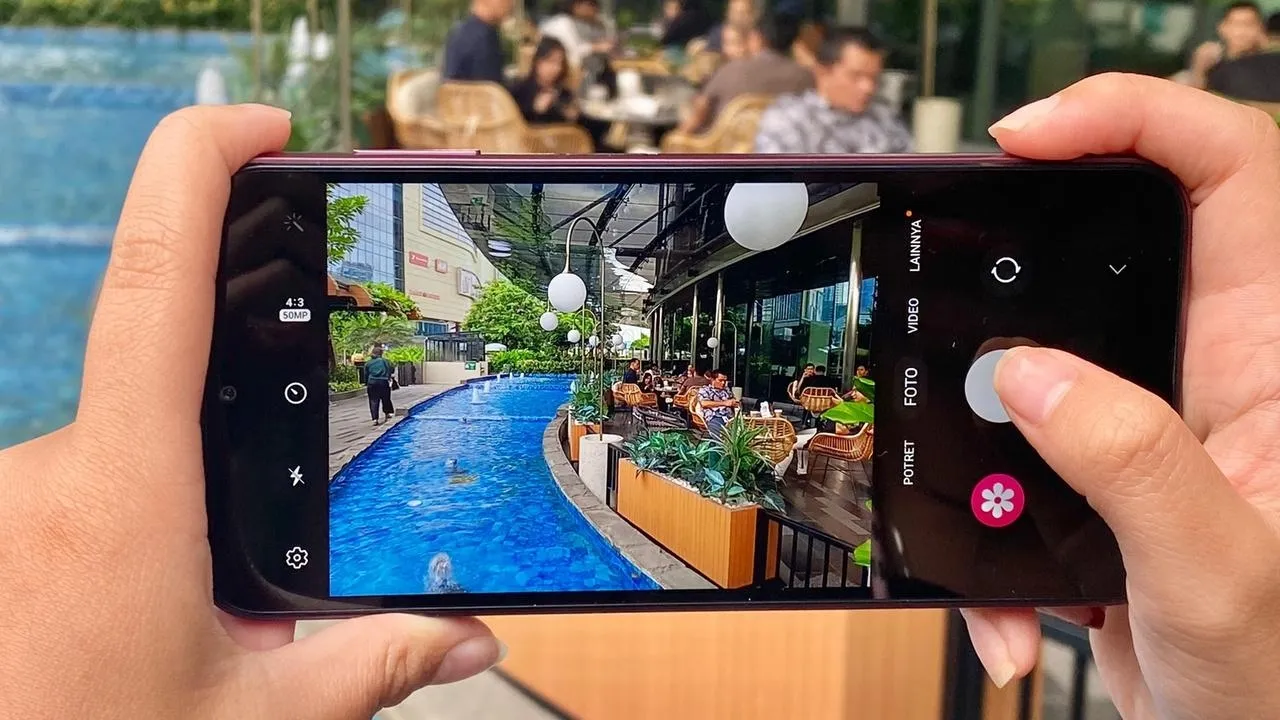
Buka Aplikasi Kamera: Ketuk ikon kamera pada layar utama HP untuk membuka aplikasi kamera bawaan perangkatmu.
Geser ke Menu Lainnya atau More: Akses Mode Pro dengan membuka aplikasi kamera default lalu menelusuri daftar mode yang tersedia. Di bagian bawah layar, geser ke kiri hingga menemukan opsi "Lainnya" atau "More".
Pilih Mode Pro atau Manual: Setelah memilih Mode Pro, kamu akan melihat layar dengan beberapa pengaturan yang bisa disesuaikan, mulai dari metering mode, ISO, shutter speed, exposure levels, white balance, hingga fokus.
Pastikan Aplikasi Kamera Sudah Diperbarui: Update aplikasi kamera ke versi terbaru agar semua fitur Mode Pro berfungsi optimal dan tampilannya tetap sesuai dengan panduan ini.
Baca juga: Cara Menggunakan Kamera Laptop dengan Mudah dan Efektif
Sebagaimana dikutip dari Samsung, apabila shutter speed diatur secara manual, pengaturan ISO tidak bisa disetel ke Auto dan nilai exposure akan berubah serta ditampilkan berdasarkan pengaturan shutter speed yang dipilih. Penting untuk memahami hubungan antar-parameter ini sebelum mulai memotret.
2. 2. Cara Mengatur ISO dan Shutter Speed di Mode Pro

Setelah berhasil mengakses Mode Pro, pengaturan ISO dan shutter speed menjadi dua elemen paling mendasar yang perlu kamu kuasai. Memilih kombinasi yang tepat antara ISO dan shutter speed merupakan kunci untuk menyeimbangkan cahaya, noise, dan gerakan pada gambar. Kedua parameter ini sangat memengaruhi kecerahan dan ketajaman saat mempraktikkan cara menggunakan kamera pro di HP.
Ketuk Ikon ISO: Di Mode Pro, cari kontrol berlabel ISO lalu ketuk untuk membuka slider dengan nilai umum seperti 50, 100, 200, 400, 800, 1600, dan seterusnya, tergantung perangkat yang digunakan.
Atur Nilai ISO Sesuai Kondisi Cahaya: Jika memotret pada hari cerah, selalu atur ISO antara 100-200, sedangkan dalam kondisi minim cahaya, naikkan ISO ke 400 atau lebih tinggi. Perlu diingat, ISO bukan alat ajaib untuk memotret dalam gelap karena semakin tinggi nilainya, semakin banyak noise yang muncul pada foto.
Ketuk Ikon Shutter Speed (S): Shutter speed mengontrol seberapa lama sensor kamera mengumpulkan cahaya. Geser slider untuk menyesuaikan kecepatan rana sesuai kebutuhan.
Sesuaikan Kecepatan Rana: Gunakan shutter speed cepat (1/1000 detik) untuk membekukan aksi seperti olahraga atau hewan, dan shutter speed sedang (1/125-1/250 detik) untuk foto sehari-hari. Shutter speed lambat (1/4 detik atau lebih) cocok untuk menciptakan efek motion blur pada air terjun, jejak cahaya, atau foto malam.
Temukan Keseimbangan: Kombinasi nilai ISO dan shutter speed yang tepat bergantung pada jenis subjek atau pemandangan yang difoto serta kondisi pencahayaan saat itu. Teruslah bereksperimen untuk menemukan hasil terbaik.
Baca juga: Panduan Membersihkan Kamera HP untuk Hasil Foto Optimal
Mengutip FilterGrade, Mode Pro adalah pintu masuk yang sangat baik untuk belajar fotografi DSLR, karena kamu bisa berlatih dengan pengaturan manual pada perangkat yang sudah dimiliki sebelum mengeluarkan biaya besar untuk setup kamera profesional.
3. 3. Cara Menyesuaikan White Balance dan Fokus Manual pada Kamera Pro HP
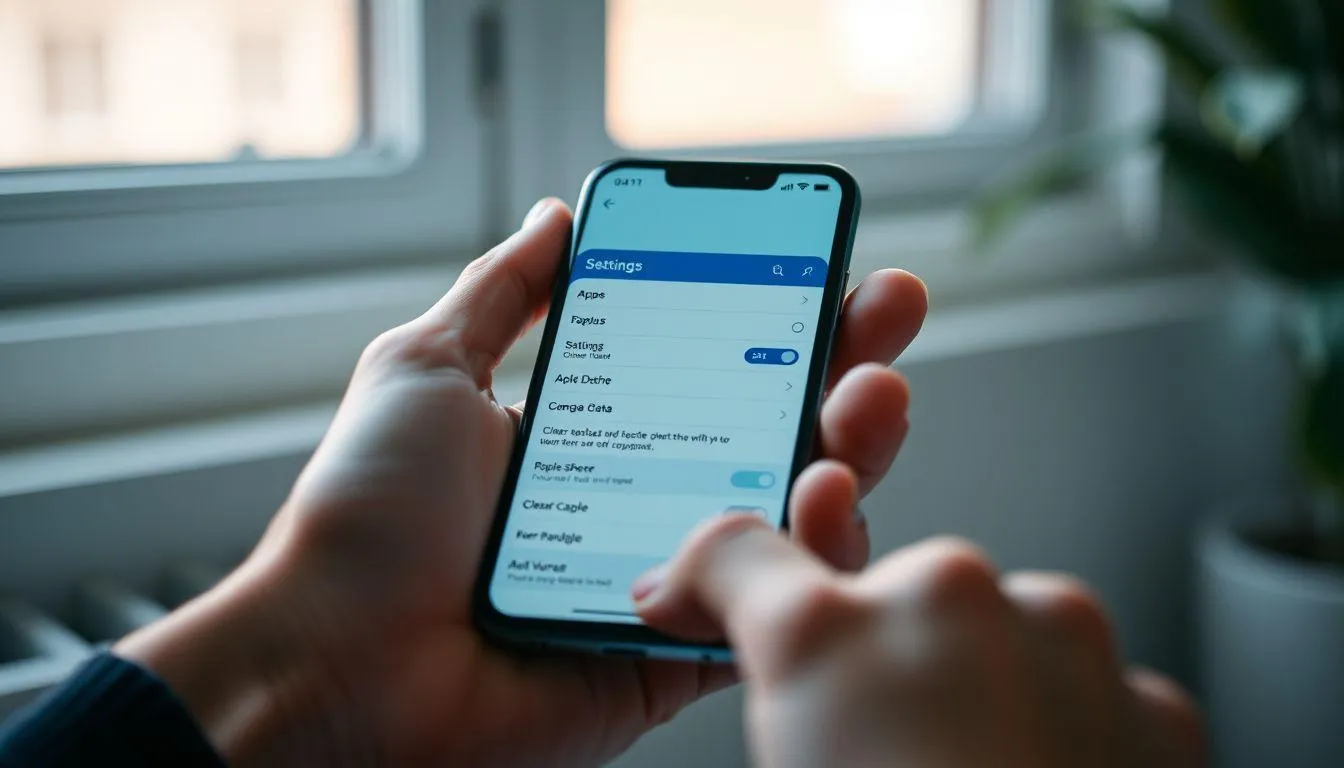
White balance dan fokus manual merupakan dua pengaturan lanjutan yang membuat foto terlihat lebih natural dan tajam. White balance adalah pengaturan kamera yang menyeimbangkan suhu warna pada foto. Menguasai keduanya akan menyempurnakan cara menggunakan kamera pro di HP untuk berbagai situasi.
Ketuk Ikon WB (White Balance): Pilih white balance yang sesuai agar foto memiliki rentang warna yang mendekati kenyataan, dan kamu juga bisa mengatur suhu warna secara manual.
Pilih Preset atau Geser Slider Manual: Gunakan preset Daylight untuk menambah kehangatan foto outdoor, Cloudy untuk kehangatan lebih, Fluorescent untuk mengurangi rona kehijauan dari lampu indoor, atau Tungsten untuk mengurangi rona kuning-oranye dari lampu pijar.
Ketuk Ikon Fokus Manual: Sama seperti kamera DSLR, fokus manual memberikan kontrol total untuk menyesuaikan fokus berdasarkan jarakmu dari subjek; cukup seret slider dari makro ke infinity atau sebaliknya hingga mendapatkan fokus yang tajam.
Aktifkan Focus Peaking: Beberapa HP menyediakan fitur focus peaking yang menandai area dalam fokus dengan warna merah. Fitur ini sangat membantu untuk memastikan ketajaman foto, terutama saat memotret objek jarak dekat seperti bunga atau makanan.
Atur Exposure Value (EV): Mode pro juga menyertakan kontrol EV atau kompensasi eksposur dengan slider yang berkisar dari negatif (-1, -2) ke positif (+1, +2) dengan 0 di titik tengah. Naikkan EV untuk mencerahkan foto dalam kondisi gelap, atau turunkan untuk menghindari overexposure di kondisi terang.
Jo Bradford, pakar fotografi smartphone dan penulis buku Smart Phone Smart Photography, dikutip dari Amateur Photographer menyatakan, "Perubahan terbesar yang saya lihat adalah kebangkitan algoritma dan fotografi komputasi."
Baca juga: Cara Memilih Foto Live di iPhone
4. Tips Memaksimalkan Kamera Pro HP untuk Berbagai Kondisi Pemotretan
Selain memahami pengaturan dasar Mode Pro, ada beberapa tips tambahan yang bisa membantu kamu menghasilkan foto lebih baik dalam berbagai situasi. Sebagaimana dilaporkan Creative Bloq, fotografi smartphone biasanya dilakukan dalam kondisi pencahayaan yang kurang ideal dan pengguna jarang beralih dari eksposur serta fokus otomatis, sehingga foto dari ponsel seringkali terasa kurang memuaskan.
Jo Bradford juga menambahkan, dikutip dari Amateur Photographer, "Sebagai fotografer kreatif, kita harus inovatif dan menemukan suara kita sendiri." Pesan ini sangat relevan bagi siapa saja yang ingin mengeksplorasi potensi kamera HP secara maksimal.
Foto Sunset atau Sunrise: Atur white balance ke nada hangat untuk menonjolkan warna kuning, oranye, dan merah, lalu gunakan ISO rendah dengan shutter speed sedang.
Foto Malam Hari dan Long Exposure: Untuk pemotretan long exposure, pilih shutter speed lambat agar kamera bisa menangkap lebih banyak cahaya, kombinasikan dengan ISO rendah untuk meminimalkan noise, dan gunakan tripod agar kamera tetap stabil.
Foto Objek Bergerak: Gunakan shutter speed 1/500 atau lebih cepat untuk fotografi satwa liar, olahraga, dan aksi. Pastikan ISO cukup tinggi agar foto tidak terlalu gelap.
Jejak Cahaya (Light Trails): Fitur ini cukup menantang karena aperture pada HP bersifat tetap, namun tetap bisa dilakukan dengan menggunakan tripod, lalu atur timer 5 detik untuk menghindari guncangan saat menekan tombol.
Foto Makanan: Manfaatkan cahaya alami dari jendela dan atur white balance ke Daylight agar warna makanan terlihat natural dan menggugah selera.
Gunakan Format RAW: Tidak semua perangkat Samsung mendukung file RAW, namun untuk yang mendukung, kamu bisa mengaktifkannya melalui menu More, pilih PRO, buka Camera Settings, lalu aktifkan Save RAW copies. Berdasarkan Digital Photography School, file RAW memberikan fleksibilitas editing yang jauh lebih luas karena menyimpan seluruh data dari sensor.
Bersihkan Lensa Sebelum Memotret: Bersihkan lensa kamera secara rutin untuk memastikan foto yang dihasilkan tetap tajam. Sidik jari dan debu pada lensa bisa membuat foto tampak buram.
Aktifkan Grid untuk Komposisi: Aturan sepertiga (rule of thirds) adalah prinsip dasar komposisi di mana foto dibagi menjadi sembilan bagian sama besar oleh dua garis horizontal dan dua garis vertikal, lalu subjek ditempatkan di sepanjang garis atau persimpangannya untuk menghasilkan komposisi yang seimbang.
Baca juga: Cara Mengedit Foto di Galeri HP Android
Baca juga: Cara Mengembalikan Foto yang Terhapus Permanen di HP
5. FAQ
Apakah semua HP memiliki Mode Pro?
Tidak semua HP Android memiliki mode pro atau manual; sebagai contoh, lini Google Pixel tidak memilikinya. Namun, aplikasi pihak ketiga menawarkan alternatif sebagai pengganti sehingga kamu tidak perlu khawatir jika HP-mu tidak menyediakan fitur ini secara bawaan. Beberapa aplikasi yang bisa digunakan antara lain Lightroom Mobile dan Open Camera.
Apa perbedaan Mode Pro dengan mode kamera otomatis?
Saat mengambil foto dengan mode otomatis, AI smartphone secara otomatis mengubah parameter untuk membuat foto terlihat bagus, tetapi hasilnya tidak selalu sesuai harapan. Mode Pro memungkinkan kamu memodifikasi foto sendiri, bukan diserahkan ke AI. Itulah mengapa cara menggunakan kamera pro di HP sangat direkomendasikan bagi yang menginginkan kontrol kreatif penuh atas hasil foto mereka.
Apakah pemula bisa langsung menggunakan Mode Pro?
Mendapatkan hasil yang bagus dari Mode Pro memang membutuhkan sedikit latihan, namun tidak terlalu rumit setelah kamu familiar dengan dasar-dasarnya. Cobalah bereksperimen dan kamu akan terkejut dengan potensi yang belum terungkap dari aplikasi kamera bawaan HP-mu. Mulailah dengan mengubah satu parameter pada satu waktu dan bandingkan hasilnya.
Baca juga: Cara Menyembunyikan Foto di Galeri Android dan iOS
Baca juga: Panduan Lengkap Cara Scan Foto di HP
Baca juga: Cara Menyembunyikan Video di Galeri HP
Baca juga: Cara Mengubah Kamera HP Menjadi Webcam dengan DroidCam
Baca juga: Panduan Teknik Pencetakan Foto yang Berkualitas
Daftar Referensi
- Android Central. How to use your Android phone's Pro or Manual camera mode. Diakses pada 20 Mei 2026, dari https://www.androidcentral.com/how-use-your-android-phones-pro-or-manual-camera-mode
- Samsung. How to use the camera's pro mode on Samsung Galaxy phones. Diakses pada 20 Mei 2026, dari https://www.samsung.com/ae/support/mobile-devices/how-to-use-the-cameras-pro-mode-on-samsung-galaxy-phones/
- Creative Bloq. Smartphone photography: 6 pro tips. Diakses pada 20 Mei 2026, dari https://www.creativebloq.com/advice/smartphone-photography-tips
- Digital Photography School. Smartphone RAW Photography: An Easy Way to Improve Your Photos. Diakses pada 20 Mei 2026, dari https://digital-photography-school.com/smartphone-raw-photography/
- Amateur Photographer. How to take the best smartphone photos. Diakses pada 20 Mei 2026, dari https://amateurphotographer.com/technique/camera_skills/how-to-take-your-best-ever-smartphone-photos/
(kpl/fed)



Advertisement
D Academy 8
- Mantan Pacar SelebritiLesti Kejora & Rizky Billar Undang Rizki-Ridho DA ke Podcast, Momen Akrab Bareng

- Update DangdutRobi DA7 & Dewi Hani Jayanti Rilis Duet 'Aku Terjatuh'