Liputan6.com
 Kapanlagi.com
 Bola.net
 Bola.com
 Merdeka.com
 Fimela.com
 Brilio.net


Cara Menyembunyikan Foto di Galeri di Android, iOS dan Laptop
cara menyembunyikan foto di galeri di android, ios dan laptop
Kapanlagi.com - Privasi digital menjadi hal yang semakin penting di era modern ini, terutama dalam menjaga keamanan foto dan video pribadi. Menyembunyikan foto di galeri smartphone atau laptop merupakan salah satu cara efektif untuk melindungi konten sensitif dari akses yang tidak diinginkan.
Berbagai perangkat seperti Android, iOS, dan laptop kini menyediakan fitur bawaan untuk menyembunyikan file media tanpa perlu menghapusnya secara permanen. Cara menyembunyikan foto di galeri di Android, iOS dan laptop dapat dilakukan dengan mudah melalui beberapa langkah sederhana yang akan dijelaskan dalam artikel ini.
Dengan memahami metode penyembunyian foto yang tepat, pengguna dapat merasa lebih tenang saat berbagi perangkat dengan orang lain. Fitur keamanan ini membantu menjaga privasi konten pribadi dari akses yang tidak diinginkan saat seseorang meminjam smartphone atau laptop Anda.
Advertisement
1. Pengertian Fitur Penyembunyian Foto di Galeri
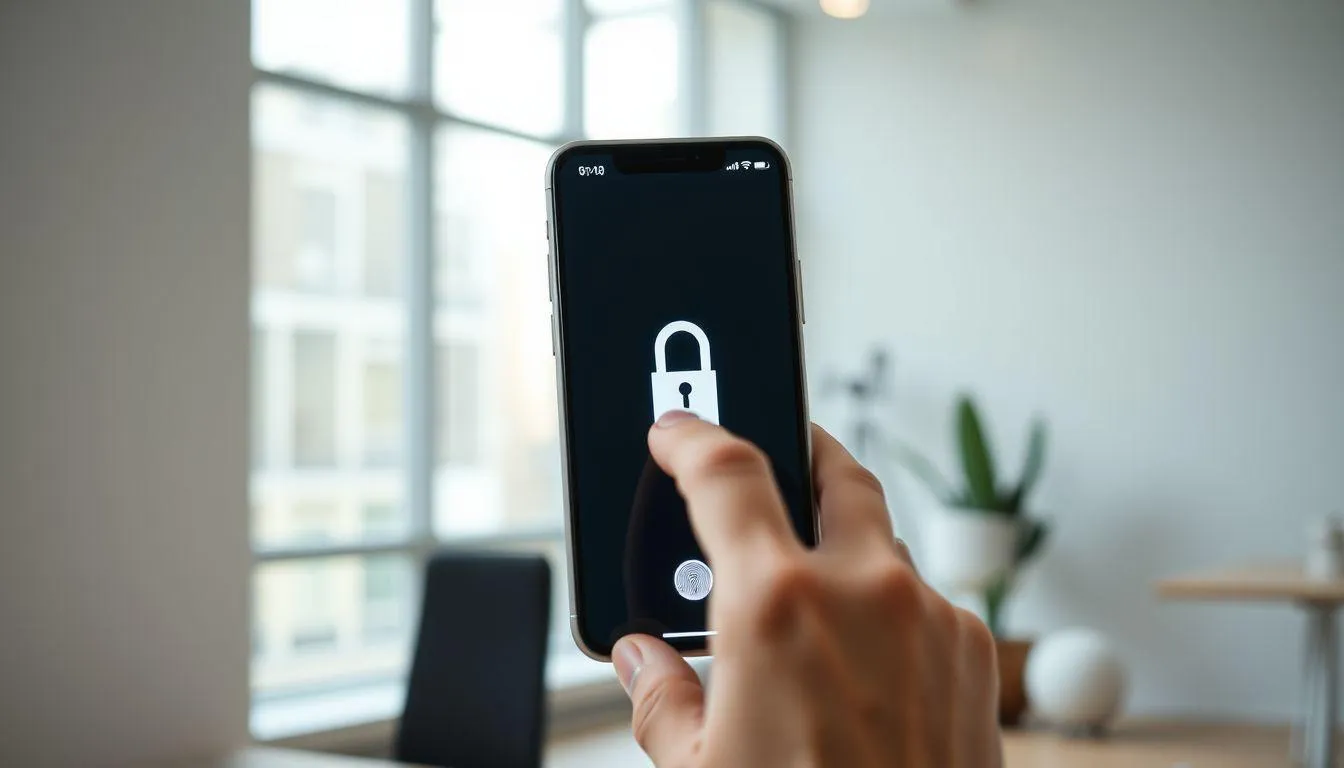
Fitur penyembunyian foto merupakan fungsi keamanan yang memungkinkan pengguna untuk menyimpan file media tertentu di lokasi tersembunyi dalam perangkat. Foto atau video yang disembunyikan tidak akan muncul di galeri utama, namun tetap tersimpan di perangkat dan dapat diakses kembali melalui folder khusus dengan autentikasi tertentu.
Berbeda dengan menghapus foto, menyembunyikan foto tidak menghilangkan file secara permanen dari perangkat. File tersebut hanya dipindahkan ke folder terpisah yang memerlukan verifikasi keamanan seperti PIN, pola, sidik jari, atau Face ID untuk mengaksesnya. Ini memberikan lapisan perlindungan tambahan terhadap konten pribadi yang sensitif.
Menurut Android Police, fitur penyembunyian foto telah menjadi standar pada sebagian besar sistem operasi modern, baik Android maupun iOS. Fitur ini dirancang untuk memberikan kontrol lebih kepada pengguna dalam mengelola privasi konten digital mereka tanpa mengorbankan kemudahan akses.
Sistem penyembunyian foto umumnya menggunakan enkripsi atau pemisahan folder untuk memastikan keamanan maksimal. Beberapa platform bahkan menyediakan opsi untuk menyamarkan aplikasi penyimpanan foto tersembunyi sebagai aplikasi lain, seperti kalkulator atau radio, untuk meningkatkan tingkat keamanan dan privasi pengguna.
2. Cara Menyembunyikan Foto di Android Menggunakan Google Photos
Google Photos merupakan aplikasi galeri yang paling banyak digunakan di perangkat Android dengan berbagai fitur canggih untuk mengelola foto dan video. Aplikasi ini menyediakan fitur Locked Folder atau Folder Terkunci yang memungkinkan pengguna menyimpan konten pribadi dengan aman menggunakan autentikasi biometrik atau PIN.
Untuk menggunakan fitur ini, pengguna perlu menyiapkan Locked Folder terlebih dahulu sebelum dapat memindahkan foto ke dalamnya. Berikut adalah langkah-langkah lengkap cara menyembunyikan foto di galeri di Android, iOS dan laptop menggunakan Google Photos:
Menyiapkan Locked Folder di Google Photos
- Buka aplikasi Google Photos di perangkat Android Anda dan pastikan aplikasi sudah diperbarui ke versi terbaru.
- Pilih tab Library yang terletak di menu bagian bawah aplikasi untuk mengakses berbagai fitur pengelolaan foto.
- Pilih menu Utilities untuk melihat berbagai alat bantu yang tersedia di Google Photos.
- Cari dan pilih Set up Locked Folder, atau jika tidak tersedia di bagian atas, scroll ke bawah hingga menemukan tombol Locked Folder di bawah kategori Organize Your Library.
- Ikuti petunjuk di layar untuk mengatur metode keamanan menggunakan PIN, pola, atau autentikasi biometrik seperti sidik jari atau pengenalan wajah.
Memindahkan Foto ke Locked Folder
- Buka Google Photos dan pergi ke tab Photos untuk melihat seluruh koleksi foto Anda.
- Tekan dan tahan gambar yang ingin disembunyikan, kemudian pilih foto-foto lain yang ingin dipindahkan secara bersamaan.
- Tekan tombol tiga titik di pojok kanan atas layar untuk membuka menu opsi tambahan.
- Pilih Move to Locked Folder dan konfirmasi pilihan Anda dari menu pop-up yang muncul.
- Foto akan otomatis berpindah ke Locked Folder dan tidak lagi muncul di galeri utama atau album lainnya.
Untuk mengakses foto yang telah disembunyikan, buka menu Library, pilih Utilities, dan temukan Locked Folder. Anda perlu melakukan autentikasi dengan sidik jari, PIN, atau metode keamanan yang telah ditetapkan sebelumnya untuk membuka folder tersebut dan melihat konten yang tersimpan di dalamnya.
3. Cara Menyembunyikan Foto di iPhone dengan Fitur Bawaan
iPhone menyediakan fitur bawaan untuk menyembunyikan foto dan video tanpa perlu mengunduh aplikasi pihak ketiga. Fitur Hidden Album atau Album Tersembunyi memungkinkan pengguna memindahkan foto sensitif ke folder khusus yang terpisah dari galeri utama, memberikan lapisan privasi tambahan untuk konten pribadi.
Proses menyembunyikan foto di iPhone sangat sederhana dan dapat dilakukan langsung dari aplikasi Photos. Berikut adalah langkah-langkah lengkap untuk menyembunyikan foto di perangkat iOS:
Menyembunyikan Foto di iPhone
- Buka aplikasi Photos di iPhone Anda dengan mengetuk ikon aplikasi bawaan yang menampilkan bunga warna-warni.
- Ketuk tombol Select di pojok kanan atas layar untuk mengaktifkan mode pemilihan foto.
- Pilih foto dan video yang ingin disembunyikan dengan mengetuk setiap item yang diinginkan.
- Ketuk tombol Share yang berbentuk kotak dengan panah ke atas di pojok kiri bawah layar.
- Pilih opsi Hide dari menu yang muncul dan konfirmasi tindakan Anda untuk memindahkan foto ke album tersembunyi.
Mengakses Foto Tersembunyi di iPhone
- Buka aplikasi Settings menggunakan ikon roda gigi di layar utama iPhone Anda.
- Scroll ke bawah hingga menemukan menu Photos dan ketuk untuk membuka pengaturan foto.
- Aktifkan saklar Hidden Album untuk menampilkan album tersembunyi di aplikasi Photos.
- Buka aplikasi Photos dan pergi ke menu Albums di bagian bawah layar.
- Scroll ke bagian Utilities dan buka Hidden Album untuk melihat foto dan video yang telah disembunyikan.
- Masukkan autentikasi menggunakan Face ID, Touch ID, atau passcode perangkat untuk mengakses konten tersembunyi.
Fitur Hidden Album di iPhone memberikan keamanan dasar untuk menyembunyikan foto dari tampilan galeri utama. Namun, perlu diingat bahwa album tersembunyi masih dapat diakses oleh siapa saja yang mengetahui lokasi folder tersebut dan memiliki akses ke perangkat Anda, sehingga penting untuk selalu mengaktifkan kunci layar perangkat.
4. Cara Menyembunyikan Foto di Laptop Windows dan Mac
Menyembunyikan foto di laptop memerlukan pendekatan yang sedikit berbeda dibandingkan dengan smartphone. Baik Windows maupun Mac menyediakan metode untuk menyembunyikan file dan folder, meskipun tidak sekomprehensif fitur yang tersedia di perangkat mobile.
Menyembunyikan Foto di Windows
- Buat folder baru di lokasi yang diinginkan untuk menyimpan foto-foto yang ingin disembunyikan.
- Pindahkan foto-foto yang ingin disembunyikan ke dalam folder tersebut dengan cara drag and drop atau copy-paste.
- Klik kanan pada folder yang berisi foto tersebut dan pilih Properties dari menu yang muncul.
- Pada tab General, centang kotak Hidden di bagian Attributes untuk menyembunyikan folder.
- Klik Apply dan OK untuk menyimpan perubahan dan menyembunyikan folder dari tampilan normal File Explorer.
- Untuk mengakses kembali, buka File Explorer, klik tab View, dan centang opsi Hidden items untuk menampilkan folder tersembunyi.
Menyembunyikan Foto di Mac
- Buat folder baru di Finder untuk menyimpan foto-foto yang ingin disembunyikan dari tampilan normal.
- Pindahkan foto-foto yang ingin disembunyikan ke dalam folder tersebut menggunakan metode drag and drop.
- Buka Terminal dengan mencarinya melalui Spotlight atau di folder Applications > Utilities.
- Ketik perintah "chflags hidden" diikuti dengan spasi, lalu drag folder yang ingin disembunyikan ke jendela Terminal.
- Tekan Enter untuk menjalankan perintah dan menyembunyikan folder dari tampilan Finder.
- Untuk mengakses kembali, gunakan perintah "chflags nohidden" diikuti dengan path folder, atau gunakan shortcut Command + Shift + . (titik) di Finder untuk menampilkan file tersembunyi.
Cara menyembunyikan foto di galeri di Android, iOS dan laptop melalui metode ini memberikan privasi dasar, namun tidak menyediakan enkripsi atau keamanan tingkat lanjut. Untuk perlindungan yang lebih kuat, pertimbangkan untuk menggunakan software enkripsi pihak ketiga atau fitur BitLocker di Windows dan FileVault di Mac untuk mengenkripsi seluruh drive atau folder tertentu.
5. Aplikasi Pihak Ketiga untuk Menyembunyikan Foto
Selain fitur bawaan sistem operasi, terdapat berbagai aplikasi pihak ketiga yang menawarkan fitur keamanan lebih canggih untuk menyembunyikan foto dan video. Aplikasi-aplikasi ini umumnya menyediakan enkripsi, penyamaran aplikasi, dan fitur keamanan tambahan yang tidak tersedia pada fitur bawaan perangkat.
Namun, penting untuk berhati-hati dalam memilih aplikasi pihak ketiga karena tidak semua aplikasi dapat dipercaya dengan data pribadi Anda. Berikut adalah beberapa aplikasi terpercaya yang dapat digunakan untuk menyembunyikan foto:
Aplikasi Terpercaya untuk Android
- Vaulty - Aplikasi dengan rating tinggi yang dapat menyembunyikan file media menggunakan PIN atau biometrik. Vaulty memiliki fitur unik untuk menyamar sebagai aplikasi kalkulator dan dapat memotret seseorang yang mencoba mengakses file pribadi tanpa izin.
- LockMyPix - Aplikasi yang mengenkripsi foto dan video rahasia dengan standar keamanan tinggi. LockMyPix dapat menyamar sebagai aplikasi kalkulator atau radio untuk meningkatkan privasi dan keamanan konten tersembunyi.
- Gallery Vault - Aplikasi terkenal yang mengenkripsi foto dan video serta mendukung penyembunyian ikon aplikasi dari layar utama. Gallery Vault memiliki fitur kode palsu yang menampilkan konten palsu jika seseorang memaksa Anda memasukkan password.
- Google Files - Aplikasi file manager resmi dari Google yang menyediakan fitur Safe Folder untuk menyimpan file media pribadi dengan keamanan PIN atau pola.
Pertimbangan Keamanan Aplikasi Pihak Ketiga
Saat memilih aplikasi untuk menyembunyikan foto, perhatikan beberapa faktor penting berikut:
- Rating dan ulasan pengguna di toko aplikasi untuk memastikan aplikasi memiliki reputasi baik dan dapat dipercaya.
- Izin aplikasi yang diminta - hindari aplikasi yang meminta izin berlebihan yang tidak relevan dengan fungsi penyembunyian foto.
- Kebijakan privasi yang jelas mengenai bagaimana data Anda disimpan dan apakah ada akses pihak ketiga ke konten tersembunyi.
- Fitur enkripsi untuk memastikan foto Anda benar-benar aman dan tidak dapat diakses meskipun perangkat diretas.
- Backup dan recovery untuk memastikan Anda tidak kehilangan foto jika lupa password atau terjadi masalah teknis.
Menggunakan aplikasi pihak ketiga dapat memberikan keamanan tambahan, namun pastikan untuk selalu mengunduh dari sumber resmi seperti Google Play Store atau Apple App Store untuk menghindari malware atau aplikasi berbahaya yang dapat membahayakan data pribadi Anda.
6. Tips Menjaga Keamanan Foto Tersembunyi
Menyembunyikan foto saja tidak cukup untuk menjamin keamanan konten pribadi Anda. Diperlukan langkah-langkah tambahan untuk memastikan foto tersembunyi tetap aman dari akses yang tidak diinginkan. Berikut adalah beberapa tips penting untuk menjaga keamanan foto yang telah disembunyikan di perangkat Anda.
Pertama, selalu gunakan metode autentikasi yang kuat seperti PIN yang kompleks, pola yang tidak mudah ditebak, atau autentikasi biometrik seperti sidik jari dan pengenalan wajah. Hindari menggunakan PIN atau pola yang mudah ditebak seperti tanggal lahir, urutan angka sederhana, atau pola yang terlalu umum yang dapat dengan mudah dikenali oleh orang lain.
Kedua, jangan berbagi informasi tentang lokasi foto tersembunyi atau metode akses dengan orang lain, bahkan dengan orang yang Anda percaya. Privasi digital adalah tanggung jawab pribadi, dan semakin sedikit orang yang mengetahui tentang sistem keamanan Anda, semakin aman konten pribadi Anda. Pertimbangkan juga untuk mengubah PIN atau password secara berkala untuk meningkatkan keamanan.
Ketiga, lakukan backup foto penting secara teratur ke penyimpanan cloud yang aman atau hard drive eksternal yang terenkripsi. Ini penting untuk mencegah kehilangan data jika perangkat hilang, rusak, atau terjadi masalah teknis. Pastikan penyimpanan backup juga dilindungi dengan enkripsi dan autentikasi yang kuat untuk menjaga keamanan konten tersebunyi.
Keempat, perbarui sistem operasi dan aplikasi keamanan secara teratur untuk mendapatkan patch keamanan terbaru dan perlindungan terhadap ancaman baru. Update sistem operasi sering kali mencakup perbaikan keamanan yang penting untuk melindungi data pribadi dari eksploitasi keamanan yang baru ditemukan. Aktifkan fitur update otomatis jika memungkinkan untuk memastikan perangkat selalu terlindungi dengan versi terbaru.
7. FAQ (Pertanyaan yang Sering Diajukan)
1. Apakah foto yang disembunyikan akan terhapus secara permanen?
Tidak, foto yang disembunyikan tidak akan terhapus secara permanen dari perangkat Anda. Foto tersebut hanya dipindahkan ke folder khusus yang tersembunyi dari galeri utama dan dapat diakses kembali kapan saja melalui folder tersembunyi dengan autentikasi yang sesuai. Foto akan tetap tersimpan di memori internal perangkat Anda.
2. Bisakah orang lain melihat foto tersembunyi saya?
Foto tersembunyi tidak dapat dilihat di galeri utama, namun dapat diakses jika seseorang mengetahui lokasi folder tersembunyi dan memiliki akses ke metode autentikasi Anda seperti PIN, pola, atau biometrik. Oleh karena itu, penting untuk menjaga kerahasiaan password dan tidak membiarkan orang lain mengakses perangkat Anda tanpa pengawasan.
3. Apakah foto tersembunyi akan muncul di hasil pencarian atau backup otomatis?
Foto yang disembunyikan menggunakan fitur bawaan seperti Locked Folder di Google Photos atau Hidden Album di iPhone tidak akan muncul di hasil pencarian galeri utama dan tidak akan di-backup secara otomatis ke cloud. Namun, jika menggunakan metode penyembunyian manual di laptop, foto mungkin masih terindeks oleh sistem pencarian kecuali Anda mengecualikannya dari indexing.
4. Bagaimana cara memulihkan foto jika lupa PIN atau password folder tersembunyi?
Jika lupa PIN atau password folder tersembunyi, opsi pemulihan tergantung pada metode yang digunakan. Untuk fitur bawaan seperti Google Photos Locked Folder, Anda dapat mereset melalui pengaturan akun Google. Untuk aplikasi pihak ketiga, periksa opsi pemulihan yang tersedia seperti email recovery atau pertanyaan keamanan. Namun, beberapa aplikasi dengan enkripsi tinggi mungkin tidak menyediakan opsi pemulihan untuk menjaga keamanan maksimal.
5. Apakah menyembunyikan foto menggunakan aplikasi pihak ketiga aman?
Keamanan aplikasi pihak ketiga tergantung pada reputasi dan kebijakan privasi aplikasi tersebut. Pilih aplikasi dengan rating tinggi, ulasan positif, dan dari developer terpercaya. Hindari aplikasi yang meminta izin berlebihan atau memiliki kebijakan privasi yang tidak jelas. Aplikasi dengan fitur enkripsi end-to-end umumnya lebih aman untuk menyimpan konten sensitif.
6. Apakah foto tersembunyi akan tetap tersembunyi setelah update sistem operasi?
Umumnya, foto yang disembunyikan menggunakan fitur bawaan sistem operasi akan tetap tersembunyi setelah update. Namun, ada kemungkinan kecil terjadi perubahan pengaturan atau bug yang menyebabkan foto muncul kembali. Setelah melakukan update sistem operasi, sebaiknya periksa kembali pengaturan privasi dan lokasi foto tersembunyi untuk memastikan semuanya masih berfungsi dengan baik.
7. Bisakah saya menyembunyikan foto di Google Photos dan tetap mengaksesnya dari perangkat lain?
Foto yang disimpan di Locked Folder Google Photos hanya tersimpan secara lokal di perangkat tempat Anda menyembunyikannya dan tidak disinkronkan ke cloud atau perangkat lain. Ini berarti Anda tidak dapat mengakses foto tersebut dari perangkat lain yang login dengan akun Google yang sama. Fitur ini dirancang untuk meningkatkan privasi dengan menyimpan konten sensitif hanya di satu perangkat.
(kpl/fds)



Advertisement
D Academy 8
-
Event Dangdut Murama Raih Tiga SO di Dangdut Academy 8 Top 12 Result

-
Lesti Kejora Berita Terbaru Potret Lesti Kejora - Alexa di Panggung Dangdut Academy 8, Cantik dan Glamor