Liputan6.com
 Kapanlagi.com
 Bola.net
 Bola.com
 Merdeka.com
 Fimela.com
 Brilio.net


Panduan Lengkap cara install ulang windows 10 untuk Pemula
cara install ulang windows 10
Sistem operasi Windows 10 telah menjadi pilihan utama bagi jutaan pengguna komputer di seluruh dunia. Sebagai penerus Windows 8.1, sistem operasi yang diluncurkan pada 29 Juli 2015 ini menawarkan kombinasi sempurna antara kemudahan penggunaan dan fitur-fitur canggih. Namun, seiring berjalannya waktu, performa sistem dapat menurun akibat berbagai faktor seperti penumpukan file sampah, infeksi malware, atau kerusakan sistem. Dalam situasi seperti ini, melakukan instalasi ulang menjadi solusi yang paling efektif untuk mengembalikan performa optimal komputer atau laptop.
Advertisement
1. Persiapan Sebelum Melakukan Instalasi Ulang
Sebelum memulai proses instalasi ulang, terdapat beberapa persiapan penting yang harus dilakukan untuk memastikan proses berjalan lancar tanpa kendala. Persiapan yang matang akan menghindarkan dari berbagai masalah yang mungkin timbul selama proses instalasi berlangsung. Langkah pertama adalah memastikan daya baterai laptop dalam kondisi penuh atau menghubungkan charger secara permanen.
Proses instalasi membutuhkan waktu yang cukup lama, dan pemutusan daya secara tiba-tiba dapat menyebabkan kerusakan sistem yang lebih parah. Selain itu, pastikan lokasi instalasi memiliki suplai listrik yang stabil untuk menghindari gangguan selama proses berlangsung. Persiapan media instalasi juga menjadi hal yang krusial.
Siapkan flashdisk dengan kapasitas minimal 8GB yang akan digunakan sebagai media bootable. Pastikan flashdisk tersebut dalam kondisi baik dan kosong dari data penting, karena proses pembuatan bootable akan menghapus seluruh isi flashdisk. Unduh file ISO Windows 10 original dari situs resmi Microsoft atau gunakan Media Creation Tool yang disediakan secara gratis. Backup data merupakan langkah yang tidak boleh diabaikan.
Semua file penting yang tersimpan di partisi C, termasuk dokumen di folder Desktop, Downloads, Documents, Pictures, dan Videos harus dicadangkan ke media penyimpanan eksternal atau cloud storage. Proses instalasi ulang akan menghapus seluruh data di partisi sistem, sehingga backup menjadi sangat penting untuk mencegah kehilangan data berharga.
2. Membuat Media Bootable Flashdisk
Pembuatan media bootable merupakan tahap fundamental dalam proses instalasi ulang Windows 10. Media bootable berfungsi sebagai perantara untuk memuat sistem operasi ke dalam komputer atau laptop yang akan diinstal ulang.
Proses dimulai dengan mengidentifikasi jenis partisi hardisk yang digunakan, apakah MBR (Master Boot Record) atau GPT (GUID Partition Table). Informasi ini dapat diperoleh melalui Disk Management dengan cara klik kanan pada ikon Windows, pilih Disk Management, kemudian klik kanan pada hardisk utama dan pilih Properties. Pada tab Volumes, akan terlihat informasi partition style yang digunakan.
Setelah mengetahui jenis partisi, langkah selanjutnya adalah menggunakan aplikasi Rufus untuk membuat bootable flashdisk. Colokkan flashdisk ke port USB, buka aplikasi Rufus, dan secara otomatis flashdisk akan terdeteksi. Klik tombol SELECT untuk memilih file ISO Windows 10 yang telah diunduh sebelumnya. Pastikan pengaturan partition scheme sesuai dengan jenis partisi hardisk yang telah diidentifikasi sebelumnya.
Proses pembuatan bootable flashdisk membutuhkan waktu sekitar 10-15 menit tergantung kecepatan flashdisk dan komputer yang digunakan. Selama proses berlangsung, hindari mencabut flashdisk atau melakukan aktivitas lain yang dapat mengganggu proses transfer data. Setelah progress bar menunjukkan 100%, flashdisk bootable siap digunakan untuk instalasi.
3. Konfigurasi BIOS untuk Boot dari Flashdisk
Pengaturan BIOS merupakan langkah krusial yang menentukan keberhasilan proses instalasi. BIOS (Basic Input/Output System) mengatur urutan perangkat yang akan digunakan komputer untuk melakukan booting, dan dalam hal ini flashdisk harus diatur sebagai prioritas utama.
Untuk masuk ke BIOS, restart komputer dan tekan tombol yang sesuai dengan merk motherboard atau laptop. Tombol yang umum digunakan antara lain DEL, F1, F2, F10, atau kombinasi Fn+F2. Setiap produsen memiliki tombol akses BIOS yang berbeda, sehingga perlu disesuaikan dengan spesifikasi perangkat yang digunakan.
Setelah masuk ke BIOS, navigasikan ke menu Boot menggunakan tombol panah pada keyboard. Di menu ini akan terlihat urutan perangkat boot yang tersedia, seperti Hard Drive, Removable Devices, dan Network Boot. Untuk melakukan instalasi dari flashdisk, ubah urutan boot sehingga Removable Devices atau nama flashdisk berada di posisi teratas.
Pengaturan urutan boot dapat dilakukan dengan memilih perangkat yang diinginkan dan menggunakan tombol +/- atau F5/F6 untuk menggeser posisinya. Setelah flashdisk berada di urutan pertama, simpan pengaturan dengan menekan F10 dan pilih Yes untuk konfirmasi. Komputer akan restart dan melakukan booting dari flashdisk yang telah disiapkan.
4. Proses Instalasi Windows 10
Tahap instalasi dimulai ketika komputer berhasil melakukan booting dari flashdisk. Layar pertama yang muncul adalah pemilihan bahasa, format waktu, dan metode input keyboard. Untuk pengguna Indonesia, pilih Indonesian (Indonesia) pada Time and currency format, sementara Language to install dan Keyboard or input method dapat dibiarkan default.
Setelah mengklik Next, akan muncul tombol Install Now yang menandai dimulainya proses instalasi sesungguhnya. Pada tahap ini, sistem akan meminta product key Windows 10. Jika belum memiliki product key, pilih opsi "I don't have a product key" untuk melanjutkan instalasi. Aktivasi dapat dilakukan setelah proses instalasi selesai. Pemilihan edisi Windows 10 menjadi langkah berikutnya.
Tersedia beberapa pilihan seperti Windows 10 Home, Pro, atau Enterprise. Pilih edisi yang sesuai dengan lisensi yang dimiliki atau kebutuhan penggunaan. Windows 10 Pro umumnya direkomendasikan karena memiliki fitur yang lebih lengkap dibandingkan edisi Home. Tahap persetujuan lisensi mengharuskan pengguna untuk membaca dan menyetujui syarat dan ketentuan penggunaan Windows 10. Centang kotak "I accept the license terms" dan klik Next untuk melanjutkan. Selanjutnya, pilih "Custom: Install Windows only (advanced)" untuk melakukan instalasi bersih yang akan menghapus sistem operasi sebelumnya.
5. Manajemen Partisi Hardisk
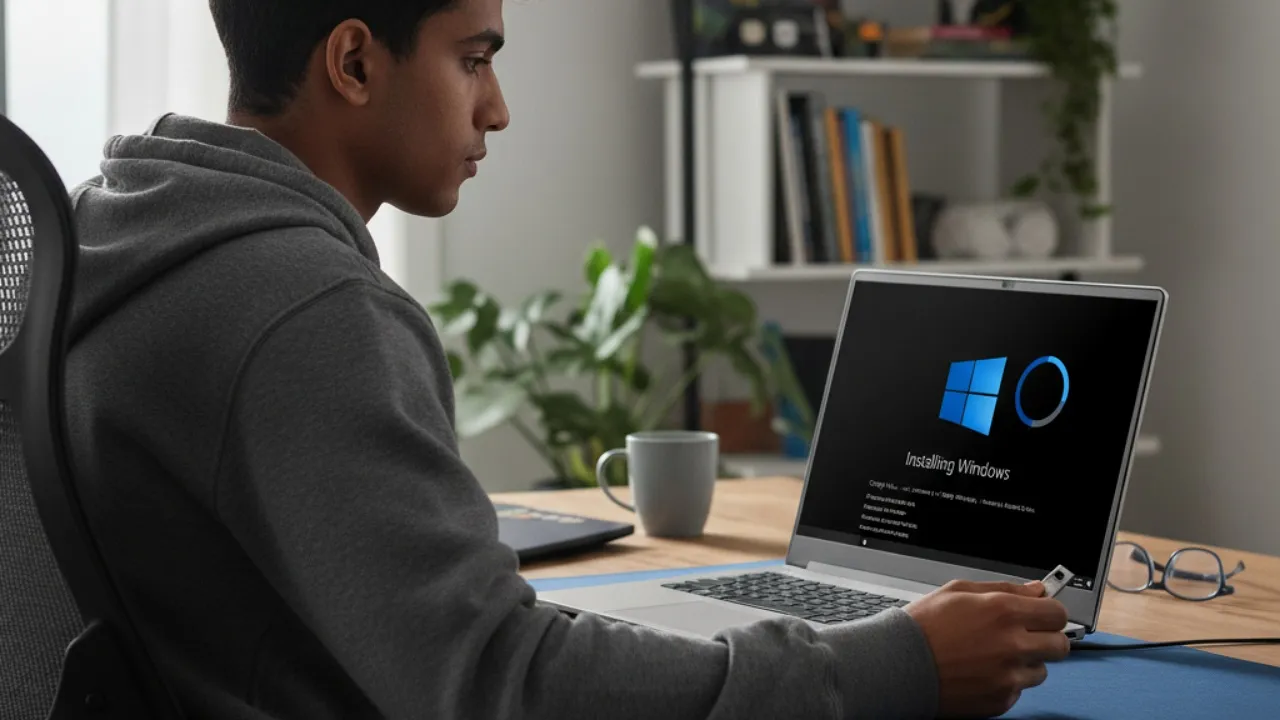
Tahap partisi hardisk merupakan bagian yang memerlukan kehati-hatian ekstra karena berkaitan langsung dengan data yang tersimpan di komputer. Terdapat dua skenario yang mungkin dihadapi: instalasi pada laptop yang sudah memiliki sistem operasi sebelumnya atau instalasi pada hardisk yang masih kosong.
Untuk laptop yang sudah memiliki sistem operasi, fokus utama adalah menghapus partisi sistem (biasanya Drive 0 Partition 2) dan System Reserved partition. Kedua partisi ini akan berubah menjadi Unallocated Space setelah dihapus. Partisi data lainnya seperti Drive D atau E sebaiknya tidak diubah untuk menjaga keamanan data yang tersimpan di dalamnya.
Pada hardisk kosong, proses partisi dimulai dari Unallocated Space yang mencakup seluruh kapasitas hardisk. Disarankan untuk membuat minimal dua partisi: partisi sistem untuk instalasi Windows (minimal 150GB untuk hardisk 500GB) dan partisi data untuk menyimpan file pribadi. Pembuatan partisi dilakukan dengan memilih Unallocated Space, klik New, tentukan ukuran partisi, dan klik Apply.
Setelah partisi selesai dibuat, pilih partisi yang akan digunakan untuk instalasi Windows (biasanya Drive 0 Partition 2) dan klik Next. Sistem akan mulai menyalin file dan melakukan instalasi yang membutuhkan waktu sekitar 30 menit. Selama proses ini, komputer akan restart beberapa kali secara otomatis, yang merupakan bagian normal dari proses instalasi.
6. Konfigurasi Awal Sistem
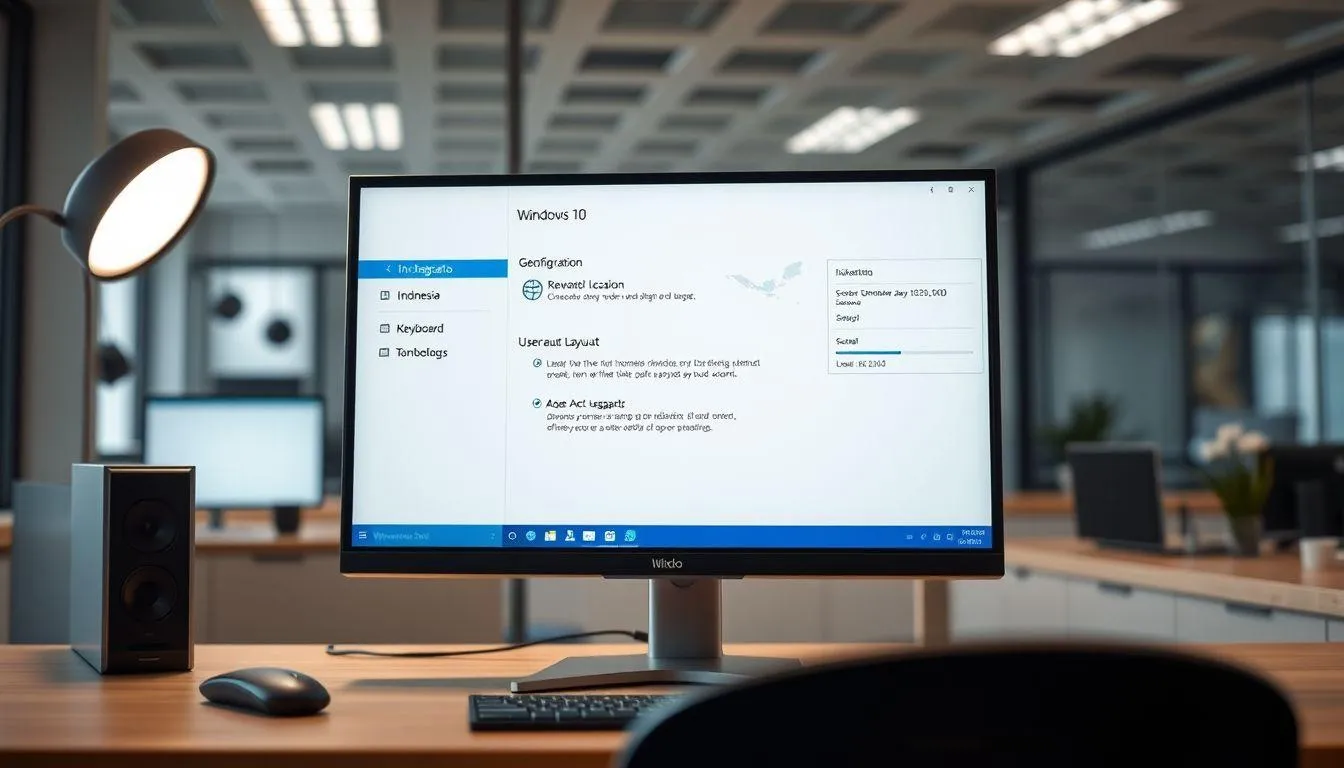
Setelah proses instalasi file selesai, sistem akan meminta konfigurasi awal untuk menyesuaikan Windows 10 dengan preferensi pengguna. Tahap ini dimulai dengan pemilihan lokasi geografis, di mana pengguna Indonesia harus memilih "Indonesia" untuk pengaturan zona waktu dan format regional yang sesuai. Pengaturan keyboard layout menjadi langkah berikutnya. Pilih "US" untuk layout keyboard standar yang umum digunakan, atau sesuaikan dengan jenis keyboard yang digunakan.
Sistem juga akan menawarkan opsi untuk menambahkan layout keyboard tambahan, namun untuk penggunaan standar, opsi ini dapat dilewati dengan memilih Skip. Konfigurasi akun pengguna memberikan dua pilihan: menggunakan akun Microsoft atau membuat akun lokal. Akun Microsoft memungkinkan sinkronisasi data dan pengaturan antar perangkat, sementara akun lokal memberikan kontrol penuh tanpa koneksi ke layanan cloud Microsoft.
Untuk pengguna yang mengutamakan privasi, pilihan "Offline account" atau "Limited experience" dapat dipilih. Pengaturan privasi menjadi tahap terakhir dalam konfigurasi awal. Windows 10 akan menampilkan berbagai opsi pengaturan privasi seperti location tracking, diagnostic data, dan personalized ads. Pengguna dapat menyesuaikan pengaturan ini sesuai dengan preferensi privasi masing-masing. Setelah semua konfigurasi selesai, sistem akan melakukan finalisasi dan menampilkan desktop Windows 10 yang siap digunakan.
7. Langkah Pasca Instalasi
Setelah berhasil masuk ke desktop Windows 10, terdapat beberapa langkah penting yang harus dilakukan untuk memastikan sistem berfungsi optimal. Langkah pertama adalah melakukan aktivasi Windows 10 jika belum dilakukan selama proses instalasi.
Aktivasi dapat dilakukan melalui Settings > Update & Security > Activation, kemudian masukkan product key yang valid atau login dengan akun Microsoft yang memiliki lisensi digital. Instalasi driver perangkat keras menjadi prioritas utama untuk memastikan semua komponen komputer berfungsi dengan baik. Windows 10 umumnya dapat mendeteksi dan menginstal driver dasar secara otomatis melalui Windows Update.
Namun, untuk performa optimal, disarankan mengunduh driver terbaru dari situs resmi produsen motherboard, kartu grafis, dan perangkat lainnya. Pembaruan sistem operasi harus dilakukan segera setelah instalasi untuk mendapatkan patch keamanan dan perbaikan bug terbaru. Akses Settings > Update & Security > Windows Update dan klik "Check for updates" untuk mengunduh dan menginstal semua pembaruan yang tersedia.
Proses ini mungkin memerlukan beberapa kali restart untuk menyelesaikan instalasi pembaruan. Instalasi software penting seperti browser web, office suite, antivirus, dan aplikasi produktivitas lainnya dapat dilakukan setelah sistem stabil. Prioritaskan instalasi software keamanan untuk melindungi sistem dari ancaman malware dan virus. Terakhir, pulihkan data dari backup yang telah dibuat sebelumnya dan atur kembali preferensi sistem sesuai kebutuhan penggunaan sehari-hari.
Proses instalasi ulang Windows 10 memang memerlukan waktu dan perhatian detail, namun hasilnya akan memberikan sistem yang bersih, stabil, dan berkinerja optimal. Dengan mengikuti panduan ini secara sistematis, pengguna dapat melakukan instalasi ulang dengan percaya diri dan meminimalkan risiko kesalahan yang dapat menyebabkan kehilangan data atau kerusakan sistem. Sistem Windows 10 yang baru terinstal akan memberikan pengalaman komputasi yang lebih responsif dan bebas dari masalah yang sebelumnya mengganggu produktivitas.
(kpl/cmk)



Advertisement
D Academy 8
-
Anak Selebritis Indonesia Potret Soimah Gendong Arjuna, Anak Putri Isnari Bikin Gemas di Dangdut Academy 8

-
Dangdut Academy Dangdut Academy 8 Top 21 Dimulai, Simak Beberapa Aturan Baru

-
Dangdut Academy Hasil Top 26 Dangdut Academy 8: Kadhafy Bangkalan Tersenggol