Liputan6.com
 Kapanlagi.com
 Bola.net
 Bola.com
 Merdeka.com
 Fimela.com
 Brilio.net


Panduan Lengkap Cara Menggunakan Mouse untuk Pemula
cara menggunakan mouse
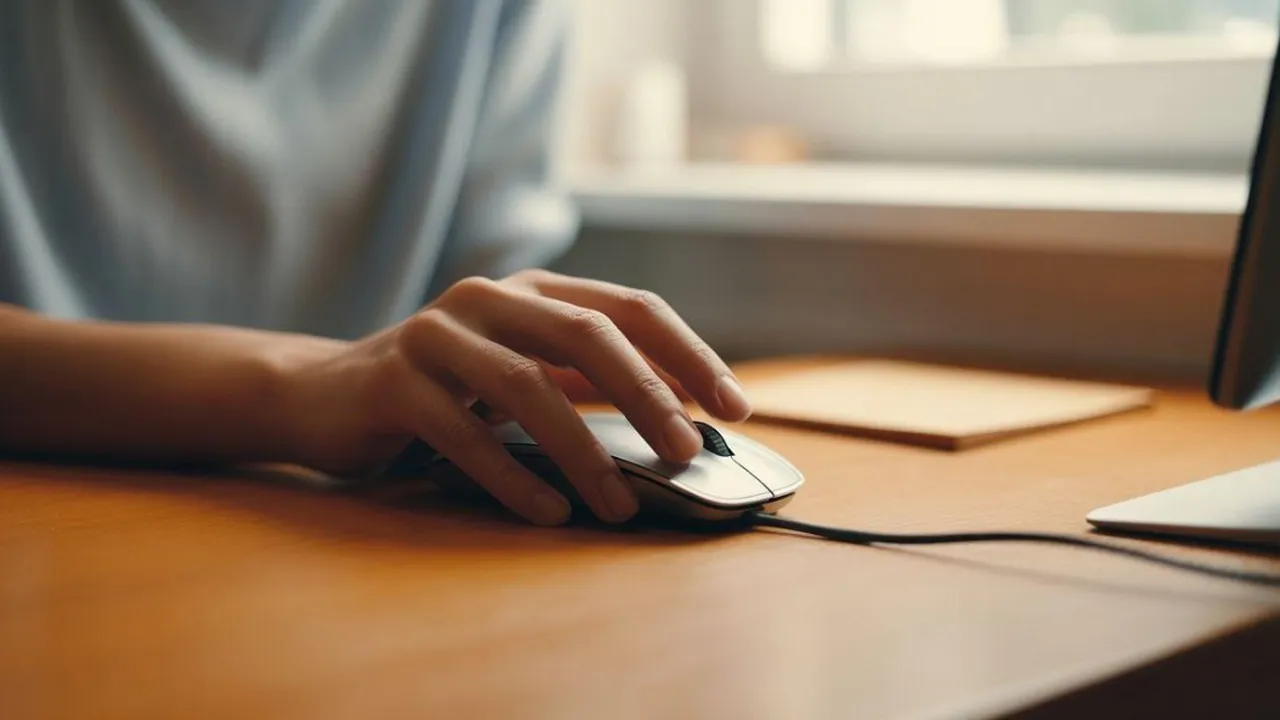
Kapanlagi.com - Mouse atau tetikus merupakan perangkat input yang sangat penting dalam pengoperasian komputer modern. Meskipun terlihat sederhana, mengetahui cara menggunakan mouse dengan benar akan meningkatkan produktivitas dan kenyamanan saat bekerja. Bagi pemula, memahami teknik dasar penggunaan mouse menjadi langkah awal yang krusial dalam menguasai komputer.
Penggunaan mouse yang tidak tepat dalam jangka waktu lama dapat menimbulkan masalah kesehatan seperti nyeri pergelangan tangan atau bahkan carpal tunnel syndrome. Oleh karena itu, penting untuk mempelajari cara menggunakan mouse sejak awal dengan posisi dan teknik yang ergonomis. Artikel ini akan membahas secara lengkap mulai dari pengertian, fungsi, hingga teknik penggunaan mouse yang benar.
Melansir dari Canadian Center for Occupational Health and Safety, pengguna komputer umumnya menggunakan mouse hampir tiga kali lipat lebih sering dibandingkan keyboard. Fakta ini menunjukkan betapa pentingnya memahami teknik penggunaan mouse yang tepat untuk mencegah kelelahan dan cedera pada tangan serta pergelangan tangan.
Advertisement
1. Pengertian dan Fungsi Mouse Komputer
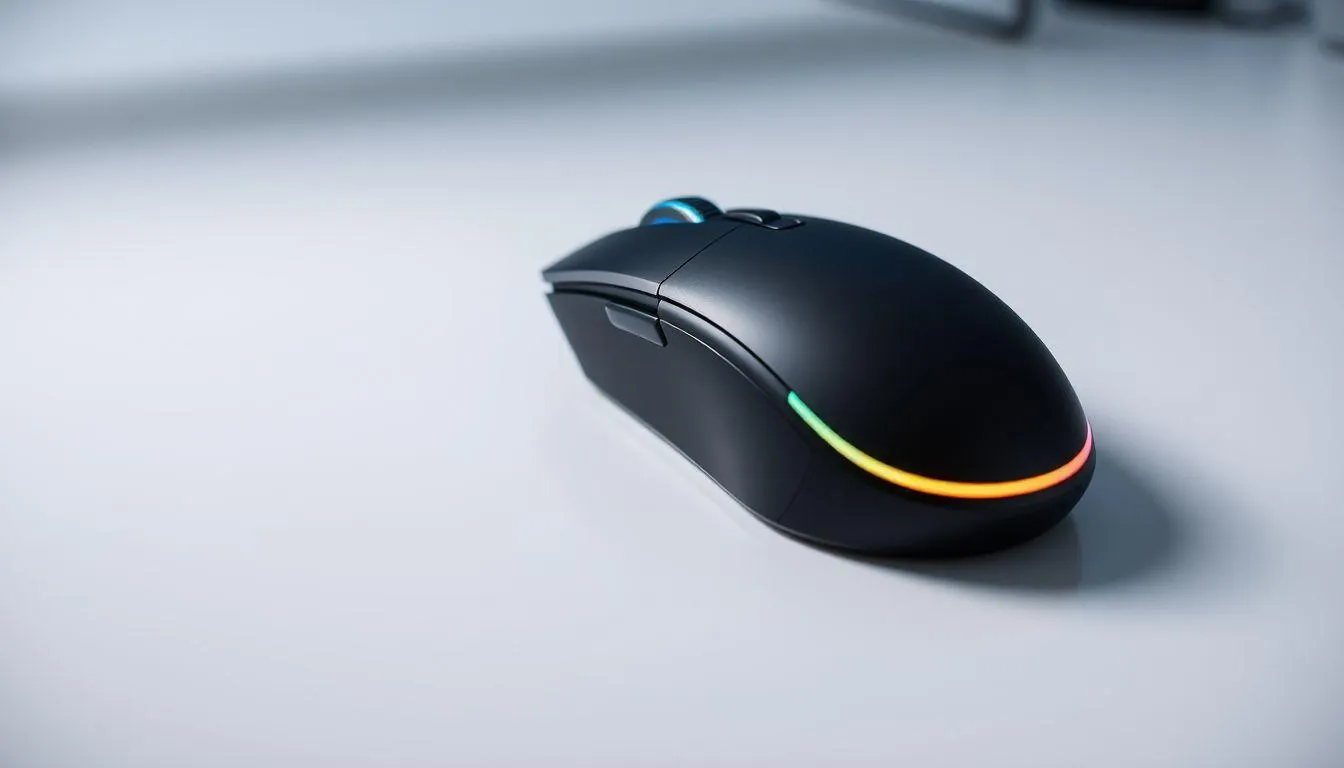
Mouse adalah perangkat keras komputer yang berfungsi sebagai alat penunjuk untuk menggerakkan kursor di layar monitor. Perangkat ini memungkinkan pengguna untuk berinteraksi dengan antarmuka grafis komputer secara intuitif melalui gerakan tangan. Mouse modern tersedia dalam berbagai bentuk dan teknologi, mulai dari mouse berkabel hingga wireless yang menggunakan koneksi Bluetooth.
Fungsi utama mouse meliputi penggerak pointer atau kursor di layar untuk menunjuk objek tertentu. Dengan menekan tombol kiri pada mouse, pengguna dapat memilih objek seperti file, folder, atau teks di layar. Mouse juga memungkinkan pengguna melakukan scrolling atau menggulung halaman dengan menggunakan roda scroll yang terletak di bagian tengah perangkat.
Selain fungsi dasar tersebut, mouse juga digunakan untuk melakukan perintah drag and drop, yaitu memindahkan objek dari satu lokasi ke lokasi lain. Tombol kanan mouse berfungsi untuk membuka menu konteks atau menu tersembunyi yang berisi berbagai opsi perintah. Beberapa mouse modern dilengkapi dengan tombol tambahan yang dapat diprogram sesuai kebutuhan pengguna, terutama untuk keperluan gaming atau desain grafis.
Mouse juga berperan penting dalam memperbesar atau memperkecil tampilan pada berbagai aplikasi. Dengan menggunakan kombinasi tombol scroll dan keyboard, pengguna dapat melakukan zoom in dan zoom out dengan mudah. Fungsi-fungsi ini menjadikan mouse sebagai perangkat yang sangat esensial dalam pengoperasian komputer sehari-hari.
2. Bagian-Bagian Mouse yang Perlu Diketahui
Sebelum mempelajari cara menggunakan mouse, penting untuk mengenal bagian-bagian utama dari perangkat ini. Pemahaman tentang komponen mouse akan membantu pengguna mengoperasikannya dengan lebih efektif dan efisien.
- Tombol Kiri: Terletak di sisi kiri mouse dan merupakan tombol yang paling sering digunakan. Tombol ini berfungsi untuk melakukan klik tunggal, klik ganda, dan operasi drag. Biasanya dioperasikan menggunakan jari telunjuk dengan tekanan yang ringan dan tidak berlebihan.
- Tombol Kanan: Berada di sisi kanan mouse dan digunakan untuk membuka menu konteks. Menu ini menampilkan berbagai opsi perintah yang relevan dengan objek yang sedang ditunjuk. Tombol kanan umumnya dioperasikan menggunakan jari tengah.
- Roda Scroll (Scroll Wheel): Terletak di bagian tengah antara tombol kiri dan kanan. Roda ini berfungsi untuk menggulung halaman ke atas atau ke bawah. Pada beberapa mouse, roda scroll juga dapat ditekan sebagai tombol tengah untuk fungsi tambahan.
- Sensor Optik atau Laser: Berada di bagian bawah mouse dan berfungsi mendeteksi gerakan mouse di permukaan. Sensor ini mengubah gerakan fisik menjadi pergerakan kursor di layar. Mouse modern menggunakan teknologi optik atau laser yang lebih presisi.
- Tombol Power (untuk mouse wireless): Tombol on/off yang terletak di bagian bawah mouse wireless. Tombol ini digunakan untuk menghemat baterai saat mouse tidak digunakan dalam waktu lama.
- Lampu Indikator: Menunjukkan status mouse, apakah sedang aktif atau terhubung dengan komputer. Pada mouse wireless, lampu ini juga dapat mengindikasikan kondisi baterai.
- Tombol Tambahan (opsional): Beberapa mouse dilengkapi tombol ekstra di bagian samping yang dapat diprogram untuk fungsi tertentu, seperti navigasi browser atau shortcut aplikasi.
3. Teknik Memegang Mouse yang Benar
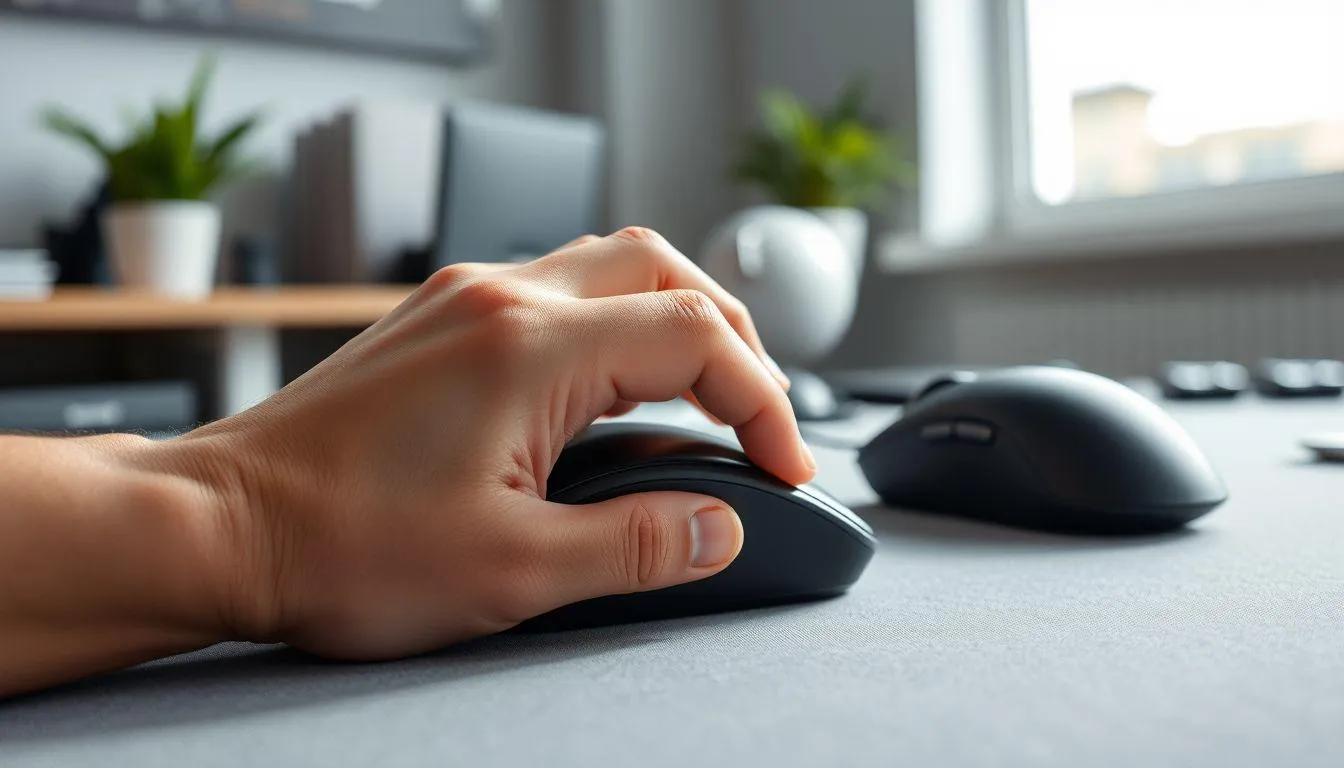
Cara memegang mouse yang tepat sangat penting untuk kenyamanan dan kesehatan jangka panjang. Terdapat beberapa teknik grip yang umum digunakan, masing-masing dengan karakteristik dan kegunaannya sendiri.
- Palm Grip (Genggaman Telapak): Teknik ini dilakukan dengan meletakkan seluruh telapak tangan di atas badan mouse. Jari telunjuk berada pada tombol kiri, jari tengah di tombol kanan, dan jempol di sisi samping mouse. Palm grip memberikan stabilitas maksimal dan cocok untuk penggunaan jangka panjang karena beban terdistribusi merata.
- Fingertip Grip (Genggaman Ujung Jari): Pada teknik ini, hanya ujung jari yang menyentuh mouse sementara telapak tangan melayang di atas. Posisi ini memberikan kecepatan dan presisi tinggi dalam pergerakan, namun dapat menyebabkan kelelahan pada otot lengan jika digunakan terlalu lama.
- Claw Grip (Genggaman Cakar): Teknik ini merupakan kombinasi antara palm dan fingertip grip. Pergelangan tangan diletakkan di ujung mouse dengan jari-jari melengkung seperti cakar. Posisi ini cocok untuk aktivitas yang membutuhkan klik berulang dengan cepat, seperti gaming.
Melansir dari hellosehat.com, posisi yang benar saat menggunakan mouse adalah dengan menjaga lengan, pergelangan tangan, dan jari dalam satu garis lurus. Hindari memberikan tekanan berlebih saat menggenggam atau menggerakkan mouse. Gunakan seluruh lengan untuk menggerakkan mouse, bukan hanya pergelangan tangan, agar mengurangi risiko cedera.
Pemilihan teknik grip sebaiknya disesuaikan dengan kebutuhan dan kenyamanan masing-masing pengguna. Yang terpenting adalah memastikan posisi tangan tetap rileks dan tidak tegang selama penggunaan. Jika merasa tidak nyaman dengan satu teknik, tidak ada salahnya mencoba teknik lain hingga menemukan yang paling sesuai.
4. Operasi Dasar Cara Menggunakan Mouse
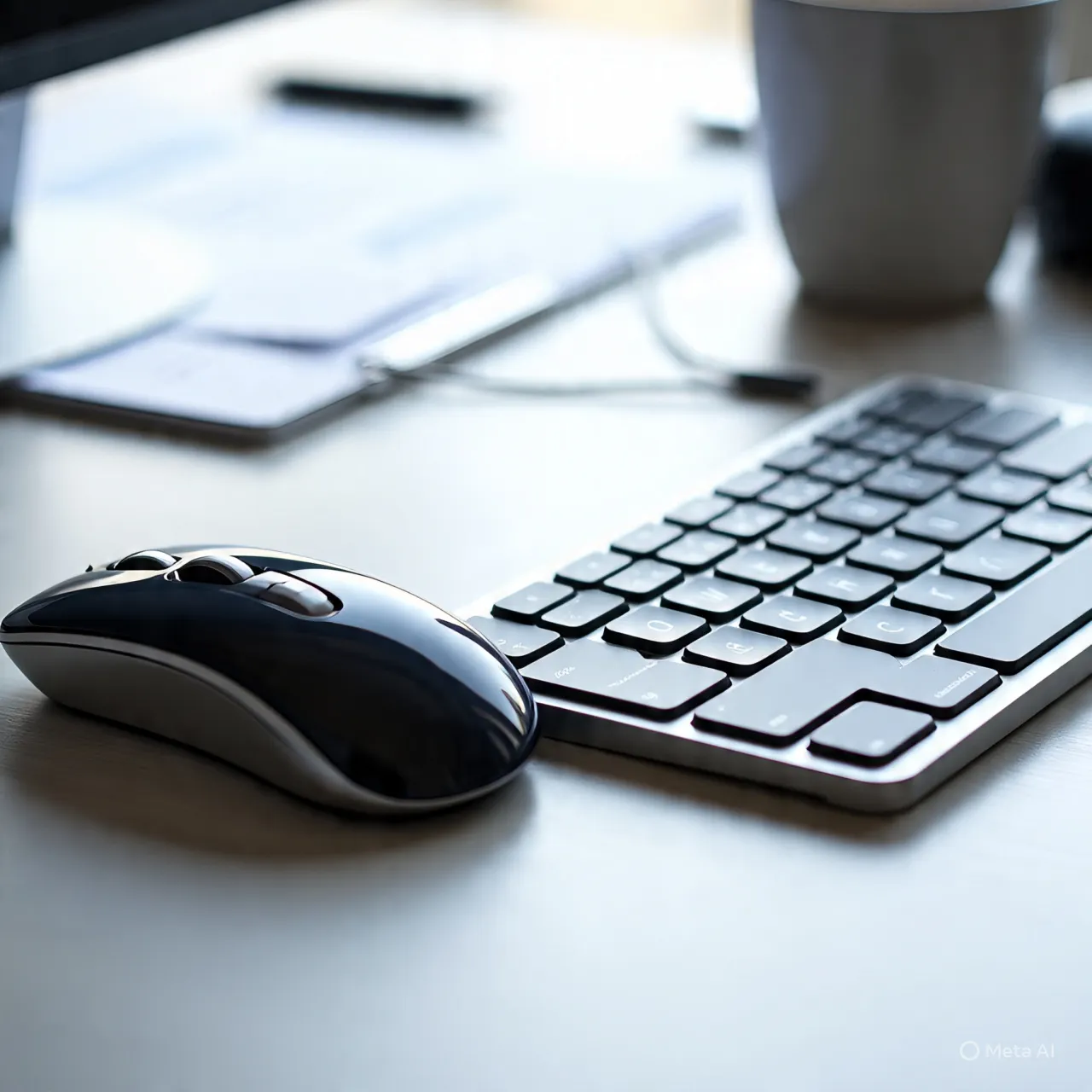
Setelah memahami bagian-bagian mouse dan teknik memegang yang benar, langkah selanjutnya adalah mempelajari operasi dasar dalam menggunakan mouse. Penguasaan operasi dasar ini akan memudahkan interaksi dengan komputer.
- Menggerakkan Pointer: Gerakkan mouse di atas permukaan datar seperti mousepad atau meja. Pointer di layar akan bergerak mengikuti arah gerakan mouse. Untuk gerakan presisi, gunakan pergelangan tangan, sedangkan untuk gerakan jarak jauh gunakan seluruh lengan.
- Klik Tunggal (Single Click): Tekan tombol kiri mouse satu kali dengan cepat menggunakan jari telunjuk. Operasi ini digunakan untuk memilih item, mengaktifkan tombol, atau menempatkan kursor pada posisi tertentu saat mengetik.
- Klik Ganda (Double Click): Tekan tombol kiri mouse dua kali secara cepat dan berurutan. Operasi ini umumnya digunakan untuk membuka file, folder, atau menjalankan aplikasi. Pastikan interval antara kedua klik tidak terlalu lama agar sistem mengenalinya sebagai double click.
- Klik Kanan (Right Click): Tekan tombol kanan mouse satu kali untuk membuka menu konteks. Menu ini menampilkan berbagai opsi perintah yang relevan dengan objek yang sedang ditunjuk, seperti copy, paste, delete, atau properties.
- Drag and Drop: Arahkan pointer ke objek yang ingin dipindahkan, tekan dan tahan tombol kiri mouse, gerakkan mouse ke lokasi tujuan, kemudian lepaskan tombol. Teknik ini sangat berguna untuk memindahkan file, mengatur jendela, atau memilih beberapa item sekaligus.
- Scrolling: Putar roda scroll ke depan untuk menggulung halaman ke bawah, atau putar ke belakang untuk menggulung ke atas. Pada beberapa aplikasi, menekan roda scroll sambil menggerakkan mouse memungkinkan scrolling otomatis.
- Selecting (Memilih Teks atau Objek): Klik di awal teks atau area yang ingin dipilih, tahan tombol kiri, gerakkan mouse hingga akhir area yang diinginkan, kemudian lepaskan tombol. Area yang dipilih akan ditandai dengan highlight.
Menurut support.microsoft.com, pengguna juga dapat menggunakan keypad numerik pada keyboard sebagai alternatif mouse melalui fitur Mouse Keys. Fitur ini berguna bagi pengguna yang kesulitan mengoperasikan mouse fisik atau memiliki keterbatasan mobilitas tangan.
5. Tips Menggunakan Mouse Secara Ergonomis
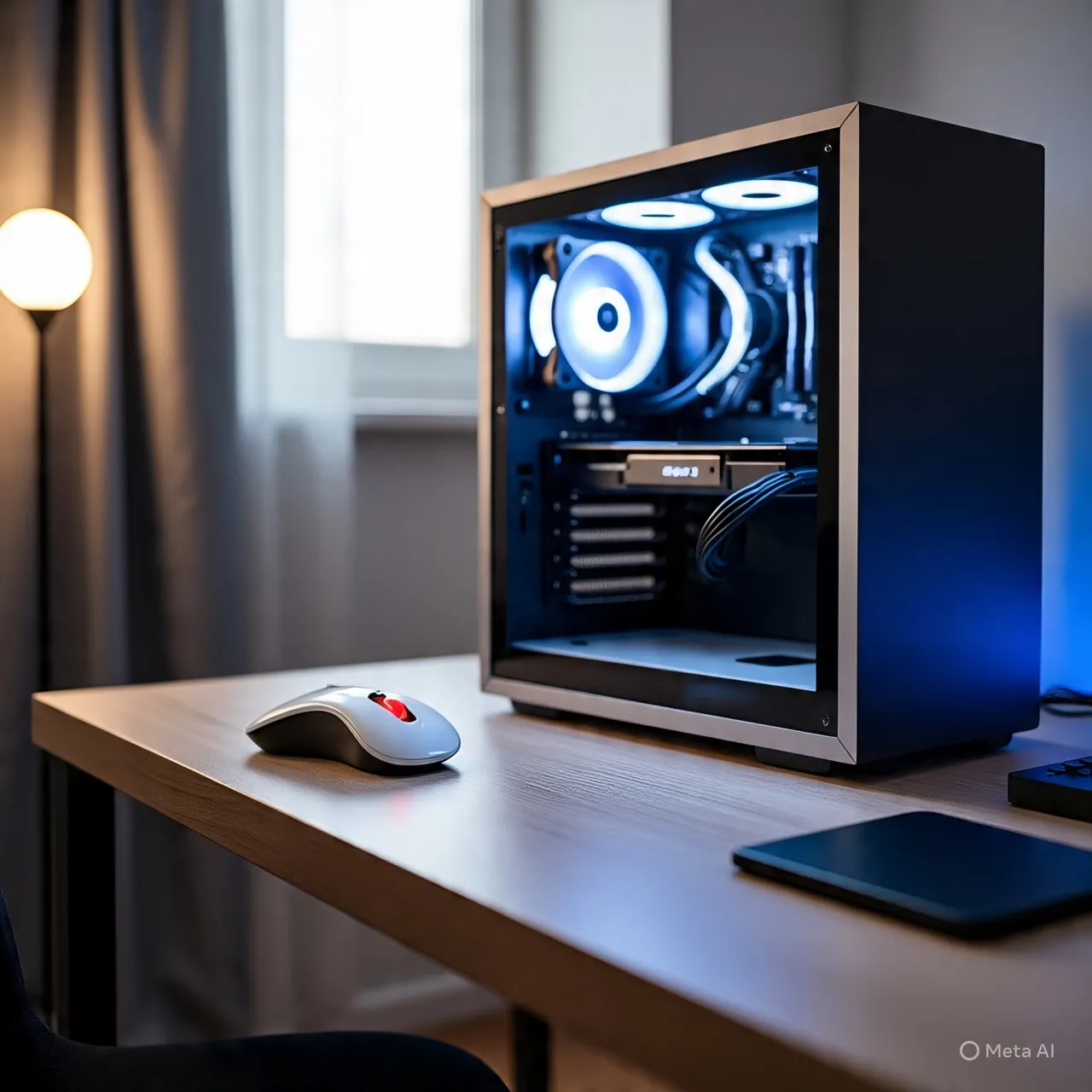
Penggunaan mouse dalam jangka waktu lama dapat menyebabkan masalah kesehatan jika tidak dilakukan dengan cara yang ergonomis. Berikut adalah tips penting untuk menggunakan mouse dengan aman dan nyaman.
- Pilih Mouse yang Sesuai: Pilih mouse yang ukurannya sesuai dengan bentuk tangan Anda. Mouse yang terlalu besar atau kecil dapat menyebabkan ketidaknyamanan. Pertimbangkan mouse wireless untuk fleksibilitas lebih baik, atau mouse ergonomis seperti vertical mouse yang menjaga posisi tangan lebih natural.
- Atur Posisi Kerja yang Tepat: Letakkan mouse pada posisi yang mudah dijangkau tanpa harus meregangkan lengan. Mouse sebaiknya berada di samping keyboard pada ketinggian yang sama dengan siku saat duduk. Pastikan kursi dan meja kerja mendukung postur tubuh yang baik.
- Jaga Posisi Pergelangan Tangan: Hindari menekuk pergelangan tangan ke atas atau ke bawah saat menggunakan mouse. Posisi ideal adalah pergelangan tangan lurus sejajar dengan lengan bawah. Gunakan wrist rest atau bantalan pergelangan tangan jika diperlukan untuk menjaga posisi netral.
- Gunakan Genggaman yang Rileks: Jangan menggenggam mouse terlalu erat atau memberikan tekanan berlebih saat mengklik. Biarkan tangan beristirahat dengan santai di atas mouse. Tekanan berlebih dapat menyebabkan kelelahan otot dan nyeri.
- Lakukan Istirahat Berkala: Terapkan teknik Pomodoro dengan bekerja fokus selama 25 menit kemudian istirahat 5 menit. Saat istirahat, lakukan peregangan pada pergelangan tangan, jari, dan lengan untuk mencegah kekakuan otot.
- Variasikan Penggunaan Tangan: Cobalah sesekali menggunakan mouse dengan tangan yang tidak dominan untuk memberikan istirahat pada tangan utama. Meskipun awalnya terasa canggung, latihan rutin dapat meningkatkan kemampuan koordinasi tangan non-dominan.
- Gunakan Keyboard Shortcut: Kurangi ketergantungan pada mouse dengan memanfaatkan keyboard shortcut untuk perintah-perintah umum seperti copy (Ctrl+C), paste (Ctrl+V), atau save (Ctrl+S). Ini akan mengurangi gerakan repetitif pada tangan.
- Perhatikan Permukaan Kerja: Gunakan mousepad yang berkualitas baik untuk memastikan gerakan mouse lebih smooth. Mousepad dengan bantalan gel dapat memberikan dukungan ekstra untuk pergelangan tangan.
6. Mengatasi Masalah Umum Saat Menggunakan Mouse
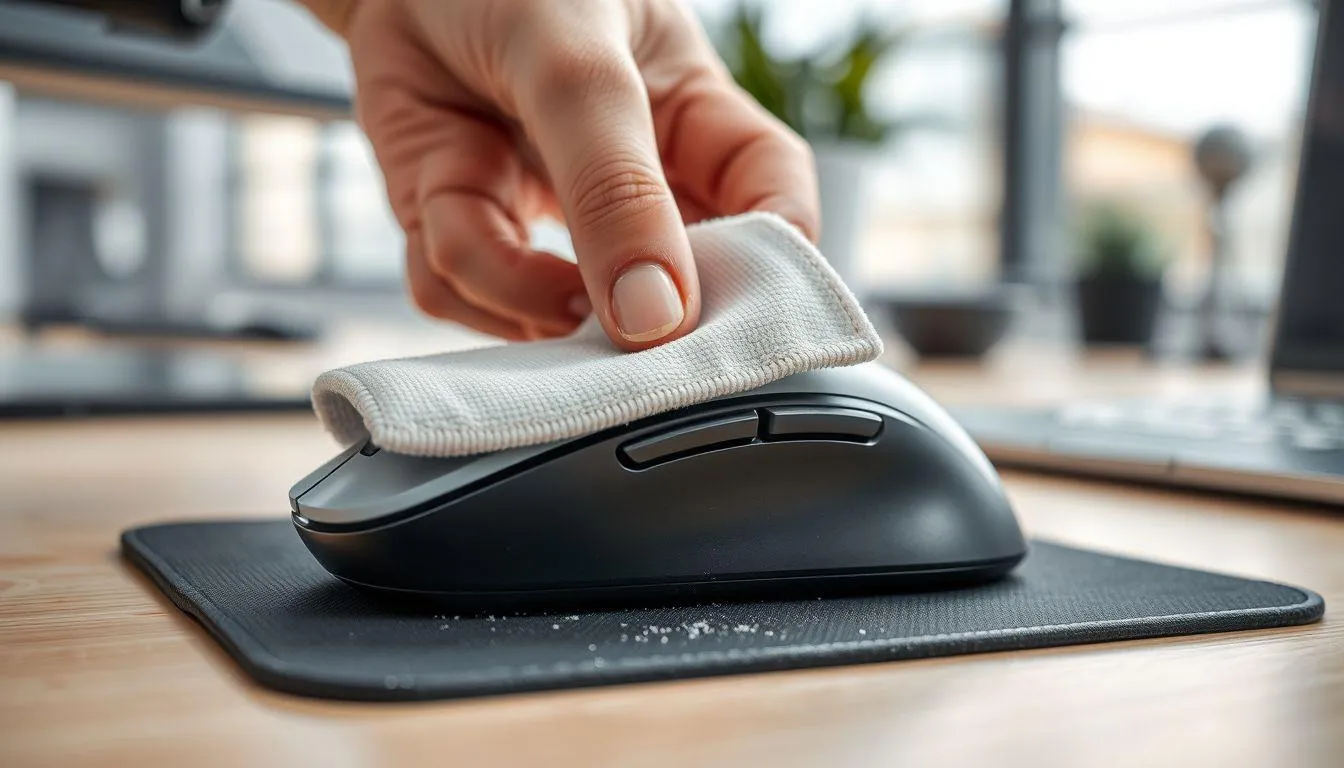
Dalam penggunaan sehari-hari, pengguna mouse sering menghadapi berbagai masalah teknis maupun ergonomis. Memahami cara mengatasi masalah-masalah ini akan meningkatkan pengalaman penggunaan komputer.
Masalah pertama yang sering terjadi adalah pointer yang bergerak tidak smooth atau tersendat-sendat. Hal ini biasanya disebabkan oleh kotoran pada sensor mouse atau permukaan kerja yang tidak rata. Solusinya adalah membersihkan bagian bawah mouse secara berkala menggunakan kain lembut dan memastikan mousepad dalam kondisi bersih. Untuk mouse dengan bola (ball mouse), bersihkan bola dan roller di dalamnya dari debu dan kotoran.
Masalah kedua adalah klik ganda yang tidak responsif atau justru terlalu sensitif. Pengguna dapat menyesuaikan kecepatan double click melalui pengaturan mouse di Control Panel atau System Preferences. Jika masalah berlanjut, kemungkinan tombol mouse sudah aus dan perlu diganti. Untuk mouse wireless, pastikan baterai masih memiliki daya yang cukup karena baterai lemah dapat menyebabkan respons yang lambat.
Nyeri atau ketidaknyamanan pada pergelangan tangan merupakan masalah kesehatan yang umum dialami pengguna mouse. Jika mengalami gejala seperti kesemutan, kebas, atau nyeri yang persisten, segera konsultasikan dengan profesional kesehatan. Pencegahan terbaik adalah dengan menerapkan posisi ergonomis yang benar, melakukan peregangan rutin, dan mengambil istirahat yang cukup.
Untuk mouse wireless yang tidak terdeteksi oleh komputer, periksa apakah receiver USB sudah terpasang dengan benar dan baterai mouse masih berfungsi. Coba lepas dan pasang kembali receiver, atau lakukan pairing ulang sesuai instruksi manual mouse. Pastikan juga tidak ada interferensi dari perangkat wireless lain yang dapat mengganggu koneksi.
7. FAQ (Pertanyaan yang Sering Diajukan)
1. Bagaimana cara menggunakan mouse untuk pemula yang baru belajar komputer?
Untuk pemula, mulailah dengan memegang mouse secara rileks menggunakan palm grip, letakkan jari telunjuk di tombol kiri dan jari tengah di tombol kanan. Latih gerakan dasar seperti menggerakkan pointer, klik tunggal, dan klik ganda pada area kosong desktop. Setelah terbiasa, lanjutkan dengan mempelajari operasi drag and drop dan scrolling. Jangan terburu-buru dan lakukan latihan secara bertahap hingga gerakan menjadi natural.
2. Apakah ada perbedaan cara menggunakan mouse wireless dan mouse berkabel?
Secara operasional, tidak ada perbedaan signifikan antara mouse wireless dan berkabel. Keduanya menggunakan teknik dan operasi yang sama. Perbedaan utama terletak pada koneksi, dimana mouse wireless memerlukan baterai dan receiver USB atau koneksi Bluetooth, sedangkan mouse berkabel langsung terhubung melalui kabel USB. Mouse wireless memberikan kebebasan bergerak lebih besar, namun memerlukan perhatian pada kondisi baterai.
3. Berapa lama waktu yang dibutuhkan untuk mahir menggunakan mouse?
Waktu yang dibutuhkan untuk mahir menggunakan mouse bervariasi tergantung pada frekuensi latihan dan kemampuan adaptasi individu. Umumnya, pengguna pemula dapat menguasai operasi dasar dalam 1-2 minggu dengan latihan rutin. Untuk mencapai tingkat mahir dengan gerakan presisi dan efisien, mungkin memerlukan waktu 1-2 bulan. Kunci utamanya adalah konsistensi dalam berlatih dan menggunakan mouse dalam aktivitas sehari-hari.
4. Apa yang harus dilakukan jika tangan terasa pegal setelah menggunakan mouse?
Jika tangan terasa pegal, segera hentikan penggunaan mouse dan lakukan peregangan pada pergelangan tangan, jari, dan lengan. Putar pergelangan tangan secara perlahan searah dan berlawanan jarum jam, regangkan jari-jari dengan membuka dan menutupnya beberapa kali. Kompres area yang terasa pegal dengan air hangat atau dingin. Evaluasi kembali posisi kerja dan teknik memegang mouse Anda, pastikan sudah ergonomis. Jika nyeri berlanjut, konsultasikan dengan dokter.
5. Apakah lebih baik menggunakan mousepad atau langsung di atas meja?
Menggunakan mousepad lebih disarankan karena memberikan permukaan yang konsisten dan optimal untuk sensor mouse. Mousepad membantu mouse bergerak lebih smooth dan presisi, serta melindungi bagian bawah mouse dari keausan. Mousepad dengan bantalan gel juga dapat memberikan dukungan untuk pergelangan tangan. Namun, jika permukaan meja sudah cukup halus dan bersih, mouse optik modern tetap dapat berfungsi dengan baik tanpa mousepad.
6. Bagaimana cara membersihkan mouse agar tetap berfungsi optimal?
Untuk membersihkan mouse, matikan terlebih dahulu atau lepas koneksinya dari komputer. Gunakan kain mikrofiber yang sedikit lembap untuk membersihkan permukaan luar mouse. Untuk bagian sensor di bawah mouse, gunakan cotton bud kering atau kain lembut untuk menghilangkan debu dan kotoran. Bersihkan celah-celah di sekitar tombol menggunakan sikat kecil atau compressed air. Lakukan pembersihan rutin setiap 1-2 minggu untuk menjaga performa mouse tetap optimal.
7. Apakah teknik memegang mouse mempengaruhi kecepatan dan akurasi dalam bekerja?
Ya, teknik memegang mouse sangat mempengaruhi kecepatan dan akurasi. Palm grip memberikan stabilitas dan kenyamanan untuk penggunaan jangka panjang, cocok untuk pekerjaan umum. Fingertip grip menawarkan kecepatan dan presisi tinggi, ideal untuk desain grafis atau gaming yang membutuhkan gerakan cepat. Claw grip memberikan keseimbangan antara kecepatan dan kontrol, cocok untuk aktivitas yang memerlukan klik berulang. Pilih teknik yang paling nyaman dan sesuai dengan jenis pekerjaan Anda.
(kpl/fds)



Advertisement