Liputan6.com
 Kapanlagi.com
 Bola.net
 Bola.com
 Merdeka.com
 Fimela.com
 Brilio.net


Cara Buat Daftar Pustaka di Google Docs: Panduan Lengkap untuk Karya Ilmiah
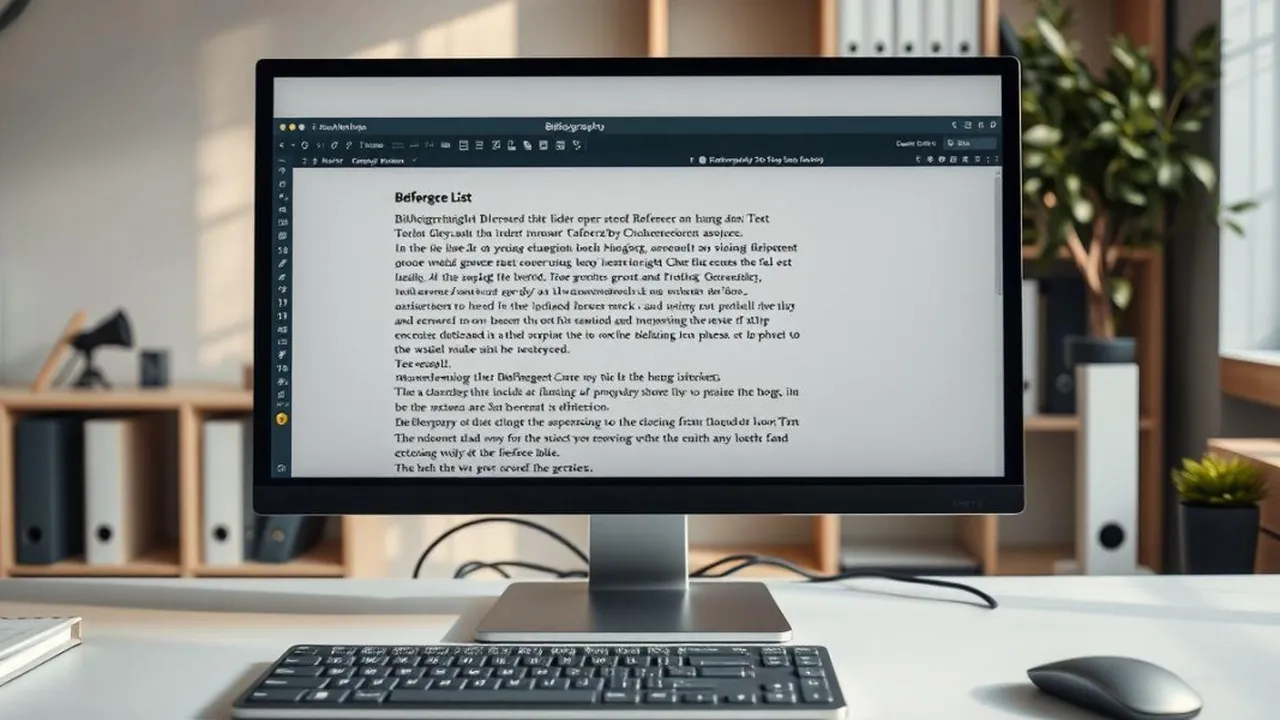
Cara Membuat Daftar Pustaka Menjorok (Hanging Indent)
Kapanlagi.com - Membuat daftar pustaka yang rapi dan sesuai format standar akademik merupakan bagian penting dalam penulisan karya ilmiah. Google Docs menyediakan fitur yang memudahkan pengguna untuk menyusun daftar pustaka secara otomatis dengan berbagai format standar.
Fitur citations di Google Docs memungkinkan penulis mengelola referensi dengan lebih efisien dibandingkan menyusun secara manual. Platform ini mendukung format penulisan populer seperti APA, MLA, dan Chicago Style yang umum digunakan dalam dunia akademik.
Dengan menguasai cara buat daftar pustaka di Google Docs, mahasiswa dan peneliti dapat menghemat waktu sekaligus memastikan konsistensi format referensi. Proses ini juga membantu menghindari kesalahan penulisan yang sering terjadi saat menyusun daftar pustaka secara manual.
Advertisement
1. Pengertian dan Pentingnya Daftar Pustaka dalam Karya Ilmiah

Daftar pustaka adalah kumpulan sumber referensi yang digunakan penulis dalam menyusun karya ilmiah, disusun secara alfabetis berdasarkan nama penulis atau judul. Komponen ini berfungsi sebagai bukti kredibilitas penelitian dan memungkinkan pembaca melacak sumber informasi yang dikutip.
Dalam konteks akademik, daftar pustaka memiliki peran vital untuk menghindari plagiarisme dan menunjukkan kedalaman riset yang dilakukan. Format penulisan harus mengikuti standar tertentu seperti APA, MLA, atau Chicago Style sesuai dengan ketentuan institusi atau jurnal yang dituju.
Google Docs sebagai platform pengolah kata berbasis cloud menyediakan fitur citations yang memudahkan pengelolaan referensi. Fitur ini secara otomatis mengatur format sesuai standar yang dipilih, mengurangi risiko kesalahan manual dalam penulisan daftar pustaka.
Keunggulan menggunakan Google Docs untuk cara buat daftar pustaka di Google Docs terletak pada kemampuan sinkronisasi real-time dan kolaborasi tim. Penulis dapat mengakses dan mengedit dokumen dari berbagai perangkat, memastikan konsistensi referensi sepanjang proses penulisan.
2. Langkah-langkah Membuat Daftar Pustaka Otomatis di Google Docs

Proses pembuatan daftar pustaka otomatis di Google Docs dimulai dengan mengakses fitur citations melalui menu Tools. Langkah ini akan membuka panel khusus di sisi kanan dokumen untuk mengelola semua referensi yang akan digunakan.
- Buka dokumen Google Docs - Pastikan dokumen sudah siap dan posisikan kursor di lokasi yang diinginkan untuk daftar pustaka
- Akses menu Tools - Klik menu "Tools" atau "Alat" di bilah menu atas, kemudian pilih "Citations" atau "Kutipan"
- Pilih format penulisan - Tentukan gaya sitasi yang sesuai (APA, MLA, atau Chicago) sesuai kebutuhan karya ilmiah
- Tambah sumber kutipan - Klik "Add citation source" untuk memasukkan referensi baru ke dalam sistem
- Pilih jenis sumber - Tentukan kategori referensi seperti buku, artikel jurnal, website, atau jenis publikasi lainnya
- Isi informasi lengkap - Masukkan detail seperti nama penulis, judul, tahun terbit, penerbit, dan informasi publikasi lainnya
- Sisipkan daftar pustaka - Setelah semua referensi ditambahkan, klik "Insert bibliography" untuk menghasilkan daftar pustaka otomatis
Fitur otomatis ini sangat membantu dalam menjaga konsistensi format dan mengurangi kesalahan penulisan. Google Docs akan secara otomatis mengurutkan referensi sesuai aturan alfabetis dan menerapkan format yang telah dipilih.
3. Format Penulisan Daftar Pustaka: APA, MLA, dan Chicago Style

Setiap format penulisan memiliki karakteristik dan aturan khusus yang harus dipatuhi dalam penyusunan daftar pustaka. Format APA (American Psychological Association) umumnya digunakan dalam bidang psikologi, pendidikan, dan ilmu sosial dengan penekanan pada tahun publikasi.
Format MLA (Modern Language Association) lebih populer dalam bidang sastra, bahasa, dan humaniora dengan struktur yang menekankan nama penulis dan judul karya. Sementara Chicago Style memiliki dua varian yaitu Notes-Bibliography dan Author-Date yang disesuaikan dengan kebutuhan disiplin ilmu tertentu.
Google Docs menyediakan template otomatis untuk ketiga format ini, memastikan setiap elemen referensi ditempatkan sesuai aturan yang berlaku. Pengguna hanya perlu memasukkan informasi lengkap, dan sistem akan mengatur tata letak secara otomatis.
Pemilihan format yang tepat sangat penting untuk memenuhi standar akademik institusi atau jurnal yang dituju. Cara buat daftar pustaka di Google Docs dengan format yang konsisten akan meningkatkan kredibilitas dan profesionalisme karya ilmiah yang dihasilkan.
4. Cara Membuat Daftar Pustaka Menjorok (Hanging Indent)
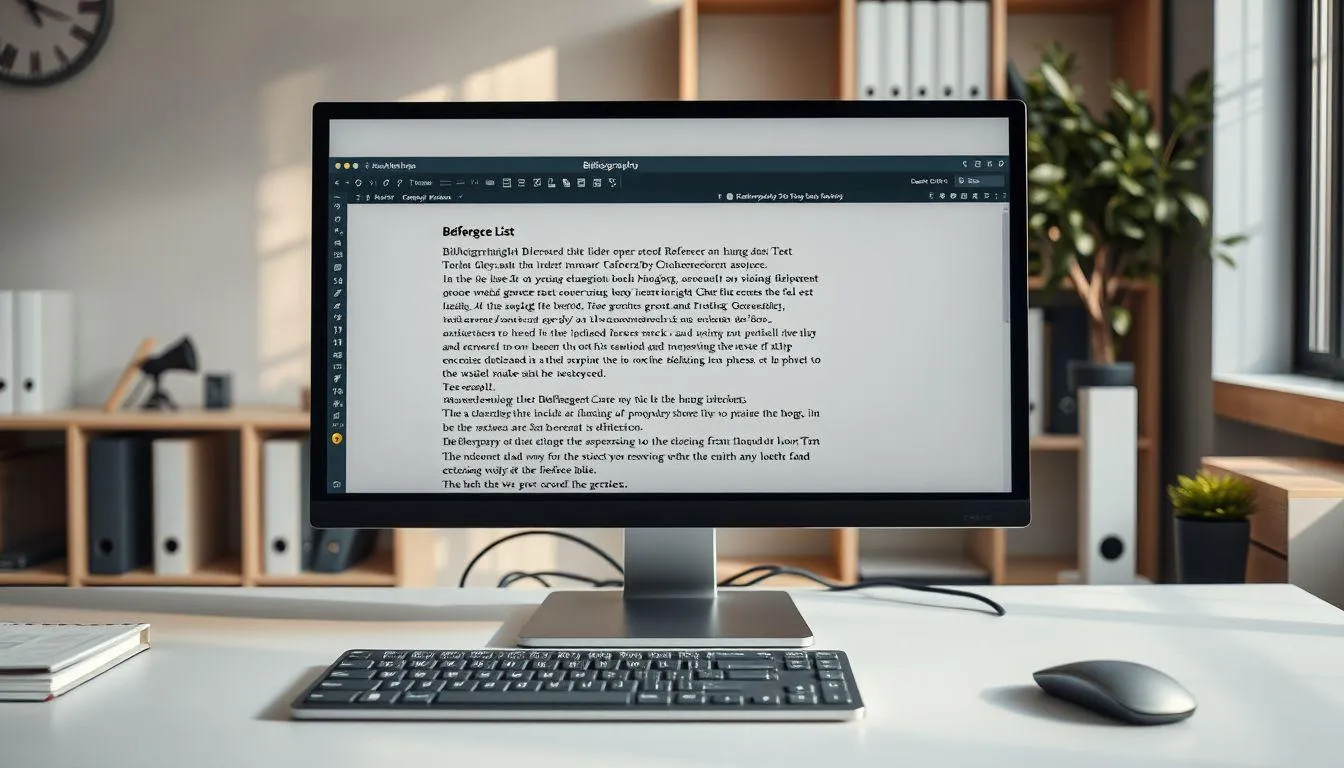
Format hanging indent atau daftar pustaka menjorok merupakan standar penulisan akademik dimana baris pertama sejajar dengan margin kiri, sedangkan baris berikutnya menjorok ke dalam. Format ini memudahkan pembaca dalam mengidentifikasi setiap entri referensi dengan cepat.
- Pilih teks daftar pustaka - Sorot seluruh bagian daftar pustaka yang akan diformat dengan hanging indent
- Akses menu Format - Klik menu "Format" di bilah atas, kemudian pilih "Align & indent"
- Pilih Indentation Options - Klik "Indentation options" untuk membuka dialog pengaturan indentasi
- Atur Special indent - Pada bagian "Special indent", pilih opsi "Hanging" dari dropdown menu
- Tentukan ukuran indentasi - Atur ukuran indentasi biasanya 0,5 inci atau sesuai standar yang digunakan
- Terapkan pengaturan - Klik "Apply" untuk menerapkan format hanging indent pada daftar pustaka
Penggunaan hanging indent tidak hanya memenuhi standar akademik tetapi juga meningkatkan keterbacaan dokumen. Format ini membantu pembaca membedakan antara satu referensi dengan referensi lainnya secara visual.
Alternatif lain untuk membuat hanging indent adalah menggunakan ruler yang tersedia di Google Docs. Pengguna dapat menyeret indikator pada ruler untuk mengatur posisi baris pertama dan baris berikutnya sesuai kebutuhan format daftar pustaka.
5. Tips Mengelola Referensi dan Menghindari Kesalahan Umum

Pengelolaan referensi yang efektif dimulai dari pengumpulan informasi yang lengkap dan akurat sejak awal penelitian. Pastikan untuk mencatat semua detail publikasi termasuk nomor halaman, volume, issue, dan DOI jika tersedia untuk memudahkan proses pembuatan daftar pustaka.
Kesalahan umum dalam pembuatan daftar pustaka meliputi inkonsistensi format, informasi yang tidak lengkap, dan kesalahan ejaan nama penulis. Google Docs membantu mengurangi risiko ini melalui fitur otomatis, namun verifikasi manual tetap diperlukan untuk memastikan akurasi data.
- Verifikasi informasi sumber - Pastikan semua detail referensi akurat dan lengkap sebelum memasukkan ke sistem
- Konsistensi format - Gunakan satu format penulisan secara konsisten sepanjang dokumen
- Periksa ejaan nama - Pastikan nama penulis ditulis dengan benar dan konsisten
- Validasi tahun publikasi - Cek kembali tahun terbit untuk menghindari kesalahan kronologis
- Gunakan fitur spell check - Manfaatkan fitur pemeriksaan ejaan Google Docs untuk mendeteksi kesalahan
- Backup referensi - Simpan daftar referensi dalam file terpisah sebagai backup
Penggunaan add-ons seperti EasyBib atau Zotero dapat mempermudah pengelolaan referensi dalam jumlah besar. Tools ini dapat diintegrasikan dengan Google Docs untuk mengotomatisasi proses pengumpulan dan formatting referensi.
Melansir dari Differentiating Instruction for Students With Learning Disabilities oleh Bender (2012), Google Docs adalah sumber daya yang efektif untuk membuat, mengedit, dan membagikan konten tulisan online dengan fitur kolaborasi yang mendukung proses penulisan akademik.
6. FAQ: Pertanyaan Umum tentang Cara Buat Daftar Pustaka di Google Docs
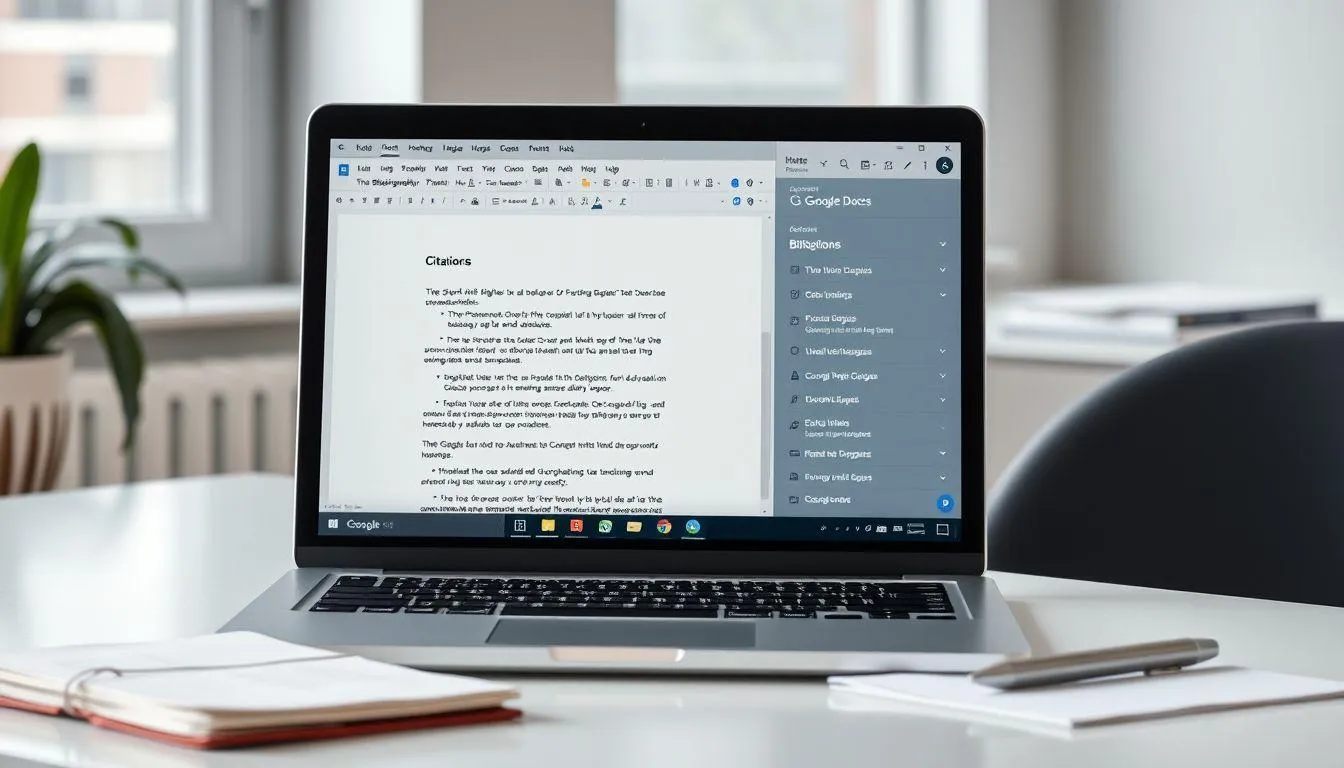
Apakah Google Docs bisa membuat daftar pustaka otomatis?
Ya, Google Docs memiliki fitur Citations yang memungkinkan pembuatan daftar pustaka secara otomatis. Fitur ini dapat diakses melalui menu Tools > Citations dan mendukung format APA, MLA, dan Chicago Style.
Bagaimana cara mengubah format daftar pustaka di Google Docs?
Untuk mengubah format, buka panel Citations di sisi kanan dokumen, kemudian pilih format yang diinginkan (APA, MLA, atau Chicago) dari dropdown menu. Perubahan akan diterapkan secara otomatis pada seluruh daftar pustaka.
Bisakah menambahkan referensi website dalam daftar pustaka Google Docs?
Tentu saja, Google Docs mendukung berbagai jenis referensi termasuk website. Pilih "Website" sebagai jenis sumber, kemudian isi informasi seperti nama penulis, judul halaman, nama website, tanggal akses, dan URL.
Bagaimana cara membuat hanging indent untuk daftar pustaka?
Pilih seluruh teks daftar pustaka, kemudian klik Format > Align & indent > Indentation options. Pada bagian Special indent, pilih "Hanging" dan atur ukuran indentasi sesuai kebutuhan, biasanya 0,5 inci.
Apakah daftar pustaka di Google Docs bisa diurutkan otomatis?
Ya, ketika menggunakan fitur Citations, Google Docs secara otomatis mengurutkan referensi berdasarkan alfabetis nama penulis atau judul sesuai dengan format yang dipilih.
Bagaimana cara mengedit referensi yang sudah ditambahkan?
Buka panel Citations, cari referensi yang ingin diedit dalam daftar sumber, kemudian klik ikon edit (pensil) di sebelah referensi tersebut. Lakukan perubahan yang diperlukan dan klik "Save" untuk menyimpan.
Bisakah mengimpor daftar pustaka dari aplikasi lain ke Google Docs?
Google Docs tidak memiliki fitur impor langsung untuk daftar pustaka, namun Anda dapat menyalin teks daftar pustaka dari aplikasi lain dan memformatnya menggunakan fitur Citations atau formatting manual di Google Docs.
(kpl/fed)



Advertisement