Liputan6.com
 Kapanlagi.com
 Bola.net
 Bola.com
 Merdeka.com
 Fimela.com
 Brilio.net


Cara Edit Foto di Gemini AI: Panduan Lengkap dari Dasar hingga Prompt Profesional

cara edit foto gemini ai (h)
Kapanlagi.com - Mengedit foto tidak lagi memerlukan software mahal atau keahlian teknis tinggi. Cara edit foto Gemini AI kini memungkinkan siapa pun mengubah foto biasa menjadi karya visual yang memukau hanya dengan mengetikkan perintah teks. Google Gemini AI telah menjadi salah satu alat editing foto paling serbaguna yang tersedia, mampu memahami instruksi kreatif yang kompleks dan menghasilkan output yang memukau.
Model Gemini Image menggunakan pemahaman bahasa mendalam untuk menangkap nuansa dari prompt pengguna, menjembatani kesenjangan antara apa yang dikatakan dan apa yang divisualisasikan. Dengan memahami cara edit foto Gemini AI yang tepat, kamu bisa menghasilkan visual profesional untuk kebutuhan pribadi, konten media sosial, hingga keperluan bisnis tanpa keluar biaya sepeser pun.
Pembaruan terbaru Gemini memperkenalkan kemajuan signifikan dalam konsistensi karakter, pengeditan percakapan yang presisi, serta kemampuan menggabungkan foto menjadi kreasi baru. Dilansir dari Google Blog, Gemini kini menawarkan pembuatan dan pengeditan gambar terkini dalam aplikasi Gemini, AI Studio, dan Vertex AI, di mana pengguna bisa menggunakan prompt spesifik untuk mencapai karakter konsisten, editan presisi, dan gambar gabungan.
Advertisement
1. 1. Cara Edit Foto Gemini AI Melalui Aplikasi di HP
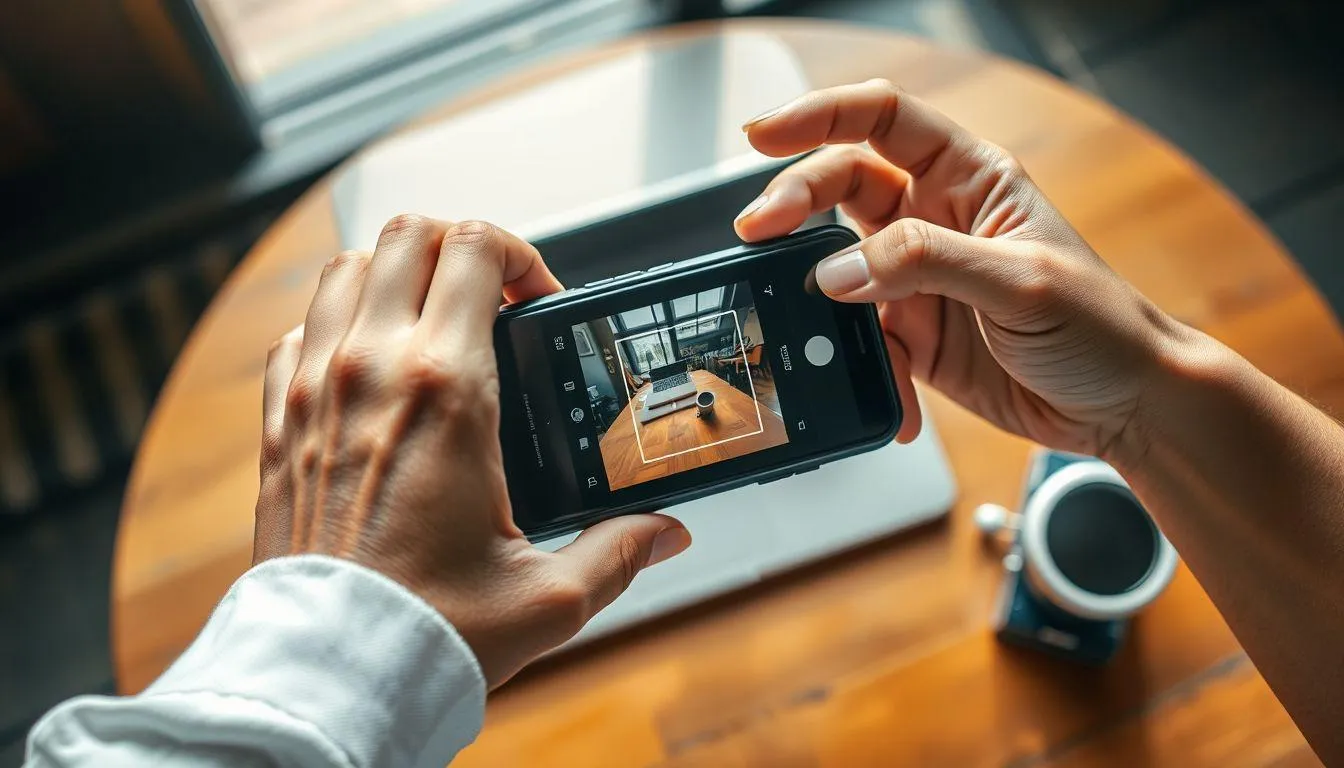
Bagi kamu yang lebih sering menggunakan smartphone, cara edit foto Gemini AI paling praktis adalah melalui aplikasi Gemini yang bisa diunduh gratis dari Play Store atau App Store. Berbeda dengan software editing tradisional yang membutuhkan penguasaan tools dan pengaturan rumit, Gemini memproses instruksi bahasa natural untuk melakukan penyesuaian yang cerdas dan tertarget pada gambar.
Unduh dan buka aplikasi Gemini: Cari "Gemini" di Play Store (Android) atau App Store (iOS), lalu instal aplikasinya. Kamu juga bisa mengakses Gemini langsung dari browser HP dengan membuka gemini.google.com.
Login dengan akun Google: Masuk menggunakan akun Google aktif agar bisa mengakses seluruh fitur editing. Pastikan akun kamu memenuhi persyaratan usia minimal yang diberlakukan Google.
Pilih menu Create Images: Untuk mengakses Nano Banana, pilih "Buat gambar" dari menu alat, lalu gunakan model "Cepat", "Penalaran", atau "Pro" dari menu model, dan tambahkan prompt atau unggah gambar untuk diedit.
Unggah foto dari galeri: Tekan ikon "+" di bagian bawah layar, lalu pilih foto yang ingin diedit dari galeri HP. Pastikan foto memiliki pencahayaan yang baik dan resolusi memadai agar hasil editing lebih optimal.
Tulis prompt atau perintah editing: Ketikkan instruksi editing yang jelas dan spesifik. Misalnya, "Edit foto ini menjadi duduk santai di studio foto dengan pantulan cahaya senja" atau "Ubah latar belakang menjadi pemandangan pantai saat golden hour".
Tinjau dan unduh hasil: Setelah Gemini memproses permintaan, periksa hasilnya. Jika belum sesuai, kirim prompt tambahan untuk merevisi. Setelah puas, unduh gambar ke galeri HP kamu.
Berdasarkan dokumentasi Google Cloud, pengguna disarankan untuk tidak mengharapkan gambar sempurna pada percobaan pertama, melainkan menggunakan prompt lanjutan untuk membuat perubahan kecil, misalnya "Buat pencahayaannya lebih hangat" atau "Ubah ekspresi karakter menjadi lebih serius".
2. 2. Cara Edit Foto Gemini AI via Browser di Komputer
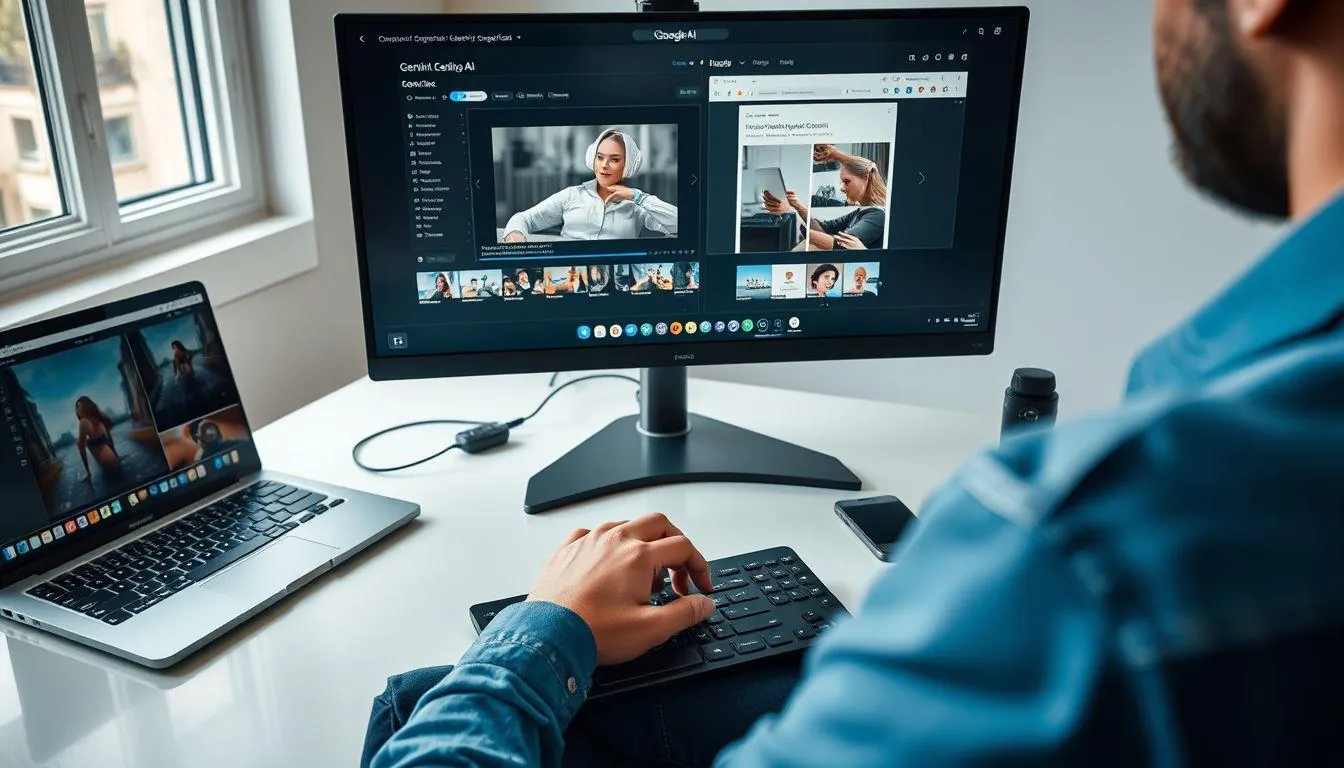
Selain lewat aplikasi, kamu juga bisa menerapkan cara edit foto Gemini AI langsung dari browser di komputer atau laptop. Metode ini memberikan tampilan lebih luas dan nyaman untuk melihat detail hasil editing secara keseluruhan.
Buka situs gemini.google.com: Akses alamat tersebut melalui browser seperti Chrome, Edge, atau Safari. Kamu bisa mengaksesnya secara gratis di gemini.google.com/app dengan memilih model yang tersedia.
Login dan pilih model gambar: Masuk dengan akun Google, lalu klik "Buat Gambar" atau pilih model Nano Banana dari menu. Kamu memiliki pilihan antara Nano Banana untuk editing cepat dan menyenangkan, atau Nano Banana Pro untuk komposisi kompleks yang membutuhkan kualitas tertinggi dan hasil visual yang canggih.
Sisipkan foto yang ingin diedit: Klik tombol "Tambah File" atau ikon lampiran, lalu pilih foto dari penyimpanan komputer. Unggah gambar sumber beresolusi tinggi kapan pun memungkinkan, karena Gemini memproses gambar lebih efektif saat disediakan materi sumber berkualitas baik.
Masukkan perintah editing yang detail: Ketik instruksi spesifik di kolom teks. Semakin rinci deskripsi yang kamu berikan tentang subjek, pencahayaan, gaya, dan batasan, semakin akurat hasil yang didapatkan.
Lakukan iterasi jika diperlukan: Dengan menggunakan perintah percakapan langsung, kamu bisa memodifikasi elemen spesifik dalam gambar tanpa perlu software kompleks atau meregenerasi ulang seluruh adegan. Cukup minta perubahan pada bagian tertentu tanpa memulai dari awal.
Simpan hasil akhir: Arahkan kursor ke gambar yang sudah selesai, lalu klik tombol unduh untuk menyimpannya ke komputer dalam format PNG beresolusi tinggi.
3. 3. Cara Edit Foto Gemini AI dengan Teknik Multi-Turn dan Prompt Lanjutan

Salah satu keunggulan utama yang membuat cara edit foto Gemini AI berbeda dari tool lain adalah kemampuan editing multi-turn atau percakapan berkelanjutan. Fitur ini memungkinkan kamu memperbaiki gambar secara bertahap melalui serangkaian instruksi, layaknya berdiskusi dengan desainer profesional.
Mulai sesi percakapan baru: Buka Gemini dan unggah foto awal. Berikan prompt pertama yang mencakup perubahan utama, misalnya mengubah latar belakang atau gaya visual secara keseluruhan.
Kirim revisi bertahap: Rangkai editan sederhana secara bertahap, alih-alih mengirim satu prompt kompleks sekaligus, untuk mendapatkan hasil terbaik. Contohnya, setelah mengubah latar, lanjutkan dengan "Sekarang ubah warna pakaian menjadi hitam" pada pesan berikutnya.
Gunakan Formula Prompt 5 Bagian: Untuk hasil konsisten, gunakan formula prompt lima bagian yang tidak harus selalu lengkap pada setiap prompt, namun semakin spesifik deskripsimu, semakin baik Gemini memahami maksudmu. Kelima elemen tersebut mencakup Subjek, Latar (Scene), Gaya (Style), Pencahayaan (Lighting), dan Batasan (Constraints).
Tetapkan batasan editing: Saat mengedit gambar, rujuk foto secara eksplisit (misalnya "Pada potret yang diunggah ini…") dan gunakan frasa seperti "pertahankan identitas", "jangan ubah komposisi", atau "terapkan perubahan secara non-destruktif".
Tambahkan quality checklist: Konsistensi mengalahkan keberuntungan, di mana prompting yang jelas dan terstruktur menghasilkan output berkualitas tinggi yang bisa diulangi, sementara foto-realisme membutuhkan batasan berupa optik dunia nyata seperti pencahayaan, lensa, noise, dan eksposur yang disebutkan dalam prompt.
Mengacu pada riset yang dipublikasikan di PhotoWorkout, Gemini 3 Pro (dengan nama kode Nano Banana Pro) memungkinkan pengguna mengedit foto melalui prompt teks, mulai dari pengaturan ulang pencahayaan, penggantian musim, penambahan objek, dan masih banyak lagi. Kemampuan ini menjadikan teknik multi-turn sebagai pendekatan ideal untuk proyek editing yang membutuhkan detail tinggi.
Baca juga: Edit Foto Jadi Action Figure Pakai AI
4. Tips Menulis Prompt agar Hasil Edit Foto Gemini AI Lebih Profesional
Kualitas prompt yang kamu tulis secara langsung menentukan hasil akhir foto yang dihasilkan Gemini. Banyak pengguna yang mendapatkan output kurang memuaskan bukan karena keterbatasan teknologi, melainkan karena instruksi yang terlalu umum atau kurang terstruktur. Sebagaimana dikutip dari eWeek, dari semua contoh yang diuji, satu pola menonjol: niat yang jelas mengalahkan instruksi yang panjang.
Vaneet Aggarwal, profesor di Purdue University, dikutip dari Purdue.edu menyatakan, "Hasil uji validasi menunjukkan bahwa kami dapat mempertahankan kualitas editing sekaligus secara dramatis mengurangi apa yang bisa dipelajari model AI tentang identitas Anda."
Gunakan formula yang terstruktur: Untuk mencapai hasil terbaik dan kontrol kreatif lebih bernuansa, pertimbangkan untuk menyertakan elemen berikut dalam prompt: Subjek (siapa atau apa yang ada dalam gambar, sebutkan secara spesifik). Tambahkan juga komposisi, aksi, lokasi, dan gaya visual.
Sebutkan detail fotografi teknis: Prompt yang disusun dengan baik membantu mengarahkan Gemini dengan mendeskripsikan sumber cahaya dan tingkat kelembutan yang diinginkan. Sertakan istilah seperti soft lighting, golden hour, atau shallow depth of field untuk output lebih realistis.
Batasi panjang prompt secara ideal: Prompt sebaiknya dijaga dalam kisaran 50 hingga 150 kata, karena prompt yang terlalu pendek akan terlalu kabur sementara prompt yang terlalu panjang membingungkan, dan kisaran ini memberikan hasil terbaik pada percobaan pertama.
Jelaskan apa yang diinginkan, bukan apa yang dihindari: Alih-alih mengatakan "tanpa mobil", deskripsikan adegan secara positif dengan mengatakan "jalan yang kosong dan sepi tanpa tanda-tanda lalu lintas".
Pecah instruksi menjadi langkah bertahap: Untuk adegan kompleks, pisahkan permintaan menjadi beberapa langkah, misalnya "Pertama, buat latar belakang hutan berkabut saat fajar. Lalu di latar depan, tambahkan altar batu kuno berlumut. Terakhir, letakkan pedang bercahaya di atas altar tersebut."
Manfaatkan negative prompt untuk batasan: Tambahkan instruksi seperti "tanpa watermark, tanpa distorsi wajah, tanpa blur berlebihan" di akhir prompt agar hasil lebih bersih dan terkontrol.
Sebutkan tujuan visual secara eksplisit: Jelaskan tujuan gambar untuk membantu model memahami konteks, karena perintah seperti "Buat logo untuk brand skincare minimalis kelas atas" bekerja lebih baik dibanding sekadar "Buat logo".
Lakukan iterasi dan eksperimen: Bereksperimenlah dengan beberapa variasi, jalankan prompt yang sama beberapa kali untuk menghasilkan interpretasi berbeda, dan gabungkan prompt secara iteratif dengan memulai dari satu penyempurnaan lalu meminta penyesuaian tambahan dalam pesan lanjutan.
Shuya Feng, peneliti keamanan siber UAB, dikutip dari WBRC menyatakan, "Ada beberapa hal yang tidak ingin Anda biarkan dipelajari oleh model. Misalnya, Anda mengunggah gambar dan fitur biometrik Anda benar-benar ada di sana."
Dipesh Tamboli, peneliti di Purdue University, dikutip dari Purdue.edu juga mengingatkan, "Mengunggah gambar utuh dan tidak diubah menimbulkan risiko privasi dan keamanan yang serius. Begitu foto diunggah, pengguna kehilangan kendali atas ke mana data biometrik mereka pergi."
Maka dari itu, selain menguasai teknik prompting, kamu juga perlu memperhatikan aspek keamanan saat menerapkan cara edit foto Gemini AI. Hindari mengunggah foto yang memuat data sensitif seperti KTP atau paspor, dan gunakan potret non-formal untuk eksperimen editing. Seluruh gambar yang dihasilkan Gemini menyertakan watermark SynthID sebagai tanda bahwa visual tersebut dibuat oleh AI. Andrew Couts, editor senior keamanan di Wired, dikutip dari ABC News menyatakan, "Mustahil untuk mengetahui, tanpa audit penuh terhadap sistem back-end perusahaan, seberapa aman atau tidak aman foto Anda."
Sebagai catatan penting, tidak setiap gambar yang dihasilkan Gemini akan sempurna karena model masih bisa kesulitan dengan wajah kecil, ejaan akurat, dan detail halus, sementara pengetahuan dunia nyatanya yang luas pun tidak selalu benar sehingga pengguna harus selalu memverifikasi output berbasis data.
Baca juga: Mengenal Deepfake AI dan Risikonya
Khusus untuk keamanan akun dan privasi di ekosistem Gemini, kamu bisa mengatur kontrol data melalui pengaturan akun Google. Jika merasa fitur AI terlalu agresif, pelajari cara menonaktifkan Gemini di tombol power atau mengatur preferensi data sharing.
Kamu juga bisa meningkatkan kualitas foto sebelum diedit dengan menguasai mode kamera pro di HP untuk menghasilkan foto sumber yang lebih tajam. Alternatif lain, gunakan Snapseed untuk penyesuaian dasar sebelum menyempurnakan hasilnya lewat Gemini AI.
Perlu diingat bahwa menjaga keamanan identitas digital tetap menjadi prioritas utama. Jangan pernah membagikan foto hasil editing yang mengandung informasi sensitif ke publik tanpa pertimbangan matang. Untuk perlindungan ekstra saat berselancar, kamu bisa menggunakan VPN di perangkat Android atau mengatur VPN di komputer untuk menjaga privasi data.
Bagi yang mempertimbangkan soal keamanan biometrik, penting untuk memahami bahwa foto hasil AI berpotensi disalahgunakan jika jatuh ke tangan yang salah. Selalu waspadai risiko jejak digital yang kamu tinggalkan saat menggunakan platform AI mana pun, dan bijak dalam mengelola informasi pribadi di dunia maya.
Perubahan terbesar di tahun 2026 bukanlah pada satu efek tertentu, melainkan kenyataan bahwa pengguna berhenti memilih dari menu preset dan mulai mendeskripsikan perasaan, di mana perintah "Buat ini terasa seperti kenangan" mendarat di tempat yang sama sekali berbeda dari "filter vintage", dan Gemini memahami perbedaan itu.
Baca juga: Panduan Membuat Konten AI yang Natural
5. Pertanyaan dan Jawaban Seputar Edit Foto Gemini AI
Apakah cara edit foto Gemini AI bisa dilakukan secara gratis?
Ya, kamu bisa mengedit foto menggunakan Gemini AI secara gratis melalui aplikasi Gemini atau situs gemini.google.com. Pengguna tier gratis akan mendapatkan kuota terbatas, dan setelah kuota habis, mereka akan dialihkan kembali ke model Nano Banana standar. Untuk fitur yang lebih canggih seperti resolusi lebih tinggi dan akses penuh ke Nano Banana Pro, kamu bisa mempertimbangkan paket berlangganan Google AI Pro atau Ultra.
Apa yang dimaksud dengan Nano Banana dalam fitur editing Gemini?
Nano Banana adalah nama untuk kemampuan pembuatan gambar native Gemini yang memungkinkan AI memproses gambar secara percakapan dengan teks, gambar, atau kombinasi keduanya, sehingga pengguna bisa membuat, mengedit, dan melakukan iterasi visual dengan kontrol yang belum pernah ada sebelumnya. Saat ini tersedia tiga varian: Nano Banana (model cepat), Nano Banana 2 (keseimbangan kecepatan dan kualitas), serta Nano Banana Pro (untuk kebutuhan profesional dengan penalaran tingkat lanjut).
Bagaimana cara menghasilkan editing yang konsisten dan mirip foto asli?
Kunci utamanya terletak pada kualitas prompt dan spesifikasi batasan yang jelas. Gemini dapat mempertahankan kemiripan seseorang atau karakter di berbagai pose, pencahayaan, dan lingkungan yang berbeda. Tambahkan instruksi eksplisit seperti "pertahankan fitur wajah asli", sebutkan detail pencahayaan, dan lakukan editing bertahap daripada satu prompt besar untuk hasil paling natural.
Daftar Referensi
- Google Blog. Tips for Getting the Best Image Generation and Editing in the Gemini App. Diakses pada 9 Juni 2026, dari https://blog.google/products-and-platforms/products/gemini/image-generation-prompting-tips/
- PhotoWorkout. How to Edit Photos With AI Using Google Gemini (Hands-On Guide). Diakses pada 9 Juni 2026, dari https://www.photoworkout.com/gemini-ai-photo-editing/
- Google Cloud Documentation. Gemini Image Generation Best Practices. Diakses pada 9 Juni 2026, dari https://docs.cloud.google.com/gemini-enterprise-agent-platform/models/capabilities/gemini-image-generation-best-practices
- Purdue University. Privacy by Design: Purdue Tech Protects Against Identity Leaking During AI Photo Editing. Diakses pada 9 Juni 2026, dari https://www.purdue.edu/newsroom/2026/Q1/privacy-by-design-purdue-tech-protects-against-identity-leaking-during-ai-photo-editing/
- eWeek. 6 Best Gemini Photo Editing Prompts in 2026: How to Get Better AI Images. Diakses pada 9 Juni 2026, dari https://www.eweek.com/news/6-gemini-ai-photo-editing-prompts/
(kpl/fed)



Advertisement
D Academy 8
-
Ulang Tahun Selebritis Ulang Tahun Soimah Dirayakan di Panggung Dangdut Academy 8