Liputan6.com
 Kapanlagi.com
 Bola.net
 Bola.com
 Merdeka.com
 Fimela.com
 Brilio.net


Cara Menonaktifkan Gemini di Tombol Power
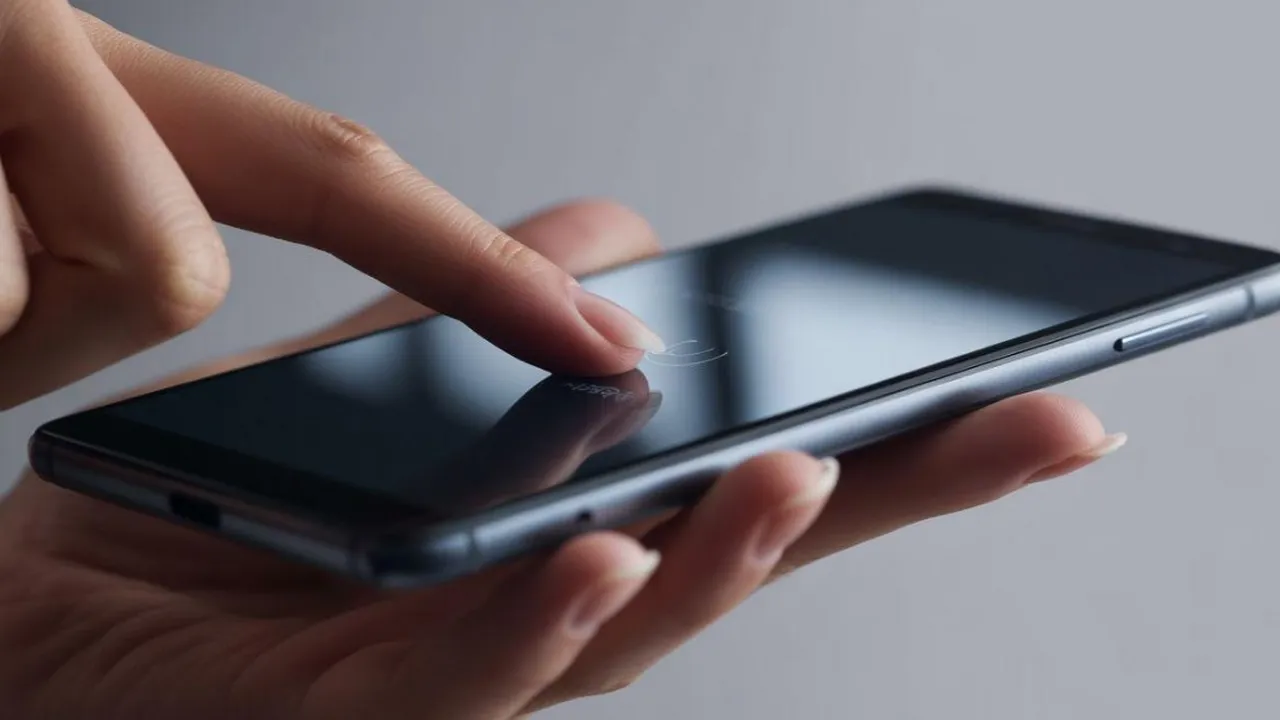
cara menonaktifkan gemini di tombol power
Kapanlagi.com - Banyak pengguna HP Android terkejut ketika tombol power yang biasa digunakan untuk mematikan perangkat tiba-tiba memunculkan Gemini, asisten AI dari Google. Perubahan ini membuat sebagian orang merasa tidak nyaman karena mengubah kebiasaan lama mereka. Untungnya, ada cara menonaktifkan Gemini di tombol power yang mudah dilakukan.
Gemini adalah asisten kecerdasan buatan terbaru dari Google yang menggantikan Google Assistant di beberapa perangkat Android terbaru. Meski fitur ini canggih, tidak semua pengguna membutuhkannya setiap saat. Mengembalikan fungsi tombol power ke menu daya klasik dapat membantu Anda mengakses opsi mematikan atau restart perangkat dengan lebih cepat.
Mengutip dari dokumentasi resmi pengembang Android, fitur ini disebut dengan Digital Assistant Shortcut. Perubahan fungsi tombol power menjadi pintasan Gemini merupakan bagian dari pembaruan Android 15 yang diterapkan pada berbagai merek smartphone. Namun, pengaturan ini dapat diubah sesuai preferensi pengguna melalui menu setelan sistem.
Advertisement
1. Mengapa Gemini Muncul di Tombol Power
Integrasi Gemini ke dalam sistem Android merupakan strategi Google untuk mempermudah akses ke teknologi kecerdasan buatan mereka. Sebelumnya, menekan dan menahan tombol power akan memunculkan menu untuk mematikan perangkat atau memulai ulang. Kini, tindakan yang sama justru mengaktifkan asisten AI Gemini yang siap menerima perintah suara atau teks.
Perubahan ini berlaku pada perangkat yang telah mendapatkan pembaruan Android 15 dan telah lulus sertifikasi Google. Produsen smartphone seperti Xiaomi, Samsung, Oppo, dan lainnya harus mematuhi kebijakan ini sebagai bagian dari standar sistem operasi Android terbaru. Google menempatkan Gemini sebagai fitur sentral untuk mendorong penggunaan AI dalam aktivitas sehari-hari.
Bagi sebagian pengguna, aktivasi Gemini yang tidak disengaja saat ponsel berada di saku atau tas menjadi masalah tersendiri. Selain itu, fitur ini memerlukan koneksi internet untuk berfungsi optimal dan dapat menguras baterai karena layar tetap menyala serta mikrofon aktif menunggu perintah. Oleh karena itu, mengetahui cara menonaktifkan Gemini di tombol power menjadi penting bagi mereka yang lebih menyukai fungsi klasik.
Menurut laporan dari berbagai forum teknologi, banyak pengguna merasa terganggu karena perubahan ini mengubah kebiasaan lama mereka dalam mengoperasikan smartphone. Alih-alih mendapatkan menu daya dengan cepat, pengguna justru disambut oleh antarmuka percakapan AI yang tidak selalu mereka butuhkan. Untungnya, sistem Android tetap menyediakan opsi untuk menyesuaikan pengaturan ini sesuai kenyamanan masing-masing pengguna.
2. Cara Menonaktifkan Gemini di Tombol Power untuk Semua HP Android
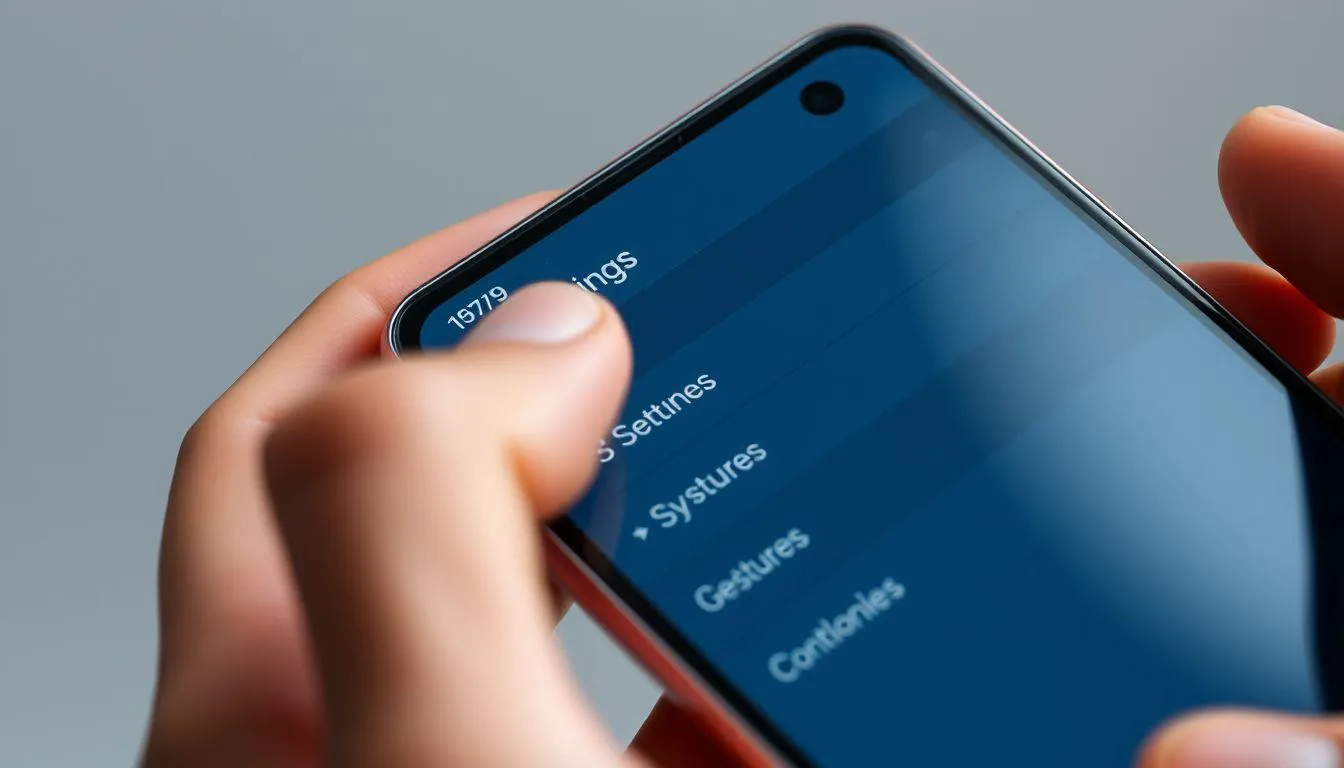
Proses menonaktifkan Gemini di tombol power pada dasarnya serupa untuk sebagian besar perangkat Android modern. Langkah-langkah berikut dapat diterapkan pada HP dengan sistem Android murni seperti Google Pixel atau perangkat lain yang menggunakan antarmuka standar Android.
Pertama, buka aplikasi Pengaturan di perangkat Anda dengan mencari ikon gerigi di layar utama atau laci aplikasi. Setelah masuk ke menu pengaturan, cari bagian Sistem atau System, kemudian pilih opsi Gestur atau Gestures. Di dalam menu ini, Anda akan menemukan pengaturan yang berkaitan dengan tombol fisik perangkat.
Selanjutnya, cari dan ketuk opsi Tekan dan tahan tombol daya atau Press and hold power button. Di halaman ini, Anda akan melihat dua pilihan utama yaitu Asisten Digital (yang mengaktifkan Gemini) dan Menu Daya (yang menampilkan opsi mematikan atau restart). Pilih Menu Daya untuk mengembalikan fungsi tombol power ke pengaturan klasik.
Setelah memilih opsi tersebut, cobalah menekan dan menahan tombol power selama beberapa detik. Jika menu dengan opsi Matikan Daya, Mulai Ulang, dan Darurat muncul, berarti Anda telah berhasil menerapkan cara menonaktifkan Gemini di tombol power. Perubahan ini akan langsung berlaku tanpa perlu me-restart perangkat.
3. Cara Menonaktifkan Gemini di HP Xiaomi
Pengguna HP Xiaomi yang menjalankan MIUI atau HyperOS memiliki langkah khusus untuk menonaktifkan Gemini di tombol power. Xiaomi menempatkan pengaturan ini di lokasi yang sedikit berbeda dibandingkan dengan Android standar, namun prosesnya tetap mudah diikuti.
Untuk memulai, buka aplikasi Pengaturan atau Settings di HP Xiaomi Anda. Gulir ke bawah hingga menemukan menu Setelan Tambahan atau Additional Settings, lalu ketuk untuk membukanya. Di dalam menu ini, cari dan pilih opsi Pintasan Gerakan atau Gesture Shortcuts.
Setelah masuk ke menu Pintasan Gerakan, cari opsi Luncurkan Google Assistant atau Launch Google Assistant. Ketuk opsi tersebut untuk membuka pengaturan lebih lanjut. Di halaman ini, Anda akan melihat toggle atau sakelar untuk Tekan dan tahan tombol daya selama 0,5 detik atau Press and hold the Power button for 0.5s. Matikan toggle ini dengan menggesernya ke posisi off.
Alternatif lain untuk pengguna Xiaomi adalah dengan mengatur durasi tekan tombol power. Masuk ke Pengaturan > Pengaturan Tambahan > Pintasan & Gestur, lalu pilih Tahan tombol daya untuk. Di sini, Anda dapat menentukan interval waktu mulai dari 0,5 detik hingga 3 detik sebelum menu daya muncul. Pengaturan ini memberikan fleksibilitas bagi pengguna yang ingin menyesuaikan respons tombol power sesuai kebiasaan mereka.
Melansir dari Xiaomi Time, pengguna juga dapat menggunakan kombinasi tombol sebagai solusi cepat. Tekan tombol Power dan Volume Atas secara bersamaan untuk langsung memunculkan menu daya tanpa mengubah pengaturan. Metode ini praktis bagi mereka yang tidak ingin masuk ke menu setelan.
4. Cara Menonaktifkan Gemini di HP Samsung

HP Samsung dengan antarmuka One UI memiliki pengaturan tersendiri untuk mengelola fungsi tombol power. Samsung menyebut tombol ini sebagai Tombol Samping atau Side Key, dan pengaturannya dapat diakses melalui menu khusus.
Untuk menonaktifkan Gemini di tombol power pada HP Samsung, buka aplikasi Pengaturan, lalu pilih Fitur Lanjutan atau Advanced Features. Di dalam menu ini, cari dan ketuk opsi Tombol Samping atau Side Key. Anda akan melihat pengaturan untuk tindakan tekan dan tahan tombol tersebut.
Pada bagian Tekan dan tahan atau Press and hold, ganti pilihan dari Bangunkan Bixby atau Gemini ke Menu Matikan Daya atau Power off menu. Setelah mengubah pengaturan ini, tombol samping akan kembali berfungsi untuk menampilkan menu daya klasik saat ditekan dan ditahan.
Pengguna Samsung juga dapat memanfaatkan aplikasi Good Lock dan modul RegiStar untuk kustomisasi lebih lanjut. Melalui modul ini, Anda dapat mengatur berbagai tindakan untuk tombol samping, termasuk mengakses Google Assistant atau Gemini melalui cara lain seperti ketukan ganda di bagian belakang perangkat.
5. Cara Menonaktifkan Gemini di HP Oppo dan Realme
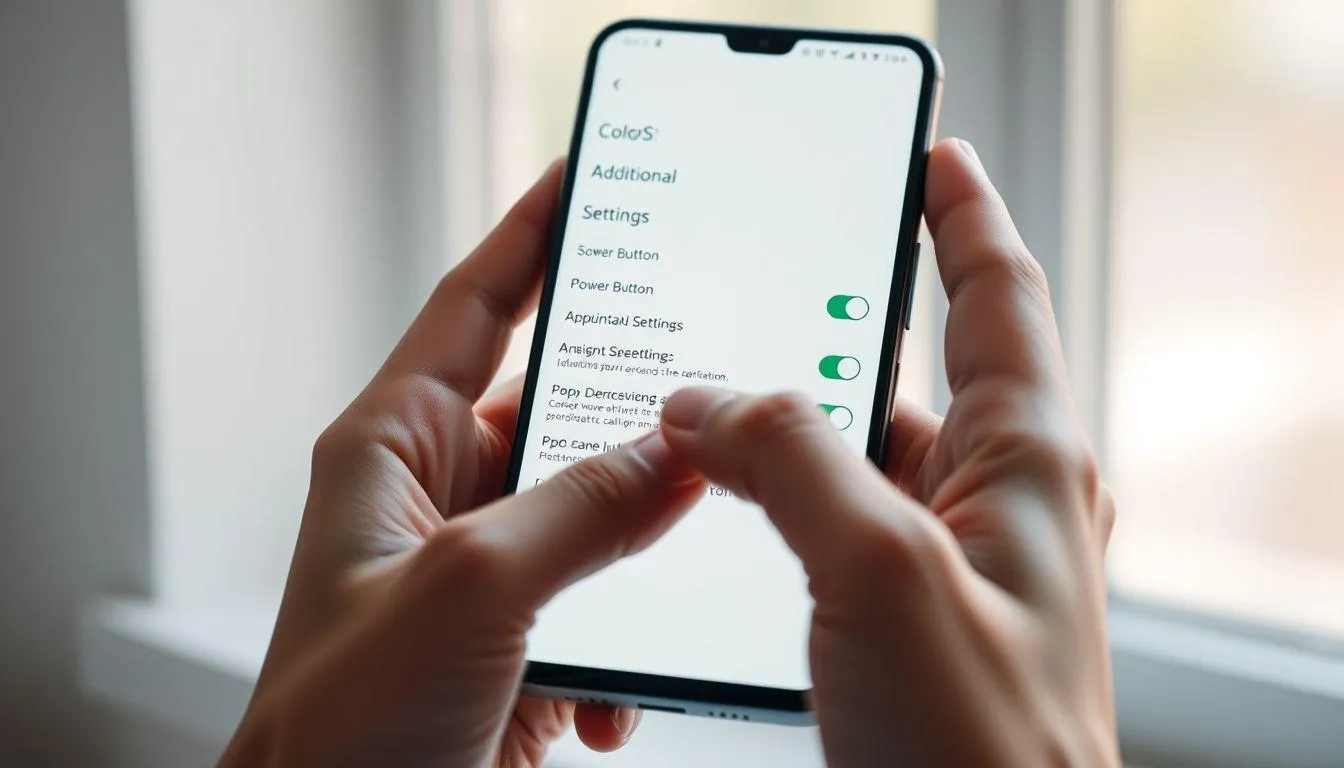
Perangkat Oppo dan Realme yang menggunakan ColorOS memiliki struktur menu yang mirip dalam hal pengaturan tombol power. Cara menonaktifkan Gemini di tombol power pada kedua merek ini dapat dilakukan dengan langkah yang hampir identik.
Pertama, buka aplikasi Pengaturan di HP Oppo atau Realme Anda. Gulir ke bawah untuk menemukan menu Pengaturan Tambahan atau Additional Settings, lalu ketuk untuk membukanya. Di dalam menu ini, cari opsi Tombol Daya atau Power Button.
Setelah masuk ke pengaturan Tombol Daya, pilih opsi Tekan dan Tahan Tombol Daya atau Press and Hold Power Button. Di halaman ini, Anda akan melihat pilihan antara Asisten Digital dan Menu Daya. Pilih Menu Daya atau Power Menu untuk mengembalikan fungsi tombol power ke pengaturan standar.
Perubahan ini akan langsung berlaku setelah Anda memilih opsi tersebut. Cobalah menekan dan menahan tombol power untuk memastikan bahwa menu daya klasik muncul dengan opsi untuk mematikan atau me-restart perangkat. Jika Anda masih melihat Gemini muncul, pastikan Anda telah menyimpan perubahan pengaturan dengan benar.
6. Cara Beralih dari Gemini ke Google Assistant
Jika Anda tidak dapat menemukan opsi untuk menonaktifkan Gemini di tombol power, kemungkinan besar karena Anda telah beralih ke Gemini sebagai asisten digital utama. Dalam hal ini, Anda perlu beralih kembali ke Google Assistant terlebih dahulu sebelum dapat menonaktifkan fungsi asisten di tombol power.
Untuk beralih dari Gemini ke Google Assistant, buka aplikasi Google dan ketuk gambar profil Anda di pojok kanan atas. Pilih Pengaturan atau Settings, lalu ketuk Gemini. Di halaman ini, pilih opsi Asisten digital dari Google atau Digital assistant from Google.
Anda akan melihat pilihan antara Gemini dan Google Assistant. Pilih Google Assistant, lalu ketuk Aktifkan atau Switch pada pop-up konfirmasi yang muncul. Setelah beralih ke Google Assistant, Anda dapat mengikuti langkah-langkah sebelumnya untuk menonaktifkan asisten di tombol power.
Mengutip dari situs resmi mi.co.id, pengguna smartphone Xiaomi dapat beralih antara Gemini dan Google Assistant melalui menu pengaturan Google. Proses ini memungkinkan pengguna untuk memilih asisten digital yang paling sesuai dengan kebutuhan mereka, atau bahkan menonaktifkan keduanya dari tombol power jika diinginkan.
Perlu diingat bahwa menonaktifkan Gemini atau Google Assistant dari tombol power tidak menghapus aplikasi tersebut dari perangkat Anda. Anda masih dapat mengakses asisten digital melalui aplikasi langsung, perintah suara "OK Google" atau "Hey Google", atau melalui tombol home dengan mengusap dari pojok bawah layar jika menggunakan navigasi gesture.
7. FAQ
Apakah Gemini akan terhapus jika saya menonaktifkan tombol power?
Tidak, aplikasi Gemini tetap ada di ponsel Anda. Anda hanya mengubah cara memanggilnya melalui tombol power. Gemini masih dapat diakses melalui ikon aplikasi atau perintah suara "Hey Google" jika Anda masih ingin menggunakannya.
Bagaimana cara mematikan HP jika tombol power sudah menjadi pintasan Gemini?
Anda dapat menekan tombol Power dan Volume Atas secara bersamaan selama beberapa detik untuk memunculkan menu daya. Alternatif lain adalah mengubah pengaturan tombol power melalui menu setelan seperti yang dijelaskan di atas.
Apakah pengaturan ini tersedia di semua versi Android?
Fitur pintasan asisten digital pada tombol power umumnya tersedia pada Android 12 ke atas. Pada Android 15, integrasi Gemini menjadi lebih mendalam dan menjadi pengaturan default pada banyak perangkat yang telah lulus sertifikasi Google.
Bisakah saya menggunakan Google Assistant biasa daripada Gemini?
Ya, Anda dapat beralih kembali ke Google Assistant klasik melalui pengaturan aplikasi Google. Masuk ke menu Pengaturan Google, pilih Asisten Google, lalu pilih Asisten digital dari Google dan beralih ke Google Assistant.
Apakah menonaktifkan Gemini dapat menghemat baterai?
Ya, menonaktifkan pintasan Gemini di tombol power dapat membantu menghemat baterai karena mengurangi aktivasi asisten yang tidak disengaja. Aktivasi Gemini memerlukan koneksi internet dan membuat layar serta mikrofon tetap aktif, yang dapat menguras daya baterai.
Apakah saya masih bisa menggunakan perintah suara setelah menonaktifkan Gemini di tombol power?
Ya, Anda masih dapat menggunakan perintah suara "OK Google" atau "Hey Google" untuk mengaktifkan asisten digital meskipun telah menonaktifkan pintasan di tombol power. Fitur perintah suara bekerja secara terpisah dari pengaturan tombol fisik.
Bagaimana jika opsi untuk menonaktifkan Gemini tidak muncul di pengaturan saya?
Jika opsi tersebut tidak muncul, pastikan sistem operasi Android Anda sudah diperbarui ke versi terbaru. Beberapa perangkat mungkin memerlukan pembaruan sistem untuk mengakses pengaturan ini. Anda juga dapat mencoba menggunakan kombinasi tombol Power dan Volume Atas sebagai solusi alternatif.
(kpl/fds)



Advertisement