Liputan6.com
 Kapanlagi.com
 Bola.net
 Bola.com
 Merdeka.com
 Fimela.com
 Brilio.net


Cara Menggunakan Find My Device untuk Melacak Ponsel yang Hilang
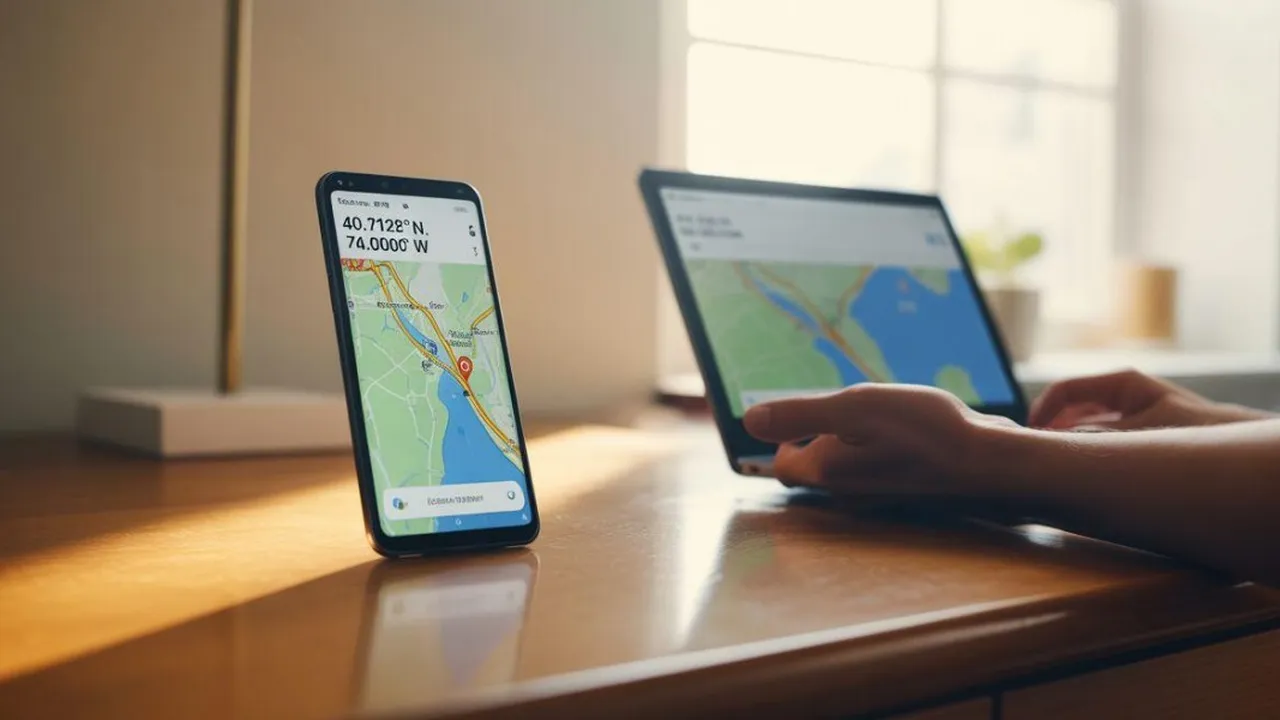
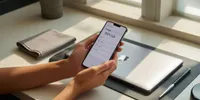
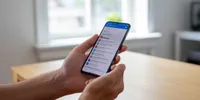
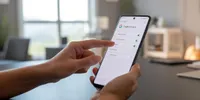
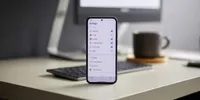
cara menggunakan find my device (h)
Kapanlagi.com - Kehilangan ponsel adalah pengalaman yang sangat menegangkan. Bayangkan saat Anda menyadari ponsel tidak ada di saku atau tas, panik langsung melanda. Namun, teknologi modern menawarkan solusi praktis melalui fitur pelacakan bawaan yang tersedia di setiap smartphone.
Fitur Find My Device untuk Android dan Find My iPhone untuk perangkat Apple dirancang khusus untuk membantu menemukan ponsel yang hilang. Dengan cara menggunakan Find My Device yang tepat, Anda dapat melacak lokasi ponsel secara real-time, mengunci perangkat dari jarak jauh, bahkan menghapus data untuk melindungi privasi.
Artikel ini akan membahas secara lengkap cara menggunakan Find My Device di berbagai platform, mulai dari persiapan awal hingga langkah-langkah pelacakan yang efektif. Memahami fitur ini adalah langkah penting untuk melindungi perangkat dan data pribadi Anda.
Advertisement
1. 1. Cara Mengaktifkan Find My Device di Android
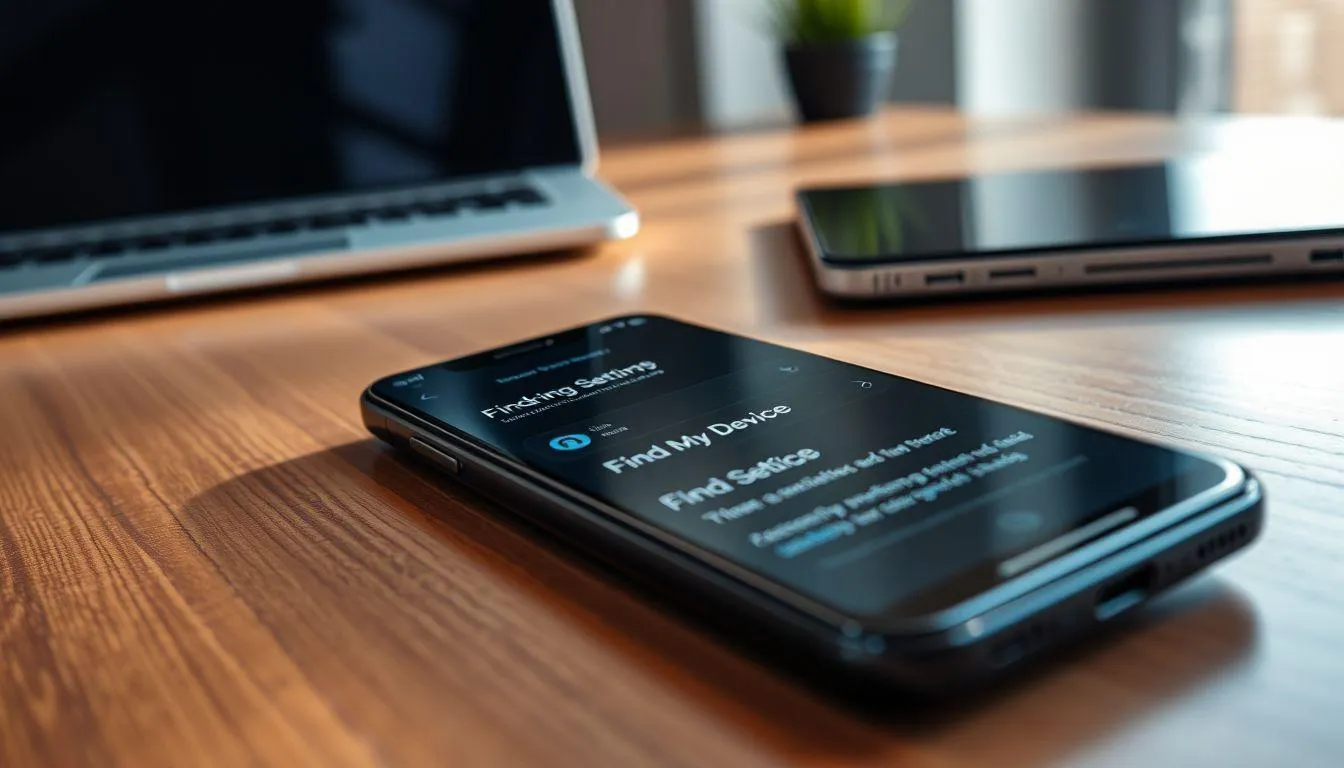
Sebelum dapat melacak ponsel yang hilang, cara menggunakan Find My Device dimulai dengan mengaktifkan fitur ini terlebih dahulu. Sebagian besar ponsel Android sudah mengaktifkan fitur ini secara otomatis, namun ada baiknya memastikan pengaturannya sudah benar.
Buka Menu Pengaturan: Cari dan buka aplikasi Settings atau Pengaturan di ponsel Android Anda. Ikon pengaturan biasanya berbentuk roda gigi dan dapat ditemukan di layar utama atau menu aplikasi.
Masuk ke Menu Keamanan: Gulir ke bawah hingga menemukan opsi Security atau Privacy, tergantung versi Android yang digunakan. Ketuk salah satu opsi tersebut untuk melanjutkan ke pengaturan keamanan.
Temukan Opsi Find My Device: Dalam menu keamanan, cari opsi yang bernama Find My Device atau Temukan Perangkat Saya. Ketuk opsi ini untuk mengakses pengaturan pelacakan perangkat.
Aktifkan Fitur Pelacakan: Di dalam pengaturan Find My Device, Anda akan melihat toggle atau saklar yang menunjukkan status fitur. Pastikan toggle tersebut dalam posisi aktif atau on dengan menggesernya ke arah kanan.
Verifikasi Pengaturan Lokasi: Pastikan juga bahwa layanan lokasi atau GPS di ponsel Anda sudah diaktifkan. Tanpa GPS aktif, pelacakan lokasi tidak akan berfungsi dengan optimal.
2. 2. Cara Mengaktifkan Find My iPhone di iOS
Bagi pengguna iPhone, cara menggunakan Find My Device versi Apple memerlukan pengaturan khusus melalui menu iCloud. Fitur Find My iPhone terintegrasi dengan ekosistem Apple dan menawarkan berbagai opsi keamanan tambahan.
Buka Aplikasi Settings: Ketuk ikon Settings di layar utama iPhone Anda. Aplikasi ini biasanya memiliki ikon berbentuk roda gigi berwarna abu-abu.
Ketuk Nama Apple ID: Di bagian paling atas menu Settings, ketuk nama Anda atau foto profil untuk mengakses pengaturan Apple ID dan iCloud.
Pilih Menu Find My: Dalam pengaturan Apple ID, cari dan ketuk opsi Find My atau Temukan. Menu ini berisi semua pengaturan terkait pelacakan perangkat Apple.
Aktifkan Find My iPhone: Pastikan toggle Find My iPhone dalam posisi aktif. Aktifkan juga opsi Find My Network untuk melacak perangkat bahkan saat offline.
Nyalakan Send Last Location: Aktifkan opsi Send Last Location agar iPhone secara otomatis mengirimkan lokasi terakhir ke server Apple sebelum baterai habis. Fitur ini sangat berguna saat ponsel dalam kondisi baterai lemah.
3. 3. Cara Melacak Ponsel Android Melalui Browser
Ketika ponsel Android hilang, cara menggunakan Find My Device dapat dilakukan melalui browser di komputer atau perangkat lain. Metode ini sangat praktis karena tidak memerlukan aplikasi tambahan.
Buka Situs Find My Device: Kunjungi alamat android.com/find atau google.com/android/find melalui browser di laptop atau ponsel lain. Pastikan koneksi internet stabil untuk akses yang lancar.
Login dengan Akun Google: Masukkan alamat email dan password akun Google yang terhubung dengan ponsel yang hilang. Gunakan akun Google utama yang terdaftar di perangkat tersebut.
Pilih Perangkat yang Hilang: Setelah login berhasil, sistem akan menampilkan daftar semua perangkat yang terhubung dengan akun Google Anda. Pilih ponsel yang ingin dilacak dari daftar tersebut.
Lihat Lokasi di Peta: Peta akan menampilkan lokasi terkini ponsel jika perangkat masih online dan terhubung internet. Jika ponsel sudah mati, peta akan menunjukkan lokasi terakhir saat perangkat masih aktif.
Gunakan Opsi Pelacakan: Anda dapat memilih opsi Putar Suara untuk membunyikan ponsel, Amankan Perangkat untuk mengunci dengan pesan khusus, atau Hapus Perangkat untuk menghapus semua data secara permanen.
4. 4. Cara Melacak iPhone Melalui Aplikasi Find My
Pengguna iPhone dapat memanfaatkan aplikasi Find My yang sudah terinstal secara default di semua perangkat Apple. Cara menggunakan Find My Device versi Apple ini menawarkan antarmuka yang intuitif dan mudah dipahami.
Buka Aplikasi Find My: Cari dan buka aplikasi Find My di iPhone, iPad, atau Mac lain yang Anda miliki. Aplikasi ini memiliki ikon berbentuk lingkaran hijau dengan titik di tengahnya.
Login dengan Apple ID: Masuk menggunakan Apple ID yang sama dengan yang terdaftar di iPhone yang hilang. Pastikan Anda menggunakan kredensial yang benar untuk mengakses perangkat.
Pilih Tab Devices: Ketuk tab Devices di bagian bawah layar untuk melihat daftar semua perangkat Apple yang terhubung dengan Apple ID Anda.
Pilih iPhone yang Hilang: Dari daftar perangkat, ketuk nama iPhone yang ingin dilacak. Aplikasi akan menampilkan lokasi perangkat pada peta interaktif.
Gunakan Fitur Pelacakan: Anda dapat memilih opsi Play Sound untuk membunyikan iPhone, Directions untuk mendapatkan petunjuk arah, atau Mark as Lost untuk mengaktifkan Lost Mode yang mengunci perangkat dengan pesan khusus.
5. 5. Cara Melacak iPhone Melalui Website iCloud
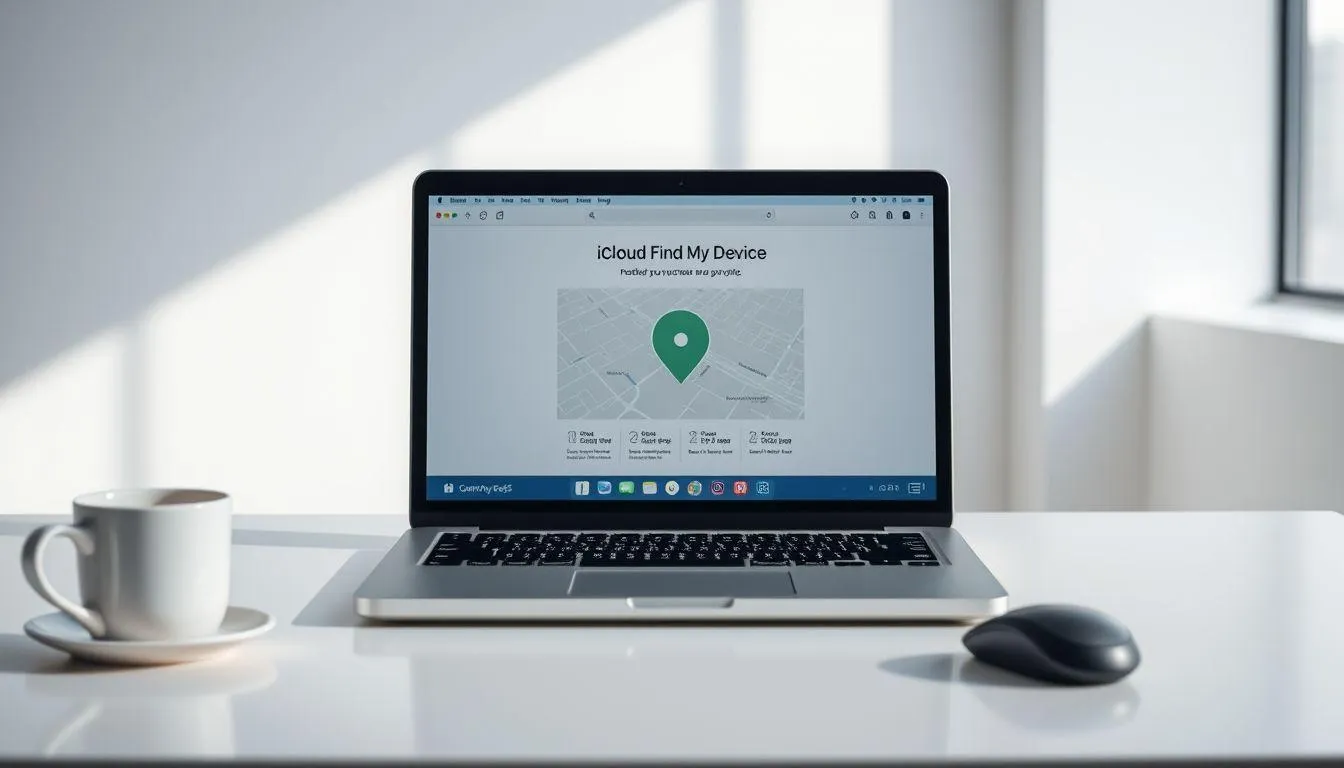
Jika tidak memiliki perangkat Apple lain, cara menggunakan Find My Device untuk iPhone dapat dilakukan melalui website iCloud. Metode ini memungkinkan pelacakan dari komputer atau bahkan ponsel Android.
Kunjungi Website iCloud: Buka browser dan akses situs icloud.com/find. Website ini dapat diakses dari komputer Windows, Mac, atau bahkan ponsel Android.
Masukkan Apple ID dan Password: Login menggunakan Apple ID dan password yang terhubung dengan iPhone yang hilang. Sistem mungkin meminta verifikasi dua faktor jika fitur ini aktif.
Klik Opsi Find iPhone: Setelah berhasil login, klik ikon Find iPhone yang terlihat seperti radar hijau. Jika diminta memasukkan password lagi, ketik password Apple ID Anda.
Pilih Perangkat dari Dropdown: Klik menu All Devices di bagian atas peta, lalu pilih iPhone yang ingin dilacak dari daftar perangkat yang muncul.
Lihat Lokasi dan Gunakan Fitur: Peta akan menampilkan lokasi iPhone beserta informasi status baterai dan koneksi. Anda dapat menggunakan opsi Play Sound, Lost Mode, atau Erase iPhone sesuai kebutuhan.
6. 6. Cara Menggunakan Fitur Putar Suara
Salah satu fitur paling berguna dalam cara menggunakan Find My Device adalah kemampuan membunyikan ponsel dari jarak jauh. Fitur ini sangat membantu ketika ponsel tertinggal di sekitar rumah atau kantor.
Akses Menu Pelacakan: Setelah berhasil melacak lokasi ponsel melalui aplikasi atau website, cari opsi yang bernama Putar Suara, Play Sound, atau ikon speaker.
Ketuk Tombol Putar Suara: Klik atau ketuk tombol tersebut untuk mengirim perintah ke ponsel yang hilang. Sistem akan mengirimkan sinyal melalui internet ke perangkat target.
Tunggu Ponsel Berbunyi: Jika ponsel masih online dan terhubung internet, suara akan mulai berbunyi setelah beberapa detik. Suara akan terus berbunyi selama sekitar dua menit dengan volume maksimal.
Cari Sumber Suara: Ikuti arah suara untuk menemukan lokasi ponsel. Fitur ini bekerja bahkan jika ponsel dalam mode senyap atau silent, sehingga sangat efektif untuk pencarian di area terbatas.
Hentikan Suara Jika Sudah Ditemukan: Setelah menemukan ponsel, Anda dapat menghentikan suara dengan menekan tombol power, volume, atau membuka kunci layar ponsel.
7. 7. Cara Menggunakan Mode Aman atau Lost Mode
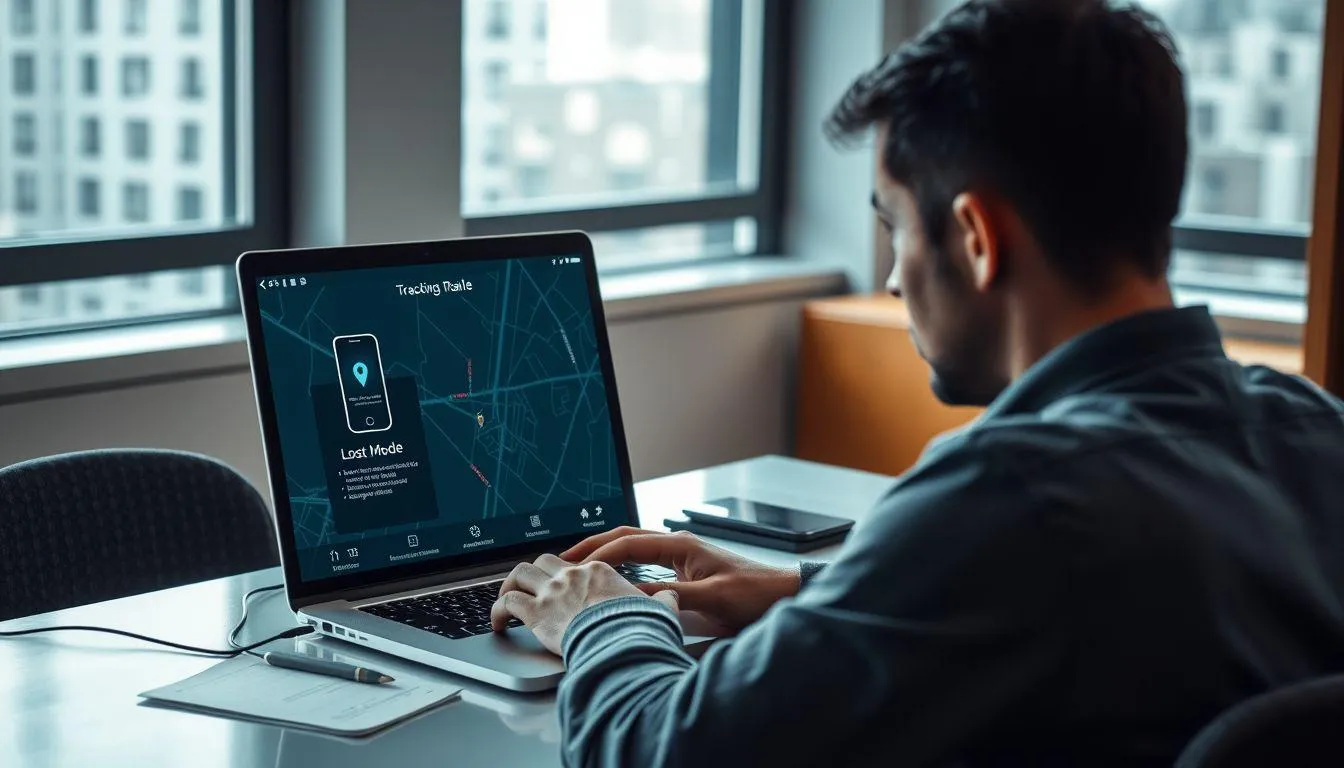
Ketika ponsel hilang di tempat umum, cara menggunakan Find My Device dengan mengaktifkan Lost Mode adalah langkah penting untuk melindungi data pribadi. Fitur ini mengunci perangkat dan menampilkan pesan khusus di layar.
Pilih Opsi Amankan Perangkat: Dalam menu pelacakan, cari dan pilih opsi Amankan Perangkat untuk Android atau Mark as Lost untuk iPhone. Opsi ini biasanya berada di samping tombol Putar Suara.
Buat Pesan Khusus: Sistem akan meminta Anda menuliskan pesan yang akan ditampilkan di layar kunci ponsel. Tuliskan pesan singkat seperti nomor telepon alternatif yang dapat dihubungi oleh orang yang menemukan ponsel.
Tetapkan Kode Kunci: Jika ponsel belum memiliki kode kunci, sistem akan meminta Anda membuat PIN atau password baru untuk mengunci perangkat. Pastikan menggunakan kode yang mudah diingat namun sulit ditebak.
Konfirmasi Pengaturan: Setelah semua informasi diisi, ketuk tombol konfirmasi untuk mengaktifkan Lost Mode. Perintah akan segera dikirim ke ponsel yang hilang melalui internet.
Pantau Status Perangkat: Ponsel akan terkunci dan menampilkan pesan Anda di layar. Anda akan menerima notifikasi jika ada yang mencoba mengakses perangkat atau jika lokasi ponsel berubah.
8. 8. Cara Menghapus Data Perangkat dari Jarak Jauh
Jika ponsel tidak dapat ditemukan dan Anda khawatir data pribadi disalahgunakan, cara menggunakan Find My Device untuk menghapus data adalah opsi terakhir yang harus dipertimbangkan dengan matang.
Pilih Opsi Hapus Perangkat: Dalam menu pelacakan, cari dan pilih opsi Hapus Perangkat untuk Android atau Erase iPhone untuk perangkat Apple. Opsi ini biasanya berada di bagian bawah menu.
Baca Peringatan dengan Teliti: Sistem akan menampilkan peringatan bahwa tindakan ini akan menghapus semua data secara permanen dan tidak dapat dibatalkan. Pastikan Anda sudah mempertimbangkan keputusan ini dengan matang.
Konfirmasi Penghapusan: Ketuk tombol konfirmasi dan masukkan password akun Google atau Apple ID Anda untuk memverifikasi identitas. Langkah ini memastikan hanya pemilik sah yang dapat menghapus data.
Tunggu Proses Penghapusan: Jika ponsel masih online, proses penghapusan akan dimulai segera. Jika ponsel offline, penghapusan akan dilakukan otomatis saat perangkat terhubung ke internet kembali.
Pahami Konsekuensinya: Setelah data dihapus, Anda tidak akan dapat melacak lokasi ponsel lagi melalui Find My Device. Namun, perangkat akan tetap terkunci dengan Activation Lock yang mencegah orang lain menggunakannya tanpa kredensial Anda.
9. Syarat Agar Find My Device Dapat Berfungsi
Agar cara menggunakan Find My Device berhasil melacak ponsel yang hilang, ada beberapa persyaratan teknis yang harus dipenuhi. Memahami syarat-syarat ini penting untuk memaksimalkan efektivitas fitur pelacakan.
Perangkat Harus Dalam Keadaan Hidup: Ponsel harus memiliki daya baterai yang cukup untuk tetap aktif. Pelacakan tidak dapat dilakukan jika ponsel sudah mati karena kehabisan baterai atau dimatikan secara manual.
Terhubung dengan Akun Google atau Apple ID: Ponsel harus sudah login ke akun Google untuk Android atau Apple ID untuk iPhone. Akun ini menjadi kunci untuk mengakses fitur pelacakan dari perangkat lain.
Koneksi Internet Aktif: Perangkat harus terhubung ke WiFi atau data seluler. Tanpa koneksi internet, ponsel tidak dapat menerima perintah pelacakan atau mengirimkan informasi lokasi.
Layanan Lokasi Diaktifkan: GPS atau layanan lokasi harus dalam keadaan aktif. Fitur ini memungkinkan sistem menentukan posisi ponsel dengan akurat menggunakan satelit, WiFi, atau menara seluler.
Fitur Find My Device Sudah Aktif: Pastikan fitur pelacakan sudah diaktifkan sebelum ponsel hilang. Fitur ini tidak dapat diaktifkan dari jarak jauh setelah perangkat hilang.
10. Kegunaan dan Manfaat Find My Device
Memahami cara menggunakan Find My Device memberikan berbagai keuntungan dalam melindungi perangkat dan data pribadi. Fitur ini dirancang dengan berbagai fungsi yang saling melengkapi untuk memberikan perlindungan maksimal.
Melacak Lokasi Real-Time: Fitur utama adalah kemampuan menampilkan lokasi ponsel secara real-time pada peta interaktif. Anda dapat melihat pergerakan perangkat dan mendapatkan petunjuk arah untuk menemukannya.
Mengunci Perangkat dari Jarak Jauh: Lost Mode memungkinkan Anda mengunci ponsel dengan kode sandi baru dan menampilkan pesan khusus di layar. Fitur ini mencegah orang lain mengakses data pribadi Anda.
Membunyikan Ponsel Meski Silent: Opsi Putar Suara sangat berguna untuk menemukan ponsel yang tertinggal di sekitar rumah atau kantor. Suara akan berbunyi dengan volume maksimal bahkan jika ponsel dalam mode senyap.
Menghapus Data Sensitif: Jika ponsel tidak dapat ditemukan, Anda dapat menghapus semua data dari jarak jauh untuk mencegah pencurian informasi pribadi seperti foto, email, dan akun media sosial.
Melihat Lokasi Terakhir: Bahkan jika ponsel sudah mati, sistem akan menampilkan lokasi terakhir saat perangkat masih terhubung internet. Informasi ini membantu mempersempit area pencarian.
11. Tips Memaksimalkan Fitur Find My Device
Untuk mendapatkan hasil optimal dari cara menggunakan Find My Device, ada beberapa praktik terbaik yang sebaiknya diterapkan sejak awal. Tips-tips ini membantu memastikan fitur pelacakan selalu siap digunakan saat dibutuhkan.
Aktifkan Fitur Sebelum Kehilangan: Jangan menunggu sampai ponsel hilang untuk mengaktifkan Find My Device. Pastikan fitur ini sudah aktif sejak pertama kali menggunakan ponsel baru.
Pastikan Koneksi Internet Stabil: Gunakan paket data yang memadai atau pastikan ponsel sering terhubung ke WiFi. Koneksi internet yang stabil meningkatkan akurasi pelacakan lokasi.
Aktifkan Pengaturan Lokasi Terakhir: Untuk iPhone, aktifkan Send Last Location agar perangkat mengirim lokasi terakhir sebelum baterai habis. Untuk Android, pastikan opsi Store Recent Location aktif.
Gunakan Keamanan Berlapis: Selalu gunakan PIN, password, atau sidik jari untuk mengunci layar ponsel. Keamanan berlapis membuat ponsel lebih sulit diakses oleh orang yang tidak berwenang.
Periksa Visibilitas di Google Play: Untuk Android, pastikan ponsel terlihat di Google Play dengan mengunjungi play.google.com/library/devices dan mencentang opsi Tampilkan di Menu untuk semua perangkat.
Backup Data Secara Berkala: Lakukan backup data penting ke cloud secara rutin. Jika terpaksa menghapus data perangkat, Anda masih memiliki salinan data yang aman di cloud storage.
12. Perbedaan Find My Device Android dan iPhone
Meskipun konsep dasarnya sama, cara menggunakan Find My Device di Android dan iPhone memiliki beberapa perbedaan dalam fitur dan implementasi. Memahami perbedaan ini membantu pengguna memaksimalkan fitur sesuai platform yang digunakan.
Nama Layanan: Android menggunakan nama Find My Device atau Find Hub, sementara Apple menggunakan Find My iPhone atau Find My untuk semua perangkat Apple termasuk iPad, Mac, dan Apple Watch.
Akses Pelacakan: Android dapat diakses melalui android.com/find atau aplikasi Find My Device. iPhone dapat dilacak melalui aplikasi Find My di perangkat Apple lain atau website icloud.com/find.
Pelacakan Offline: Kedua platform kini mendukung pelacakan offline menggunakan jaringan crowdsourced. Android menggunakan jaringan miliaran perangkat Android, sementara Apple menggunakan jaringan ratusan juta perangkat Apple.
Fitur Tambahan iPhone: iPhone menawarkan fitur Precision Finding untuk AirTag dan AirPods Pro menggunakan teknologi Ultra Wideband. Fitur ini memberikan petunjuk arah dan jarak yang sangat akurat.
Integrasi Ekosistem: Find My iPhone terintegrasi sempurna dengan ekosistem Apple termasuk Mac, iPad, Apple Watch, dan AirPods. Android Find My Device juga mendukung berbagai aksesori Bluetooth dari berbagai merek.
13. Cara Melacak Ponsel yang Sudah Offline
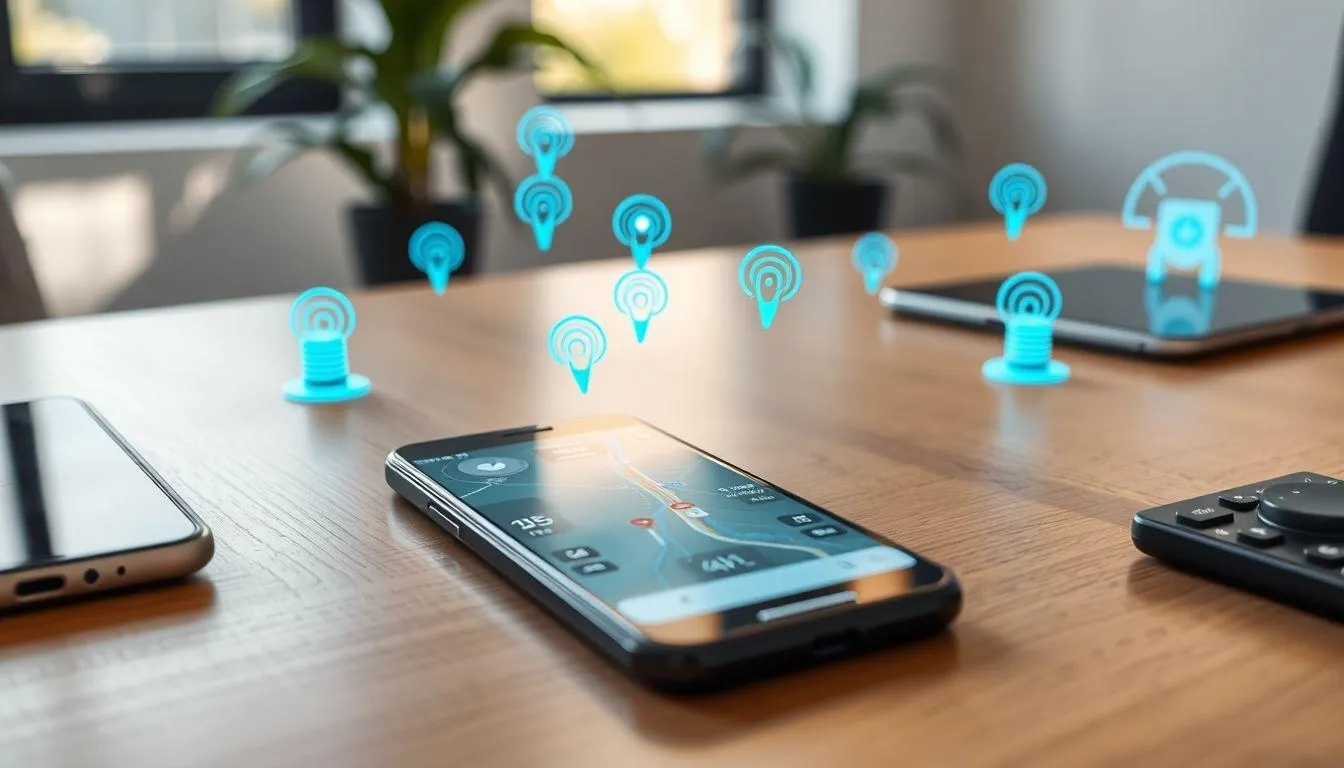
Salah satu fitur canggih dalam cara menggunakan Find My Device adalah kemampuan melacak ponsel bahkan saat perangkat tidak terhubung internet. Teknologi ini memanfaatkan jaringan crowdsourced dari miliaran perangkat di seluruh dunia.
Untuk Android, fitur Find Your Offline Devices menggunakan jaringan terenkripsi dari perangkat Android lain di sekitar ponsel yang hilang. Ketika ponsel offline terdeteksi oleh perangkat Android lain, lokasi tersebut akan dikirim secara anonim dan terenkripsi ke server Google. Anda dapat mengatur tingkat pelacakan offline menjadi With Network in Busy Places Only untuk area ramai seperti bandara, atau With Network Everywhere untuk pelacakan di semua lokasi.
Untuk iPhone, Find My Network bekerja dengan cara serupa menggunakan ratusan juta perangkat Apple. Bahkan jika iPhone mati atau baterai habis, perangkat tertentu seperti Pixel 8 atau iPhone dengan chip khusus masih dapat dilacak selama beberapa jam setelah dimatikan. Fitur ini menggunakan teknologi Bluetooth Low Energy yang sangat hemat daya dan bekerja di latar belakang tanpa mengganggu privasi pengguna.
Untuk mengaktifkan pelacakan offline di Android, buka Settings, pilih Google, lalu Find Hub, dan aktifkan opsi Find Your Offline Devices. Untuk iPhone, pastikan Find My Network sudah aktif di menu Settings, Apple ID, Find My. Semua data lokasi dalam jaringan ini dienkripsi end-to-end sehingga bahkan Google atau Apple tidak dapat melihat lokasi perangkat Anda.
14. Mengatasi Masalah Find My Device Tidak Berfungsi
Terkadang cara menggunakan Find My Device tidak berjalan sesuai harapan karena berbagai kendala teknis. Memahami cara mengatasi masalah umum dapat membantu memaksimalkan efektivitas fitur pelacakan.
Periksa Koneksi Internet: Pastikan perangkat yang digunakan untuk melacak memiliki koneksi internet yang stabil. Coba refresh halaman browser atau restart aplikasi jika pelacakan tidak merespons.
Verifikasi Akun yang Digunakan: Pastikan Anda login dengan akun Google atau Apple ID yang sama dengan yang terdaftar di ponsel yang hilang. Kesalahan akun adalah penyebab paling umum kegagalan pelacakan.
Tunggu Beberapa Saat: Jika ponsel baru saja offline, tunggu beberapa menit agar sistem memperbarui informasi lokasi terakhir. Proses sinkronisasi mungkin memerlukan waktu beberapa saat.
Periksa Pengaturan Lokasi: Pastikan layanan lokasi di ponsel yang hilang sudah diaktifkan sebelumnya. Jika GPS tidak aktif, akurasi pelacakan akan sangat terbatas atau bahkan tidak berfungsi.
Coba Metode Alternatif: Jika aplikasi tidak berfungsi, coba akses melalui browser. Sebaliknya, jika browser bermasalah, gunakan aplikasi Find My Device di perangkat lain.
Hubungi Operator Seluler: Jika semua cara gagal, hubungi operator seluler untuk melaporkan kehilangan dan meminta bantuan melacak melalui sinyal menara seluler atau memblokir kartu SIM.
15. Keamanan dan Privasi dalam Find My Device
Memahami aspek keamanan dalam cara menggunakan Find My Device sangat penting untuk melindungi privasi. Baik Google maupun Apple menerapkan enkripsi dan protokol keamanan tingkat tinggi untuk melindungi data lokasi pengguna.
Semua data lokasi yang dikirim melalui jaringan Find My Device atau Find My Network dienkripsi secara end-to-end. Ini berarti bahkan Google atau Apple tidak dapat melihat lokasi perangkat Anda. Data lokasi hanya dapat diakses oleh pemilik perangkat yang memiliki kredensial login yang sah.
Untuk Android, data lokasi disimpan dalam bentuk terenkripsi dan hanya tersedia untuk akun pertama yang diaktifkan di perangkat. Google hanya menerima informasi lokasi saat Anda aktif melacak perangkat atau mengaktifkan Lost Mode. Data lokasi di server Google hanya disimpan selama 24 jam untuk melindungi privasi.
Untuk iPhone, Apple menerapkan kebijakan privasi yang ketat dimana lokasi perangkat hanya dikirim saat Anda aktif melacak, mengaktifkan Lost Mode, atau saat Send Last Location aktif. Semua komunikasi dalam Find My Network bersifat anonim dan tidak dapat dilacak kembali ke perangkat atau pengguna tertentu.
Kedua platform juga menyediakan fitur Unknown Tracker Alert yang memberikan notifikasi jika ada perangkat pelacak tidak dikenal yang bergerak bersama Anda. Fitur ini melindungi pengguna dari pelacakan yang tidak diinginkan menggunakan AirTag atau aksesori Bluetooth lainnya.
16. FAQ
Apakah Find My Device bisa melacak ponsel yang sudah mati?
Find My Device dapat menampilkan lokasi terakhir ponsel sebelum mati, namun tidak dapat melacak lokasi real-time saat perangkat sudah mati. Beberapa perangkat terbaru seperti Pixel 8 atau iPhone dengan chip khusus dapat dilacak beberapa jam setelah mati menggunakan teknologi Bluetooth Low Energy.
Bisakah melacak ponsel Android menggunakan iPhone?
Ya, Anda dapat melacak ponsel Android menggunakan iPhone dengan membuka browser dan mengakses situs android.com/find. Masuk dengan akun Google yang terhubung ke ponsel Android yang hilang, lalu gunakan fitur pelacakan yang tersedia di website tersebut.
Apakah Find My iPhone bisa digunakan untuk Android?
Tidak, Find My iPhone adalah layanan eksklusif Apple yang hanya dapat melacak perangkat Apple. Untuk Android, gunakan layanan Find My Device dari Google yang memiliki fungsi serupa untuk melacak ponsel Android yang hilang.
Bagaimana cara melacak ponsel yang kartunya sudah dicabut?
Ponsel masih dapat dilacak melalui Find My Device selama perangkat terhubung ke WiFi, meskipun kartu SIM sudah dicabut. Namun, jika ponsel tidak terhubung ke internet sama sekali, pelacakan hanya akan menampilkan lokasi terakhir saat perangkat masih online.
Apakah Find My Device menguras baterai ponsel?
Tidak, Find My Device dirancang dengan teknologi hemat energi yang dampaknya terhadap baterai sangat minimal. Fitur ini hanya mengirimkan data lokasi saat diperlukan dan bekerja di latar belakang tanpa mempengaruhi performa atau daya tahan baterai secara signifikan.
Bisakah orang lain melacak ponsel saya tanpa izin?
Tidak, Find My Device hanya dapat diakses oleh pemilik perangkat yang memiliki kredensial login akun Google atau Apple ID yang terdaftar. Tanpa password yang benar, orang lain tidak dapat melacak lokasi ponsel Anda melalui layanan resmi ini.
Apa yang harus dilakukan setelah ponsel ditemukan?
Setelah menemukan ponsel, nonaktifkan Lost Mode melalui aplikasi atau website Find My Device. Periksa keamanan perangkat dan ubah password akun penting jika diperlukan. Pastikan juga untuk mengaktifkan kembali semua pengaturan keamanan yang mungkin berubah saat ponsel hilang.
(kpl/fds)



Advertisement