Liputan6.com
 Kapanlagi.com
 Bola.net
 Bola.com
 Merdeka.com
 Fimela.com
 Brilio.net


Cara Menonaktifkan Auto Correct di Android dan iOS
cara menonaktifkan auto correct di android dan ios
Fitur auto correct atau koreksi otomatis pada smartphone memang dirancang untuk membantu pengguna menghindari kesalahan ketik. Namun, tidak jarang fitur ini justru menimbulkan masalah, terutama saat mengetik nama, istilah khusus, atau bahasa gaul yang tidak dikenali sistem.
Banyak pengguna merasa terganggu ketika kata yang mereka ketik secara otomatis diganti dengan kata lain yang tidak sesuai konteks. Hal ini dapat menyebabkan kesalahpahaman dalam komunikasi, bahkan terkadang menciptakan situasi yang memalukan.
Untungnya, baik perangkat Android maupun iOS menyediakan opsi untuk menonaktifkan fitur ini sesuai kebutuhan. Dengan mematikan auto correct, pengguna dapat memiliki kontrol penuh atas setiap kata yang diketik tanpa intervensi sistem.
Advertisement
1. Apa Itu Auto Correct dan Mengapa Perlu Dinonaktifkan

Auto correct adalah teknologi yang tertanam dalam keyboard smartphone yang secara otomatis mengoreksi kata yang dianggap salah ketik berdasarkan kamus bawaan sistem. Fitur ini menggunakan algoritma prediktif untuk mengidentifikasi kesalahan ejaan dan langsung menggantinya dengan kata yang dianggap benar oleh sistem.
Meskipun berguna dalam banyak situasi, auto correct memiliki keterbatasan signifikan. Sistem tidak selalu memahami konteks percakapan, terutama ketika pengguna menggunakan bahasa campuran, singkatan, atau istilah teknis yang tidak ada dalam kamus standar. Akibatnya, kata yang sebenarnya benar justru diganti dengan kata lain yang tidak relevan.
Melansir dari Android Police, fitur auto correct seringkali lebih mengganggu daripada membantu, terutama bagi pengguna yang sudah terbiasa mengetik dengan akurat atau yang sering menggunakan istilah khusus dalam komunikasi sehari-hari. Banyak pengguna profesional memilih menonaktifkan fitur ini untuk menghindari kesalahan yang dapat berdampak pada kredibilitas komunikasi mereka.
Keputusan untuk menonaktifkan auto correct sangat bergantung pada kebiasaan mengetik masing-masing individu. Bagi mereka yang mengetik dengan cepat dan sering menggunakan kosakata non-standar, mematikan fitur ini dapat meningkatkan efisiensi dan mengurangi frustrasi. Sebaliknya, pengguna yang sering melakukan kesalahan ketik mungkin masih memerlukan bantuan koreksi otomatis.
2. Cara Menonaktifkan Auto Correct di Android dengan Gboard
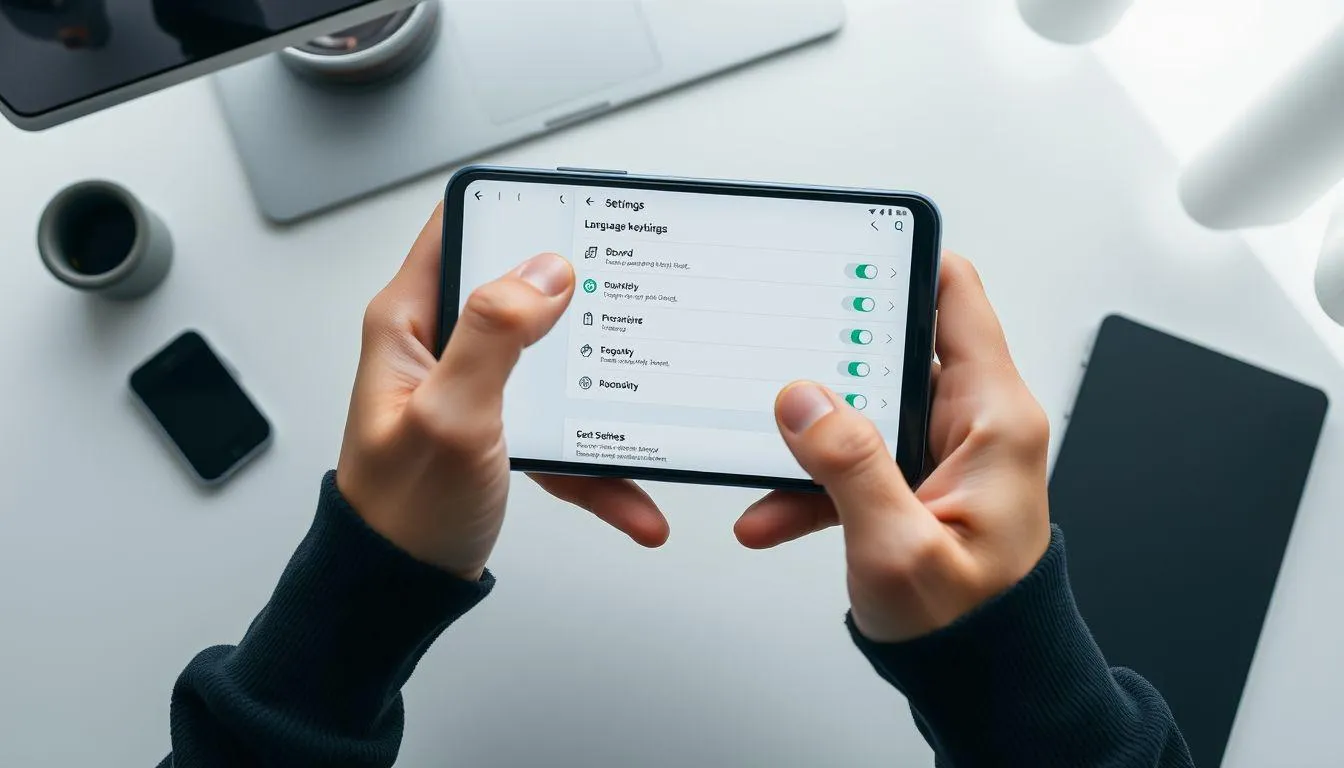
Sebagian besar perangkat Android menggunakan Gboard sebagai keyboard default. Proses menonaktifkan auto correct di Gboard relatif mudah dan dapat dilakukan dalam beberapa langkah sederhana.
- Buka Pengaturan - Akses menu Settings di ponsel Android Anda melalui ikon gerigi yang biasanya ada di home screen atau app drawer.
- Pilih Sistem - Pada menu Settings, cari dan pilih opsi System atau Sistem yang biasanya berada di bagian bawah daftar pengaturan.
- Masuk ke Bahasa & Input - Ketuk Languages & input atau Bahasa & masukan, kemudian pilih On-screen keyboard atau Keyboard di layar untuk melihat daftar keyboard yang terinstal.
- Pilih Gboard - Dari daftar keyboard yang tersedia, ketuk Gboard untuk masuk ke pengaturan khusus keyboard Google ini.
- Buka Text Correction - Setelah berada di menu pengaturan Gboard, cari dan pilih opsi Text correction atau Koreksi teks yang berisi berbagai pengaturan terkait koreksi otomatis.
- Nonaktifkan Auto-Correction - Cari opsi Auto-correction di bagian Corrections, kemudian geser toggle ke posisi off atau matikan untuk menonaktifkan fitur koreksi otomatis.
- Selesai - Pengaturan akan langsung tersimpan dan auto correct tidak akan lagi mengoreksi kata-kata yang Anda ketik.
Sebagai alternatif yang lebih cepat, Anda juga dapat mengakses pengaturan ini langsung dari keyboard. Caranya adalah dengan membuka keyboard di aplikasi apa pun, kemudian tahan tombol koma (,) di keyboard hingga muncul menu pop-up, lalu ketuk ikon Settings atau pengaturan yang muncul untuk langsung masuk ke menu pengaturan Gboard.
3. Cara Menonaktifkan Auto Correct di iPhone
Pengguna iPhone juga dapat dengan mudah menonaktifkan fitur auto correct melalui pengaturan sistem. Prosesnya bahkan lebih sederhana dibandingkan dengan Android karena struktur menu iOS yang lebih streamlined.
- Buka Settings - Ketuk ikon Settings atau Pengaturan yang berbentuk gerigi abu-abu di home screen iPhone Anda.
- Pilih General - Dari daftar menu pengaturan, cari dan ketuk opsi General atau Umum yang berisi berbagai pengaturan dasar sistem iOS.
- Masuk ke Keyboard - Gulir ke bawah hingga menemukan menu Keyboard atau Papan Ketik, kemudian ketuk untuk membuka pengaturan keyboard.
- Matikan Auto-Correction - Temukan opsi Auto-Correction atau Koreksi Otomatis yang biasanya berada di bagian atas daftar. Geser toggle ke posisi off (abu-abu) untuk menonaktifkan fitur ini.
Pada iOS 17 dan versi lebih baru, Apple telah menambahkan fitur visual berupa garis bawah sementara pada kata-kata yang dikoreksi secara otomatis. Pengguna dapat mengetuk kata tersebut untuk melihat saran pengganti atau mengembalikan ke kata asli. Namun, jika auto correct sudah dinonaktifkan, fitur ini tidak akan muncul sama sekali.
Perlu dicatat bahwa pada iOS 18, Apple juga menyediakan fitur inline predictive text yang menampilkan saran teks langsung di baris pengetikan. Fitur ini terpisah dari auto correct dan dapat diaktifkan atau dinonaktifkan secara independen melalui menu yang sama.
4. Perbedaan Auto Correct dan Predictive Text

Banyak pengguna yang masih bingung membedakan antara auto correct dan predictive text, padahal keduanya adalah fitur yang berbeda dengan fungsi yang berbeda pula. Memahami perbedaan ini penting agar Anda dapat mengatur keyboard sesuai preferensi.
Auto correct adalah fitur yang secara otomatis mengganti kata yang dianggap salah ketik dengan kata yang dianggap benar oleh sistem. Proses ini terjadi secara otomatis tanpa konfirmasi pengguna, sehingga kata yang Anda ketik bisa langsung berubah begitu Anda menekan spasi atau tanda baca. Fitur ini bekerja berdasarkan kamus bawaan sistem dan algoritma pengenalan pola kesalahan ketik yang umum.
Sementara itu, predictive text atau teks prediktif adalah fitur yang menyarankan kata atau frasa berdasarkan konteks dan pola penggunaan Anda. Saran ini muncul di atas keyboard dalam bentuk tombol yang dapat Anda ketuk untuk mempercepat pengetikan. Berbeda dengan auto correct, predictive text tidak mengubah kata yang sudah Anda ketik, melainkan hanya memberikan opsi untuk melengkapi kalimat dengan lebih cepat.
Kedua fitur ini dapat dinonaktifkan secara terpisah. Jika Anda hanya ingin menghilangkan koreksi otomatis tetapi tetap melihat saran kata, Anda bisa mematikan auto correct sambil membiarkan predictive text tetap aktif. Sebaliknya, jika Anda ingin keyboard yang benar-benar bersih tanpa saran apa pun, Anda dapat menonaktifkan kedua fitur tersebut.
5. Cara Menonaktifkan Predictive Text di iOS
Selain auto correct, iPhone juga memiliki fitur predictive text yang menampilkan saran kata di atas keyboard. Jika Anda merasa fitur ini mengganggu atau mengurangi ruang layar, berikut cara menonaktifkannya.
- Buka Settings - Akses aplikasi Pengaturan di iPhone Anda dengan mengetuk ikon gerigi di home screen.
- Ketuk General - Pilih menu General atau Umum dari daftar pengaturan yang tersedia.
- Pilih Keyboard - Gulir ke bawah dan ketuk opsi Keyboard atau Papan Ketik untuk membuka pengaturan keyboard.
- Matikan Predictive Text - Temukan opsi Predictive atau Prediktif, kemudian geser toggle ke posisi off untuk menonaktifkan saran kata otomatis.
Setelah predictive text dinonaktifkan, bar saran kata yang biasanya muncul di atas keyboard akan hilang, memberikan Anda lebih banyak ruang layar untuk melihat konten yang sedang Anda ketik. Ini sangat berguna terutama saat mengetik dalam aplikasi dengan ruang layar terbatas atau saat menggunakan iPhone dengan layar lebih kecil.
6. Tips Mengoptimalkan Pengalaman Mengetik Tanpa Auto Correct

Setelah menonaktifkan auto correct, Anda mungkin perlu beberapa penyesuaian untuk memastikan kualitas pengetikan tetap terjaga. Berikut beberapa tips yang dapat membantu Anda mengoptimalkan pengalaman mengetik tanpa bantuan koreksi otomatis.
Pertama, biasakan untuk mengetik dengan lebih hati-hati dan perhatikan setiap kata yang Anda ketik. Tanpa auto correct, kesalahan ketik tidak akan diperbaiki secara otomatis, sehingga Anda perlu lebih teliti. Luangkan waktu sejenak untuk membaca ulang pesan sebelum mengirimnya, terutama untuk komunikasi profesional atau penting.
Kedua, manfaatkan fitur spell checker manual jika tersedia. Beberapa aplikasi seperti email client atau word processor memiliki fitur pemeriksaan ejaan yang dapat diaktifkan secara manual. Fitur ini akan menandai kata yang salah eja dengan garis bawah merah tanpa mengubahnya secara otomatis, memberikan Anda kontrol penuh untuk memutuskan apakah akan memperbaikinya atau tidak.
Ketiga, pertimbangkan untuk menggunakan keyboard pihak ketiga yang menawarkan pengaturan auto correct yang lebih fleksibel. Beberapa keyboard seperti SwiftKey atau Fleksy memungkinkan Anda mengatur tingkat agresivitas auto correct atau bahkan membuat daftar kata khusus yang tidak akan dikoreksi. Ini memberikan keseimbangan antara kebebasan mengetik dan bantuan koreksi saat diperlukan.
Keempat, tambahkan kata-kata khusus ke kamus personal Anda. Baik Android maupun iOS memiliki fitur untuk menambahkan kata ke kamus sehingga sistem mengenalinya sebagai kata yang valid. Ini sangat berguna untuk nama, istilah teknis, atau singkatan yang sering Anda gunakan. Dengan cara ini, jika suatu saat Anda memutuskan untuk mengaktifkan kembali auto correct, kata-kata tersebut tidak akan dikoreksi.
7. FAQ

Apakah menonaktifkan auto correct akan mempengaruhi kinerja keyboard?
Tidak, menonaktifkan auto correct tidak akan mempengaruhi kinerja atau kecepatan keyboard Anda. Justru dalam beberapa kasus, keyboard mungkin terasa sedikit lebih responsif karena sistem tidak perlu memproses algoritma koreksi otomatis setiap kali Anda mengetik.
Bisakah saya mengaktifkan kembali auto correct setelah dinonaktifkan?
Ya, Anda dapat mengaktifkan kembali auto correct kapan saja dengan mengikuti langkah yang sama dan menggeser toggle ke posisi on. Pengaturan ini bersifat reversible dan tidak akan menghapus data atau preferensi keyboard Anda yang lain.
Apakah cara menonaktifkan auto correct sama untuk semua merek Android?
Tidak selalu sama karena beberapa produsen smartphone Android menggunakan keyboard bawaan mereka sendiri dengan menu pengaturan yang berbeda. Namun, jika Anda menggunakan Gboard yang merupakan keyboard standar Google, langkah-langkahnya akan sama di semua perangkat Android.
Apakah menonaktifkan auto correct juga mematikan spell checker?
Tidak, auto correct dan spell checker adalah dua fitur yang berbeda. Menonaktifkan auto correct hanya menghentikan sistem dari mengganti kata secara otomatis, tetapi spell checker yang menandai kata salah eja dengan garis bawah biasanya tetap aktif dan dapat diatur secara terpisah.
Bagaimana cara menonaktifkan auto correct hanya untuk bahasa tertentu?
Pada kebanyakan keyboard, pengaturan auto correct bersifat global untuk semua bahasa. Namun, beberapa keyboard pihak ketiga seperti SwiftKey memungkinkan Anda mengatur preferensi koreksi yang berbeda untuk setiap bahasa yang terinstal. Anda perlu memeriksa pengaturan lanjutan keyboard yang Anda gunakan.
Apakah ada risiko keamanan jika menonaktifkan auto correct?
Tidak ada risiko keamanan sama sekali. Menonaktifkan auto correct hanya mengubah cara keyboard memproses input teks Anda dan tidak mempengaruhi aspek keamanan perangkat atau data pribadi Anda. Ini murni preferensi pengalaman pengguna.
Mengapa auto correct kadang mengganti kata yang sebenarnya benar?
Auto correct bekerja berdasarkan kamus bawaan sistem dan algoritma prediksi yang tidak selalu sempurna. Sistem mungkin tidak mengenali nama, istilah khusus, bahasa gaul, atau kata dalam bahasa lain yang tidak ada dalam kamusnya. Selain itu, jika pola pengetikan Anda mirip dengan kata lain yang lebih umum, sistem cenderung mengoreksinya ke kata yang lebih sering digunakan.
(kpl/fds)



Advertisement
D Academy 8
-
Dangdut Academy Selfi Yamma Ciptakan Lagu 'Permainan Cintamu' untuk Rani Zamala