Liputan6.com
 Kapanlagi.com
 Bola.net
 Bola.com
 Merdeka.com
 Fimela.com
 Brilio.net


Cara Menonaktifkan Download Otomatis WhatsApp untuk Hemat Memori
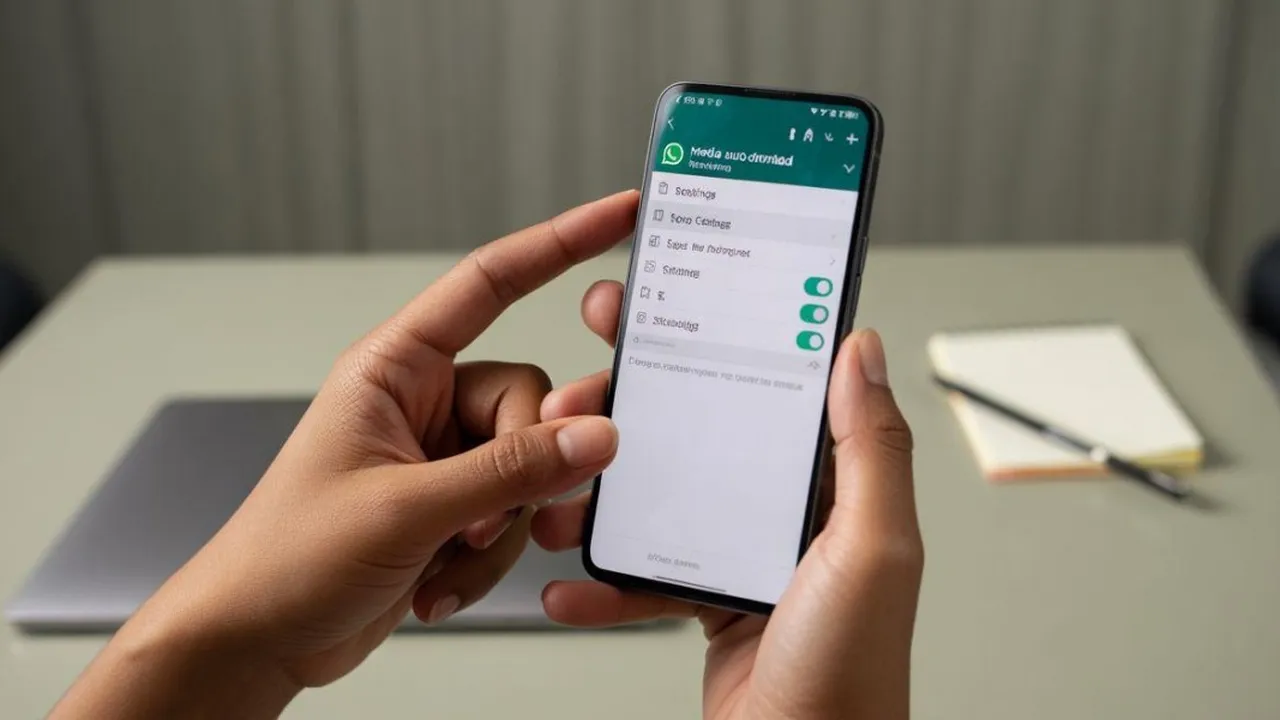
cara menonaktifkan download otomatis wa
Kapanlagi.com - Fitur download otomatis di WhatsApp dirancang untuk memudahkan pengguna menerima foto, video, dan dokumen tanpa perlu mengunduhnya secara manual. Namun, jika dibiarkan aktif, fitur ini bisa membuat memori cepat penuh dan kuota internet lebih boros, terutama saat tergabung dalam banyak grup.
Karena itu, sebagian pengguna memilih untuk menonaktifkan download otomatis agar penggunaan data dan penyimpanan lebih terkontrol. Lalu, bagaimana cara menonaktifkan download otomatis di WhatsApp dengan mudah melalui pengaturan aplikasi? Simak langkah-langkah lengkapnya berikut ini.
Advertisement
1. Mengenal Fitur Download Otomatis WhatsApp
WhatsApp memiliki fitur bawaan yang mengunduh foto, video, dan dokumen secara otomatis ke perangkat pengguna. Fitur ini dirancang untuk memberikan akses cepat terhadap media yang diterima, namun sering kali justru membuat memori penyimpanan cepat penuh.
Banyak pengguna merasa terganggu dengan fitur ini, terutama mereka yang bergabung dalam banyak grup WhatsApp. File media yang terunduh otomatis tidak hanya memenuhi ruang penyimpanan, tetapi juga menguras kuota internet tanpa disadari.
Untuk mengatasi masalah tersebut, pengguna perlu mengetahui cara menonaktifkan download otomatis wa agar dapat mengelola penyimpanan perangkat dengan lebih efisien. Dengan menonaktifkan fitur ini, pengguna dapat memilih sendiri file mana yang penting untuk diunduh dan disimpan.
2. Mengapa Perlu Menonaktifkan Download Otomatis WhatsApp
Fitur download otomatis WhatsApp memang praktis, namun memiliki beberapa dampak negatif yang perlu dipertimbangkan. Salah satu dampak utamanya adalah konsumsi memori penyimpanan yang berlebihan, terutama jika pengguna aktif dalam banyak grup percakapan.
Seiring waktu, file media yang terunduh otomatis dapat menumpuk dan membuat performa perangkat menurun. Penyimpanan yang penuh akan mempengaruhi kecepatan operasional smartphone dan menghambat instalasi aplikasi baru atau pembaruan sistem.
Selain itu, fitur ini juga menguras kuota internet secara signifikan. Media berukuran besar seperti video dapat menghabiskan data seluler dengan cepat, terutama bagi pengguna yang tidak menggunakan paket data unlimited.
Dengan menonaktifkan fitur download otomatis, pengguna dapat mengontrol penggunaan penyimpanan dan kuota internet dengan lebih baik. Pengguna hanya perlu mengunduh file yang benar-benar diperlukan secara manual, sehingga lebih efisien dan hemat.
3. Cara Menonaktifkan Download Otomatis WhatsApp di Android
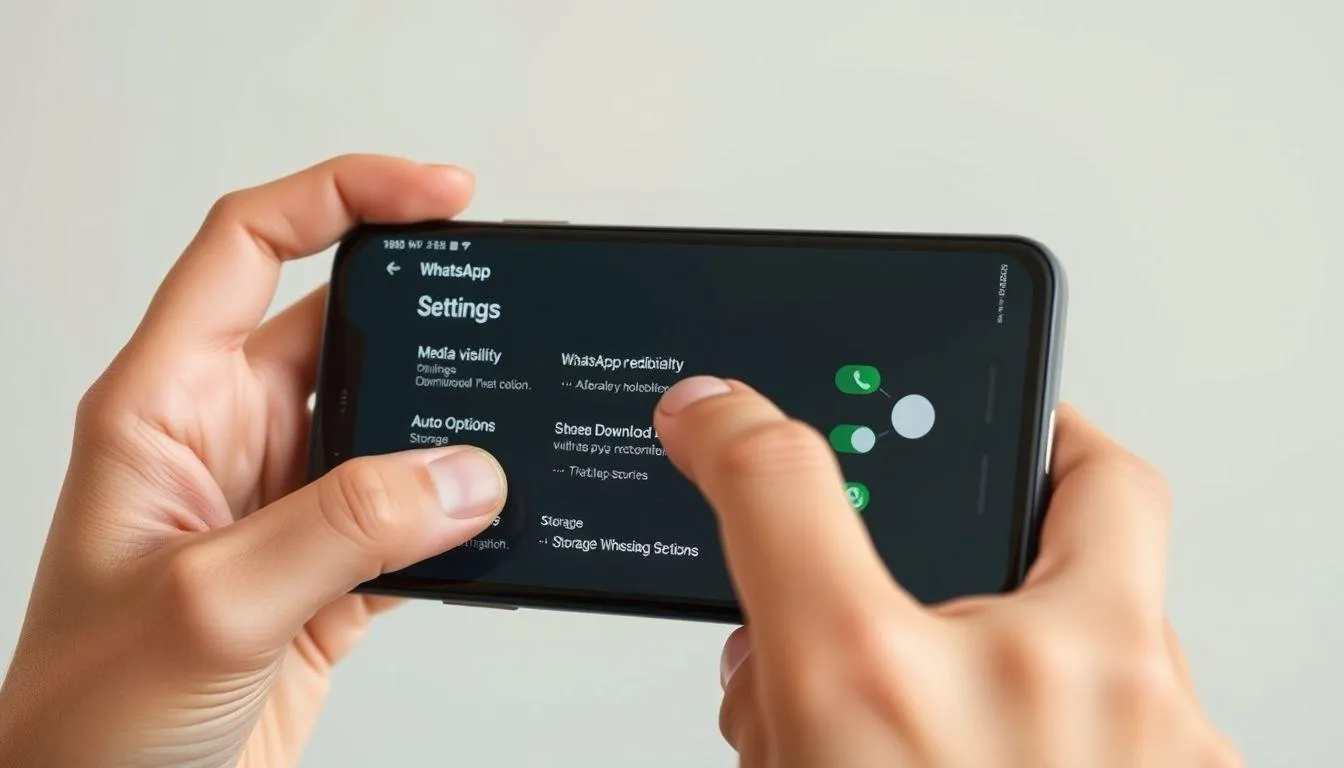
Bagi pengguna Android, terdapat dua metode utama untuk menonaktifkan fitur download otomatis WhatsApp. Metode pertama adalah dengan menonaktifkan penyimpanan otomatis ke galeri, sedangkan metode kedua adalah dengan mematikan fitur download otomatis sepenuhnya.
Menonaktifkan Penyimpanan Otomatis ke Galeri Android
- Buka aplikasi WhatsApp di perangkat Android Anda
- Ketuk ikon titik tiga di pojok kanan atas halaman utama
- Pilih menu Setelan dari daftar opsi yang muncul
- Masuk ke menu pengaturan Chat
- Nonaktifkan opsi Visibilitas Media dengan menggeser tombol toggle
- Setelah dinonaktifkan, foto atau video yang terunduh di WhatsApp tidak akan tersimpan secara otomatis di galeri
Menonaktifkan Download Otomatis Media di Android
- Buka aplikasi WhatsApp di perangkat Android
- Ketuk ikon titik tiga di pojok kanan atas dan pilih Setelan
- Pilih menu Penyimpanan dan Data
- Pada bagian Unduh Otomatis Media, Anda akan melihat tiga pilihan: Saat menggunakan data seluler, Saat terhubung ke WiFi, dan Saat roaming
- Ketuk opsi Saat menggunakan data seluler
- Hapus semua centang pada kolom foto, audio, video, dan dokumen
- Tekan OK untuk menyimpan pengaturan
- Ulangi langkah yang sama untuk opsi Saat terhubung ke WiFi dan Saat roaming
- Pastikan semua pengaturan telah tersimpan dengan menekan OK pada setiap opsi
Dengan mengikuti langkah-langkah tersebut, cara menonaktifkan download otomatis wa di Android dapat dilakukan dengan mudah. Setelah pengaturan selesai, semua jenis media tidak akan terunduh secara otomatis dan pengguna dapat memilih file yang ingin diunduh secara manual.
4. Cara Menonaktifkan Download Otomatis WhatsApp di iPhone
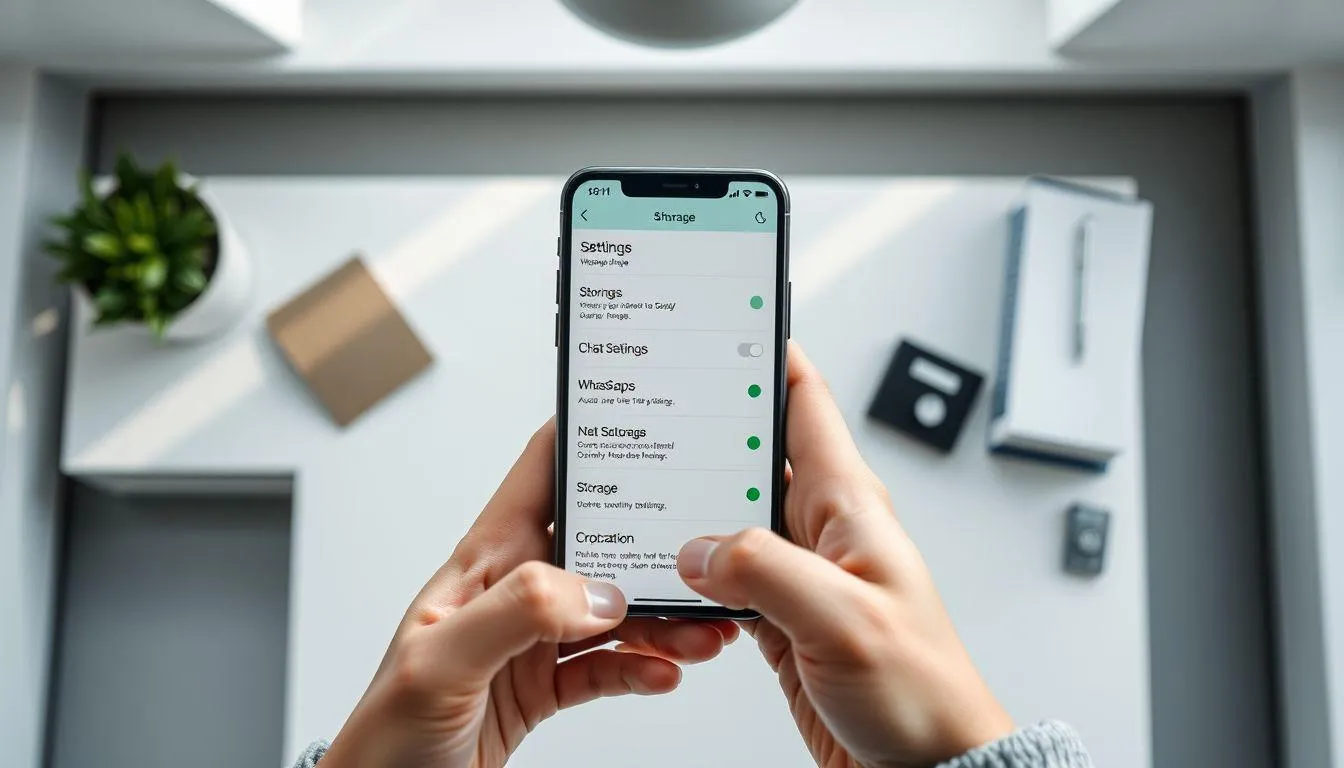
Pengguna iPhone juga dapat menonaktifkan fitur download otomatis WhatsApp dengan langkah yang tidak jauh berbeda dari Android. Terdapat dua metode yang dapat diterapkan untuk mengoptimalkan penggunaan penyimpanan di perangkat iOS.
Menonaktifkan Penyimpanan Otomatis ke Galeri iPhone
- Buka aplikasi WhatsApp di iPhone Anda
- Ketuk ikon berbentuk roda gigi di bagian bawah untuk membuka Settings
- Pilih menu pengaturan Chats
- Nonaktifkan opsi Save to Camera Roll dengan menggeser toggle ke posisi off
- Foto atau gambar yang terunduh di WhatsApp tidak akan tersimpan secara otomatis di galeri iPhone
Menonaktifkan Download Otomatis Media di iPhone
- Buka aplikasi WhatsApp di iPhone
- Masuk ke menu Settings dengan mengetuk ikon roda gigi
- Pilih menu Data and Storage Usage
- Di bagian Media Auto-Download, Anda akan melihat empat pilihan media: Photos, Audio, Video, dan Documents
- Ketuk opsi Photos dan matikan fitur download otomatis
- Ulangi langkah yang sama untuk Audio, Video, dan Documents
- Atur agar semua jenis media tidak pernah diunduh secara otomatis
Cara menonaktifkan download otomatis wa di iPhone ini sangat efektif untuk menghemat ruang penyimpanan dan mencegah iCloud Photo Library cepat penuh. Pengguna dapat lebih selektif dalam memilih file yang benar-benar perlu disimpan di perangkat.
5. Cara Menonaktifkan Download Otomatis WhatsApp Desktop

Pengguna WhatsApp Desktop juga dapat mengatur pengaturan download otomatis untuk mengoptimalkan penyimpanan di komputer atau laptop. Fitur ini sangat berguna bagi mereka yang sering menggunakan WhatsApp melalui perangkat desktop untuk keperluan pekerjaan atau komunikasi sehari-hari.
Langkah Menonaktifkan Auto Download di WhatsApp Desktop
- Buka aplikasi WhatsApp Desktop di komputer atau laptop Anda
- Pastikan Anda sudah login ke akun WhatsApp
- Klik ikon tiga titik di pojok kanan atas jendela WhatsApp
- Pilih menu Settings atau Pengaturan
- Klik opsi Chats dari menu pengaturan
- Hilangkan centang pada opsi Save to Downloads
- Perubahan pengaturan akan tersimpan secara otomatis
Setelah mengikuti langkah-langkah tersebut, foto, video, atau dokumen yang dikirimkan melalui WhatsApp tidak akan lagi terunduh secara otomatis ke perangkat desktop. Pengguna dapat mengunduh media tersebut secara manual jika memang diperlukan dengan menekan tombol download pada file yang diinginkan.
Dengan menonaktifkan fitur ini, pengguna dapat lebih mengontrol penggunaan penyimpanan di perangkat desktop dan menghindari masalah ruang penyimpanan penuh. Cara menonaktifkan download otomatis wa di desktop ini sangat membantu terutama bagi pengguna yang memiliki kapasitas penyimpanan terbatas.
6. Tips Mengelola Penyimpanan WhatsApp Secara Efektif
Selain menonaktifkan download otomatis, terdapat beberapa tips tambahan untuk mengelola penyimpanan WhatsApp dengan lebih efektif. Pengelolaan yang baik akan membantu menjaga performa perangkat tetap optimal dan mencegah masalah penyimpanan penuh.
Hapus File Media yang Tidak Diperlukan
Secara berkala, lakukan pembersihan file media WhatsApp yang sudah tidak diperlukan. Anda dapat mengakses pengaturan penyimpanan WhatsApp untuk melihat file mana yang mengonsumsi ruang paling banyak dan menghapusnya.
Arsipkan Chat yang Tidak Aktif
Untuk chat yang sudah tidak terlalu penting namun ingin tetap disimpan, gunakan fitur arsip. Chat yang diarsipkan tidak akan muncul di daftar chat utama tetapi masih dapat diakses kapan saja jika diperlukan.
Batasi Ukuran File yang Diterima
Komunikasikan dengan kontak atau anggota grup untuk membatasi pengiriman file berukuran besar. Jika memungkinkan, gunakan layanan cloud storage untuk berbagi file besar daripada mengirimnya langsung melalui WhatsApp.
Gunakan Fitur Storage Management
WhatsApp menyediakan fitur Storage Management yang memungkinkan pengguna melihat dan mengelola file berdasarkan ukuran dan jenis. Manfaatkan fitur ini untuk membersihkan file yang tidak diperlukan secara efisien.
Dengan menerapkan cara menonaktifkan download otomatis wa dan tips pengelolaan penyimpanan di atas, pengguna dapat menjaga perangkat tetap optimal dan terhindar dari masalah penyimpanan penuh. Pengelolaan yang baik juga akan membuat pengalaman menggunakan WhatsApp menjadi lebih nyaman dan efisien.
7. FAQ (Pertanyaan yang Sering Diajukan)
1. Apakah menonaktifkan download otomatis WhatsApp akan menghapus file yang sudah terunduh sebelumnya?
Tidak, menonaktifkan fitur download otomatis hanya akan mencegah file baru terunduh secara otomatis. File yang sudah terunduh sebelumnya akan tetap tersimpan di perangkat Anda sampai Anda menghapusnya secara manual melalui galeri atau file manager.
2. Bagaimana cara mengunduh file secara manual setelah menonaktifkan download otomatis?
Setelah menonaktifkan download otomatis, Anda akan melihat ikon download pada setiap file media yang diterima di WhatsApp. Cukup ketuk ikon tersebut untuk mengunduh file yang Anda inginkan secara manual ke perangkat.
3. Apakah pengaturan download otomatis berlaku untuk semua chat atau bisa diatur per kontak?
Pengaturan download otomatis berlaku secara global untuk semua chat di WhatsApp. Saat ini WhatsApp belum menyediakan opsi untuk mengatur download otomatis per kontak atau per grup secara terpisah.
4. Apakah menonaktifkan download otomatis akan mempengaruhi backup WhatsApp?
Tidak, menonaktifkan download otomatis tidak akan mempengaruhi proses backup WhatsApp. Backup akan tetap menyimpan semua pesan dan media yang ada di chat Anda, terlepas dari pengaturan download otomatis yang Anda terapkan.
5. Bisakah saya mengatur download otomatis hanya untuk WiFi saja?
Ya, Anda dapat mengatur agar file hanya terunduh otomatis saat terhubung ke WiFi dan menonaktifkannya untuk data seluler. Caranya adalah dengan mengaktifkan download otomatis pada opsi "Saat terhubung ke WiFi" dan menonaktifkannya pada opsi "Saat menggunakan data seluler".
6. Apakah cara menonaktifkan download otomatis wa sama untuk WhatsApp Business?
Ya, langkah-langkah untuk menonaktifkan download otomatis di WhatsApp Business sama persis dengan WhatsApp reguler. Anda dapat mengikuti panduan yang sama untuk kedua versi aplikasi tersebut.
7. Bagaimana cara mengetahui berapa banyak ruang penyimpanan yang digunakan oleh WhatsApp?
Anda dapat melihat penggunaan penyimpanan WhatsApp melalui menu Pengaturan, kemudian pilih Penyimpanan dan Data, lalu ketuk Kelola Penyimpanan. Di sana Anda akan melihat detail penggunaan penyimpanan berdasarkan chat dan jenis file yang tersimpan.
(kpl/fds)



Advertisement
D Academy 8
-
Ulang Tahun Selebritis Ulang Tahun Soimah Dirayakan di Panggung Dangdut Academy 8