Liputan6.com
 Kapanlagi.com
 Bola.net
 Bola.com
 Merdeka.com
 Fimela.com
 Brilio.net


Cara Membersihkan Memori HP: Panduan Lengkap Mengatasi Penyimpanan Penuh
cara membersihkan memori hp
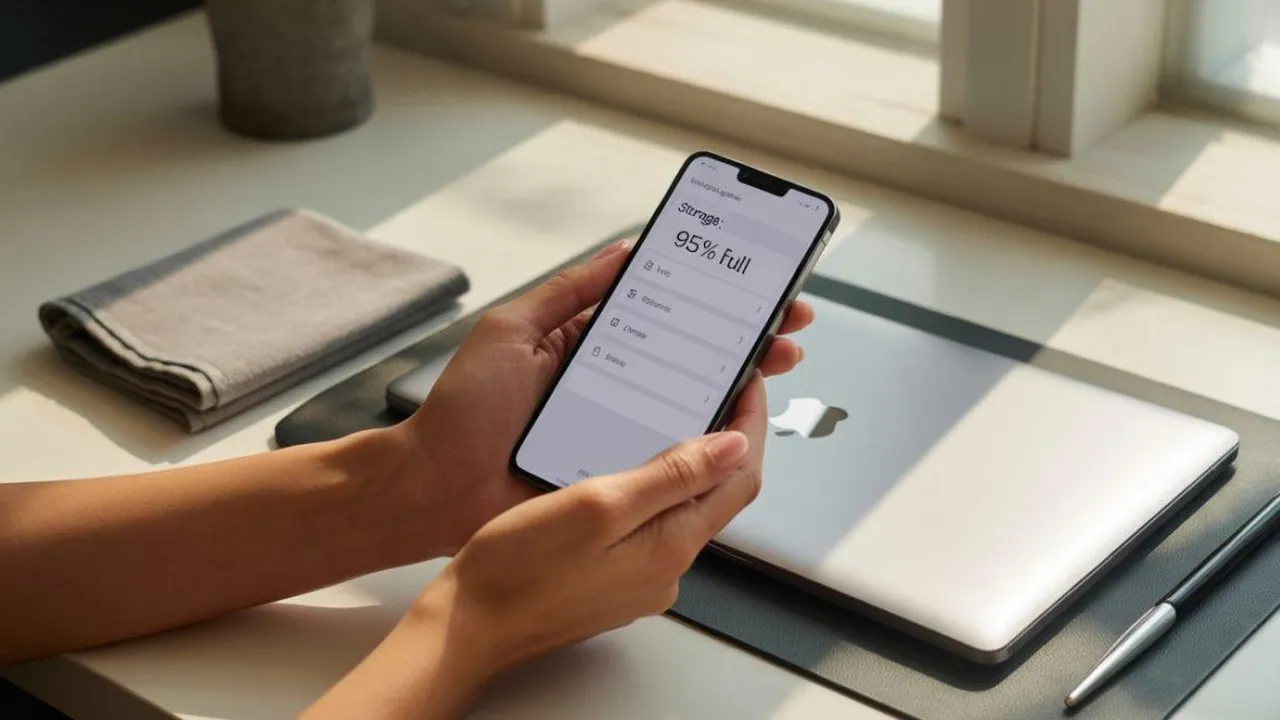
Kapanlagi.com - Memori HP yang penuh merupakan masalah umum yang sering dialami pengguna smartphone. Kondisi ini dapat menyebabkan HP menjadi lemot, aplikasi sering macet, bahkan HP mudah panas saat digunakan.
Mengetahui cara membersihkan memori HP yang tepat sangat penting untuk menjaga performa perangkat tetap optimal. Dengan melakukan pembersihan secara rutin, Anda dapat menghindari berbagai masalah yang timbul akibat penyimpanan yang penuh.
Artikel ini akan membahas berbagai metode efektif untuk membersihkan memori HP tanpa harus menghapus aplikasi penting. Setiap cara yang dijelaskan dapat diterapkan dengan mudah oleh pengguna pemula sekalipun.
Advertisement
1. 1. Membersihkan Cache Aplikasi
Cache aplikasi merupakan file sementara yang tersimpan untuk mempercepat akses aplikasi. Namun, cache yang menumpuk dapat memakan ruang penyimpanan yang cukup besar. Cara membersihkan memori HP melalui penghapusan cache terbukti sangat efektif.
Buka Menu Pengaturan: Akses menu Setelan atau Settings pada HP Android Anda.
Pilih Menu Aplikasi: Cari dan ketuk opsi "Aplikasi" atau "Application Manager".
Identifikasi Aplikasi Besar: Pilih aplikasi yang memakan memori paling besar dari daftar yang tersedia.
Masuk ke Detail Aplikasi: Ketuk aplikasi yang dipilih untuk melihat informasi detailnya.
Akses Menu Penyimpanan: Pilih opsi "Penyimpanan" atau "Storage" dalam menu aplikasi.
Hapus Cache: Ketuk tombol "Hapus Cache" atau "Clear Cache" untuk membersihkan file sementara.
Ulangi Proses: Lakukan langkah yang sama untuk aplikasi lain yang memiliki cache besar.
2. 2. Mengelola File WhatsApp
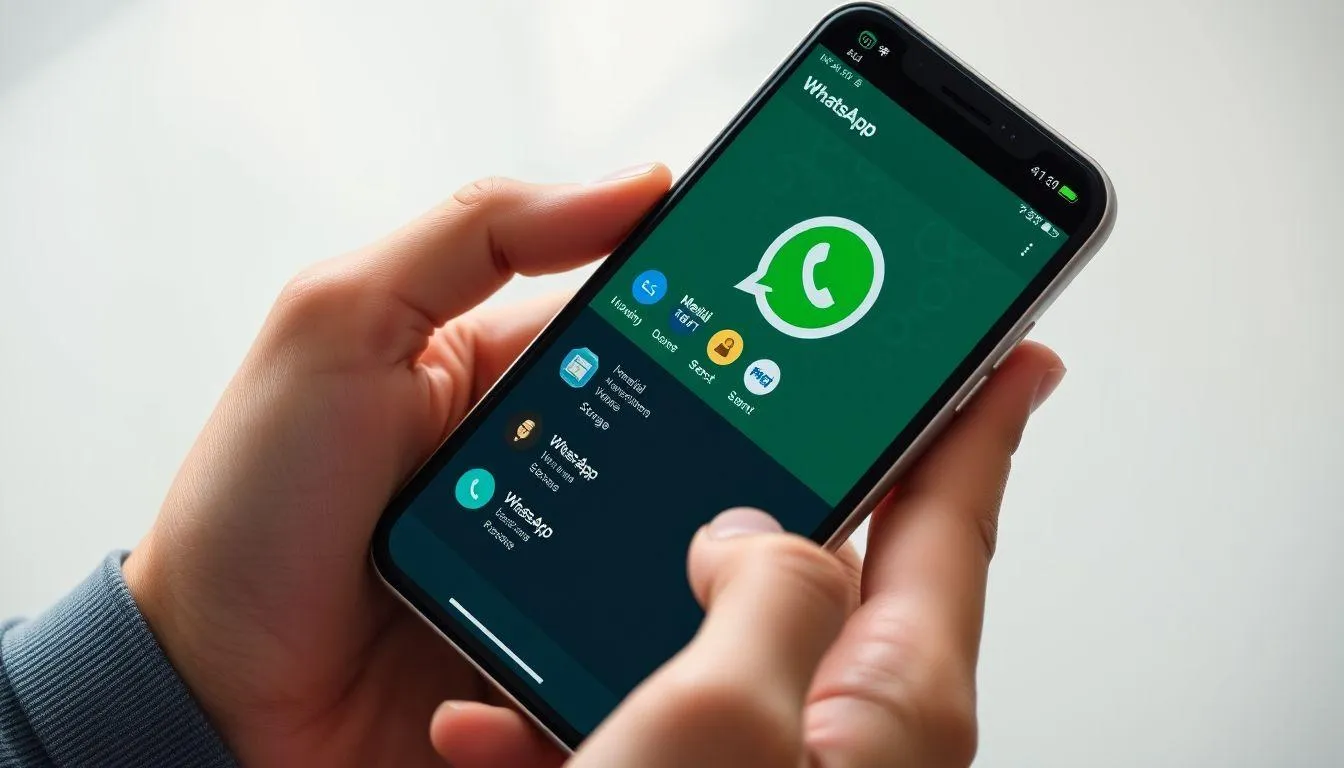
WhatsApp seringkali menjadi penyebab utama memori HP penuh karena banyaknya file media yang tersimpan. Cara membersihkan memori HP dengan mengelola file WhatsApp dapat memberikan ruang penyimpanan yang signifikan.
Buka File Manager: Akses aplikasi pengelola file yang tersedia di HP Anda.
Masuk ke Memori Internal: Pilih opsi "Internal Storage" atau "Penyimpanan Internal".
Cari Folder WhatsApp: Temukan dan buka folder dengan nama "WhatsApp".
Akses Folder Media: Masuk ke subfolder "Media" yang berisi berbagai jenis file.
Pilih File Tidak Penting: Identifikasi file foto, video, atau audio yang sudah tidak diperlukan.
Hapus File Duplikat: Buka folder "Sent" dan hapus file duplikat yang telah dikirim.
Bersihkan Secara Berkala: Lakukan pembersihan ini secara rutin untuk mencegah penumpukan file.
3. 3. Menghapus File dan Folder Tidak Terpakai
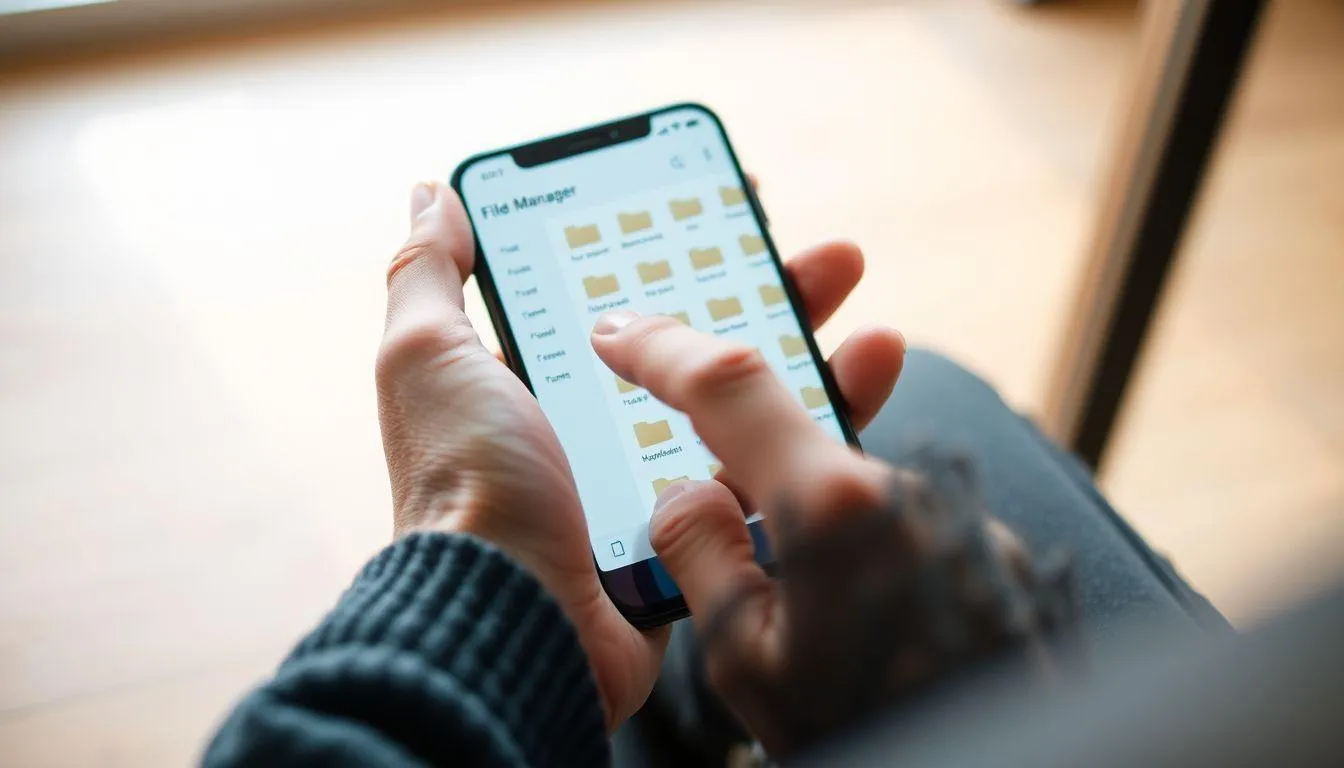
Seiring waktu, HP akan membuat berbagai folder dan file yang mungkin sudah tidak diperlukan. Membersihkan file-file ini merupakan cara membersihkan memori HP yang efektif untuk mendapatkan ruang penyimpanan tambahan.
Buka File Manager: Akses aplikasi pengelola file di perangkat Anda.
Identifikasi Folder Asing: Cari folder-folder yang terbentuk secara otomatis dan tidak dikenal.
Periksa Isi Folder: Buka setiap folder untuk memastikan tidak ada file penting di dalamnya.
Kumpulkan File Penting: Pindahkan file yang masih diperlukan ke satu folder khusus.
Hapus Folder Kosong: Bersihkan folder-folder yang sudah tidak berisi file penting.
Organisir File: Atur file yang tersisa dalam struktur folder yang rapi dan mudah diakses.
Verifikasi Hasil: Pastikan tidak ada file penting yang terhapus secara tidak sengaja.
4. 4. Menggunakan Fitur Reset Pabrik
Reset pabrik merupakan solusi paling drastis namun efektif untuk cara membersihkan memori HP yang benar-benar penuh. Metode ini akan mengembalikan HP ke kondisi awal seperti baru dibeli.
Backup Data Penting: Pastikan semua data penting sudah dicadangkan ke SD card atau laptop.
Buka Menu Pengaturan: Akses menu Setelan pada HP Android Anda.
Cari Menu Backup: Pilih opsi "Cadangkan dan Setel Ulang" atau "Backup & Reset".
Pilih Factory Reset: Ketuk "Kembalikan ke Setelan Pabrik" atau "Factory Data Reset".
Konfirmasi Reset: Ikuti instruksi yang muncul untuk mengkonfirmasi proses reset.
Tunggu Proses Selesai: Biarkan HP menyelesaikan proses reset secara otomatis.
Setup Ulang: Lakukan pengaturan awal seperti HP baru setelah reset selesai.
5. 5. Memanfaatkan Cloud Storage untuk Foto

Foto dan video seringkali menjadi penyebab utama memori HP penuh. Menggunakan layanan cloud storage merupakan cara membersihkan memori HP yang praktis tanpa kehilangan file penting.
Download Aplikasi Cloud: Install aplikasi seperti Google Photos, Google Drive, atau iCloud.
Login dengan Akun: Masuk menggunakan akun email yang sudah terdaftar.
Pilih Foto untuk Upload: Seleksi semua foto yang ingin disimpan di cloud.
Upload dengan WiFi: Gunakan koneksi WiFi untuk menghemat kuota data saat upload.
Verifikasi Upload: Pastikan semua foto telah berhasil tersimpan di cloud storage.
Hapus Foto Lokal: Bersihkan foto dari penyimpanan internal HP setelah upload selesai.
Gunakan Fitur Auto-Delete: Aktifkan fitur seperti "Free up space" di Google Photos untuk otomatisasi.
6. 6. Membersihkan File Offline YouTube

Video offline dari YouTube dapat memakan ruang penyimpanan yang besar. Cara membersihkan memori HP dengan menghapus file offline YouTube sangat efektif untuk mendapatkan ruang tambahan.
Buka Aplikasi YouTube: Akses aplikasi YouTube di HP Anda.
Masuk ke Profil: Ketuk ikon profil di sudut kanan atas layar.
Pilih Pengaturan: Cari dan pilih menu "Pengaturan" atau "Settings".
Akses Menu Unduhan: Pilih opsi "Unduhan" atau "Downloads".
Hapus Semua Unduhan: Ketuk "Hapus Unduhan" untuk membersihkan semua video offline.
Alternatif Manual: Buka menu Library dan hapus video satu per satu jika diperlukan.
Atur Auto-Delete: Aktifkan pengaturan untuk menghapus video offline secara otomatis.
7. 7. Mengoptimalkan Penggunaan Aplikasi Online
Menggunakan aplikasi berbasis online dapat mengurangi beban penyimpanan internal HP. Strategi ini merupakan cara membersihkan memori HP yang preventif dan efektif jangka panjang.
Gunakan Streaming Musik: Beralih ke aplikasi seperti Spotify atau Joox untuk mendengarkan musik.
Tonton Film Online: Manfaatkan platform streaming untuk menonton film tanpa download.
Batasi Auto-Download: Nonaktifkan fitur unduh otomatis di WhatsApp dan aplikasi lain.
Download Seperlunya: Hanya unduh file yang benar-benar diperlukan untuk offline.
Hapus Setelah Digunakan: Biasakan menghapus file download setelah selesai digunakan.
Gunakan Web Browser: Akses layanan melalui browser daripada menginstall aplikasi tambahan.
Monitor Penggunaan: Periksa secara berkala aplikasi mana yang paling banyak menggunakan storage.
8. 8. Memindahkan File ke Media Eksternal
Memindahkan file ke SD card atau perangkat lain merupakan cara membersihkan memori HP yang praktis tanpa kehilangan data. Metode ini sangat efektif untuk file berukuran besar.
Siapkan Media Eksternal: Pastikan SD card, laptop, atau komputer tersedia dan berfungsi.
Identifikasi File Besar: Cari file-file yang memakan ruang penyimpanan terbesar.
Buat Struktur Folder: Organisir file dalam folder yang terstruktur dan mudah diakses.
Pilih File untuk Dipindah: Seleksi file yang akan dipindahkan ke media eksternal.
Lakukan Transfer: Gunakan fitur "Cut" atau "Move" untuk memindahkan file.
Verifikasi Transfer: Pastikan file telah berhasil dipindahkan dan dapat diakses.
Bersihkan File Duplikat: Hapus file yang masih tersisa di penyimpanan internal.
9. Menghapus Aplikasi Bloatware
Aplikasi bawaan yang tidak terpakai atau bloatware seringkali memakan ruang penyimpanan yang tidak perlu. Menghapus atau menonaktifkan aplikasi ini dapat memberikan ruang tambahan yang signifikan.
Bloatware adalah aplikasi yang sudah terpasang secara default pada smartphone namun jarang digunakan oleh pengguna. Aplikasi-aplikasi ini biasanya tidak dapat dihapus dengan cara biasa, namun dapat dinonaktifkan untuk menghemat ruang penyimpanan.
Untuk menghapus bloatware, buka menu Pengaturan, pilih Aplikasi, kemudian cari aplikasi yang ingin dihapus. Jika tersedia opsi "Uninstall", pilih opsi tersebut. Jika tidak, pilih "Disable" untuk menonaktifkan aplikasi tanpa menghapusnya sepenuhnya.
Berhati-hatilah saat menghapus aplikasi sistem karena beberapa aplikasi mungkin diperlukan untuk fungsi dasar smartphone. Pastikan untuk hanya menghapus aplikasi yang benar-benar tidak diperlukan.
10. Mengoptimalkan Widget dan Tampilan
Widget yang terpasang di layar utama dapat mempengaruhi performa dan penggunaan memori HP. Mengurangi jumlah widget yang aktif dapat membantu mengoptimalkan kinerja perangkat secara keseluruhan.
Widget merupakan aplikasi mini yang berjalan di latar belakang dan menampilkan informasi secara real-time. Meskipun praktis, widget yang terlalu banyak dapat memperlambat kinerja HP dan menggunakan RAM yang berharga.
Untuk menghapus widget, tekan dan tahan widget yang ingin dihapus hingga muncul opsi untuk memindahkan atau menghapus. Geser widget ke ikon tempat sampah atau pilih opsi "Remove" yang muncul.
Pertimbangkan untuk hanya menyimpan widget yang benar-benar sering digunakan, seperti widget cuaca atau jam. Widget yang jarang diakses sebaiknya dihapus untuk mengoptimalkan performa HP.
11. Mengatur Pengaturan Browser
Browser seperti Google Chrome dapat menyimpan banyak data cache, riwayat browsing, dan file sementara yang memakan ruang penyimpanan. Mengoptimalkan pengaturan browser merupakan langkah penting dalam menjaga kebersihan memori HP.
Cache browser berfungsi untuk mempercepat loading halaman web yang sering dikunjungi. Namun, cache yang menumpuk dapat memakan ruang penyimpanan yang cukup besar dan bahkan memperlambat kinerja browser.
Untuk membersihkan cache browser, buka aplikasi Chrome, ketuk ikon tiga titik di pojok kanan atas, pilih "Settings" atau "Pengaturan". Cari opsi "Privacy and Security" kemudian pilih "Clear browsing data" untuk menghapus cache, cookies, dan data browsing lainnya.
Aktifkan juga fitur "Data Saver" di Chrome untuk menghemat penggunaan data dan mengurangi ukuran file yang disimpan. Fitur ini akan mengompres halaman web sebelum dimuat, sehingga menghemat ruang penyimpanan dan kuota internet.
12. Menggunakan Fitur Arsip Otomatis
Google Play Store menyediakan fitur "Automatically archive apps" yang memungkinkan pengguna mengarsipkan aplikasi yang jarang digunakan tanpa menghapusnya sepenuhnya. Fitur ini sangat berguna untuk menghemat ruang penyimpanan sambil tetap mempertahankan data aplikasi.
Aplikasi yang diarsipkan akan dihapus dari penyimpanan internal namun tetap muncul di layar utama dengan ikon khusus. Data aplikasi dan pengaturan akan tetap tersimpan, sehingga ketika aplikasi diunduh kembali, semua data akan kembali seperti semula.
Untuk mengaktifkan fitur ini, buka Google Play Store, masuk ke menu "Settings" atau "Pengaturan", pilih "General", kemudian aktifkan opsi "Automatically archive apps". Sistem akan secara otomatis mengarsipkan aplikasi yang jarang digunakan ketika ruang penyimpanan mulai menipis.
Fitur ini sangat membantu pengguna yang memiliki banyak aplikasi namun ruang penyimpanan terbatas. Aplikasi yang diarsipkan dapat dengan mudah diunduh kembali kapan saja melalui Play Store.
13. Mengelola File Sistem dan Cache
File sistem dan cache yang menumpuk dapat memakan ruang penyimpanan yang signifikan. Membersihkan file-file ini secara berkala merupakan praktik yang baik untuk menjaga performa HP tetap optimal.
File sistem mencakup berbagai file sementara, log, dan data cache yang dibuat oleh sistem operasi dan aplikasi. File-file ini biasanya tidak terlihat oleh pengguna namun dapat memakan ruang penyimpanan yang cukup besar.
Untuk membersihkan file sistem melalui pengaturan HP, buka menu "Settings", pilih "About Phone" atau "Tentang Telepon", kemudian pilih "Storage" atau "Penyimpanan". Cari opsi "Free up space" atau "Membebaskan Sistem" untuk membersihkan file sistem secara otomatis.
Alternatif lain adalah menggunakan aplikasi Google Files yang menyediakan fitur pembersihan file sistem. Buka aplikasi Google Files, pilih menu "Clean" atau "Hapus", kemudian pilih kategori file yang ingin dibersihkan seperti cache, file duplikat, atau file sampah.
14. Tips Pencegahan Memori Penuh
Mencegah memori HP penuh lebih baik daripada harus membersihkannya secara berkala. Beberapa kebiasaan sederhana dapat membantu menjaga ruang penyimpanan tetap optimal dan mencegah masalah performa di kemudian hari.
- Lakukan restart HP secara rutin untuk membersihkan RAM dan file sementara
- Nonaktifkan auto-download media di aplikasi chat seperti WhatsApp dan Telegram
- Gunakan aplikasi streaming daripada menyimpan file musik dan video secara lokal
- Backup foto dan video secara berkala ke cloud storage atau perangkat eksternal
- Uninstall aplikasi yang sudah tidak digunakan dalam waktu lama
- Batasi jumlah aplikasi yang berjalan di latar belakang
- Gunakan SD card untuk menyimpan file media dan dokumen besar
- Periksa penggunaan storage secara berkala melalui menu pengaturan
Menurut para ahli keamanan digital, menjaga kebersihan perangkat digital tidak hanya penting untuk performa, tetapi juga untuk keamanan data. File yang menumpuk dapat menjadi celah keamanan jika tidak dikelola dengan baik.
15. Mengoptimalkan Pengaturan Kamera
Kamera smartphone modern dapat menghasilkan foto dan video dengan kualitas tinggi yang memakan ruang penyimpanan besar. Mengatur pengaturan kamera dengan bijak dapat membantu menghemat ruang penyimpanan tanpa mengorbankan kualitas yang dibutuhkan.
Pertimbangkan untuk menurunkan resolusi foto dan video jika tidak memerlukan kualitas maksimal. Foto dengan resolusi 8MP biasanya sudah cukup untuk keperluan sehari-hari dan media sosial, dibandingkan dengan resolusi maksimal yang bisa mencapai 48MP atau lebih.
Aktifkan fitur kompresi otomatis jika tersedia di aplikasi kamera. Beberapa smartphone menyediakan opsi untuk mengompres foto secara otomatis tanpa mengurangi kualitas visual yang signifikan.
Untuk video, pertimbangkan untuk merekam dalam resolusi 1080p daripada 4K kecuali benar-benar diperlukan. Video 4K memakan ruang penyimpanan yang jauh lebih besar dibandingkan 1080p namun perbedaan kualitas mungkin tidak terlalu terlihat pada layar smartphone.
(kpl/fds)



Advertisement
D Academy 8
-
Fashion Selebriti Jirayut Kenakan Jersey Setengah Merah Biru di Final FIFA ASEAN Cup

-
Event Dangdut Potret Tasya Allesia Hibur Para Penonton di Kediri

-
Dangdut Academy Harsiwi Achmad Tegaskan Couple Muncul Alami di Dangdut Academy 8