Liputan6.com
 Kapanlagi.com
 Bola.net
 Bola.com
 Merdeka.com
 Fimela.com
 Brilio.net


Cara Memperbaiki Tombol Volume HP yang Tenggelam, Mudah dan Praktis!
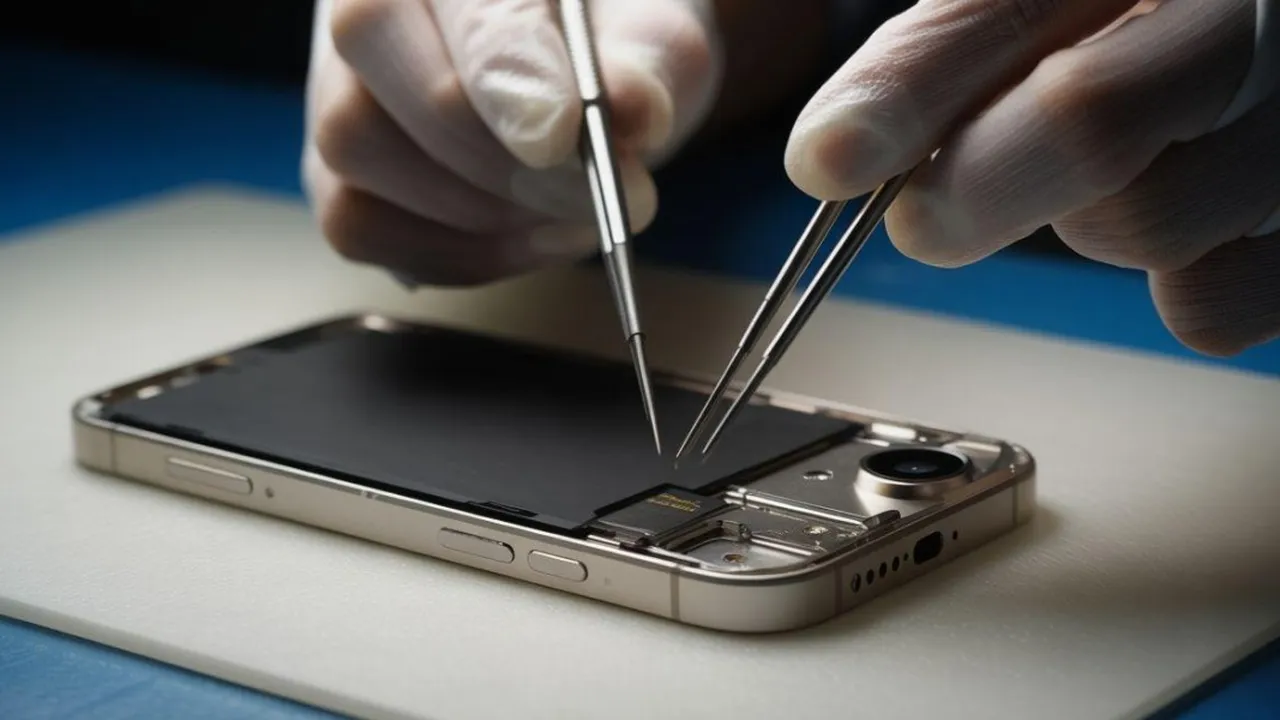
cara memperbaiki tombol volume hp yang tenggelam (h)
Kapanlagi.com - Tombol volume HP yang tenggelam atau tidak responsif memang sangat mengganggu aktivitas sehari-hari. Masalah ini bisa membuat Anda kesulitan mengatur volume saat mendengarkan musik, menonton video, atau menerima panggilan telepon.
Sebelum terburu-buru membawa HP ke service center, ada beberapa cara memperbaiki tombol volume HP yang tenggelam yang bisa Anda coba sendiri di rumah. Langkah-langkahnya cukup sederhana dan tidak memerlukan keahlian teknis khusus.
Masalah tombol volume yang tenggelam umumnya disebabkan oleh penumpukan debu, kotoran, atau kerusakan mekanis akibat penggunaan yang terlalu sering. Dengan metode yang tepat, Anda bisa mengembalikan fungsi tombol volume tanpa harus mengeluarkan biaya servis yang mahal.
Advertisement
Penelitian menunjukkan bahwa masalah tombol fisik pada smartphone merupakan salah satu keluhan paling umum yang dialami pengguna. Perawatan yang tepat dapat memperpanjang usia komponen tombol dan mencegah kerusakan lebih lanjut.
1. 1. Membersihkan Tombol Volume dengan Cotton Bud dan Alkohol Isopropil
Salah satu cara memperbaiki tombol volume HP yang tenggelam paling efektif adalah dengan membersihkan area tombol secara menyeluruh. Debu dan kotoran yang menumpuk di celah tombol sering menjadi penyebab utama tombol terasa macet atau tenggelam.
Matikan HP terlebih dahulu: Langkah pertama yang sangat penting adalah mematikan perangkat HP Anda untuk mencegah kerusakan lebih lanjut dan menghindari risiko korsleting saat proses pembersihan.
Siapkan alat pembersih: Anda memerlukan cotton bud atau kapas kecil, alkohol isopropil dengan persentase tinggi, dan kain microfiber bersih untuk proses pembersihan yang optimal.
Celupkan cotton bud ke alkohol: Basahi cotton bud dengan alkohol isopropil, pastikan tidak terlalu basah agar cairan tidak menetes ke dalam perangkat HP Anda.
Bersihkan area tombol secara perlahan: Gunakan ujung cotton bud untuk membersihkan celah di sekitar tombol volume dengan gerakan memutar yang lembut, pastikan HP menghadap ke bawah agar cairan tidak masuk ke dalam.
Keringkan dan uji tombol: Setelah dibersihkan, tunggu beberapa menit hingga alkohol menguap sempurna, lalu nyalakan HP dan coba tekan tombol volume untuk memastikan sudah berfungsi normal.
Studi menunjukkan bahwa alkohol isopropil efektif membersihkan kotoran dan residu lengket tanpa meninggalkan bekas, sehingga aman digunakan untuk komponen elektronik.
2. 2. Menekan Tombol Volume dengan Teknik yang Tepat
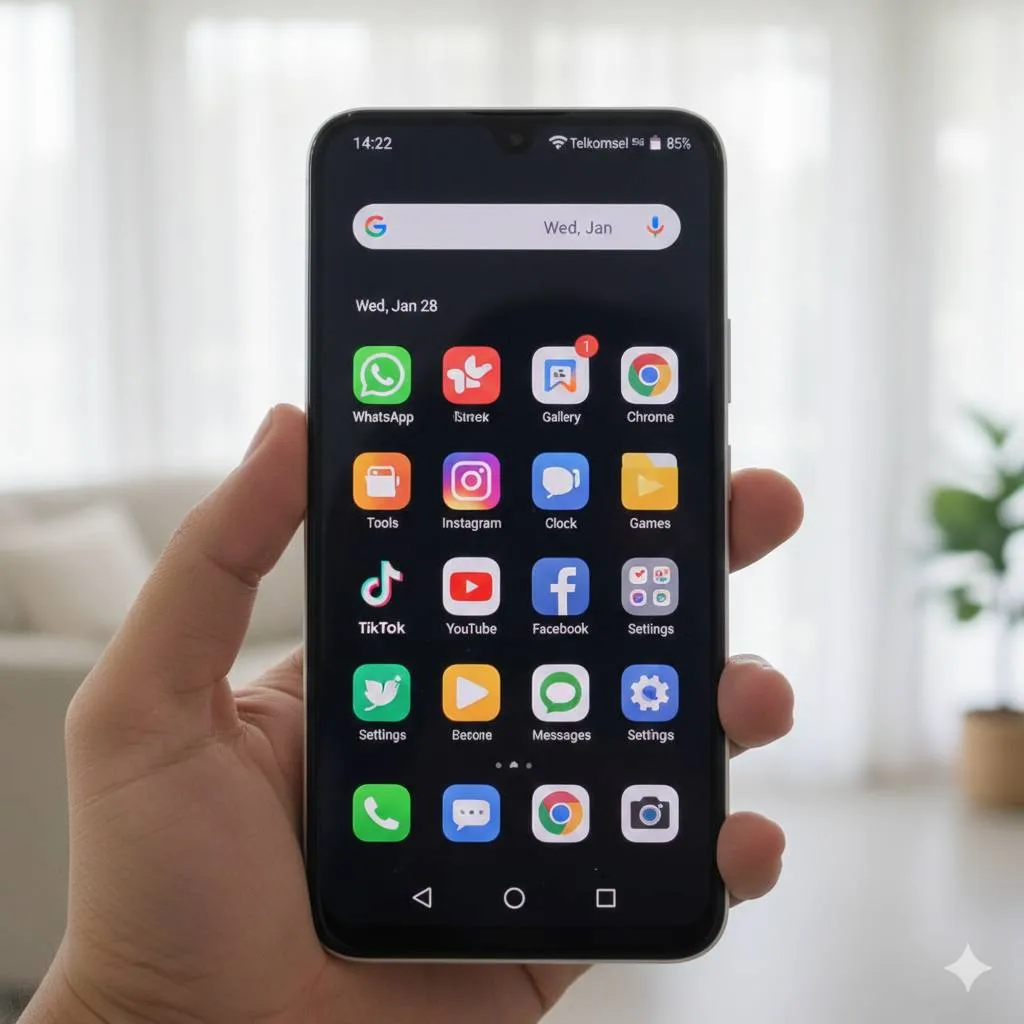
Cara memperbaiki tombol volume HP yang tenggelam berikutnya adalah dengan menekan tombol menggunakan teknik khusus. Tekanan yang tepat dapat membantu melepaskan tombol yang macet atau stuck di dalam.
Tekan tombol dengan lembut dan konsisten: Berikan tekanan lembut pada tombol volume yang tenggelam secara berulang-ulang dengan ritme yang konsisten untuk membantu melepaskan mekanisme yang macet.
Tekan dari berbagai sudut: Coba tekan tombol dari sudut yang berbeda-beda, kadang tombol bisa kembali normal dengan tekanan dari sisi tertentu.
Gunakan ujung jari yang rata: Hindari menekan tombol dengan kuku atau benda tajam karena bisa merusak permukaan tombol atau membuat kerusakan semakin parah.
Kombinasikan dengan gerakan memutar: Sambil menekan tombol, lakukan gerakan memutar ringan untuk membantu melepaskan kotoran yang mungkin menghalangi pergerakan tombol.
Jangan tekan terlalu keras: Tekanan berlebihan justru bisa memperburuk kondisi tombol atau bahkan menyebabkan komponen internal patah.
3. 3. Menggunakan Sedotan untuk Membersihkan Celah Tombol
Metode cara memperbaiki tombol volume HP yang tenggelam ini memanfaatkan sedotan plastik untuk membersihkan debu dan kotoran yang sulit dijangkau di celah sempit tombol volume.
Potong sedotan menjadi bagian kecil: Ambil sedotan plastik dan potong menjadi bagian kecil sekitar 2-3 cm untuk memudahkan penggunaan.
Pipihkan salah satu ujung sedotan: Tekan dan pipihkan salah satu ujung sedotan agar bisa masuk ke celah sempit di sekitar tombol volume.
Masukkan ke celah tombol: Dengan hati-hati, masukkan ujung sedotan yang sudah pipih ke celah di sekitar tombol volume untuk mengangkat kotoran yang menumpuk.
Gerakkan perlahan untuk mengangkat debu: Gerakkan sedotan dengan lembut ke kiri dan kanan untuk mengangkat debu atau serpihan yang menghalangi pergerakan tombol.
Bersihkan sisa kotoran dengan kuas halus: Setelah kotoran terangkat, gunakan kuas halus atau sikat kecil untuk membersihkan sisa debu yang masih menempel.
4. 4. Menggunakan Compressed Air untuk Membersihkan Tombol
Cara memperbaiki tombol volume HP yang tenggelam dengan compressed air atau udara bertekanan sangat efektif untuk mengeluarkan debu dan partikel kecil yang tersangkut di dalam celah tombol.
Siapkan kaleng compressed air: Beli kaleng compressed air yang biasa digunakan untuk membersihkan keyboard atau komponen elektronik di toko komputer atau online.
Posisikan HP dengan benar: Pegang HP dengan posisi tombol volume menghadap ke bawah agar kotoran yang keluar tidak masuk kembali ke dalam perangkat.
Semprotkan udara ke celah tombol: Arahkan nozzle compressed air ke celah di sekitar tombol volume dan semprotkan dengan jarak sekitar 5-10 cm dari permukaan HP.
Semprotkan dalam burst pendek: Jangan menyemprot terlalu lama secara terus-menerus, gunakan semprotan pendek berulang-ulang untuk hasil yang lebih efektif.
Hindari meniup dengan mulut: Jangan pernah meniup celah tombol dengan mulut karena kelembapan dari napas bisa menyebabkan korosi pada komponen internal.
Para ahli menyarankan penggunaan compressed air sebagai metode pembersihan yang aman untuk komponen elektronik karena tidak meninggalkan residu dan tidak menyebabkan kelembapan.
5. 5. Melakukan Restart HP untuk Mengatasi Masalah Software
Terkadang masalah tombol volume yang tidak responsif bukan disebabkan oleh kerusakan fisik, melainkan gangguan pada sistem software. Cara memperbaiki tombol volume HP yang tenggelam akibat masalah software adalah dengan melakukan restart perangkat.
Matikan HP secara normal: Tekan dan tahan tombol power hingga muncul menu shutdown, lalu pilih opsi untuk mematikan perangkat.
Tunggu beberapa saat: Biarkan HP dalam kondisi mati selama 30-60 detik untuk memberikan waktu sistem melakukan reset sementara.
Nyalakan kembali HP: Tekan tombol power untuk menghidupkan HP dan tunggu hingga sistem operasi selesai loading sempurna.
Uji fungsi tombol volume: Setelah HP menyala, coba tekan tombol volume untuk memeriksa apakah sudah berfungsi normal kembali.
Lakukan restart ulang jika perlu: Jika masalah masih berlanjut, coba ulangi proses restart atau lakukan restart dalam safe mode untuk mendeteksi masalah lebih lanjut.
6. 6. Menggunakan Aplikasi Tombol Volume Virtual
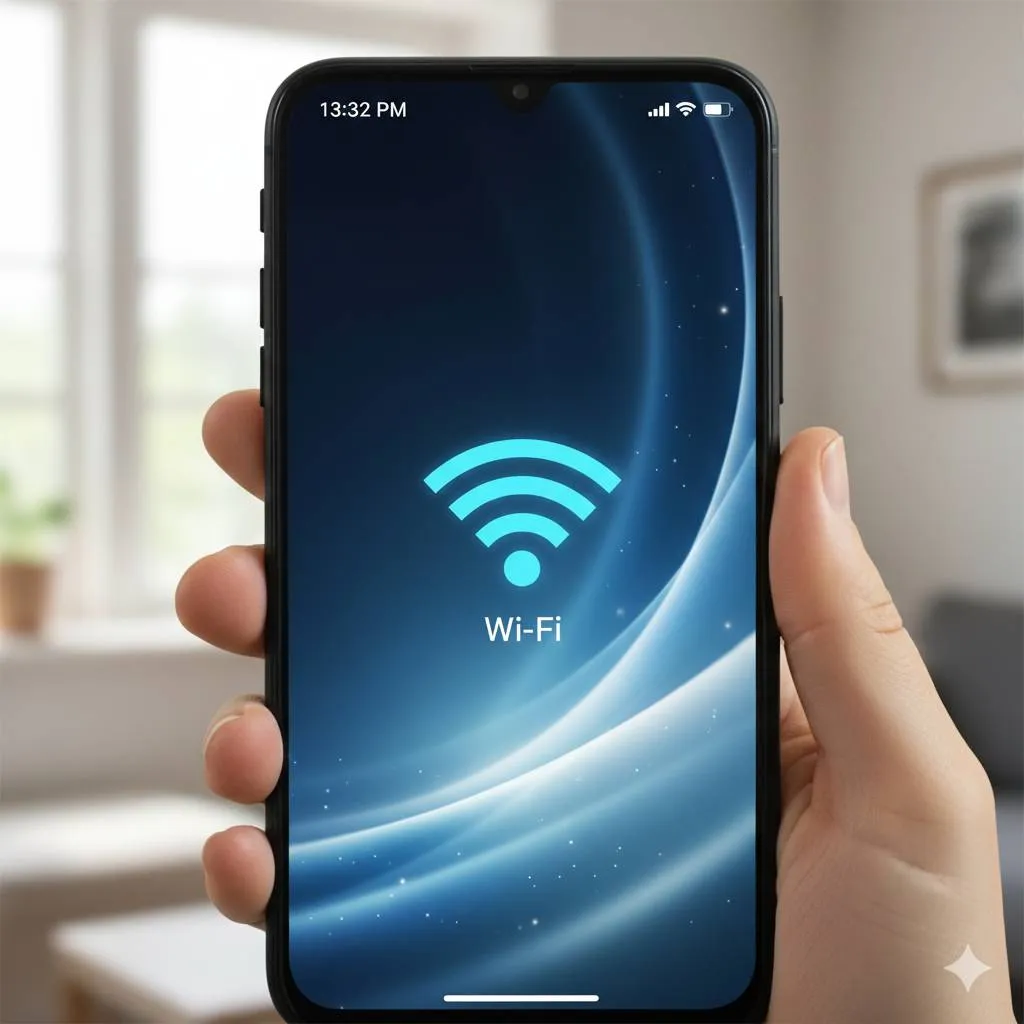
Jika cara memperbaiki tombol volume HP yang tenggelam secara fisik belum berhasil, Anda bisa menggunakan solusi alternatif dengan aplikasi tombol volume virtual sebagai pengganti sementara.
Download aplikasi Volume Styles atau Assistive Volume Button: Buka Google Play Store dan cari aplikasi pengatur volume virtual seperti Volume Styles, Assistive Volume Button, atau aplikasi sejenis yang memiliki rating bagus.
Install dan buka aplikasi: Setelah proses download selesai, install aplikasi dan buka untuk memulai pengaturan awal.
Berikan izin overlay: Aplikasi akan meminta izin "Hamparan" atau "Overlay Permission" yang harus diaktifkan agar tombol virtual bisa muncul di atas aplikasi lain.
Aktifkan layanan aksesibilitas: Masuk ke menu pengaturan dan aktifkan layanan aksesibilitas untuk aplikasi volume virtual yang telah diinstall.
Kustomisasi tampilan tombol: Atur ukuran, posisi, transparansi, dan desain tombol virtual sesuai dengan preferensi Anda agar nyaman digunakan.
Aktifkan fitur jalankan di latar belakang: Pastikan aplikasi diizinkan berjalan di latar belakang agar tombol virtual selalu tersedia saat dibutuhkan.
7. 7. Menggunakan Menu Pengaturan untuk Mengatur Volume
Cara memperbaiki tombol volume HP yang tenggelam dalam hal ini lebih tepatnya adalah solusi alternatif untuk tetap bisa mengatur volume meskipun tombol fisik tidak berfungsi.
Buka menu Pengaturan: Masuk ke aplikasi Pengaturan atau Settings di HP Anda melalui app drawer atau notification panel.
Cari menu Suara atau Sound: Scroll ke bawah dan temukan menu yang berkaitan dengan pengaturan suara, biasanya bernama "Suara", "Sound", atau "Suara & Getaran".
Atur slider volume: Di dalam menu suara, Anda akan menemukan beberapa slider untuk mengatur volume media, dering, notifikasi, dan alarm secara manual.
Geser slider sesuai kebutuhan: Geser slider ke kanan untuk menaikkan volume atau ke kiri untuk menurunkan volume sesuai dengan kebutuhan Anda.
Simpan pengaturan: Setelah mengatur volume yang diinginkan, keluar dari menu pengaturan dan volume akan tersimpan otomatis.
8. 8. Menggunakan Google Assistant untuk Mengatur Volume
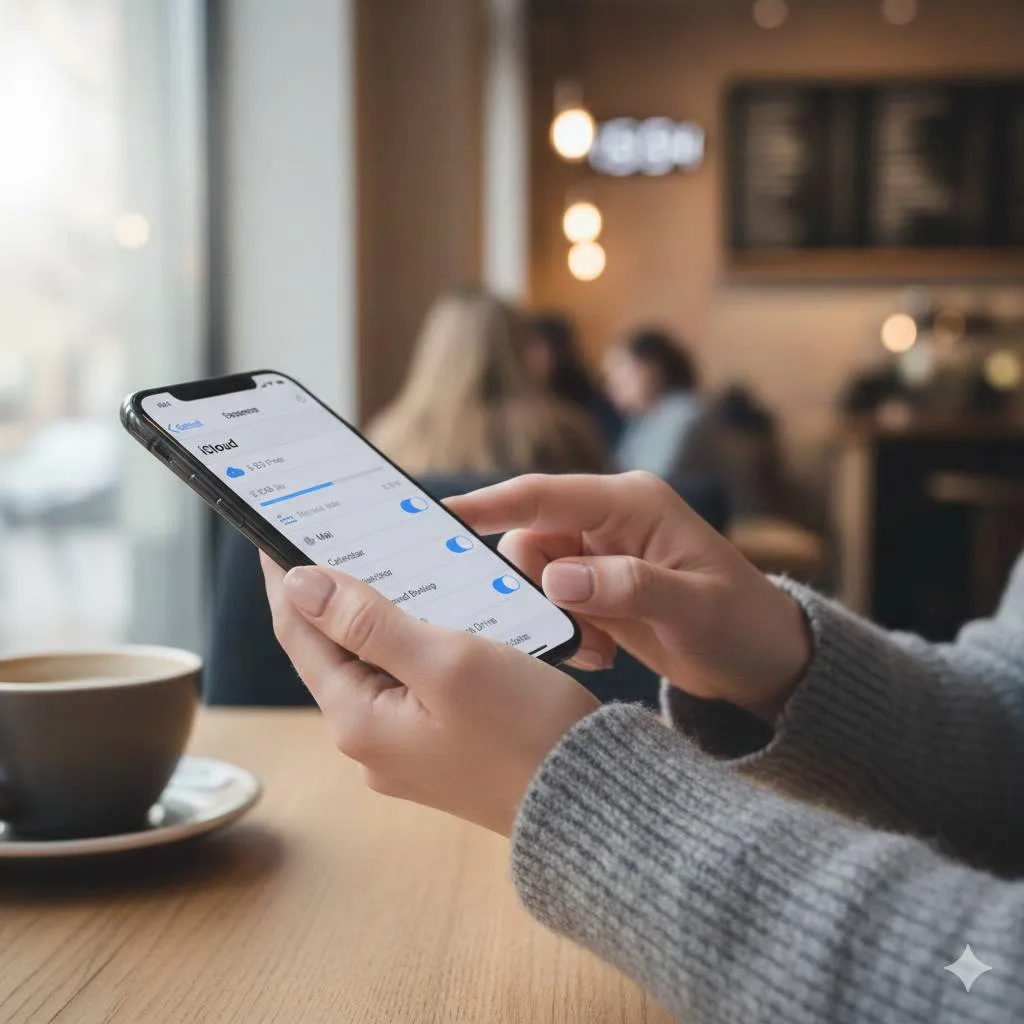
Google Assistant bisa menjadi solusi praktis untuk cara memperbaiki tombol volume HP yang tenggelam, terutama saat Anda membutuhkan pengaturan volume dengan cepat tanpa menyentuh tombol fisik.
Aktifkan Google Assistant: Tekan dan tahan tombol Home atau ucapkan "Ok Google" untuk mengaktifkan Google Assistant di HP Anda.
Berikan perintah suara: Ucapkan perintah seperti "Besarkan volume media", "Kecilkan volume dering", atau "Atur volume ke 50 persen".
Tunggu respons sistem: Google Assistant akan memproses perintah Anda dan mengatur volume sesuai dengan instruksi yang diberikan.
Verifikasi perubahan volume: Cek apakah volume sudah berubah sesuai keinginan dengan memutar musik atau video sebagai tes.
Gunakan perintah spesifik: Untuk hasil lebih akurat, gunakan perintah yang spesifik seperti "Atur volume media ke maksimal" atau "Matikan volume notifikasi".
9. 9. Menggunakan Tombol Volume di Notification Bar
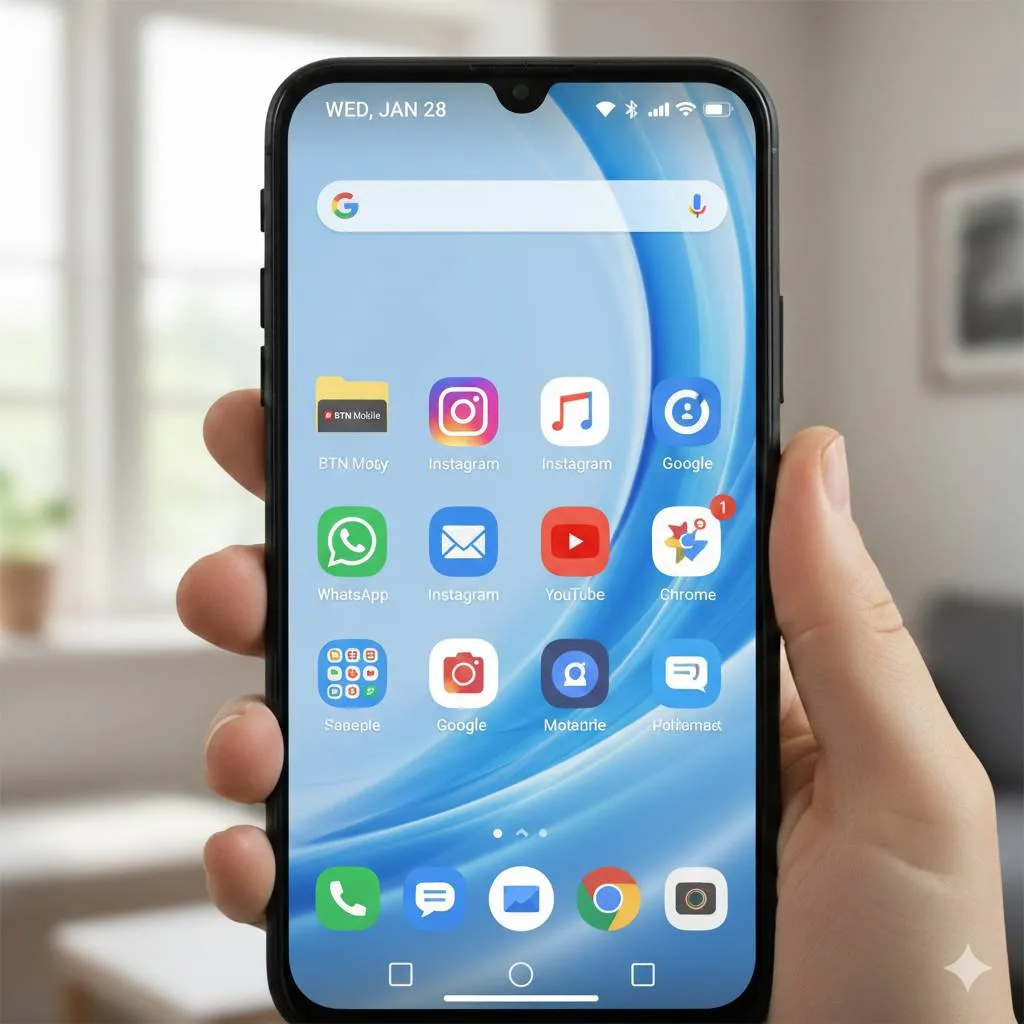
Cara memperbaiki tombol volume HP yang tenggelam dengan memanfaatkan fitur bawaan sistem ini sangat mudah dan tidak memerlukan instalasi aplikasi tambahan.
Swipe down notification panel: Geser layar dari atas ke bawah untuk membuka panel notifikasi di HP Anda.
Cari ikon volume atau suara: Di beberapa HP, terdapat shortcut atau ikon pengaturan volume langsung di quick settings panel.
Tap ikon volume: Ketuk ikon volume untuk membuka slider pengaturan volume yang lebih detail.
Atur volume dengan slider: Geser slider untuk masing-masing jenis suara seperti media, dering, alarm, dan notifikasi sesuai kebutuhan.
Tutup panel setelah selesai: Setelah volume diatur, swipe up atau tap di luar panel untuk menutup notification bar.
10. 10. Menggunakan Menu Aksesibilitas

Fitur aksesibilitas di HP Android menyediakan berbagai opsi bantuan, termasuk untuk cara memperbaiki tombol volume HP yang tenggelam dengan menyediakan kontrol volume alternatif.
Buka menu Pengaturan: Masuk ke aplikasi Pengaturan di HP Anda.
Cari menu Aksesibilitas: Scroll ke bawah dan temukan menu "Aksesibilitas" atau "Accessibility".
Aktifkan menu Asisten: Di dalam menu aksesibilitas, cari dan aktifkan fitur "Menu Asisten" atau "Assistive Menu" yang menyediakan tombol virtual di layar.
Kustomisasi menu asisten: Atur menu asisten agar menampilkan shortcut untuk pengaturan volume di antara opsi yang tersedia.
Gunakan tombol virtual: Setelah aktif, akan muncul tombol floating di layar yang bisa digunakan untuk mengakses kontrol volume dengan mudah.
11. 11. Membersihkan dengan Tusuk Gigi atau Pinset
Untuk kotoran yang lebih membandel, cara memperbaiki tombol volume HP yang tenggelam bisa dilakukan dengan alat yang lebih presisi seperti tusuk gigi atau pinset kecil.
Siapkan tusuk gigi atau pinset: Gunakan tusuk gigi kayu atau pinset dengan ujung yang tidak terlalu tajam untuk menghindari goresan pada body HP.
Bersihkan celah dengan hati-hati: Masukkan ujung tusuk gigi ke celah di sekitar tombol volume dengan sangat hati-hati untuk mengangkat kotoran yang menumpuk.
Jangan tekan terlalu dalam: Hindari mendorong tusuk gigi terlalu dalam karena bisa merusak komponen internal di balik tombol.
Angkat kotoran perlahan: Gunakan gerakan mengangkat untuk mengeluarkan kotoran, bukan mendorong ke dalam.
Bersihkan sisa dengan kain: Setelah kotoran terangkat, lap area tombol dengan kain microfiber untuk membersihkan sisa debu.
12. 12. Update Sistem Operasi HP
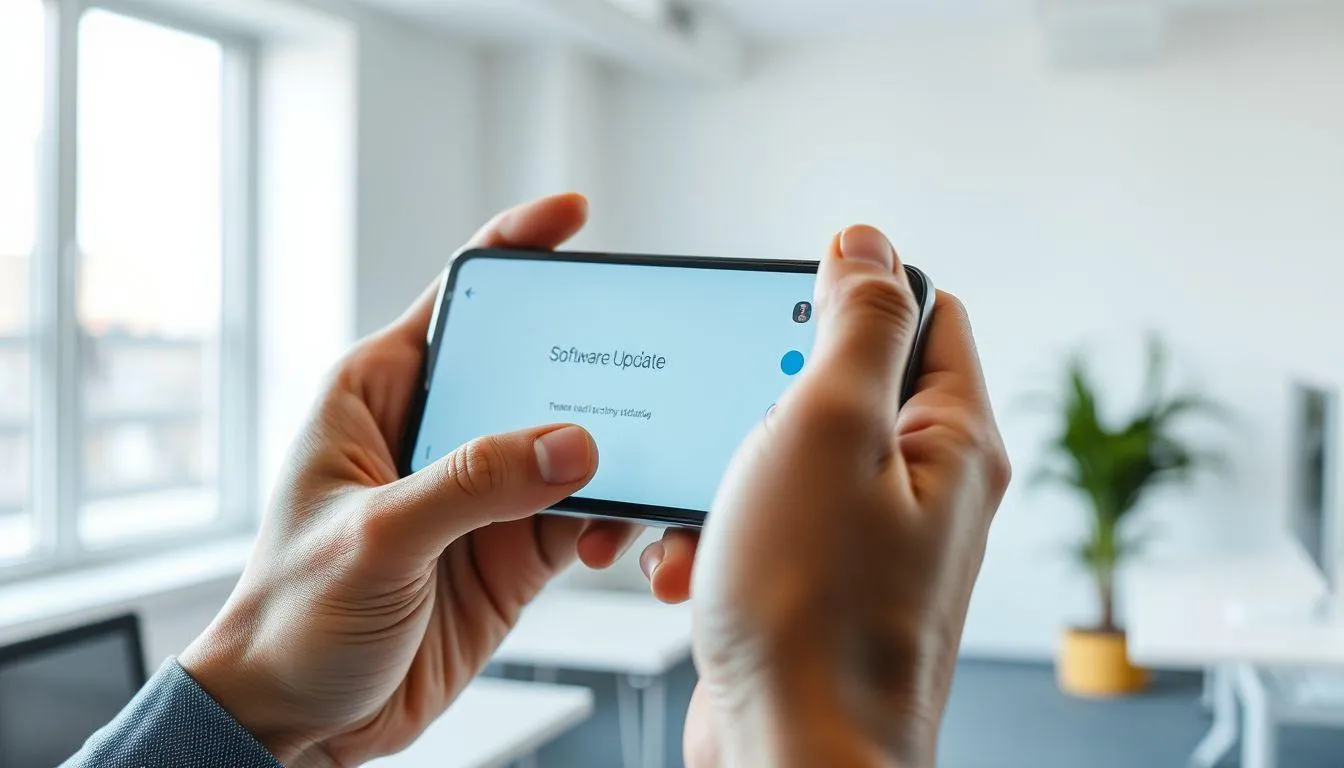
Masalah tombol volume yang tidak responsif kadang disebabkan oleh bug pada sistem operasi. Cara memperbaiki tombol volume HP yang tenggelam akibat masalah software adalah dengan melakukan update sistem.
Buka menu Pengaturan: Masuk ke aplikasi Pengaturan di HP Anda.
Cari menu Pembaruan Sistem: Scroll ke bawah dan temukan menu "Pembaruan Sistem", "System Update", atau "Software Update".
Cek ketersediaan update: Tap opsi "Cek Pembaruan" atau "Check for Updates" untuk melihat apakah ada versi sistem operasi terbaru.
Download dan install update: Jika ada update tersedia, download dan install pembaruan tersebut, pastikan HP terhubung ke WiFi dan baterai mencukupi.
Restart HP setelah update: Setelah proses update selesai, HP akan restart otomatis dan sistem akan diperbarui dengan perbaikan bug yang mungkin mempengaruhi fungsi tombol.
Studi menunjukkan bahwa pembaruan sistem operasi secara berkala dapat meningkatkan performa perangkat dan memperbaiki berbagai bug yang mempengaruhi fungsi hardware.
13. 13. Menggunakan Mode Safe Mode untuk Diagnosis
Safe mode membantu mengidentifikasi apakah masalah tombol volume disebabkan oleh aplikasi pihak ketiga. Cara memperbaiki tombol volume HP yang tenggelam dengan metode ini membantu diagnosis masalah lebih akurat.
Matikan HP: Tekan dan tahan tombol power lalu pilih opsi untuk mematikan perangkat.
Nyalakan dalam safe mode: Tekan tombol power untuk menyalakan HP, saat logo muncul, tekan dan tahan tombol volume bawah hingga HP selesai booting.
Verifikasi mode safe: Jika berhasil, akan muncul tulisan "Safe Mode" di pojok layar, menandakan HP berjalan tanpa aplikasi pihak ketiga.
Uji fungsi tombol volume: Coba tekan tombol volume untuk melihat apakah berfungsi normal dalam safe mode.
Identifikasi aplikasi bermasalah: Jika tombol berfungsi di safe mode, berarti ada aplikasi yang mengganggu, uninstall aplikasi yang baru diinstall untuk mengatasi masalah.
14. 14. Reset Pengaturan Pabrik (Factory Reset)
Jika semua cara memperbaiki tombol volume HP yang tenggelam dari sisi software belum berhasil, factory reset bisa menjadi solusi terakhir sebelum membawa ke service center.
Backup data penting: Sebelum melakukan factory reset, pastikan semua data penting seperti foto, video, kontak, dan dokumen sudah di-backup ke cloud atau komputer.
Buka menu Pengaturan: Masuk ke aplikasi Pengaturan di HP Anda.
Cari menu Reset: Temukan menu "Sistem", "System", atau "Manajemen Umum", lalu cari opsi "Reset" atau "Backup & Reset".
Pilih Factory Data Reset: Tap opsi "Factory Data Reset" atau "Reset Pengaturan Pabrik" dan baca peringatan yang muncul.
Konfirmasi dan tunggu proses: Konfirmasi pilihan Anda dan tunggu hingga proses reset selesai, HP akan restart dan kembali ke kondisi seperti baru dari pabrik.
15. 15. Membawa ke Service Center Resmi
Jika semua cara memperbaiki tombol volume HP yang tenggelam di atas tidak berhasil, kemungkinan besar terjadi kerusakan hardware yang memerlukan penanganan profesional.
Identifikasi service center resmi: Cari lokasi service center resmi dari brand HP Anda melalui website resmi atau aplikasi customer service.
Buat janji temu: Beberapa service center memerlukan appointment terlebih dahulu, buat janji melalui website atau telepon untuk menghindari antrian panjang.
Siapkan dokumen garansi: Jika HP masih dalam masa garansi, bawa kartu garansi dan bukti pembelian untuk mendapatkan perbaikan gratis.
Jelaskan masalah dengan detail: Saat bertemu teknisi, jelaskan kronologi masalah dan langkah-langkah yang sudah Anda coba agar diagnosis lebih cepat.
Tanyakan estimasi biaya dan waktu: Sebelum menyetujui perbaikan, tanyakan estimasi biaya dan waktu pengerjaan agar Anda bisa mempertimbangkan dengan matang.
16. Penyebab Tombol Volume HP Tenggelam
Memahami penyebab masalah adalah langkah penting sebelum menerapkan cara memperbaiki tombol volume HP yang tenggelam. Berikut beberapa faktor yang sering menjadi penyebab:
Penumpukan debu dan kotoran: Debu, serpihan makanan, atau kotoran lain yang masuk ke celah tombol dapat menghalangi pergerakan mekanis tombol sehingga terasa tenggelam atau tidak responsif.
Penggunaan berlebihan: Menekan tombol volume terlalu sering atau dengan tekanan yang terlalu kuat dapat membuat mekanisme pegas di balik tombol melemah atau bahkan aus seiring waktu.
HP terjatuh atau terbentur: Benturan keras akibat HP terjatuh dapat merusak komponen internal tombol, membuat tombol lepas dari tempatnya atau konektor internal rusak.
Terkena cairan: Air atau cairan lain yang masuk ke dalam HP dapat menyebabkan tombol menjadi lembab dan lengket, atau bahkan menyebabkan korosi pada komponen elektronik di baliknya.
Usia perangkat: HP yang sudah digunakan dalam waktu lama cenderung mengalami keausan pada komponen fisik termasuk tombol, membuat tombol menjadi kurang responsif atau tenggelam.
Kualitas komponen: HP dengan harga terjangkau atau replika biasanya menggunakan komponen dengan kualitas lebih rendah yang lebih cepat rusak.
Masalah software: Bug pada sistem operasi atau aplikasi tertentu dapat menyebabkan tombol volume tidak responsif meskipun secara fisik tidak ada kerusakan.
Para ahli menyatakan bahwa perawatan rutin dan penggunaan yang hati-hati dapat mencegah sebagian besar masalah pada tombol fisik smartphone.
17. Tips Mencegah Tombol Volume HP Tenggelam
Mencegah lebih baik daripada mengobati. Berikut tips untuk menjaga tombol volume HP agar tidak cepat rusak atau tenggelam:
Bersihkan HP secara rutin: Lakukan pembersihan area tombol secara berkala menggunakan kain lembut atau cotton bud untuk mencegah penumpukan debu dan kotoran.
Jangan tekan tombol terlalu keras: Tekan tombol volume dengan tekanan yang wajar dan lembut, hindari menekan dengan kuku atau benda keras yang bisa merusak permukaan tombol.
Gunakan casing pelindung: Pilih casing yang memiliki perlindungan di bagian tombol untuk mengurangi tekanan langsung dan melindungi dari benturan.
Hindari paparan cairan: Jauhkan HP dari air, minuman, atau cairan lainnya yang bisa merembes ke dalam dan merusak komponen tombol.
Simpan HP di tempat bersih: Hindari meletakkan HP di tempat berdebu atau kotor yang bisa mempercepat penumpukan kotoran di celah tombol.
Gunakan screen protector dan casing berkualitas: Investasi pada aksesoris pelindung berkualitas dapat melindungi HP dari kerusakan fisik termasuk tombol.
Kurangi penggunaan tombol fisik: Manfaatkan fitur alternatif seperti gesture control atau tombol virtual untuk mengurangi frekuensi penggunaan tombol fisik.
Update sistem secara berkala: Pastikan sistem operasi HP selalu diperbarui untuk menghindari bug yang bisa mempengaruhi fungsi tombol.
18. Aplikasi Alternatif Pengganti Tombol Volume
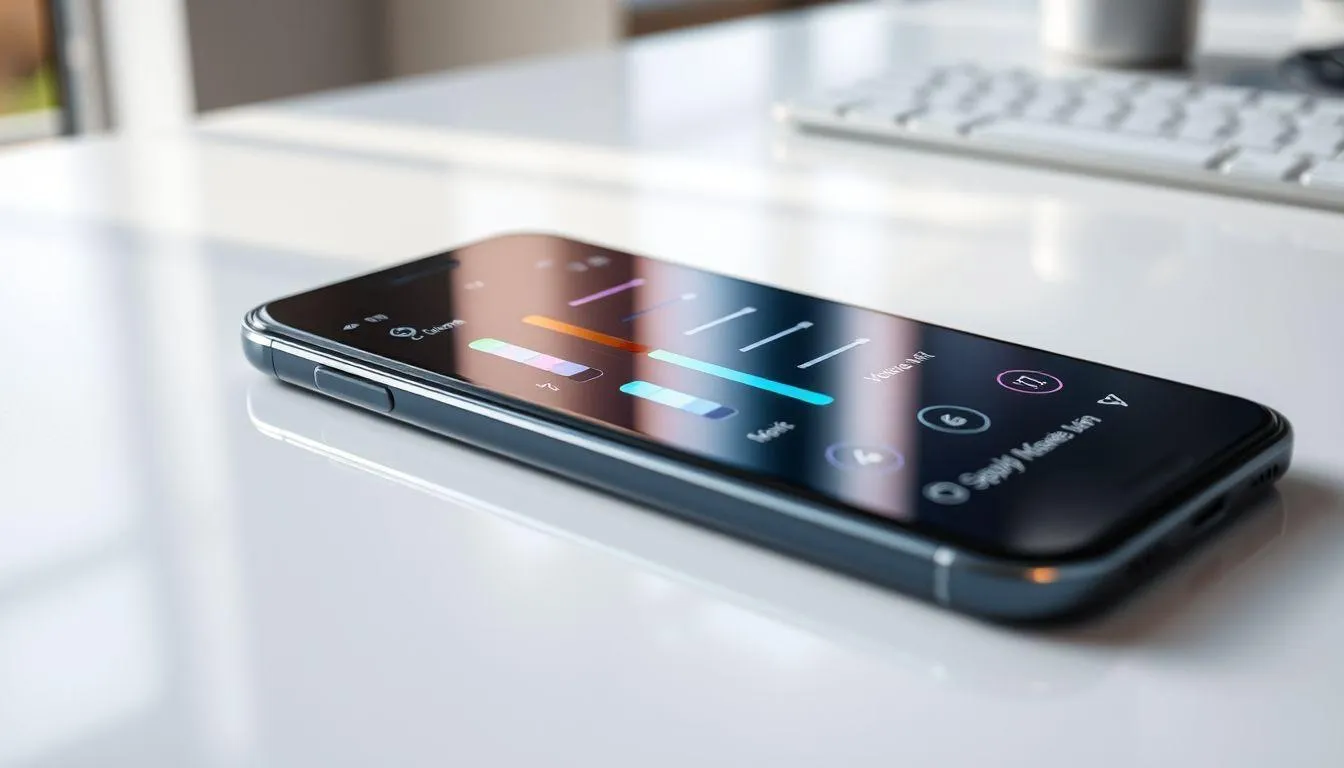
Jika cara memperbaiki tombol volume HP yang tenggelam secara fisik belum berhasil, berikut beberapa aplikasi yang bisa digunakan sebagai solusi alternatif:
Volume Styles: Aplikasi ini menawarkan berbagai tema dan style untuk tombol volume virtual dengan tampilan yang menarik dan mudah dikustomisasi sesuai preferensi pengguna.
Assistive Volume Button: Aplikasi ringan yang menyediakan tombol volume floating di layar dengan fitur lengkap untuk mengatur semua jenis volume di HP Android.
Chopcut: Aplikasi multifungsi yang tidak hanya menyediakan kontrol volume tetapi juga berbagai shortcut lain untuk memudahkan navigasi HP tanpa tombol fisik.
Volume Control: Aplikasi sederhana dengan interface yang user-friendly untuk mengatur volume media, dering, notifikasi, dan alarm dengan mudah.
Button Savior: Aplikasi yang menyediakan tombol virtual untuk berbagai fungsi termasuk volume, home, back, dan recent apps sebagai pengganti tombol fisik yang rusak.
Easy Touch: Aplikasi dengan fitur assistive touch seperti di iPhone yang menyediakan akses cepat ke berbagai fungsi termasuk kontrol volume.
Penelitian menunjukkan bahwa penggunaan aplikasi tombol virtual dapat menjadi solusi jangka panjang yang efektif untuk mengatasi masalah tombol fisik yang rusak tanpa perlu biaya servis.
19. Kapan Harus Membawa HP ke Service Center
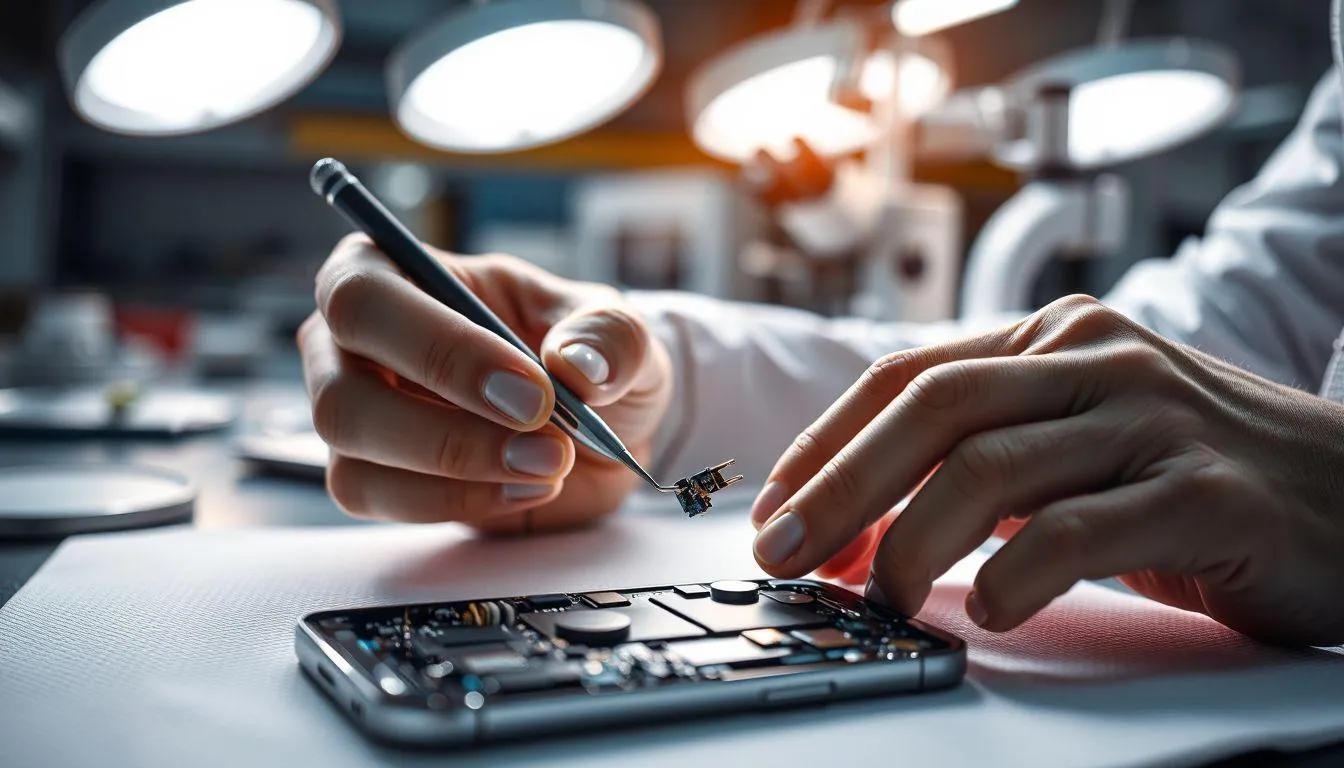
Meskipun banyak cara memperbaiki tombol volume HP yang tenggelam bisa dilakukan sendiri, ada beberapa kondisi yang mengharuskan Anda membawa HP ke teknisi profesional:
Tombol patah atau lepas: Jika tombol volume patah atau lepas dari tempatnya, diperlukan penggantian komponen yang hanya bisa dilakukan oleh teknisi.
Kerusakan internal: Jika setelah dibersihkan tombol masih tidak berfungsi, kemungkinan ada kerusakan pada konektor atau komponen internal yang memerlukan pembongkaran HP.
HP masih dalam garansi: Jika HP masih dalam masa garansi, lebih baik langsung membawa ke service center resmi untuk mendapatkan perbaikan gratis.
Kerusakan akibat cairan: Jika tombol rusak karena terkena air atau cairan lain, diperlukan pembersihan internal yang hanya bisa dilakukan oleh teknisi.
Semua cara sudah dicoba: Jika semua metode perbaikan mandiri sudah dicoba namun tombol masih tidak berfungsi, saatnya membawa ke profesional.
Kerusakan menyebar ke komponen lain: Jika masalah tombol disertai dengan kerusakan lain seperti layar tidak responsif atau HP sering restart sendiri, perlu diagnosis menyeluruh.
20. FAQ
Apakah tombol volume HP yang tenggelam bisa diperbaiki sendiri?
Ya, tombol volume HP yang tenggelam bisa diperbaiki sendiri jika kerusakan disebabkan oleh penumpukan debu atau kotoran. Anda bisa membersihkan area tombol dengan cotton bud dan alkohol isopropil, atau menggunakan compressed air untuk mengeluarkan kotoran. Namun jika kerusakan disebabkan oleh komponen internal yang patah, sebaiknya dibawa ke service center.
Berapa biaya untuk memperbaiki tombol volume HP di service center?
Biaya perbaikan tombol volume HP bervariasi tergantung brand dan jenis kerusakan, umumnya berkisar antara Rp 50.000 hingga Rp 300.000. Jika hanya perlu pembersihan, biayanya lebih murah, tetapi jika perlu penggantian komponen, biayanya bisa lebih mahal. HP yang masih dalam masa garansi bisa mendapatkan perbaikan gratis di service center resmi.
Apakah aplikasi tombol volume virtual aman digunakan?
Ya, aplikasi tombol volume virtual dari developer terpercaya di Google Play Store aman digunakan. Aplikasi seperti Volume Styles, Assistive Volume Button, atau Chopcut sudah digunakan oleh jutaan pengguna dan tidak membahayakan sistem HP. Pastikan download dari sumber resmi dan periksa review pengguna sebelum menginstall.
Mengapa tombol volume HP saya tenggelam setelah terjatuh?
Tombol volume bisa tenggelam setelah HP terjatuh karena benturan keras dapat merusak mekanisme internal tombol, membuat tombol lepas dari tempatnya, atau merusak konektor yang menghubungkan tombol dengan sistem. Benturan juga bisa menyebabkan komponen pegas di balik tombol patah atau bengkok sehingga tombol tidak bisa kembali ke posisi normal.
Apakah membersihkan tombol dengan alkohol bisa merusak HP?
Tidak, membersihkan tombol dengan alkohol isopropil tidak akan merusak HP jika dilakukan dengan benar. Alkohol isopropil dengan persentase tinggi cepat menguap dan tidak meninggalkan residu, sehingga aman untuk komponen elektronik. Pastikan cotton bud tidak terlalu basah dan HP dalam posisi mati saat dibersihkan untuk menghindari cairan masuk ke dalam.
Bagaimana cara mengatur volume HP jika tombol volume rusak total?
Jika tombol volume rusak total, Anda masih bisa mengatur volume melalui beberapa cara alternatif seperti menu Pengaturan di bagian Suara, menggunakan Google Assistant dengan perintah suara, memanfaatkan tombol volume di notification bar, atau menginstall aplikasi tombol volume virtual. Fitur aksesibilitas di HP Android juga menyediakan menu asisten dengan kontrol volume.
Berapa lama waktu yang dibutuhkan untuk memperbaiki tombol volume di service center?
Waktu perbaikan tombol volume di service center bervariasi tergantung tingkat kerusakan dan ketersediaan spare part. Untuk kasus sederhana seperti pembersihan, biasanya selesai dalam 1-2 jam. Jika perlu penggantian komponen, bisa memakan waktu 1-3 hari kerja. Service center resmi biasanya memberikan estimasi waktu yang jelas saat Anda menyerahkan HP.
(kpl/fed)



Advertisement
D Academy 8
-
Prestasi Selebritis Valen DA7 dan Mila DA7 Raih Dua Nominasi AMI Awards 2026