Liputan6.com
 Kapanlagi.com
 Bola.net
 Bola.com
 Merdeka.com
 Fimela.com
 Brilio.net


Cara Menonaktifkan Aplikasi yang Berjalan di Latar Belakang
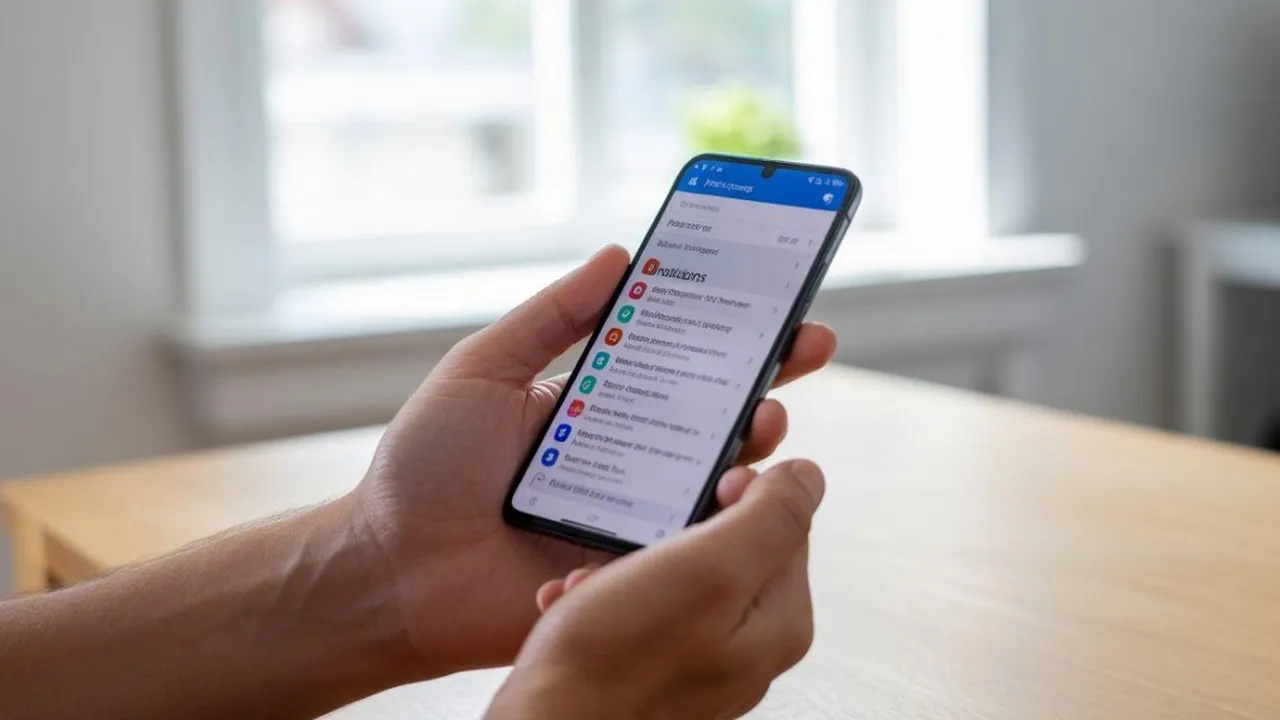
cara menonaktifkan aplikasi yang berjalan di latar belakang
Kapanlagi.com - Pernahkah Anda merasa ponsel tiba-tiba melambat atau baterai cepat habis padahal hanya membuka satu aplikasi? Penyebabnya kemungkinan besar adalah aplikasi yang masih berjalan diam-diam di latar belakang. Aplikasi semacam ini tidak benar-benar berhenti meski sudah ditutup dari layar utama.
Mereka tetap aktif memperbarui data, menerima notifikasi, atau sekadar menunggu perintah berikutnya. Akibatnya, performa perangkat menurun dan daya baterai cepat terkuras tanpa disadari oleh pengguna.
Memahami cara menonaktifkan aplikasi yang berjalan di latar belakang menjadi keterampilan penting bagi setiap pengguna perangkat digital. Dengan mengelola aplikasi latar belakang secara tepat, Anda dapat mengoptimalkan kinerja perangkat dan memperpanjang masa pakai baterai secara signifikan.
Advertisement
1. Mengapa Aplikasi Latar Belakang Menjadi Masalah
Setiap kali Anda berpindah aplikasi, misalnya dari Instagram ke WhatsApp, sistem Android atau iOS tetap menyimpan aplikasi sebelumnya dalam RAM agar bisa dibuka kembali dengan cepat. Konsep ini sebenarnya dirancang untuk memberikan pengalaman pengguna yang lebih lancar, namun dapat menjadi masalah ketika terlalu banyak aplikasi aktif secara bersamaan.
Banyak pengguna Android sering heran kenapa HP terasa berat padahal tidak membuka banyak aplikasi. Jawabannya adalah karena ada sejumlah aplikasi yang tetap aktif di belakang layar meski sudah ditutup. Aktivitas tersembunyi ini mengonsumsi RAM, CPU, dan koneksi internet secara terus-menerus, yang pada akhirnya membuat sistem kewalahan.
Penggunaan RAM dan CPU yang berlebihan terjadi ketika aplikasi seperti Instagram, WhatsApp, atau game tetap aktif di latar belakang. Sistem harus terus menyediakan RAM dan daya CPU untuk menjaga agar aplikasi tersebut siap dibuka kapan saja. Semakin banyak aplikasi yang berjalan, semakin besar pula beban pada memori dan prosesor, yang membuat HP bekerja lebih keras dan menurunkan kecepatan respon sistem.
Menurut sejumlah pengujian oleh media teknologi internasional, aplikasi media sosial seperti Facebook, TikTok, dan Instagram termasuk yang paling banyak menyedot sumber daya di latar belakang, terutama dalam hal baterai dan data internet. Notifikasi aktif yang menyedot daya juga menjadi faktor penting, karena banyak aplikasi secara default mengaktifkan fitur push notification agar pengguna selalu mendapat pembaruan real time, yang membutuhkan koneksi internet aktif dan proses latar belakang yang terus berjalan.
2. Cara Melihat Aplikasi yang Berjalan di Latar Belakang
Sebelum mematikan atau menghentikan aplikasi yang sedang berjalan, Anda harus mengetahui terlebih dahulu aplikasi mana saja yang sedang aktif di latar belakang. Setiap sistem operasi memiliki cara tersendiri untuk menampilkan informasi ini.
Untuk pengguna Android melalui Opsi Pengembang:
- Buka Pengaturan di HP Android Anda
- Pilih Tentang Ponsel
- Ketuk nomor build beberapa kali hingga muncul notifikasi bahwa Opsi Pengembang sudah aktif
- Gulir ke bawah dan klik opsi Layanan Berjalan
- Anda akan melihat daftar aplikasi yang sedang berjalan di latar belakang
- Layar juga akan menampilkan informasi mengenai penggunaan RAM pada smartphone, termasuk aplikasi sistem, aplikasi yang terpasang, dan sisa RAM yang tersedia
Untuk pengguna Android melalui menu Aplikasi:
- Buka aplikasi Pengaturan di perangkat Android Anda
- Gulir ke bawah dan pilih Aplikasi
- Ketuk Info aplikasi atau Kelola aplikasi untuk melihat daftar semua aplikasi yang diinstal
- Cari opsi seperti Aplikasi yang berjalan atau Aplikasi latar belakang untuk melihat aplikasi yang sedang berjalan di latar belakang
Dengan mengetahui aplikasi mana saja yang aktif, Anda dapat membuat keputusan yang lebih tepat tentang aplikasi mana yang perlu dinonaktifkan untuk mengoptimalkan kinerja perangkat.
3. Cara Menonaktifkan Aplikasi Latar Belakang di Android
Ada beberapa metode yang dapat diterapkan untuk menonaktifkan aplikasi yang berjalan di latar belakang pada perangkat Android. Setiap metode memiliki kelebihan dan situasi penggunaan yang berbeda.
1. Menutup Aplikasi Melalui Menu Overview
Cara paling mudah adalah dengan menutup aplikasi melalui menu overview atau recent apps. Geser layar ke atas dari bagian bawah layar untuk membuka menu Overview. Pilih aplikasi yang ingin Anda tutup, dan setelah aplikasi berada di tengah layar, geser aplikasi tersebut ke atas untuk menutupnya. Anda juga bisa menutup semuanya sekaligus dengan menggeser semua aplikasi supaya tidak berjalan di background.
2. Paksa Berhenti Aplikasi
Cara yang lebih efektif bila ingin aplikasi tertentu berhenti bekerja di latar belakang adalah dengan menghentikannya secara paksa. Buka menu Pengaturan dan pilih Aplikasi. Gulir daftar atau gunakan alat pencarian untuk menemukan aplikasi yang ingin dihentikan dan ketuk aplikasi tersebut. Ketuk opsi Paksa berhenti, lalu tekan OK untuk mengonfirmasi. Perlu diketahui bahwa cara ini tidak sempurna karena ada beberapa aplikasi yang mungkin bisa memulai sendiri secara otomatis.
3. Batasi Penggunaan Baterai untuk Aplikasi
Anda juga bisa mencegah aplikasi berjalan di latar belakang dengan membatasi penggunaan baterai aplikasi tertentu. Buka aplikasi Pengaturan dan gulir ke bawah untuk memilih Aplikasi. Cari dan pilih aplikasi yang tidak ingin dijalankan di latar belakang. Gulir ke bawah dan ketuk opsi Baterai di bawah bagian Penggunaan, lalu pilih opsi Dibatasi. Seperti disebutkan dalam menu ini, membatasi aplikasi dapat menyebabkan notifikasi tidak muncul, jadi berhati-hatilah untuk hanya menggunakan ini untuk aplikasi yang tidak mengirimi Anda informasi sensitif terhadap waktu.
4. Aktifkan Fitur Baterai Adaptif
Fitur Baterai Adaptif di Android menggunakan kecerdasan buatan untuk memahami pola penggunaan Anda dari waktu ke waktu dan membatasi aktivitas latar belakang untuk aplikasi yang jarang digunakan. Buka aplikasi Pengaturan dan pilih Baterai. Ketuk Batas penggunaan latar belakang, lalu ketuk menu tiga titik di pojok kanan atas dan pilih Baterai adaptif. Aktifkan sakelar untuk Baterai Adaptif agar sistem secara otomatis mengoptimalkan penggunaan baterai.
4. Cara Menonaktifkan Aplikasi Latar Belakang di iPhone
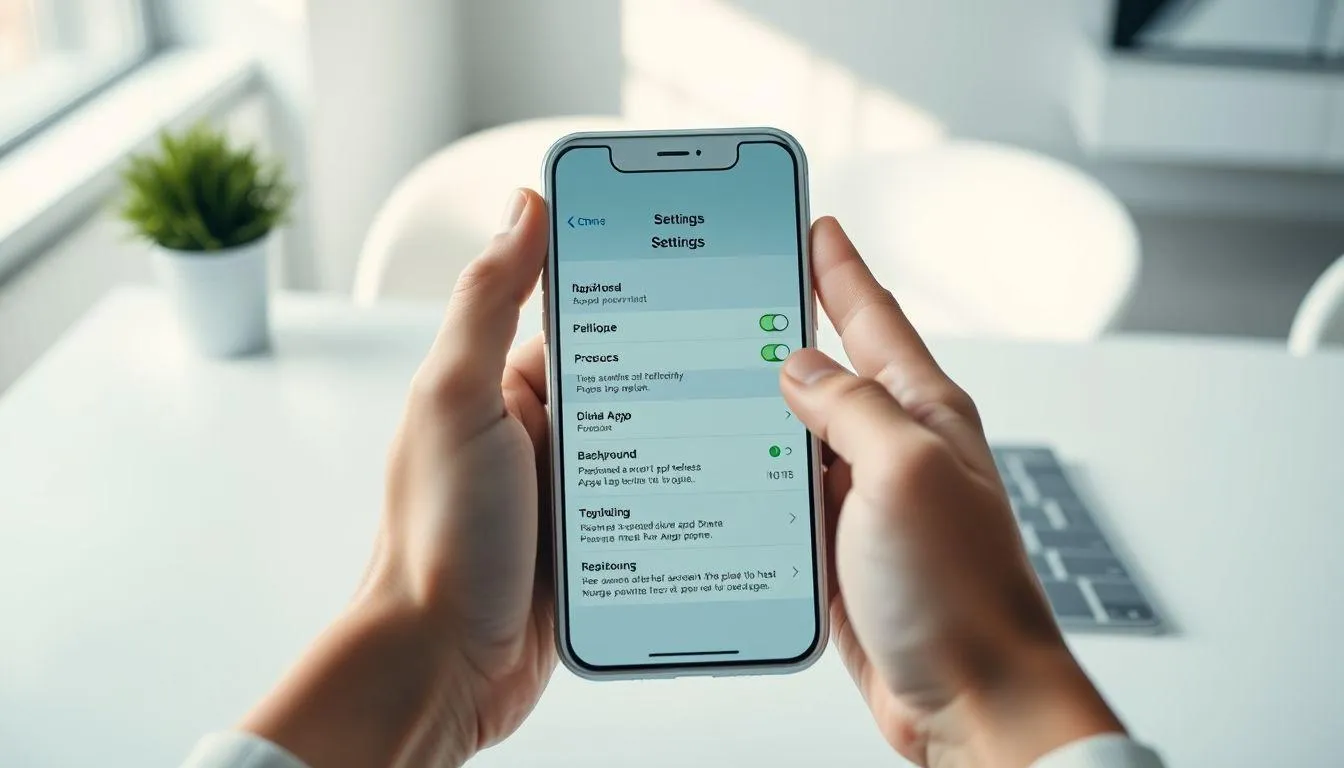
Pengguna iPhone juga dapat mengalami masalah dengan aplikasi yang terus berjalan di latar belakang. Sistem iOS menyediakan fitur bawaan yang disebut Background App Refresh untuk mengontrol aplikasi mana yang boleh tetap aktif.
1. Nonaktifkan Background App Refresh
Langkah pertama untuk menghentikan aplikasi yang berjalan di latar belakang di iPhone adalah melalui menu Settings. Buka Settings di iPhone Anda, gulir ke bawah dan pilih General, lalu ketuk Background App Refresh. Anda bisa memilih untuk menonaktifkannya sepenuhnya atau hanya untuk aplikasi tertentu. Fitur ini berfungsi agar aplikasi tidak terus memperbarui konten saat tidak digunakan, sehingga iPhone lebih hemat baterai dan kinerja sistem jadi lebih ringan.
2. Nonaktifkan Aplikasi yang Tidak Diperlukan
Jika Anda masih ingin sebagian aplikasi berjalan di latar belakang, nonaktifkan saja yang tidak penting. Masuk ke menu Settings, pilih General, lalu Background App Refresh. Geser tombol di sebelah aplikasi yang tidak Anda butuhkan ke posisi Off. Langkah ini berguna untuk aplikasi yang jarang dibuka, seperti game atau aplikasi belanja, sehingga Anda tetap bisa menerima notifikasi penting dari aplikasi utama seperti pesan dan email tanpa membebani sistem.
3. Gunakan Mode Low Power
Selain menonaktifkan Background App Refresh, Anda bisa mengaktifkan Low Power Mode atau Mode Daya Rendah. Buka Settings, pilih Battery, lalu aktifkan Low Power Mode. Ketika mode ini aktif, sistem iOS otomatis akan mengurangi kecerahan layar, menonaktifkan update otomatis, dan membatasi proses latar belakang. Hasilnya, baterai lebih awet dan iPhone tidak cepat panas.
Melansir dari support.apple.com, fitur Background App Refresh dirancang untuk memberikan keseimbangan antara pengalaman pengguna yang lancar dan efisiensi baterai, sehingga pengguna dapat menyesuaikan pengaturan sesuai kebutuhan masing-masing.
5. Cara Menonaktifkan Aplikasi Latar Belakang di Windows
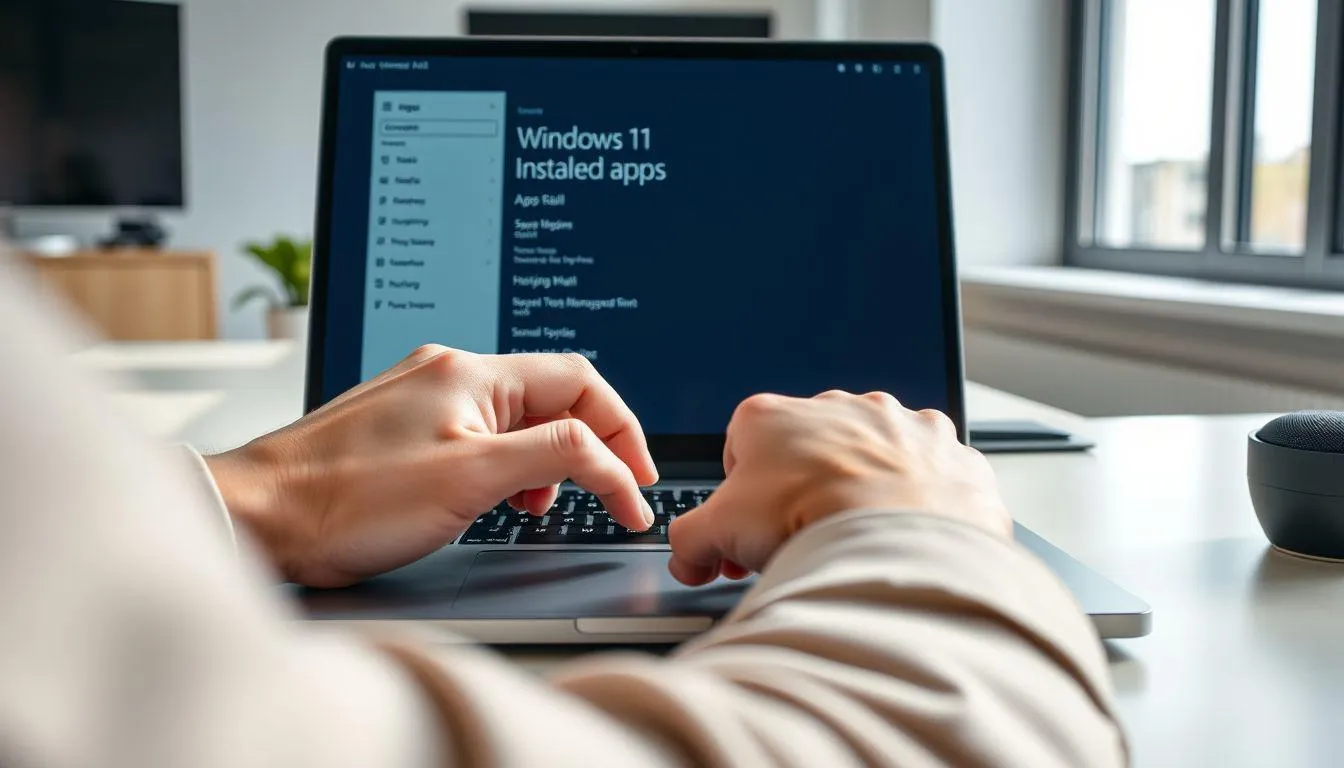
Pengguna komputer Windows juga perlu mengelola aplikasi yang berjalan di latar belakang untuk mengoptimalkan kinerja sistem dan menghemat daya baterai, terutama pada laptop.
Untuk Windows 11:
- Pilih Mulai, lalu pilih Pengaturan > Aplikasi > Aplikasi terinstal
- Gulir ke aplikasi yang diinginkan, pilih Opsi lainnya di tepi kanan jendela, lalu pilih Opsi tingkat lanjut
- Di bagian Izin aplikasi latar belakang, di bawah Izinkan aplikasi ini berjalan di latar belakang, pilih salah satu opsi berikut:
- Selalu: Aplikasi berjalan di latar belakang, menerima info, mengirim pemberitahuan, dan tetap terkini bahkan saat tidak digunakan secara aktif
- Daya yang dioptimalkan (disarankan): Windows memutuskan apa yang akan menghemat daya selagi masih memungkinkan aplikasi untuk menerima pemberitahuan dan memperbarui secara berkala
- Jangan Pernah: Aplikasi tidak akan berjalan di latar belakang sama sekali
Untuk Windows 10:
- Pilih Mulai, lalu pilih Pengaturan > Privasi > Aplikasi latar belakang
- Di bawah Aplikasi Latar Belakang, pastikan Izinkan aplikasi berjalan di latar belakang diaktifkan atau dinonaktifkan sesuai kebutuhan
- Di bawah Pilih aplikasi mana yang dapat dijalankan di latar belakang, aktifkan atau nonaktifkan pengaturan aplikasi dan layanan individual
Menurut dokumentasi resmi dari support.microsoft.com, aplikasi desktop yang diunduh dari Internet atau media fisik tidak akan muncul dalam daftar pengaturan aplikasi latar belakang dan harus dikelola melalui pengaturan di aplikasi tersebut secara langsung.
6. Tips Tambahan untuk Mengoptimalkan Performa Perangkat
Selain menonaktifkan aplikasi yang berjalan di latar belakang, ada beberapa kebiasaan yang dapat diterapkan agar perangkat tetap optimal dan baterai lebih tahan lama.
1. Tutup Aplikasi Berat Setelah Digunakan
Aplikasi berat seperti game, kamera, atau media sosial dengan fitur video seperti TikTok atau Instagram bisa terus berjalan dan menguras daya meskipun sudah ditinggalkan. Pastikan Anda menutup aplikasi tersebut setelah selesai digunakan. Selain menghemat baterai, hal ini juga membantu menurunkan suhu perangkat agar tidak cepat panas.
2. Hindari Multitasking Berlebihan
Terlalu sering berpindah antar aplikasi dalam waktu bersamaan membuat RAM dan CPU bekerja keras. Hal ini menyebabkan konsumsi daya meningkat dan suhu perangkat naik drastis. Biasakan menutup aplikasi yang tidak diperlukan sebelum membuka aplikasi baru untuk membuat performa perangkat lebih stabil dan efisien.
3. Gunakan Mode Hemat Daya Bawaan
Setiap perangkat, baik Android maupun iPhone, memiliki fitur bawaan mode hemat daya untuk membatasi aktivitas sistem. Saat diaktifkan, fitur ini akan menurunkan kecerahan layar, membatasi notifikasi, dan menonaktifkan proses sinkronisasi otomatis. Aktifkan mode ini saat baterai di bawah 30 persen atau ketika Anda tidak bisa mengisi daya dalam waktu lama.
4. Rutin Restart Perangkat
Melakukan restart perangkat secara berkala dapat membantu menutup semua aplikasi yang berjalan di latar belakang dan membersihkan memori sementara. Kebiasaan sederhana ini dapat meningkatkan performa perangkat secara keseluruhan dan mencegah masalah yang disebabkan oleh aplikasi yang terus berjalan dalam waktu lama.
7. FAQ
Bagaimana cara melihat aplikasi apa saja yang berjalan di latar belakang?
Anda bisa mengeceknya melalui menu Pengaturan > Aplikasi pada perangkat Android. Gunakan fitur Battery Usage untuk melihat aplikasi mana yang sedang memakai daya di latar belakang. Untuk iPhone, buka Settings > General > Background App Refresh untuk melihat daftar aplikasi yang aktif di latar belakang.
Apa yang terjadi jika menghentikan aplikasi latar belakang?
Jika Anda menghentikan aplikasi latar belakang, performa perangkat akan meningkat dan baterai menjadi lebih awet. Namun, beberapa notifikasi mungkin tertunda sampai Anda membuka aplikasinya lagi. Aplikasi yang memerlukan sinkronisasi terus-menerus atau penyegaran konten mungkin tidak berfungsi secara efektif.
Apakah aplikasi latar belakang menguras baterai?
Ya, aplikasi yang terus aktif di latar belakang dapat menguras baterai karena tetap memakai CPU, RAM, dan koneksi internet meskipun tidak dibuka. Aplikasi media sosial seperti Facebook, TikTok, dan Instagram termasuk yang paling banyak menyedot sumber daya di latar belakang.
Apakah perlu aplikasi tambahan untuk mematikan aplikasi latar belakang?
Tidak selalu diperlukan. Android, iPhone, dan Windows sudah memiliki fitur bawaan untuk membatasi aktivitas aplikasi. Aplikasi pihak ketiga seperti Greenify atau CCleaner hanya disarankan jika Anda ingin kontrol yang lebih spesifik, namun pastikan aplikasi tersebut berasal dari sumber terpercaya.
Apakah menonaktifkan aplikasi latar belakang berpengaruh pada performa?
Justru sebaliknya, menonaktifkan aplikasi latar belakang dapat membantu meningkatkan performa dan mencegah lag pada perangkat. Hanya saja, beberapa fitur seperti sinkronisasi otomatis mungkin berhenti sementara sampai Anda membuka aplikasi tersebut kembali.
Aplikasi apa saja yang sebaiknya tidak dinonaktifkan di latar belakang?
Sebaiknya jangan menonaktifkan aplikasi penting seperti WhatsApp, Gmail, atau aplikasi komunikasi lain yang Anda butuhkan untuk menerima pesan dan notifikasi penting. Hindari juga menonaktifkan aplikasi sistem penting yang diperlukan untuk fungsi dasar perangkat.
Bagaimana cara mencegah aplikasi otomatis berjalan di latar belakang?
Untuk mencegah aplikasi otomatis berjalan di latar belakang, Anda dapat mengaktifkan fitur Battery Optimization pada Android atau menonaktifkan Background App Refresh pada iPhone. Pada Windows, atur izin aplikasi latar belakang melalui menu Pengaturan dan pilih opsi yang sesuai dengan kebutuhan Anda.
(kpl/fds)



Advertisement
D Academy 8
-
Update Dangdut Foto-Foto Lesti Kejora Debut Manggung di Pestapora

-
Dangdut Academy Mila DA7 Bergaya Princess Saat Jadi Kakak Kelas DA8