Liputan6.com
 Kapanlagi.com
 Bola.net
 Bola.com
 Merdeka.com
 Fimela.com
 Brilio.net


Cara Menggunakan VPN Bawaan Android Tanpa Aplikasi Tambahan, Panduan Lengkap dan Mudah
cara menggunakan vpn bawaan android (Ilustrasi AI)
Kapanlagi.com - Setiap perangkat Android sebenarnya sudah dilengkapi fitur VPN bawaan yang bisa diakses langsung melalui menu Settings tanpa perlu mengunduh aplikasi tambahan. Memahami cara menggunakan VPN bawaan Android menjadi langkah penting untuk melindungi privasi dan keamanan data saat berselancar di internet, terutama ketika terhubung ke jaringan Wi-Fi publik.
Android menyertakan klien VPN bawaan yang mendukung protokol PPTP, L2TP/IPSec, dan IPSec. Fitur ini memungkinkan pengguna terhubung ke server VPN secara manual melalui pengaturan sistem, tanpa harus bergantung pada aplikasi pihak ketiga. Cara menggunakan VPN bawaan Android ini cocok bagi siapa saja yang ingin koneksi lebih ringan dan hemat sumber daya perangkat.
Menggunakan pengaturan VPN bawaan Android merupakan opsi yang tepat jika VPN yang digunakan tidak memiliki aplikasi Android khusus, atau jika pengguna ingin menghemat sumber daya perangkat karena klien bawaan berjalan lebih ringan di latar belakang, menggunakan lebih sedikit baterai, dan menghindari izin tambahan yang sering diminta aplikasi VPN. Stephane Nappo, seorang Vice President Global CISO, pernah menegaskan, "Butuh 20 tahun untuk membangun reputasi dan beberapa menit insiden siber untuk menghancurkannya."[6]
Advertisement
Ketika terhubung ke jaringan publik seperti Wi-Fi di kafe atau bandara, data pribadi pengguna sangat rentan terhadap serangan siber. VPN menciptakan lapisan perlindungan tambahan yang membuat data terenkripsi dan tidak dapat diakses oleh pihak yang tidak berwenang. Menurut Kapanlagi.com, teknologi VPN menciptakan jalur komunikasi terenkripsi antara perangkat pengguna dengan server yang berada di lokasi berbeda.[8]
1. 1. Cara Menggunakan VPN Bawaan Android Lewat Menu Pengaturan
Metode paling dasar untuk memahami cara menggunakan VPN bawaan Android adalah melalui menu pengaturan sistem. Sebagian besar perangkat Android yang menjalankan versi 4.0 atau lebih baru sudah menyertakan fitur VPN bawaan yang memungkinkan pengguna terhubung secara manual tanpa menginstal aplikasi terpisah. Namun, pengguna tetap perlu memiliki kredensial VPN dari penyedia layanan, perusahaan, atau server VPN pribadi.[7]
Buka Pengaturan: Buka aplikasi Settings di perangkat Android Anda, lalu ketuk Network & internet kemudian pilih VPN.[1]
Cari Menu VPN: Jika tidak menemukannya, cari "VPN" di kolom pencarian Settings. Apabila tetap tidak ditemukan, hubungi produsen perangkat Anda.[1]
Tambahkan Profil VPN: Di pojok kanan atas, ketuk tombol Add (+), lalu masukkan informasi VPN yang diperoleh dari administrator atau penyedia layanan.[1]
Isi Detail Konfigurasi: Masukkan nama koneksi, pilih jenis protokol VPN yang sesuai, ketik alamat server, dan lengkapi username serta password dari penyedia layanan VPN.[1]
Simpan Konfigurasi: Ketuk Save untuk menyimpan profil VPN.[1]
Hubungkan VPN: Ketuk nama VPN yang sudah dibuat, lalu masukkan username dan password untuk mulai terhubung.[1]
Baca juga: Panduan Lengkap Cara Pasang VPN di HP
2. 2. Cara Menggunakan VPN Bawaan Android di Perangkat Samsung
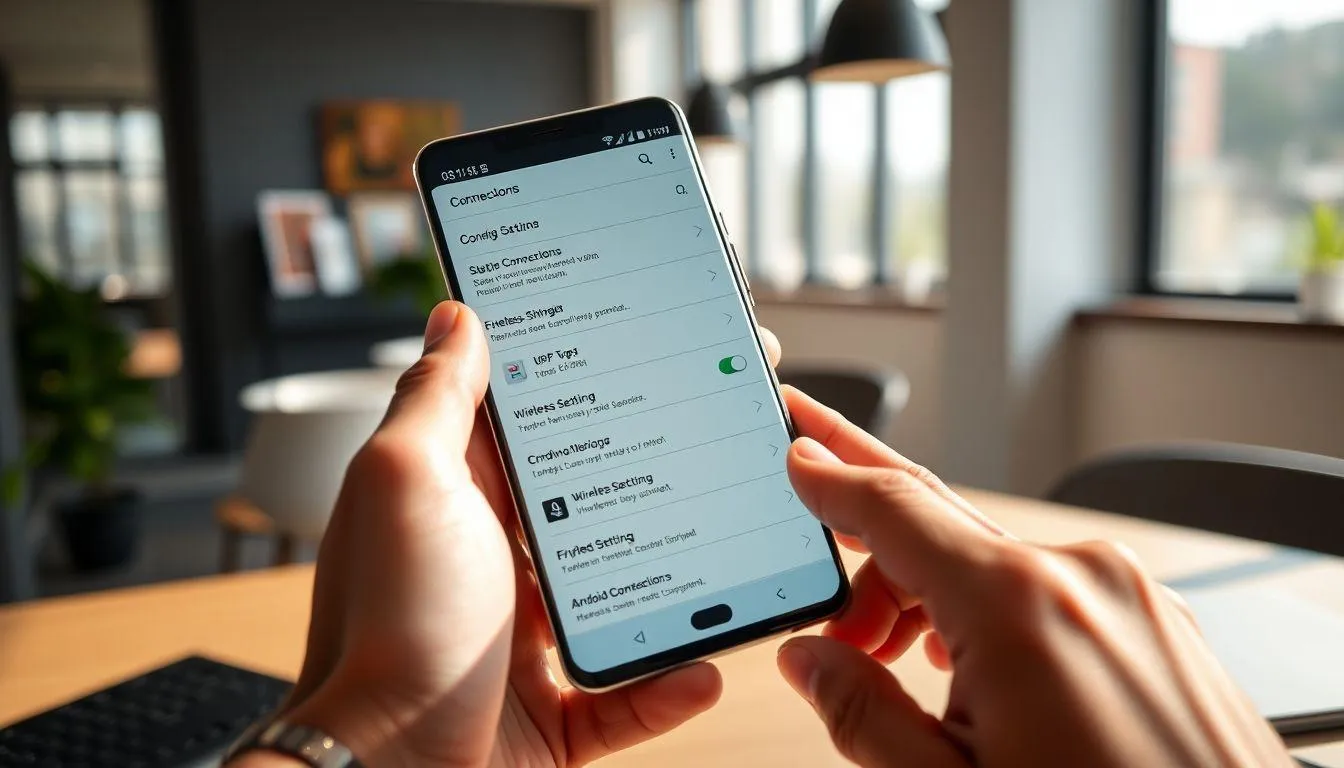
Pengguna Samsung Galaxy mungkin menemukan tampilan menu yang sedikit berbeda saat menerapkan cara menggunakan VPN bawaan Android. Pada perangkat Samsung, pengguna perlu membuka Settings, lalu ketuk Connections, dan pilih More Connection Settings untuk menemukan opsi VPN.[5]
Buka Settings: Akses menu Pengaturan atau Settings pada perangkat Samsung Galaxy Anda.
Pilih Connections: Ketuk menu Connections atau Koneksi yang tersedia di daftar pengaturan.[5]
Masuk ke More Connection Settings: Ketuk opsi More Connection Settings atau Pengaturan Koneksi Lainnya untuk mengakses pengaturan lanjutan.[5]
Pilih VPN: Ketuk opsi VPN, lalu ketuk menu titik tiga di pojok kanan atas dan pilih Add VPN Profile.[7]
Isi Informasi VPN: Masukkan informasi VPN dari penyedia layanan Anda, kemudian ketuk Save.[7]
Sambungkan: Setelah profil tersimpan, profil VPN akan muncul di daftar. Untuk menghubungkan, ketuk nama VPN yang baru saja dibuat dan ketuk Connect.[7]
VPN dapat dipasang di hampir semua perangkat Android, termasuk perangkat dari produsen besar seperti Samsung, Google Pixel, dan Xiaomi. Perlu diingat bahwa jalur menu bisa sedikit berbeda tergantung versi One UI yang digunakan pada perangkat Samsung.[4]
Baca juga: Cara Menggunakan Aplikasi VPN untuk Pemula
3. 3. Cara Mengkonfigurasi Protokol IPSec pada VPN Bawaan Android
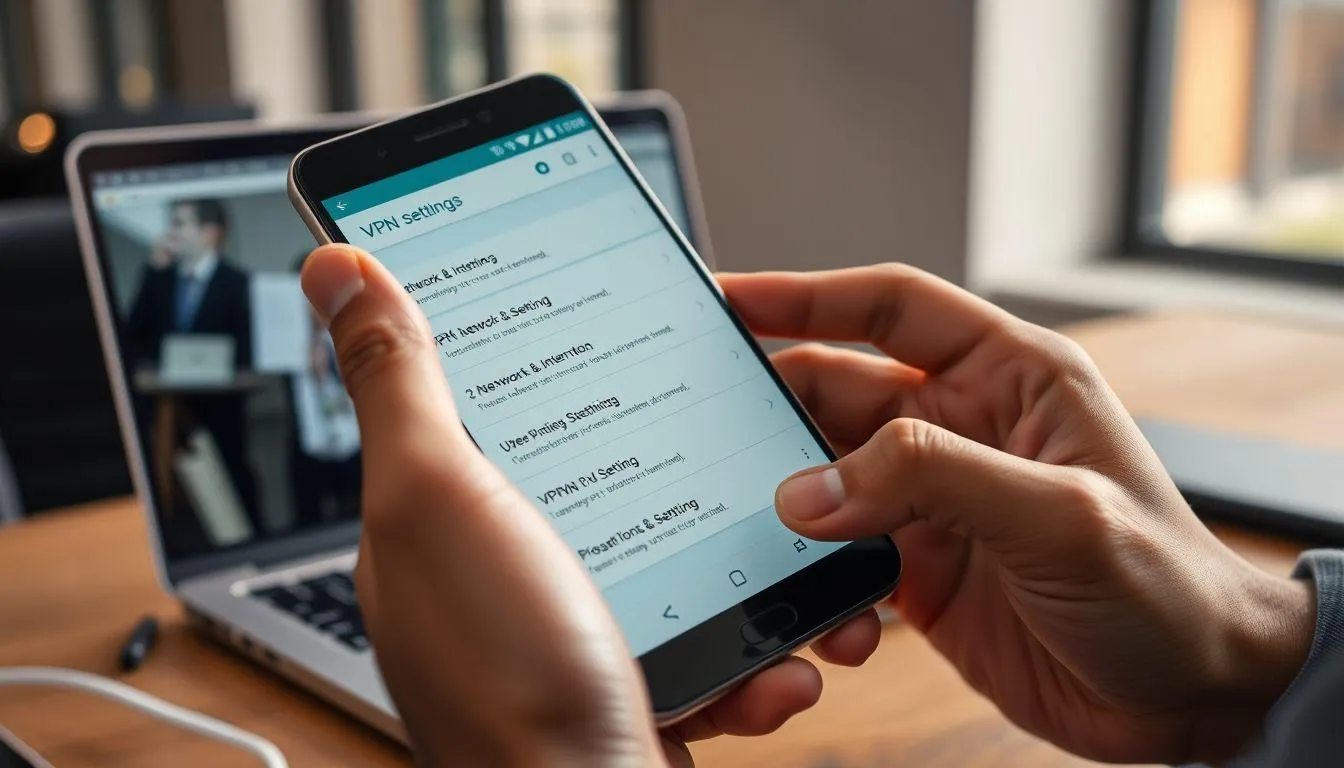
Salah satu cara menggunakan VPN bawaan Android yang lebih teknis adalah melalui konfigurasi protokol IPSec. Perangkat Android mendukung beberapa protokol VPN seperti PPTP, L2TP/IPSec, dan IPSec sehingga pengguna bisa memanfaatkan klien VPN bawaan.[4]
Akses Menu VPN: Buka Settings, kemudian pilih Network & internet, dan ketuk VPN.[1]
Tambah Profil Baru: Ketuk tombol (+) di pojok kanan atas untuk menambahkan profil IPSec VPN baru.[1]
Isi Nama Koneksi: Pada kolom Name, masukkan nama deskriptif untuk profil VPN ini, misalnya "VPN Kantor" atau nama sesuai lokasi server.[1]
Pilih Tipe Protokol: Pada kolom Type, pilih IPSec Xauth PSK untuk koneksi IPSec standar, atau IKEv2/IPSec MSCHAPv2 untuk perangkat Android 12 ke atas.[4]
Masukkan Alamat Server: Isi kolom Server Address dengan alamat IP server VPN atau nama domain yang diberikan oleh penyedia layanan.[1]
Isi Pre-Shared Key: Masukkan IPSec pre-shared key yang disediakan oleh administrator atau penyedia VPN Anda.[4]
Lengkapi Kredensial: Masukkan username dan password koneksi VPN, lalu ketuk Save untuk menyimpan profil.[1]
Chris Painter, seorang pakar keamanan siber, pernah menyatakan, "Keamanan siber adalah siklus berkelanjutan dari perlindungan, deteksi, respons, dan pemulihan." Prinsip ini sangat relevan saat mengkonfigurasi VPN di perangkat Android untuk menjaga perlindungan data secara berkesinambungan.[6]
Baca juga: Cara Setting VPN di Laptop untuk Keamanan Digital
4. 4. Cara Mengaktifkan Fitur Always-On VPN di Android
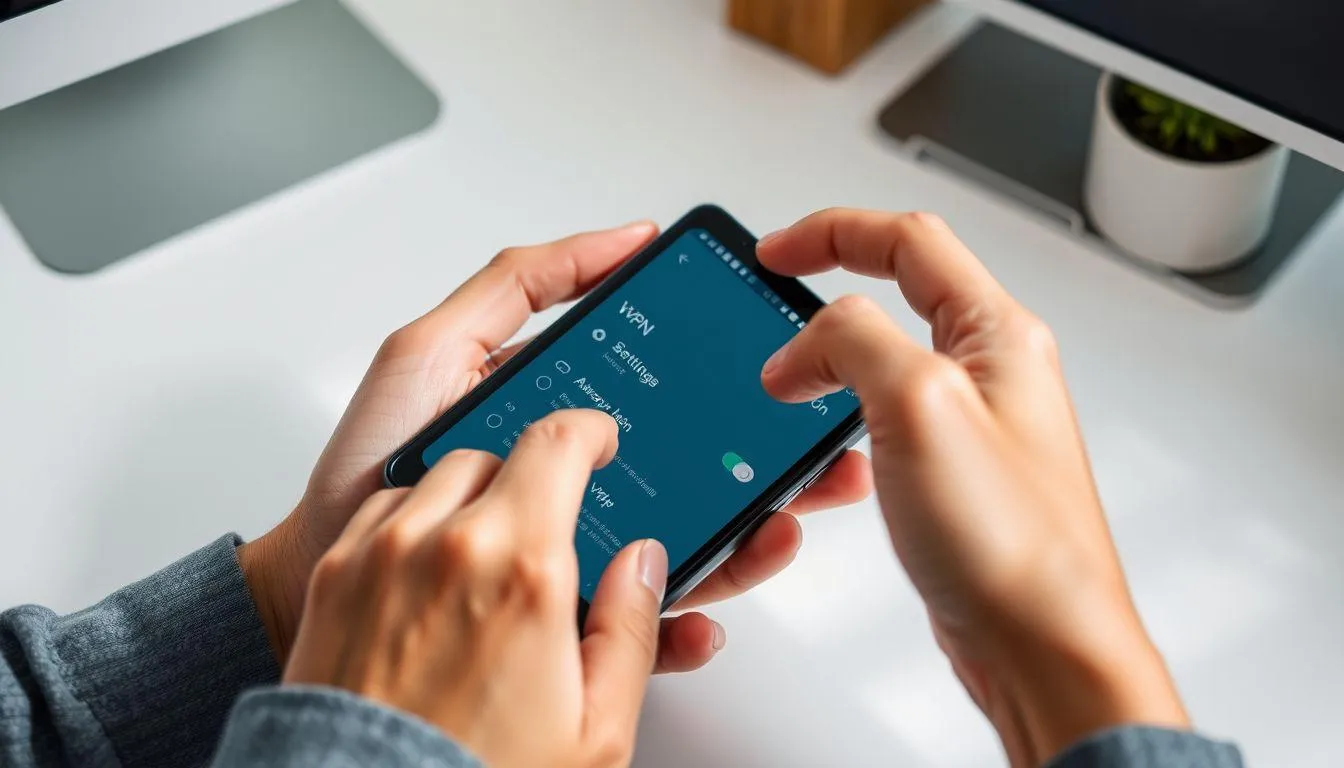
Fitur Always-On VPN merupakan keunggulan tersembunyi yang banyak pengguna belum ketahui saat mempelajari cara menggunakan VPN bawaan Android. Android dapat memulai layanan VPN saat perangkat dinyalakan dan menjaganya tetap aktif selama perangkat atau profil kerja menyala. Fitur ini disebut always-on VPN dan tersedia di Android 7.0 atau lebih tinggi.[2]
Pastikan VPN Sudah Dikonfigurasi: Jika belum memiliki profil VPN, tambahkan terlebih dahulu melalui menu Settings.[1]
Buka Pengaturan VPN: Buka aplikasi Settings, lalu ketuk Network & internet kemudian pilih VPN. Jika tidak ditemukan, cari "VPN" di kolom pencarian.[1]
Akses Pengaturan Profil: Ketuk ikon Settings (roda gigi) di samping nama VPN yang ingin diubah.[1]
Aktifkan Always-On VPN: Geser toggle Always-on VPN ke posisi aktif.[1]
Aktifkan Block Connections Without VPN (Opsional): Geser toggle Block connections without VPN ke posisi aktif untuk memblokir semua koneksi yang tidak melewati VPN. Langkah ini memastikan tidak ada data yang bocor saat VPN terputus.[2]
Pengaturan Always-on VPN di Android menjaga VPN tetap aktif secara default setiap kali perangkat digunakan, memastikan perlindungan berkelanjutan. Fitur ini sangat berguna bagi pengguna yang sering menggunakan jaringan publik dan ingin melindungi privasi secara menyeluruh.[6]
5. 5. Cara Memutus dan Mengelola Koneksi VPN Bawaan Android
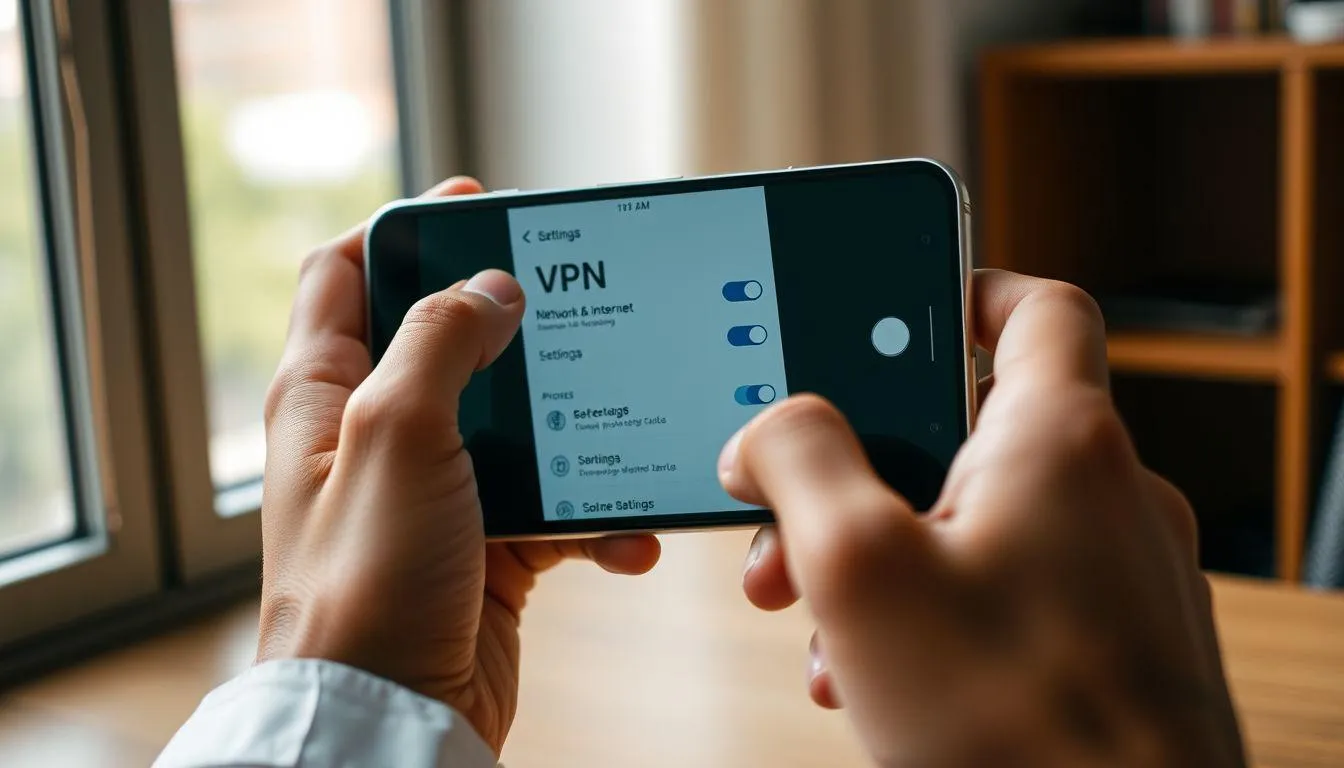
Setelah memahami cara menggunakan VPN bawaan Android untuk terhubung, penting juga mengetahui langkah-langkah untuk memutus, mengedit, atau menghapus profil VPN yang sudah ada. Saat terhubung, indikator VPN aktif akan muncul di bilah status perangkat.[1]
Buka Menu VPN: Buka aplikasi Settings, lalu ketuk Network & internet dan pilih VPN.[1]
Akses Pengaturan Profil: Ketuk ikon Settings di samping nama VPN yang ingin diputus.[1]
Putuskan Koneksi: Untuk memutus koneksi, matikan toggle VPN tersebut.[1]
Hapus Profil (Opsional): Untuk menghapus profil VPN dari daftar, ketuk Forget.[1]
Edit Pengaturan (Opsional): Untuk mengedit profil VPN, ketuk ikon Settings di samping nama VPN, ubah pengaturan yang diperlukan, lalu ketuk Save.[1]
Baca juga: Cara Menghemat Baterai HP agar Lebih Awet
6. 6. Cara Verifikasi VPN Bawaan Android Sudah Aktif dan Berfungsi
Langkah terakhir dalam cara menggunakan VPN bawaan Android adalah memastikan koneksi benar-benar aktif dan melindungi data Anda. Verifikasi ini penting agar tidak ada kebocoran data saat berselancar di internet.
Periksa Ikon Kunci di Status Bar: Bilah status menampilkan ikon VPN berbentuk kunci yang menandakan koneksi aktif. Jika ikon ini muncul di bagian atas layar, VPN sudah berjalan.[3]
Cek Panel Quick Settings: Panel Quick Settings menampilkan informasi saat koneksi VPN aktif. Ketuk label untuk melihat dialog dengan informasi lebih lanjut.[3]
Verifikasi di Menu Settings: Buka kembali Settings kemudian Network & internet, lalu VPN. Profil yang terhubung akan menampilkan status "Connected".[1]
Cek Alamat IP: Kunjungi situs seperti whatismyip.com melalui browser untuk memverifikasi bahwa alamat IP Anda sudah berubah sesuai lokasi server VPN.[8]
Baca juga: Cara Mengunci Aplikasi di HP Android untuk Menjaga Privasi
7. Protokol yang Didukung VPN Bawaan Android
Sebelum menerapkan cara menggunakan VPN bawaan Android, penting untuk memahami jenis protokol yang didukung oleh klien bawaan sistem operasi ini. Android menyertakan klien VPN bawaan yang mendukung protokol PPTP dan L2TP/IPSec, yang terkadang disebut sebagai legacy VPN.[3]
PPTP (Point-to-Point Tunneling Protocol): Protokol tertua dan paling sederhana yang didukung Android secara native. Meskipun mudah dikonfigurasi, PPTP memiliki kelemahan keamanan yang signifikan dan banyak pakar sudah menganggapnya usang.[4]
L2TP/IPSec (Layer 2 Tunneling Protocol): Menggabungkan L2TP dengan enkripsi IPSec untuk keamanan yang lebih baik dibandingkan PPTP. Protokol ini menawarkan enkripsi ganda namun bisa lebih lambat karena proses enkapsulasi data.[4]
IPSec Xauth PSK: Protokol IPSec dengan autentikasi menggunakan pre-shared key. Cocok untuk koneksi ke server VPN perusahaan atau router yang mendukung konfigurasi IPSec.[4]
IPSec Xauth RSA: Varian IPSec yang menggunakan sertifikat RSA untuk autentikasi, menawarkan keamanan lebih tinggi dibandingkan PSK.[4]
IKEv2/IPSec MSCHAPv2: Protokol modern yang tersedia pada versi Android terbaru, menawarkan stabilitas koneksi yang baik dan keamanan yang lebih kuat.[4]
IKEv2/IPSec PSK: Kombinasi IKEv2 dengan pre-shared key, menyediakan opsi konfigurasi yang lebih fleksibel pada perangkat Android 12 ke atas.[4]
Perlu diperhatikan bahwa protokol-protokol ini tergolong cukup lama dan secara umum dianggap sudah usang. Selain kerentanan keamanan yang nyata, menggunakan VPN bawaan Android juga berpotensi mengurangi tingkat perlindungan privasi. Protokol seperti IKEv2/IPSec relatif aman dan stabil, tetapi tidak menawarkan fleksibilitas atau manfaat keamanan yang sama dengan protokol modern seperti OpenVPN atau WireGuard. Protokol terbaru tersebut tidak didukung oleh VPN bawaan Android dan memerlukan aplikasi terpisah.[4][7]
Baca juga: Cara Menggunakan VPN di PC untuk Pemula hingga Mahir
8. Kelebihan dan Keterbatasan VPN Bawaan Android
Mengetahui kelebihan dan keterbatasan menjadi kunci agar pengguna bisa memutuskan metode terbaik saat ingin menerapkan cara menggunakan VPN bawaan Android. Fungsi VPN bawaan Android bekerja dengan baik jika pengguna sudah memiliki layanan VPN melalui kantor, namun banyak pengguna memerlukan aplikasi pihak ketiga untuk mendapatkan fungsionalitas VPN yang lebih lengkap.[6]
Kelebihan VPN Bawaan Android:
Berjalan lebih ringan di latar belakang, menggunakan lebih sedikit baterai, dan menghindari izin tambahan yang sering diminta aplikasi VPN.[7]
Tidak memerlukan instalasi aplikasi tambahan sehingga menghemat ruang penyimpanan perangkat.[7]
Cocok untuk koneksi ke VPN kantor, menjalankan server VPN pribadi, atau saat hanya diberikan detail login dan file konfigurasi.[7]
Mendukung fitur Always-On VPN dan Block Connections Without VPN untuk perlindungan berkelanjutan.[2]
Mendukung fitur per-app VPN yang memungkinkan penyaringan aplikasi mana yang diizinkan menggunakan koneksi VPN.[2]
Keterbatasan VPN Bawaan Android:
Klien bawaan hanya mendukung protokol lama seperti PPTP, L2TP/IPSec, dan IPSec yang dianggap usang oleh pakar keamanan. Android tidak memungkinkan konfigurasi protokol VPN modern melalui menu bawaan.[4]
Tidak menyediakan fitur perpindahan server otomatis, sehingga pengguna harus memilih dan menghubungkan server secara manual.[4]
Tidak memiliki fitur pemblokiran iklan atau perlindungan malware yang biasanya tersedia pada aplikasi VPN pihak ketiga.[4]
Beberapa perangkat Android menawarkan fitur tambahan seperti "VPN by Google" pada Pixel, namun fitur ini tidak memberikan tingkat perlindungan, stabilitas, atau fleksibilitas konfigurasi yang sama seperti aplikasi VPN khusus.[4]
Baca juga: Cara Menggunakan VPN Gratis di Laptop untuk Pemula
9. Tips Keamanan Saat Menggunakan VPN di Perangkat Android
Keamanan digital bukan hanya soal mengaktifkan VPN, tetapi juga memahami praktik terbaik dalam penggunaannya. Richard Clarke, pakar kontra-terorisme, pernah menyampaikan, "Jika Anda menghabiskan lebih banyak uang untuk kopi daripada untuk keamanan IT, Anda akan diretas."[6] Berikut beberapa tips penting agar cara menggunakan VPN bawaan Android semakin optimal.
Gunakan Penyedia VPN Terpercaya: Hindari VPN gratis karena sering kali menjual data pengguna. Banyak penyedia VPN Android memiliki kebijakan tanpa-pencatatan yang menjamin data browsing dan informasi pribadi tidak direkam. Waspadai aplikasi VPN yang mengiklankan layanan sepenuhnya gratis, karena biasanya menghasilkan uang dengan menjual data ke pihak ketiga.[5][6]
Aktifkan Always-On VPN: Terutama saat sering menggunakan Wi-Fi publik, pastikan fitur ini aktif agar tidak ada celah keamanan saat VPN sempat terputus.[2]
Blokir Koneksi Tanpa VPN: Melalui pengaturan Android, pengguna dapat memblokir semua koneksi yang tidak melewati VPN dengan mengaktifkan opsi Block connections without VPN.[2]
Pastikan Perangkat Memiliki Kunci Layar: Gunakan PIN, password, atau biometrik untuk melindungi kredensial VPN yang tersimpan di perangkat.[9]
Perbarui Sistem Operasi Secara Berkala: Pembaruan Android sering membawa perbaikan keamanan yang berdampak pada fungsionalitas VPN bawaan.[1]
Jangan Unduh APK dari Sumber Tidak Resmi: Jika perlu mengunduh file APK, hanya unduh dari sumber terpercaya untuk menghindari malware pada ponsel atau tablet Anda.[4]
Verifikasi Koneksi VPN Secara Rutin: Cek alamat IP secara berkala untuk memastikan VPN masih aktif dan berfungsi melindungi data Anda.[8]
Ted Schlein, seorang venture capitalist yang berfokus pada keamanan siber, pernah menyampaikan, "Hanya ada dua jenis perusahaan di dunia: yang sudah diretas dan mengetahuinya, serta yang sudah diretas tapi tidak menyadarinya." Pernyataan ini menegaskan pentingnya perlindungan data secara proaktif, termasuk melalui penggunaan VPN di perangkat Android.[6]
Baca juga: Memahami Ancaman Doxing dan Cara Melindungi Privasi Online
10. Dampak Penggunaan VPN Terhadap Baterai dan Performa Android
Salah satu pertimbangan penting saat menerapkan cara menggunakan VPN bawaan Android adalah pengaruhnya terhadap konsumsi baterai dan performa perangkat secara keseluruhan. Pengaturan VPN manual tanpa menginstal aplikasi resmi dari penyedia layanan dapat membantu mengurangi konsumsi baterai dan memori, karena banyak aplikasi VPN berjalan di latar belakang dan menggunakan sumber daya sistem tambahan. Oleh karena itu, VPN bawaan menjadi pilihan yang lebih efisien dari segi sumber daya.[7]
Meskipun lebih ringan, semua koneksi VPN tetap memerlukan proses enkripsi yang berdampak pada penggunaan CPU dan baterai. Proses ini melibatkan enkapsulasi data sebelum dikirim melalui jaringan, yang secara alami membutuhkan daya komputasi lebih besar dibandingkan koneksi internet tanpa VPN. Pengguna yang sangat memperhatikan konsumsi baterai perangkat sebaiknya mempertimbangkan untuk mengaktifkan VPN hanya saat dibutuhkan.[7]
Untuk perangkat wearable Android seperti smartwatch dan fitness tracker, cara terbaik adalah mengkonfigurasi VPN di router kemudian menghubungkan perangkat ke router tersebut. Pendekatan ini juga menjadi solusi yang baik untuk beberapa Android TV lama yang tidak mendukung aplikasi VPN secara langsung. Metode ini membebaskan perangkat dari beban pemrosesan enkripsi VPN.[7]
Dalam beberapa situasi, pengguna mungkin memerlukan aplikasi VPN terpisah, misalnya untuk mengkonfigurasi VPN melalui konsol manajemen perusahaan, mendapatkan protokol VPN yang tidak didukung klien bawaan, memudahkan koneksi tanpa konfigurasi yang rumit, atau menjalankan VPN terpisah untuk profil pribadi dan kerja. Memilih antara VPN bawaan dan aplikasi VPN pihak ketiga perlu disesuaikan dengan kebutuhan spesifik masing-masing pengguna.[2]
11. FAQ
Apakah semua HP Android memiliki fitur VPN bawaan?
Sebagian besar perangkat Android yang menjalankan versi 4.0 atau lebih baru sudah menyertakan fitur VPN bawaan. Cara menggunakan VPN bawaan Android bisa berbeda pada setiap merek dan versi sistem operasi, namun secara umum fitur ini dapat diakses melalui menu Settings di bagian Network & internet.[7]
Apakah VPN bawaan Android sama amannya dengan aplikasi VPN berbayar?
Android menyertakan klien VPN bawaan, tetapi dirancang untuk penggunaan yang sangat dasar. Klien ini hanya mendukung protokol lama seperti PPTP, L2TP/IPSec, dan IPSec yang kebanyakan pakar keamanan anggap sudah usang. Untuk perlindungan yang lebih komprehensif, aplikasi VPN berbayar dengan protokol modern seperti WireGuard atau OpenVPN tetap lebih disarankan.[4]
Bagaimana cara mengetahui VPN bawaan Android sudah aktif?
Bilah status Android akan menampilkan ikon kunci yang menandakan koneksi VPN aktif. Selain itu, pengguna juga bisa memeriksa status "Connected" di menu pengaturan VPN atau mengecek perubahan alamat IP melalui situs web khusus.[3]
Apakah cara menggunakan VPN bawaan Android memperlambat internet?
Semua jenis koneksi VPN berpotensi memperlambat koneksi internet karena data harus melewati proses enkripsi dan server perantara. Namun, VPN bawaan Android justru bisa lebih ringan dibandingkan aplikasi pihak ketiga karena tidak menjalankan proses tambahan di latar belakang.[7]
Apa itu fitur Always-On VPN dan bagaimana mengaktifkannya?
Android dapat memulai layanan VPN saat perangkat dinyalakan dan menjaganya tetap aktif. Fitur always-on VPN ini tersedia di Android 7.0 atau lebih tinggi. Cara mengaktifkannya adalah melalui Settings, lalu Network & internet, pilih VPN, ketuk ikon pengaturan di samping nama VPN, dan aktifkan toggle Always-on VPN.[2]
Apakah penggunaan VPN bawaan Android legal di Indonesia?
Penggunaan VPN di Indonesia pada dasarnya legal selama dimanfaatkan untuk tujuan yang sah, seperti meningkatkan keamanan data dan menjaga privasi online. Menggunakan VPN untuk aktivitas yang melanggar hukum tetap dapat dikenakan sanksi sesuai peraturan yang berlaku.[8]
Apa yang harus dilakukan jika VPN bawaan Android tidak bisa terhubung?
Pastikan informasi server, username, dan password yang dimasukkan sudah benar. Periksa juga apakah koneksi internet dasar berfungsi normal sebelum mengaktifkan VPN. Jika masalah berlanjut, coba restart perangkat atau ganti protokol VPN yang digunakan. Menggunakan VPN di Android pada dasarnya aman, dan bahkan lembaga pemerintah seperti FBI merekomendasikan penggunaan VPN untuk tetap aman saat online.[4]
Memahami cara menggunakan VPN bawaan Android memberikan fleksibilitas lebih dalam menjaga keamanan digital tanpa bergantung pada aplikasi tambahan. Meskipun memiliki keterbatasan protokol, fitur bawaan ini tetap menjadi solusi praktis untuk kebutuhan dasar seperti koneksi ke jaringan VPN kantor atau perlindungan saat menggunakan Wi-Fi publik. Untuk perlindungan yang lebih menyeluruh, kombinasi antara VPN bawaan dengan praktik keamanan digital yang baik akan memberikan hasil yang optimal bagi setiap pengguna Android.
Baca juga: Panduan Lengkap Cara Menggunakan VPN di PC Windows 10
Daftar Referensi
- Google Support. Connect to a virtual private network (VPN) on Android. Diakses pada 6 Mei 2026, dari https://support.google.com/android/answer/9089766
- Google Android Enterprise Help. Set up VPN on Android devices. Diakses pada 6 Mei 2026, dari https://support.google.com/work/android/answer/9213914
- Android Developers. VPN | Connectivity. Diakses pada 6 Mei 2026, dari https://developer.android.com/develop/connectivity/vpn
- NordVPN. How to set up and use a VPN on an Android. Diakses pada 6 Mei 2026, dari https://nordvpn.com/blog/vpn-on-android/
- Security.org. How to Setup a VPN on Android Phones & Devices. Diakses pada 6 Mei 2026, dari https://www.security.org/vpn/android/
- TechRepublic. How to Set up & Use a VPN on Android. Diakses pada 6 Mei 2026, dari https://www.techrepublic.com/article/how-to-use-vpn-android/
- Private Internet Access. How to Set up a VPN on Your Android Phone, Tablet, and TV. Diakses pada 6 Mei 2026, dari https://www.privateinternetaccess.com/blog/set-up-vpn-android/
- Kapanlagi.com. Panduan Lengkap Cara Gunakan VPN untuk Keamanan Digital Optimal. Diakses pada 6 Mei 2026, dari https://www.kapanlagi.com/feeds/panduan-lengkap-cara-gunakan-vpn-untuk-keamanan-digital-optimal-0da15f142b.html
- Kapanlagi.com. Cara Pasang VPN di HP Panduan Lengkap untuk Keamanan Digital. Diakses pada 6 Mei 2026, dari https://www.kapanlagi.com/feeds/cara-pasang-vpn-di-hp-panduan-lengkap-untuk-keamanan-digital-ba1562c01b.html
(kpl/fed)



Advertisement