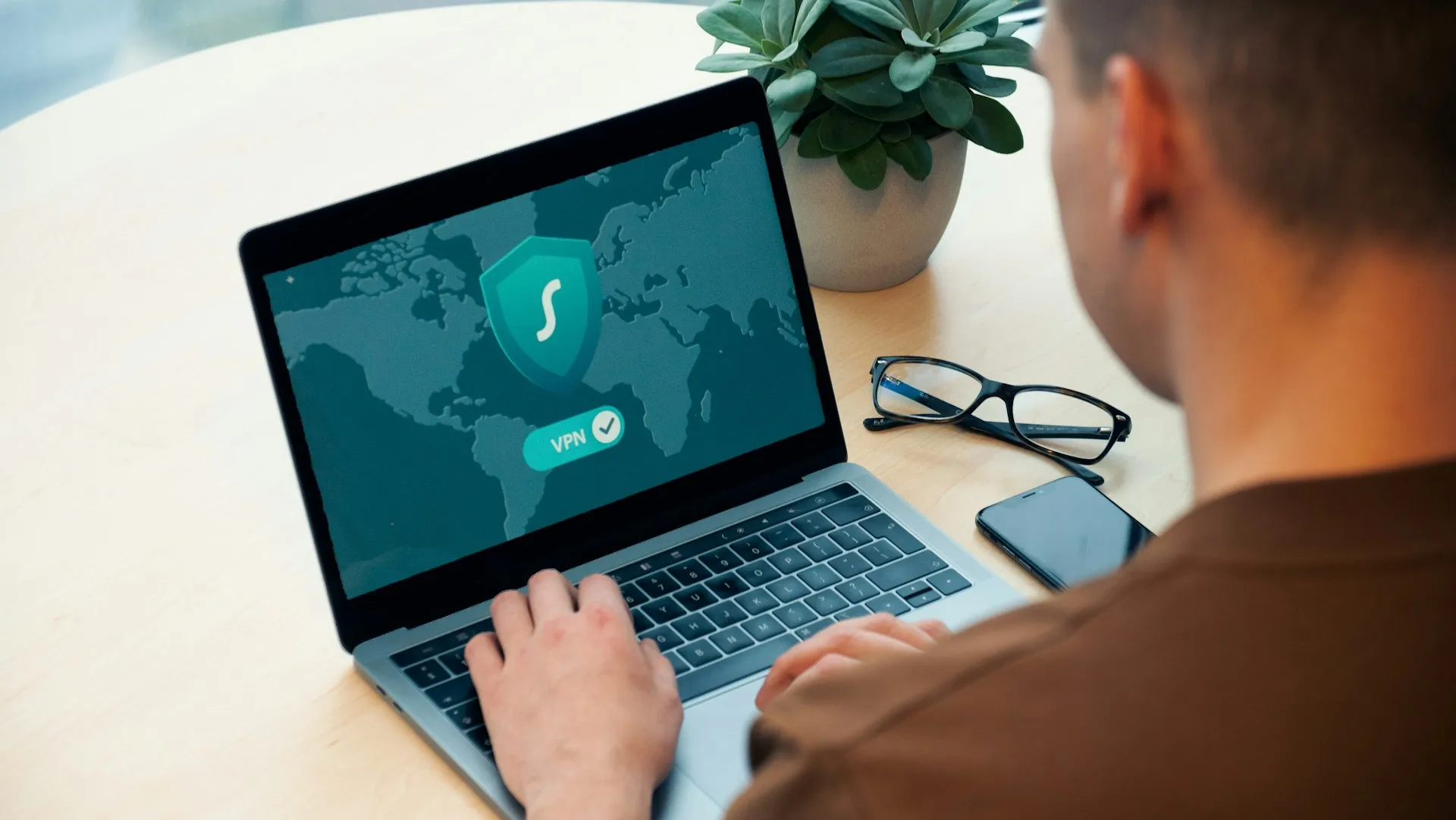
cara menggunakan vpn di laptop gratis (credit: Ilustrasi AI)
Kapanlagi.com - VPN atau Virtual Private Network adalah teknologi yang memungkinkan Anda mengakses internet dengan lebih aman dan privat. Baik untuk penggunaan kantor maupun pribadi, koneksi VPN bisa membantu menyediakan koneksi dan akses yang lebih aman ke jaringan perusahaan dan internet, misalnya ketika Anda bekerja dari kedai kopi atau tempat umum yang serupa.
Mengetahui cara menggunakan VPN di laptop gratis sangat penting di era digital saat ini. VPN berfungsi untuk menyembunyikan alamat IP asli dan mengenkripsi lalu lintas internet Anda sehingga data terlindungi dari penyadapan.
Kabar baiknya, Anda tidak harus membayar untuk menggunakan VPN. Ada berbagai metode gratis yang bisa diterapkan di PC atau laptop Windows. Panduan ini akan membahas secara lengkap cara menggunakan VPN di laptop gratis, mulai dari fitur bawaan Windows hingga ekstensi browser.
Advertisement
Para pakar keamanan siber menekankan pentingnya melindungi privasi online. Stephane Nappo, seorang Global CISO, pernah menyatakan, "Butuh 20 tahun untuk membangun reputasi dan beberapa menit insiden siber untuk menghancurkannya." Pernyataan ini mengingatkan kita bahwa perlindungan data secara proaktif, termasuk penggunaan VPN, merupakan langkah krusial.
1. Cara Menggunakan VPN di Laptop Gratis Tanpa Aplikasi via Fitur Bawaan Windows
Salah satu cara menggunakan VPN di laptop gratis yang paling populer adalah memanfaatkan fitur VPN bawaan Windows. Setelah pengaturan VPN kantor atau pribadi Anda siap, buka aplikasi Settings pada perangkat Windows, pilih Network & Internet, lalu VPN, dan klik Add VPN. Metode ini tidak memerlukan instalasi aplikasi pihak ketiga.
Buat Akun VPN PPTP Terlebih Dahulu: Kunjungi situs penyedia VPN gratis, pilih kelompok server yang tersedia (Asia, Eropa, Amerika, atau Afrika), lalu pilih negara dan server yang diinginkan. Buat username dan password, kemudian simpan informasi IP address yang diberikan.
Buka Pengaturan Windows: Di aplikasi Settings, pilih Network & Internet, kemudian VPN.
Tambahkan Koneksi VPN Baru: Klik tombol Add a VPN connection atau ikon (+). Untuk VPN provider, pilih Windows (built-in), lalu pada Connection name, masukkan nama yang mudah Anda kenali.
Masukkan Informasi Server: Pada kolom Server name or address, masukkan alamat server VPN. Untuk VPN type, pilih jenis koneksi VPN yang ingin Anda buat. Biasanya pilih PPTP atau L2TP/IPsec.
Isi Kredensial Login: Masukkan username dan password yang sudah dibuat pada langkah pertama.
Simpan dan Hubungkan: Klik Save, lalu kembali ke halaman VPN dan klik Connect. Pada halaman pengaturan VPN, nama koneksi akan ditampilkan Connected, dan di taskbar akan muncul perisai biru saat Anda tersambung.
2. Cara Menggunakan VPN di Laptop Gratis dengan OpenVPN
OpenVPN merupakan salah satu aplikasi VPN yang populer dan tersedia gratis untuk pengguna laptop. Sebagai protokol open source, OpenVPN menggunakan protokol VPN yang telah terbukti dengan rekam jejak 20 tahun, aman, andal, cepat, dan bersifat open source. Berikut langkah-langkah detail cara menggunakan VPN di laptop gratis dengan OpenVPN.
Buat Akun di Situs Penyedia VPN: Kunjungi situs penyedia layanan OpenVPN gratis, pilih server dari negara yang diinginkan, lalu isi formulir untuk membuat akun dengan username dan password.
Unduh File Konfigurasi: File konfigurasi dengan ekstensi .ovpn sangat penting untuk menghubungkan perangkat Anda ke server VPN, karena berisi informasi server, port, dan pengaturan enkripsi yang diperlukan.
Install Aplikasi OpenVPN: OpenVPN mendukung berbagai platform termasuk Windows, Android, Linux, iOS, dan macOS. Pastikan perangkat memenuhi spesifikasi minimum, dan untuk Windows, aplikasi mendukung Windows 7, 10, dan 11.
Import File Konfigurasi: Di bagian taskbar, klik kanan pada ikon OpenVPN GUI, pilih Import file, lalu pilih file .ovpn yang telah diunduh.
Hubungkan ke Server VPN: Klik kanan lagi pada ikon OpenVPN GUI, pilih Connect, lalu masukkan username dan password yang telah dibuat sebelumnya.
Verifikasi Koneksi: Jika ikon OpenVPN berubah menjadi hijau, berarti Anda sudah berhasil terhubung ke server VPN.
3. Cara Menggunakan VPN di Laptop Gratis dengan Aplikasi Psiphon
Psiphon adalah opsi yang sangat mudah digunakan untuk pemula yang ingin tahu cara menggunakan VPN di laptop gratis. Psiphon Pro merupakan aplikasi VPN yang banyak digunakan untuk mengakses internet secara bebas dan aman, memungkinkan pengguna membuka situs yang diblokir dan melindungi privasi online melalui enkripsi koneksi.
Unduh Aplikasi Psiphon: Kunjungi situs resmi Psiphon dan unduh aplikasi sesuai tipe perangkat Anda, baik Windows maupun Android.
Install Aplikasi: Lakukan instalasi hingga selesai dengan mengikuti instruksi yang muncul di layar.
Jalankan Aplikasi Psiphon: Buka aplikasi yang telah diinstal di laptop Anda.
Pilih Server: Pilih server dari negara yang Anda inginkan untuk mengoptimalkan kecepatan koneksi.
Klik Connect: Tekan tombol Connect untuk memulai koneksi VPN.
Tunggu Hingga Terhubung: Setelah berhasil, status akan berubah menjadi Connected dan Anda bisa langsung mulai browsing dengan aman.
4. Cara Menggunakan VPN di Laptop Gratis dengan Aplikasi Hide.me
Bagi yang mencari aplikasi VPN dengan antarmuka sederhana, Hide.me menjadi pilihan tepat. Menerapkan cara menggunakan VPN di laptop gratis dengan Hide.me cenderung lebih cepat karena proses koneksinya otomatis tanpa banyak konfigurasi manual.
Unduh Aplikasi Hide.me: Kunjungi situs resmi Hide.me dan unduh aplikasi untuk PC atau laptop Windows Anda.
Install Aplikasi: Jalankan file installer dan lakukan instalasi hingga selesai.
Jalankan Aplikasi: Buka aplikasi Hide.me setelah instalasi selesai.
Pilih Opsi Trial atau Sign In: Pilih Start Your Free Trial untuk mencoba versi gratis, atau Sign In jika sudah memiliki akun.
Aktifkan VPN: Klik tombol Enable VPN untuk mulai mengaktifkan sambungan ke server VPN.
Tunggu Hingga Terhubung: Jika berhasil, akan muncul tanda centang hijau yang menandakan koneksi VPN aktif dan laptop Anda sudah terlindungi.
5. Cara Menggunakan VPN di Laptop Gratis dengan Ekstensi Browser Chrome
Jika Anda hanya ingin menggunakan VPN saat browsing, memasang ekstensi VPN di Chrome adalah pilihan yang sangat praktis. Metode ini merupakan salah satu cara menggunakan VPN di laptop gratis yang paling cepat dan tidak memerlukan instalasi aplikasi terpisah. Keuntungan menggunakan ekstensi VPN adalah kemudahan penggunaan dan tidak mempengaruhi aplikasi lain di perangkat.
Buka Chrome Web Store: Kunjungi toko ekstensi resmi Google Chrome melalui browser Anda.
Cari Ekstensi VPN: Ketik kata kunci "VPN" pada kolom pencarian untuk menemukan berbagai pilihan ekstensi.
Pilih Ekstensi Terpercaya: Pilih ekstensi VPN yang populer seperti Browsec VPN, Touch VPN, atau Hola VPN berdasarkan rating dan ulasan pengguna.
Tambahkan ke Chrome: Klik tombol Add to Chrome, lalu klik Add Extension pada pop-up konfirmasi.
Aktifkan Ekstensi: Klik ikon ekstensi (berbentuk puzzle) di pojok kanan atas browser, lalu pilih ikon VPN yang telah diinstal.
Klik Connect: Tekan tombol Connect atau Start VPN untuk mengaktifkan koneksi.
Verifikasi Koneksi: Jika berhasil, ikon VPN akan berubah warna atau menampilkan status Connected.
Perlu diingat bahwa ekstensi VPN browser hanya melindungi lalu lintas data yang melewati browser tersebut, bukan seluruh aktivitas internet di perangkat Anda.
6. Cara Menggunakan VPN di Laptop Gratis dengan Proton VPN
Proton VPN adalah salah satu layanan VPN gratis terbaik yang tersedia untuk laptop. Berbeda dari kebanyakan VPN gratis lainnya, layanan ini menawarkan fitur-fitur keamanan yang lebih serius. Berikut langkah-langkah cara menggunakan VPN di laptop gratis dengan Proton VPN.
Daftar Akun Gratis: Kunjungi situs resmi Proton VPN dan daftar akun gratis atau beli paket berbayar.
Unduh dan Install Aplikasi: Download dan install distribusi Windows yang sesuai untuk perangkat Anda, lalu jalankan aplikasi dan login dengan username dan password Proton VPN.
Klik Quick Connect: Setelah terinstal, cukup buka aplikasi, sign in, dan klik tombol Quick Connect.
Tunggu Koneksi Otomatis: Proton VPN akan secara otomatis menghubungkan Anda ke server gratis tercepat yang tersedia.
Mulai Browsing dengan Aman: Jika Anda menggunakan Proton VPN Free, Anda akan secara otomatis terhubung ke salah satu server gratis di Belanda, Jepang, Romania, Polandia, Norwegia, Singapura, Kanada, Meksiko, Swiss, atau Amerika Serikat.
7. Cara Verifikasi Koneksi VPN di Laptop Sudah Aktif
Setelah berhasil menerapkan salah satu cara menggunakan VPN di laptop gratis di atas, langkah selanjutnya adalah memastikan koneksi benar-benar aktif. Verifikasi ini penting agar data Anda benar-benar terlindungi saat berselancar di internet.
Cek Status di Pengaturan Windows: Pada halaman pengaturan VPN, nama koneksi VPN akan ditampilkan Connected di bawahnya
Periksa Ikon di Taskbar: Di taskbar, perisai biru akan ditampilkan saat Anda tersambung ke VPN yang dikenali.
Cek IP Address: Kunjungi situs seperti whatismyip.com untuk memverifikasi alamat IP Anda telah berubah.
Periksa Ikon Aplikasi VPN: Pada aplikasi VPN, ikon biasanya berubah warna menjadi hijau atau menampilkan status Connected.
8. Fitur Keamanan VPN yang Wajib Diketahui Pengguna Laptop
Memahami fitur keamanan VPN sangat penting agar penggunaan VPN di laptop benar-benar optimal. Berikut beberapa fitur yang perlu Anda ketahui sebelum dan sesudah menerapkan cara menggunakan VPN di laptop gratis.
Kill Switch: Fitur kill switch menonaktifkan koneksi internet Anda jika koneksi VPN terputus, sehingga alamat IP Anda tetap privat. Fitur ini mencegah kebocoran data saat koneksi tiba-tiba terputus.
Split Tunneling: Fitur split tunneling memungkinkan pengguna memilih aplikasi mana yang akan menggunakan koneksi VPN dan mana yang terhubung langsung ke internet. Ini menghemat bandwidth dan meningkatkan kecepatan untuk aktivitas tertentu.
Enkripsi AES-256: Standar enkripsi tingkat militer yang membuat data Anda tidak bisa dibaca oleh pihak ketiga. Pemerintah AS bahkan menggunakan enkripsi ini, sehingga hampir mustahil bagi penjahat siber untuk memecahkan kunci tersebut.
Kebijakan No-Log: VPN yang terpercaya tidak mencatat aktivitas Anda, menyembunyikan IP address, dan mengenkripsi koneksi secara end-to-end.
DNS Leak Protection: Beberapa VPN tidak menangani traffic IPv6 dengan benar dan dapat mengalami kebocoran. Untuk mengurangi risiko, pengguna harus memilih VPN dengan perlindungan DNS leak bawaan.
Pencegahan ISP Throttling: Karena VPN mencegah ISP melihat aktivitas Anda, Anda bisa menghindari pembatasan kecepatan berbasis konten oleh ISP.
Richard Clarke, seorang ahli kontra-terorisme, pernah berpesan, "Jika Anda menghabiskan lebih banyak uang untuk kopi daripada untuk keamanan TI, Anda akan diretas. Lebih dari itu, Anda layak diretas." Pesan ini menekankan betapa pentingnya berinvestasi dalam keamanan digital.
Menggunakan VPN di laptop memberikan berbagai keuntungan yang melampaui sekadar membuka situs yang diblokir. Manfaat-manfaat ini menjadi alasan kuat mengapa banyak pengguna ingin mengetahui cara menggunakan VPN di laptop gratis.
Melindungi Privasi Online: Dengan VPN, alamat IP asli Anda akan tersembunyi sehingga aktivitas online tidak mudah dilacak oleh situs web, penyedia layanan internet, atau pihak ketiga.
Mengamankan Data di Wi-Fi Publik: Ketika terhubung ke jaringan publik seperti WiFi di kafe atau bandara, data pribadi sangat rentan. VPN menciptakan lapisan perlindungan tambahan yang membuat data terenkripsi dan tidak dapat diakses pihak yang tidak berwenang.
Mengakses Konten yang Diblokir: VPN membantu Anda mengakses situs web atau layanan yang dibatasi atau diblokir di wilayah tertentu.
Meningkatkan Keamanan Kerja Remote: Bagi pekerja remote, VPN memberikan lapisan keamanan tambahan saat mengakses jaringan perusahaan dari luar kantor.
Mencegah Pelacakan ISP: Beberapa ISP diwajibkan oleh hukum setempat untuk mengumpulkan dan menyimpan metadata pengguna. Namun, enkripsi VPN membantu menjaga traffic Windows Anda tetap privat.
Pengalaman Streaming dan Gaming Lebih Baik: Dengan VPN, Anda mungkin mendapatkan koneksi yang lebih stabil untuk streaming dan gaming dengan latensi rendah di Windows.
10. Bahaya dan Risiko VPN Gratis yang Harus Diwaspadai
Sebelum menerapkan cara menggunakan VPN di laptop gratis, penting untuk memahami risiko yang mengintai. Tidak semua VPN gratis diciptakan setara, dan beberapa bisa justru membahayakan keamanan Anda.
Menurut penelitian dari Top10VPN yang dipublikasikan pada tahun 2024, 88% VPN Android gratis mengalami kebocoran data, dan 71% VPN Android gratis membagikan data pribadi kepada pihak ketiga. Temuan ini menunjukkan betapa pentingnya berhati-hati dalam memilih layanan VPN.
Kebocoran Data dan IP: Kebocoran alamat IP terjadi ketika koneksi VPN terputus, mengungkap IP asli pengguna. Beberapa VPN tidak memiliki kill switch untuk melindungi dari masalah ini.
Malware Tersembunyi: Sebuah studi oleh CSIRO terhadap aplikasi VPN Android gratis menemukan bahwa sekitar 18% tidak mengenkripsi traffic meskipun menjanjikannya, dan hampir 40% mengandung malware.
Serangan Iklan Berbahaya: Iklan intrusif menjadi fitur umum VPN gratis. Penyedia tidak mengenakan biaya, dan biasanya melalui iklan mereka menghasilkan pendapatan. Mereka menampilkan pop-up atau terkadang mengarahkan ke halaman berisi konten berbahaya.
Pembajakan Browser: Beberapa layanan VPN gratis dapat mengubah pola traffic web dengan membajak browser Anda. Ekstensi VPN browser gratis dapat menyuntikkan kode berbahaya langsung ke browser, dan pengguna gratis bisa dialihkan ke situs-situs yang tidak diinginkan.
Kecepatan Internet Menurun: Koneksi VPN mengurangi kecepatan internet karena proses enkripsi dan dekripsi data. Koneksi dirute ulang melalui server VPN, yang menambah lag signifikan, dan dengan VPN gratis, lag ini semakin besar.
Izin Berlebihan: Riset dari Zimperium menemukan banyak kasus di mana aplikasi VPN gratis meminta private entitlements yang memberikan akses mendalam ke sistem operasi perangkat, sehingga bisa menjalankan kode, mengekstrak data sensitif, atau menguasai perangkat.
Kevin Mitnick, yang dijuluki sebagai "Hacker Paling Terkenal di Dunia," pernah menegaskan, "Tautan terlemah dalam rantai keamanan adalah elemen manusia." Hal ini mengingatkan kita untuk selalu waspada saat memilih aplikasi VPN dan tidak mudah tergiur oleh layanan gratis tanpa memverifikasi keamanannya.
11. Tips Memilih VPN Gratis yang Aman untuk Laptop
Meskipun ada risiko, beberapa VPN gratis masih layak digunakan asalkan Anda tahu cara memilihnya. Jika Anda memilih VPN gratis dari penyedia yang bereputasi baik dan memahami keterbatasannya, layanan tersebut bisa memberikan perlindungan privasi dasar. Berikut tips yang bisa diterapkan saat mencari cara menggunakan VPN di laptop gratis yang aman.
Pilih Penyedia yang Transparan: Gunakan paket gratis yang ditawarkan oleh perusahaan VPN terpercaya dengan reputasi yang sudah terbukti.
Periksa Kebijakan No-Log: Pastikan penyedia VPN memiliki kebijakan no-log yang diaudit oleh pihak ketiga.
Cek Protokol Enkripsi: Pilih penyedia yang menggunakan protokol dengan mekanisme enkripsi bawaan yang kuat, seperti OpenVPN.
Baca Ulasan Pengguna: Lihat apakah ulasan online dapat mengkonfirmasi keandalan, kecepatan, dan kualitas dukungan pelanggan penyedia.
Hindari Izin yang Berlebihan: Utamakan penyedia yang menjalani audit independen, mengungkapkan kebijakan privasi secara jelas, dan menghindari izin yang intrusif.
Waspadai Janji Berlebihan: Hindari penyedia yang tidak dikenal dengan kebijakan yang samar atau janji tidak realistis seperti "VPN gratis tanpa batas tanpa limitasi".
Pertimbangkan Versi Freemium: Beberapa VPN berbayar menawarkan versi gratis dengan fitur terbatas namun tetap aman, seperti Proton VPN, Windscribe, atau TunnelBear.
Saat menerapkan cara menggunakan VPN di laptop gratis, terkadang pengguna mengalami kendala teknis. Berikut solusi untuk masalah yang paling sering ditemui agar pengalaman VPN Anda tetap lancar.
Koneksi VPN Gagal: Pastikan Anda sudah terhubung ke internet sebelum mengaktifkan VPN. Periksa juga apakah username dan password yang dimasukkan sudah benar.
Kecepatan Internet Lambat: Coba ganti server ke lokasi yang lebih dekat atau pilih server dengan beban yang lebih rendah.
Tidak Bisa Mengakses Situs Tertentu: Beberapa situs memblokir akses dari VPN. Coba ganti server ke negara lain atau nonaktifkan VPN sementara.
VPN Terputus Sendiri: Periksa koneksi internet Anda. Jika masalah berlanjut, coba restart aplikasi VPN atau PC Anda.
Ikon OpenVPN Berwarna Kuning: Ini menandakan koneksi VPN sedang terjeda. Lakukan koneksi ulang melalui ikon di taskbar agar terhubung kembali ke server.
Sekadar mengetahui cara menggunakan VPN di laptop gratis saja belum cukup. Anda juga perlu menerapkan praktik terbaik agar perlindungan VPN benar-benar optimal dan tidak mengganggu aktivitas sehari-hari.
Aktifkan Kill Switch: Aktifkan fitur kill switch jika tersedia untuk memutuskan koneksi internet secara otomatis saat VPN terputus, mencegah kebocoran data.
Perbarui Aplikasi Secara Berkala: Selalu update aplikasi VPN ke versi terbaru untuk mendapatkan pembaruan keamanan dan peningkatan performa.
Pilih Server yang Tepat: Gunakan server yang lebih dekat dengan lokasi Anda untuk kecepatan optimal, atau pilih server di negara lain untuk mengakses konten yang dibatasi secara geografis.
Selalu Gunakan VPN di Jaringan Publik: Selalu aktifkan VPN saat terhubung ke Wi-Fi publik di kafe, bandara, atau tempat umum untuk melindungi data dari ancaman peretas.
Periksa Kebijakan Privasi: Pastikan penyedia VPN memiliki kebijakan privasi yang jelas dan tidak menyimpan log aktivitas browsing Anda.
Manfaatkan Fitur Auto-Connect: Aktifkan Auto-Connect untuk meluncurkan VPN saat startup dan terhubung secara otomatis, menjaga Anda tetap terlindungi sejak PC Anda menyala.
Nonaktifkan VPN Saat Tidak Diperlukan: Mematikan VPN saat browsing aman dilakukan jika Anda menggunakan jaringan internet pribadi yang terpercaya di rumah atau kantor.
Bruce Schneier, pakar keamanan komputer dan fellow di Harvard Law, pernah menekankan bahwa keamanan komputer memastikan jaringan bekerja sesuai harapan dan data Anda aman. Pesan ini mengingatkan kita agar tidak hanya mengandalkan VPN, tetapi juga menjaga keamanan laptop secara menyeluruh.
14. Kapan Harus Menggunakan VPN di Laptop
Tidak semua situasi membutuhkan VPN, tetapi ada momen-momen krusial di mana mengaktifkan VPN sangat direkomendasikan. Memahami kapan waktu yang tepat untuk menggunakan VPN akan membantu Anda memaksimalkan manfaat dari cara menggunakan VPN di laptop gratis yang sudah dipelajari.
Saat Terhubung ke Wi-Fi Publik: Sistem VPN diperlukan bagi publik yang senang terkoneksi ke Wi-Fi di area publik yang kemungkinan besar tidak aman.
Saat Mengakses Informasi Sensitif: Gunakan VPN ketika melakukan transaksi perbankan online, mengakses email bisnis, atau mengirim data rahasia melalui internet.
Saat Bekerja dari Jarak Jauh: Koneksi VPN bisa membantu menyediakan koneksi dan akses yang lebih aman ke jaringan perusahaan dan internet.
Saat Ingin Mengakses Konten yang Dibatasi Secara Geografis: Jika Anda ingin menonton layanan streaming dari negara lain atau membuka situs yang diblokir, VPN menjadi solusi yang tepat.
Saat Ingin Menyembunyikan Aktivitas dari ISP: VPN mencegah ISP melihat aktivitas Anda, sehingga Anda bisa menghindari pembatasan kecepatan berbasis konten.
15. Perbandingan VPN Gratis vs VPN Berbayar untuk Laptop
Setelah memahami cara menggunakan VPN di laptop gratis, wajar jika muncul pertanyaan apakah VPN gratis sudah cukup atau perlu beralih ke versi berbayar. Berikut perbandingan lengkapnya untuk membantu Anda mengambil keputusan.
Aspek VPN Gratis VPN Berbayar Keamanan Bervariasi, beberapa rentan Enkripsi kuat (AES-256) Kecepatan Terbatas dan sering lambat Cepat dan stabil Lokasi Server Terbatas (3-10 negara) 100+ negara Kuota Data Terbatas (500MB-10GB/bulan) Unlimited Iklan Sering ada Tidak ada Kill Switch Jarang tersedia Tersedia Kebijakan Privasi Sering tidak jelas No-log teraudit
Meskipun opsi VPN gratis tersedia untuk komputer Windows, penting untuk memahami keterbatasannya sebelum memutuskan memilih VPN gratis daripada berbayar. VPN gratis dapat memberikan enkripsi dasar dan penyamaran IP, tetapi para ahli keamanan menyarankan untuk tidak menggunakannya sama sekali.
VPN gratis cocok untuk kebutuhan privasi dasar, sedangkan VPN berbayar jauh lebih baik untuk streaming, torrenting, dan keamanan jangka panjang.
Banyak yang bertanya mengenai legalitas penggunaan VPN saat menerapkan cara menggunakan VPN di laptop gratis. Hal ini perlu dipahami agar Anda bisa menggunakan VPN dengan tenang dan bertanggung jawab.
Penggunaan VPN di Indonesia legal selama digunakan untuk tujuan yang sah seperti melindungi privasi atau mengakses konten yang tidak melanggar hukum. Namun, menggunakan VPN untuk aktivitas ilegal tetap dilarang dan dapat dikenakan sanksi.
Menggunakan VPN, baik gratis maupun berbayar, legal di sebagian besar negara selama digunakan untuk aktivitas yang sah. Hal penting yang perlu diingat adalah VPN hanyalah alat untuk melindungi privasi, bukan alat untuk melakukan hal ilegal. Pastikan Anda menggunakan VPN secara bijak dan sesuai ketentuan yang berlaku.
17. FAQ
Apakah VPN gratis benar-benar aman untuk digunakan di laptop?
VPN gratis bisa aman jika Anda memilih penyedia yang terpercaya dengan kebijakan no-log dan enkripsi yang kuat. Namun, beberapa VPN gratis menyimpan data pengguna atau menampilkan iklan berbahaya. Selalu periksa kebijakan privasi sebelum menggunakan layanan VPN gratis di laptop Anda.
Bagaimana cara menggunakan VPN di laptop gratis tanpa aplikasi?
Anda bisa memanfaatkan fitur VPN bawaan Windows melalui menu Settings, pilih Network & Internet, lalu VPN. Masukkan informasi server dari penyedia VPN gratis, termasuk alamat server, username, dan password. Setelah disimpan, klik Connect untuk mulai menggunakan VPN tanpa aplikasi tambahan.
Apakah VPN memperlambat koneksi internet di laptop?
Ya, VPN dapat sedikit memperlambat koneksi internet karena data harus melewati server VPN terlebih dahulu dan melalui proses enkripsi. Namun, penurunan kecepatan biasanya tidak terlalu signifikan jika Anda memilih server yang dekat dengan lokasi Anda atau menggunakan VPN dengan infrastruktur server yang baik.
Apakah cara menggunakan VPN di laptop gratis bisa untuk nonton Netflix?
VPN bisa digunakan untuk mengakses konten streaming yang dibatasi secara geografis. Namun, beberapa layanan streaming memiliki sistem deteksi VPN yang canggih, sehingga tidak semua VPN gratis bisa berfungsi dengan baik untuk keperluan streaming. VPN berbayar umumnya lebih andal untuk kebutuhan ini.
Berapa lama masa aktif akun VPN gratis?
Masa aktif VPN gratis bervariasi tergantung penyedia. Beberapa VPN gratis berlaku selama 3 hari, sementara yang lain memberikan kuota bulanan terbatas. Setelah masa aktif habis, Anda bisa membuat akun baru atau mempertimbangkan upgrade ke versi premium untuk penggunaan tanpa batas.
Apakah ekstensi VPN di Chrome sama amannya dengan aplikasi VPN?
Ekstensi VPN di Chrome hanya melindungi lalu lintas data yang melewati browser tersebut, tidak seluruh aktivitas internet di perangkat. Untuk perlindungan menyeluruh pada laptop, disarankan menggunakan aplikasi VPN yang mengenkripsi seluruh koneksi internet, bukan hanya browsing melalui Chrome saja.
Bagaimana cara mengatasi VPN yang tidak bisa connect di laptop?
Jika VPN tidak bisa connect, pastikan koneksi internet Anda stabil terlebih dahulu. Periksa kembali username dan password, pastikan port yang diperlukan tidak diblokir oleh firewall, dan coba ganti server ke lokasi lain. Jika masalah berlanjut, restart aplikasi VPN atau laptop Anda.
Ikuti kabar terbaru tentang tips dan trik hanya di Kapanlagi.com. Kalau bukan sekarang, KapanLagi?


 Liputan6.com
 Kapanlagi.com
 Bola.net
 Bola.com
 Merdeka.com
 Fimela.com
 Brilio.net