Liputan6.com
 Kapanlagi.com
 Bola.net
 Bola.com
 Merdeka.com
 Fimela.com
 Brilio.net


Cara Main Game Android di PC dan Laptop: Panduan Lengkap untuk Pemula
cara main game android di pc dan laptop
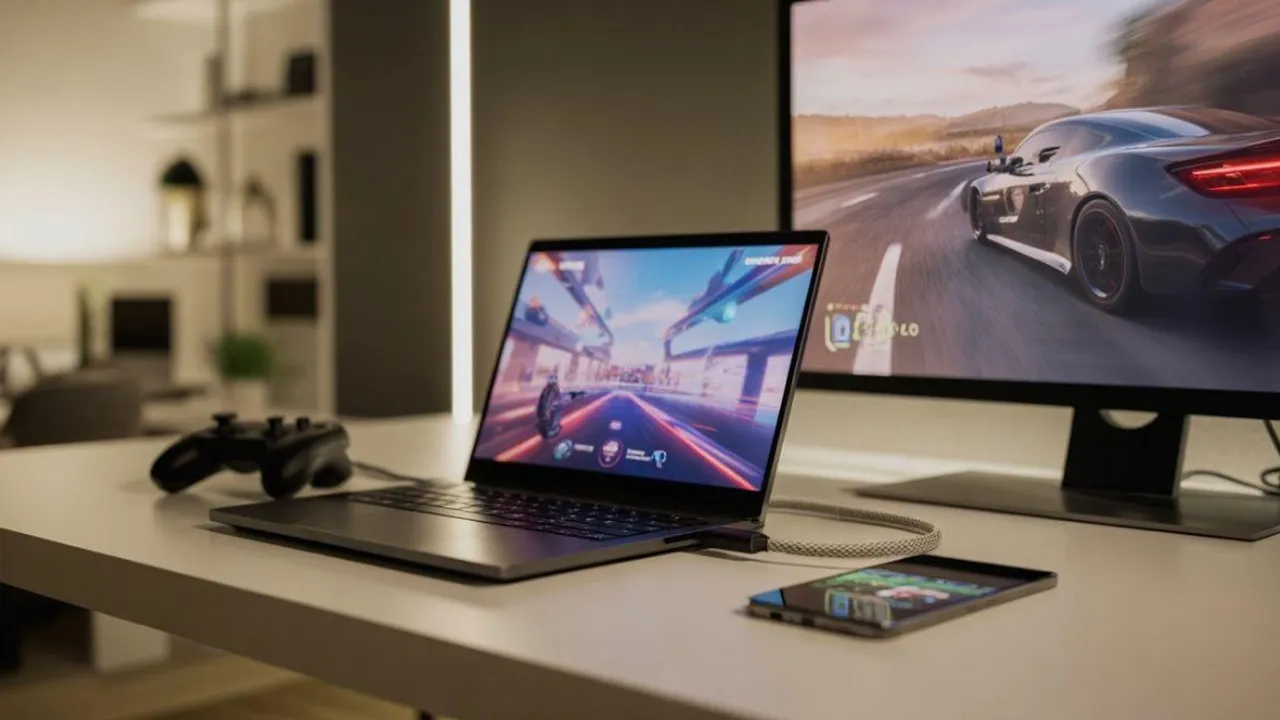
Kapanlagi.com - Bermain game Android di layar yang lebih besar kini menjadi tren populer di kalangan gamer yang menginginkan pengalaman bermain lebih imersif. Teknologi emulasi dan platform resmi memungkinkan pengguna menikmati game mobile favorit mereka melalui PC atau laptop dengan kontrol yang lebih presisi.
Perkembangan teknologi memungkinkan berbagai metode untuk menjalankan aplikasi Android di komputer dengan sistem operasi berbeda. Setiap metode memiliki keunggulan dan kelemahan masing-masing, sehingga pengguna dapat memilih solusi yang paling sesuai dengan kebutuhan dan spesifikasi perangkat mereka.
Melansir dari Modul Literasi Digital untuk Perguruan Tinggi, faktor keamanan perangkat menjadi bagian terpenting pada era sekarang, terutama saat menggunakan aplikasi tambahan seperti emulator. Oleh karena itu, penting untuk memilih platform yang kredibel dan aman untuk menjalankan game Android di PC atau laptop.
Advertisement
1. Pengertian dan Konsep Dasar Emulator Android
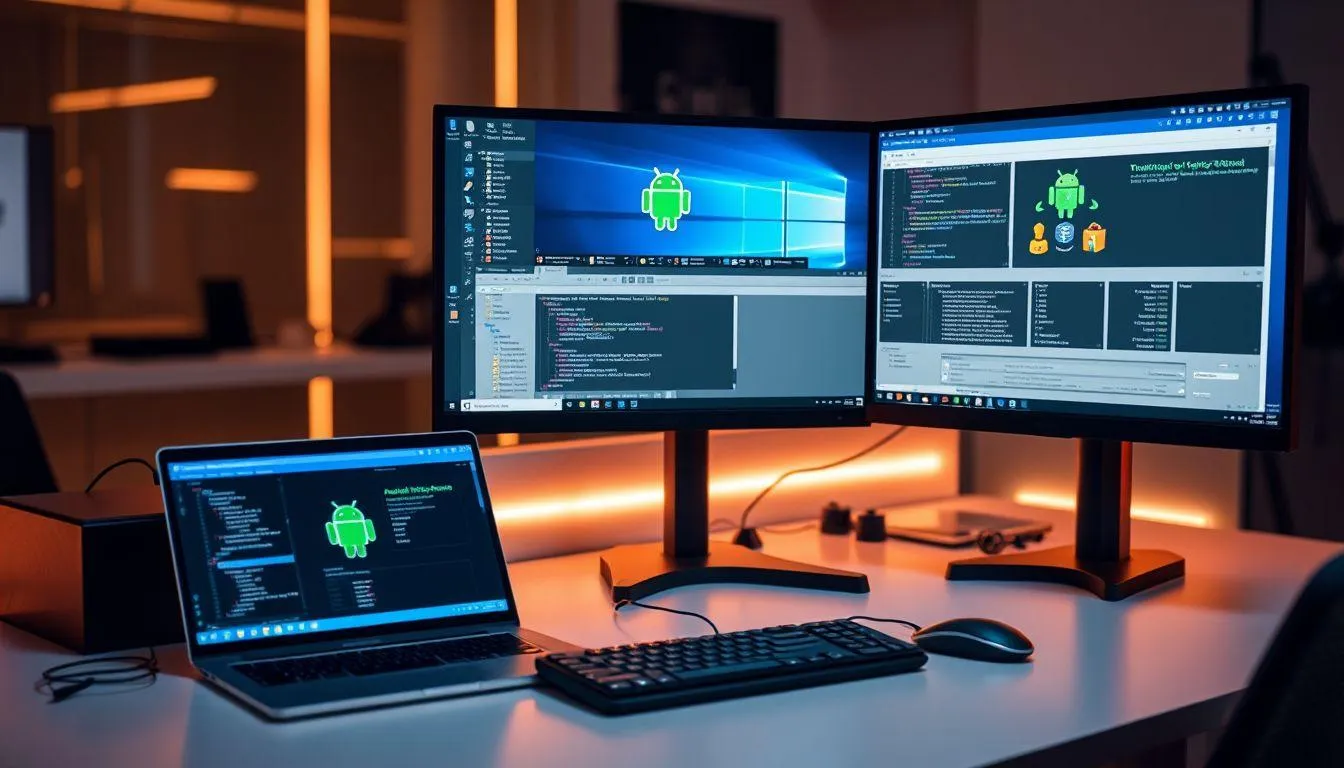
Emulator Android merupakan perangkat lunak yang menciptakan lingkungan virtual sistem operasi Android di dalam komputer dengan sistem operasi berbeda. Teknologi ini memungkinkan pengguna menjalankan aplikasi dan game yang dirancang khusus untuk perangkat mobile langsung pada desktop atau laptop mereka. Prinsip kerja emulator melibatkan virtualisasi hardware dan sistem operasi, dimana software menciptakan mesin virtual yang meniru fungsi perangkat Android sesungguhnya.
Pada dasarnya, emulator android adalah sebuah virtual machine seperti vmware atau virtualbox, hanya saja OS yang diinstall pada virtual machine ini adalah Android OS. Dengan demikian, pengguna Windows, Linux, atau macOS dapat menginstall dan menjalankan aplikasi serta game Android di komputer mereka. Keunggulan utama menggunakan emulator terletak pada kemampuannya memberikan pengalaman bermain yang lebih nyaman dengan layar berukuran besar, kontrol keyboard dan mouse yang lebih akurat, serta performa yang dapat disesuaikan dengan spesifikasi komputer.
Berbagai jenis emulator tersedia dengan karakteristik dan keunggulan masing-masing. Beberapa fokus pada optimasi permainan dengan grafis tinggi, sementara yang lain menekankan pada kemudahan penggunaan dan kompatibilitas yang luas. Pemilihan emulator yang tepat sangat bergantung pada kebutuhan spesifik pengguna, spesifikasi hardware komputer, dan jenis permainan yang ingin dimainkan.
Mengutip dari Cyber Security karya Fujiama Diapoldo Silalahi, konsekuensi negatif dari permainan komputer dapat terjadi di beberapa bidang seperti aktivitas fisik, pendidikan, dan kesehatan psikologis. Oleh karena itu, penggunaan emulator untuk bermain game Android di PC harus dilakukan dengan bijak dan seimbang.
2. Pilihan Emulator Android Terbaik untuk Gaming
- BlueStacks - Merupakan emulator paling populer dan banyak digunakan oleh para gamer di seluruh dunia. Aplikasi ini menawarkan antarmuka yang ramah pengguna dengan fitur-fitur canggih seperti Mode Eco untuk menghemat sumber daya sistem, kemampuan multi-instance untuk menjalankan beberapa permainan sekaligus, dan sistem keymapping yang dapat disesuaikan.
- NoxPlayer - Menjadi pilihan favorit bagi gamer yang mengutamakan performa tinggi dan stabilitas. Emulator ini dirancang khusus untuk gaming dengan fitur-fitur seperti perekaman layar, dukungan gamepad yang komprehensif, dan pengaturan grafis yang dapat disesuaikan.
- MEmu Play - Mendukung berbagai versi Android dan menawarkan fleksibilitas konfigurasi yang tinggi, cocok untuk pengguna yang ingin menyesuaikan pengaturan emulator sesuai kebutuhan spesifik.
- LDPlayer - Dioptimalkan untuk permainan dengan grafis tinggi dan menawarkan performa yang stabil dengan konsumsi sumber daya yang efisien.
- Genymotion - Sebenarnya membuat premium android emulator untuk kalangan developer, namun menyediakan akses gratis khusus untuk penggunaan personal dengan fitur yang dibatasi.
Semua android emulator diatas dibuat dan dioptimasi untuk menjalankan game, hal ini dikarenakan kebanyakan pengguna android emulator di komputer hanya untuk memainkan game dengan performa yang tinggi. Semua emulator tersebut juga telah dilengkapi dengan fitur key mapping agar saat main game bisa menentukan custom control skill dengan keyboard dan mouse.
3. Google Play Games: Solusi Resmi dari Google
Google telah menghadirkan solusi resmi untuk memainkan permainan Android di PC melalui Google Play Games for Windows. Platform ini memanfaatkan teknologi Windows Subsystem for Android (WSA) yang memungkinkan integrasi langsung antara aplikasi Android dengan sistem operasi Windows tanpa memerlukan emulator pihak ketiga. Keunggulan utama dari pendekatan ini adalah integrasi yang lebih mulus dan performa yang dioptimalkan secara native.
Untuk menggunakan Google Play Games, pengguna perlu memastikan sistem mereka memenuhi persyaratan minimum yang meliputi Windows 10 versi 2004 atau lebih baru, SSD dengan ruang kosong minimal 10 GB, GPU Intel UHD Graphics 630 atau setara, CPU dengan 4 core fisik, RAM 8 GB, dan virtualisasi hardware yang telah diaktifkan. Proses instalasi relatif sederhana, dimana pengguna hanya perlu mengunduh aplikasi dari situs resmi Google dan mengikuti panduan instalasi standar.
Salah satu keunggulan signifikan Google Play Games adalah kemampuan sinkronisasi seamless antara perangkat. Pengguna dapat memulai permainan di smartphone dan melanjutkannya di PC tanpa kehilangan progres. Fitur ini sangat berguna bagi gamer yang sering berpindah antar perangkat. Selain itu, platform ini juga terintegrasi dengan Google Play Points, memungkinkan pengguna mendapatkan reward dari setiap pembelian yang dilakukan.
4. Langkah-langkah Instalasi dan Konfigurasi Emulator
- Pemilihan dan Download Emulator - Kunjungi website masing-masing penyedia aplikasi android emulator dan pilih yang paling sesuai dengan kebutuhan. Download file installer dari situs resmi untuk menghindari malware atau virus.
- Proses Instalasi - Install dengan mengeksekusi file hasil download dan ikuti petunjuk penginstallan yang ada. Perhatikan lokasi penginstallan karena aplikasi yang akan diinstall dari Google Play akan menempati drive yang sama dengan drive dimana android emulator diinstall.
- Konfigurasi Akun Google - Buka aplikasi android emulator yang telah terinstall melalui shortcut pada desktop. Masukan akun Google, jika akun menggunakan 2-step verification dan tidak muncul permintaan kode, buat Google app password untuk login.
- Instalasi Game - Setelah berhasil login ke Google Play Store, silakan install aplikasi dan game yang diinginkan. Tunggu hingga proses download dan instalasi selesai.
- Konfigurasi Kontrol - Sesuaikan pengaturan keymapping untuk mendapatkan pengalaman bermain yang optimal dengan keyboard dan mouse.
Penting untuk memperhatikan kebutuhan space drive komputer untuk masing-masing android emulator yang akan diinstall. Baca system requirement sebelum menginstall dan pastikan drive memiliki ruang yang cukup untuk aplikasi game yang akan didownload dari Google Play Store.
5. Metode Alternatif: Screen Mirroring dan Cloud Gaming
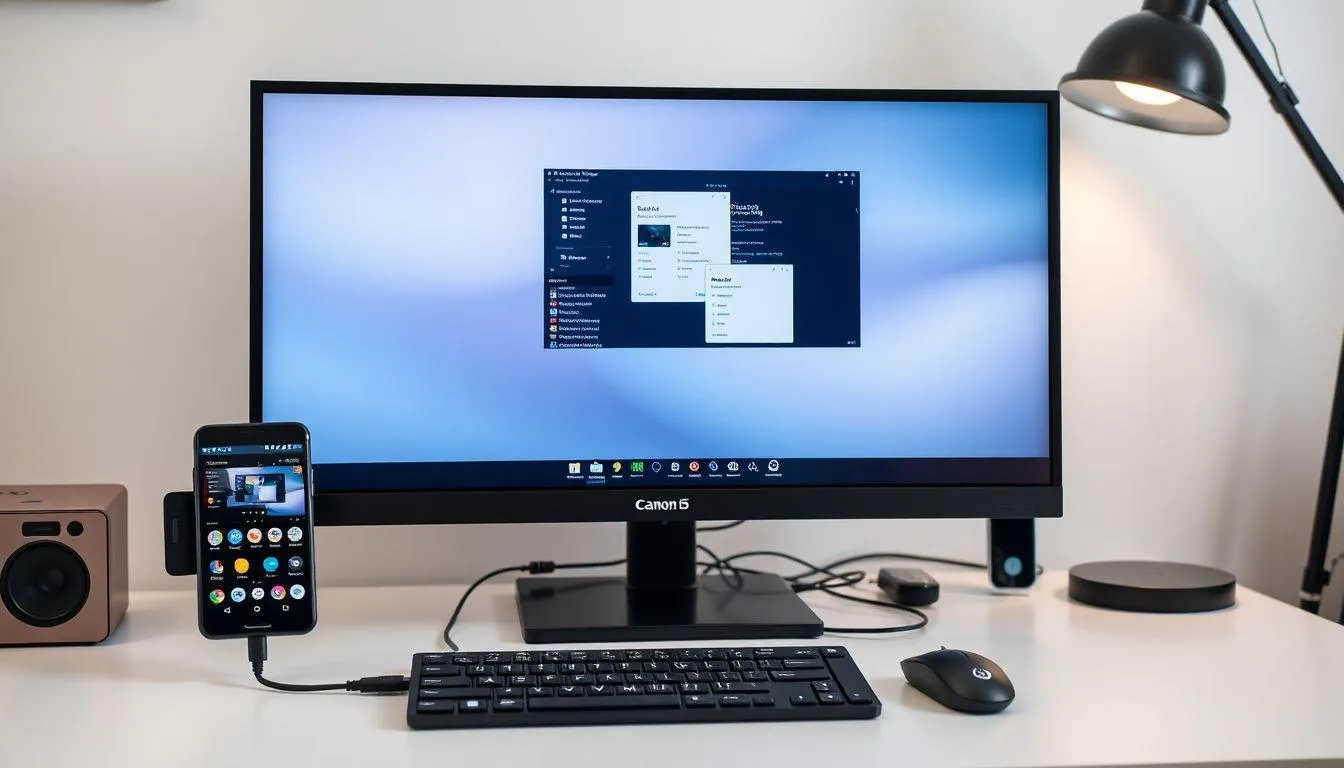
Selain emulator dan Google Play Games, terdapat alternatif lain untuk menikmati permainan Android di PC. Screen mirroring memungkinkan pengguna menampilkan layar smartphone Android ke monitor komputer dan mengontrolnya menggunakan keyboard serta mouse. Aplikasi seperti AirDroid, Vysor, ApowerMirror, dan Scrcpy menyediakan solusi mirroring dengan berbagai fitur tambahan.
Cara main game Android di PC tanpa emulator menggunakan aplikasi mirroring dapat dilakukan dengan meng-install aplikasi mirroring pilihan. Pastikan USB debugging telah aktif di menu opsi pengembang, kemudian hubungkan smartphone ke PC menggunakan kabel USB. Buka aplikasi mirroring yang sudah di download, maka layar android akan otomatis tampil di PC dan pengguna sudah bisa mulai memainkan gamenya.
Cloud gaming merupakan teknologi terdepan yang memungkinkan streaming permainan dari server jarak jauh. Layanan seperti Google Stadia, NVIDIA GeForce Now, dan Xbox Cloud Gaming memungkinkan pengguna memainkan permainan berkualitas tinggi tanpa memerlukan hardware yang powerful. Kelemahan utama cloud gaming adalah ketergantungan pada koneksi internet yang stabil dan cepat.
Pemilihan metode terbaik bergantung pada kebutuhan spesifik pengguna, spesifikasi hardware yang tersedia, dan jenis permainan yang ingin dimainkan. Emulator memberikan kontrol penuh dan performa yang dapat dioptimalkan, sementara cloud gaming menawarkan akses ke permainan premium tanpa investasi hardware yang besar.
6. FAQ (Frequently Asked Questions)
1. Apakah aman menggunakan emulator Android di PC?
Ya, aman asalkan mengunduh emulator dari situs resmi dan terpercaya. Hindari emulator dari sumber tidak jelas yang mungkin mengandung malware atau virus. Pilih emulator yang memiliki reputasi baik seperti BlueStacks, NoxPlayer, atau MEmu.
2. Berapa spesifikasi minimum PC untuk menjalankan emulator Android?
Spesifikasi minimum umumnya RAM 4GB, prosesor dual-core, dan ruang penyimpanan 5GB. Namun untuk performa optimal disarankan RAM 8GB, prosesor quad-core, dan SSD untuk penyimpanan agar loading lebih cepat.
3. Bisakah menggunakan controller atau gamepad untuk bermain?
Ya, sebagian besar emulator mendukung berbagai jenis controller termasuk Xbox dan PlayStation controller. Konfigurasi controller biasanya plug-and-play, namun beberapa game mungkin memerlukan pengaturan tambahan untuk respons optimal.
4. Apakah bisa menjalankan beberapa game sekaligus?
Ya, beberapa emulator seperti BlueStacks dan NoxPlayer menyediakan fitur multi-instance yang memungkinkan menjalankan beberapa game atau akun berbeda secara bersamaan, tergantung spesifikasi PC yang digunakan.
5. Bagaimana cara mengatasi lag saat bermain game di emulator?
Tutup aplikasi latar belakang yang tidak perlu, alokasikan RAM yang cukup untuk emulator (50-70% dari total RAM), aktifkan virtualisasi hardware di BIOS, dan gunakan SSD untuk instalasi emulator dan game.
6. Apakah Google Play Games lebih baik dari emulator biasa?
Google Play Games menawarkan integrasi native dengan Windows dan sinkronisasi seamless antar perangkat, namun masih terbatas pada game tertentu. Emulator memberikan fleksibilitas lebih besar untuk menjalankan semua aplikasi Android.
7. Bisakah memindahkan progress game dari HP ke PC?
Ya, jika game mendukung cloud save atau sinkronisasi dengan akun Google/Facebook. Google Play Games secara khusus dirancang untuk sinkronisasi seamless antara perangkat mobile dan PC tanpa kehilangan progress.
(kpl/fed)



Advertisement
D Academy 8
-
Acara Televisi Sridevi Tampil Baddie di Karnaval SCTV Majalengka

-
Dangdut Academy Clara Langkat Curi Perhatian di Dangdut Academy 8