Liputan6.com
 Kapanlagi.com
 Bola.net
 Bola.com
 Merdeka.com
 Fimela.com
 Brilio.net


Cara Memperbaiki Hardisk Eksternal yang Tidak Terbaca dengan Mudah dan Efektif
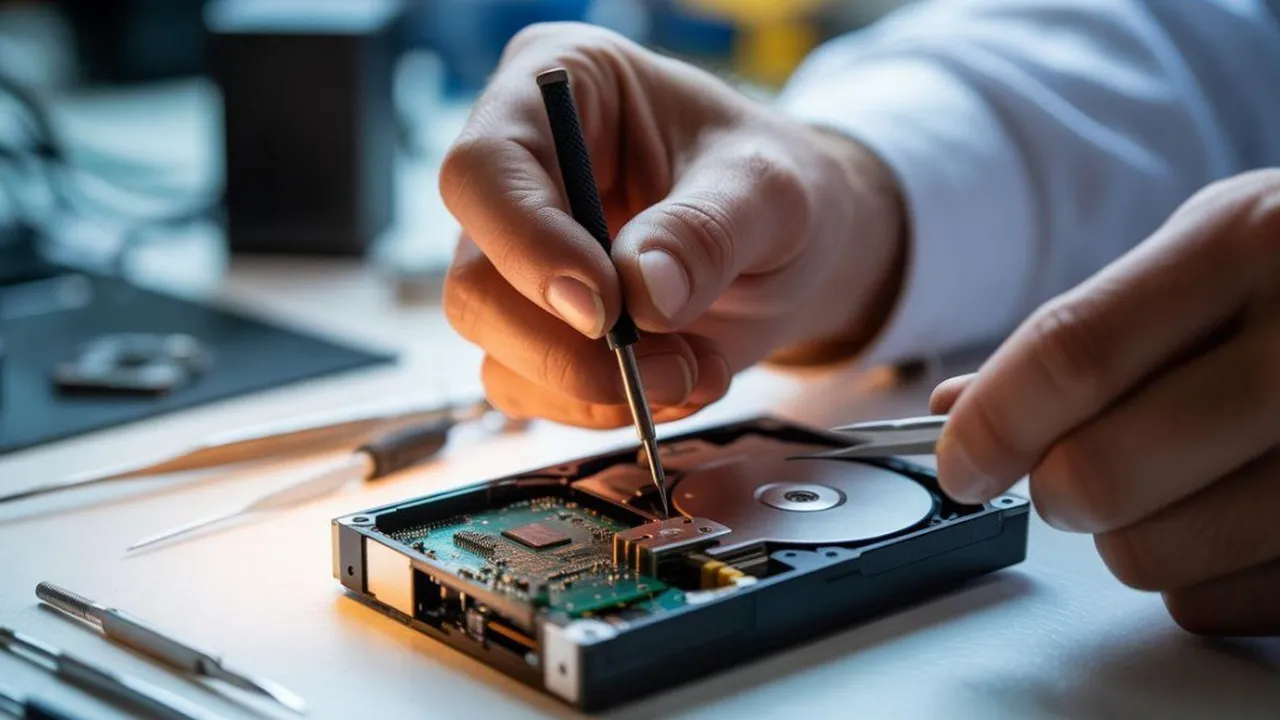
cara memperbaiki hardisk eksternal yang tidak terbaca (h)
Kapanlagi.com - Hardisk eksternal merupakan perangkat penyimpanan data tambahan yang sangat berguna untuk menyimpan file-file penting dengan kapasitas besar. Namun, tidak jarang pengguna mengalami masalah ketika hardisk eksternal tidak terbaca oleh laptop atau komputer. Masalah ini tentu sangat mengganggu, terutama jika data yang tersimpan sangat penting.
Permasalahan hardisk eksternal yang tidak terdeteksi bisa disebabkan oleh berbagai faktor, mulai dari masalah driver, port USB yang bermasalah, hingga kesalahan sistem file. Sebelum membawa hardisk ke teknisi, ada beberapa cara memperbaiki hardisk eksternal yang tidak terbaca yang bisa Anda coba sendiri di rumah.
Artikel ini akan membahas secara lengkap berbagai metode untuk mengatasi hardisk eksternal yang tidak terbaca, mulai dari solusi sederhana hingga cara yang lebih teknis. Dengan mengikuti panduan ini, Anda dapat menghemat waktu dan biaya perbaikan.
Advertisement
1. 1. Mencoba Port USB yang Berbeda
Langkah pertama dalam cara memperbaiki hardisk eksternal yang tidak terbaca adalah dengan mencoba port USB yang berbeda pada laptop atau komputer Anda.
Lepaskan hardisk dari port USB saat ini: Cabut hardisk eksternal dari port USB yang sedang digunakan dengan hati-hati.
Coba port USB lain: Sambungkan hardisk ke port USB yang berbeda, baik di bagian depan, belakang, atau samping perangkat Anda.
Hindari penggunaan USB hub: Jika Anda menggunakan USB hub, coba sambungkan hardisk langsung ke port USB komputer karena hub mungkin tidak memberikan daya yang cukup.
Periksa apakah hardisk terdeteksi: Buka Windows Explorer dan lihat apakah hardisk sudah muncul sebagai drive baru.
Coba di komputer lain: Jika masih tidak terbaca, sambungkan hardisk ke komputer atau laptop lain untuk memastikan apakah masalahnya ada pada hardisk atau perangkat Anda.
Port USB yang rusak atau tidak berfungsi dengan baik sering menjadi penyebab hardisk eksternal tidak terdeteksi. Setiap port USB pada laptop atau komputer mungkin memiliki tingkat penghantar daya yang berbeda, sehingga mencoba port lain bisa menjadi solusi sederhana namun efektif.
2. 2. Memeriksa Hardisk di Disk Management
Jika hardisk tidak muncul di Windows Explorer, cara memperbaiki hardisk eksternal yang tidak terbaca selanjutnya adalah dengan memeriksa status hardisk melalui Disk Management.
Buka Disk Management: Tekan tombol Windows + R, ketik diskmgmt.msc pada kotak Run, lalu tekan Enter.
Cari hardisk eksternal Anda: Perhatikan daftar disk yang muncul dan cari hardisk eksternal Anda berdasarkan kapasitas atau nama.
Periksa status partisi: Lihat apakah hardisk ditampilkan sebagai RAW, unallocated, atau tidak memiliki huruf drive.
Assign drive letter jika diperlukan: Jika hardisk tidak memiliki huruf drive, klik kanan pada partisi dan pilih "Change Drive Letter and Paths", lalu klik "Add" atau "Change" untuk memberikan huruf drive baru.
Format jika diperlukan: Jika hardisk ditampilkan sebagai RAW atau unallocated, Anda mungkin perlu memformatnya (perhatian: ini akan menghapus semua data).
Disk Management adalah alat bawaan Windows yang memungkinkan Anda melihat semua perangkat penyimpanan yang terhubung, bahkan jika tidak muncul di Windows Explorer. Dengan mengubah huruf drive atau mengatur partisi, hardisk yang sebelumnya tidak terbaca dapat kembali berfungsi.
3. 3. Memperbarui atau Menginstal Ulang Driver Hardisk
Driver yang rusak atau kedaluwarsa dapat menjadi penyebab utama hardisk eksternal tidak terbaca. Berikut cara memperbaiki hardisk eksternal yang tidak terbaca dengan memperbarui driver.
Buka Device Manager: Tekan tombol Windows, ketik "Device Manager", lalu tekan Enter.
Cari USB Attached SCSI UAS Mass Storage Device: Buka bagian "Disk drives" atau "Universal Serial Bus controllers" dan cari perangkat dengan tanda seru kuning.
Klik kanan dan pilih Update Driver Software: Pilih opsi "Browse My Computer For Driver Software".
Pilih Let Me Pick From A List Of Device Drivers: Pastikan opsi "Show Compatible Hardware" sudah tercentang.
Ikuti instruksi hingga selesai: Tunggu proses pembaruan driver selesai, lalu restart komputer Anda.
Pembaruan driver sangat penting untuk memastikan hardisk eksternal dapat berkomunikasi dengan baik dengan sistem operasi. Driver yang tidak kompatibel atau rusak dapat menghalangi sistem mengenali perangkat penyimpanan eksternal.
4. 4. Menjalankan Windows Troubleshooter
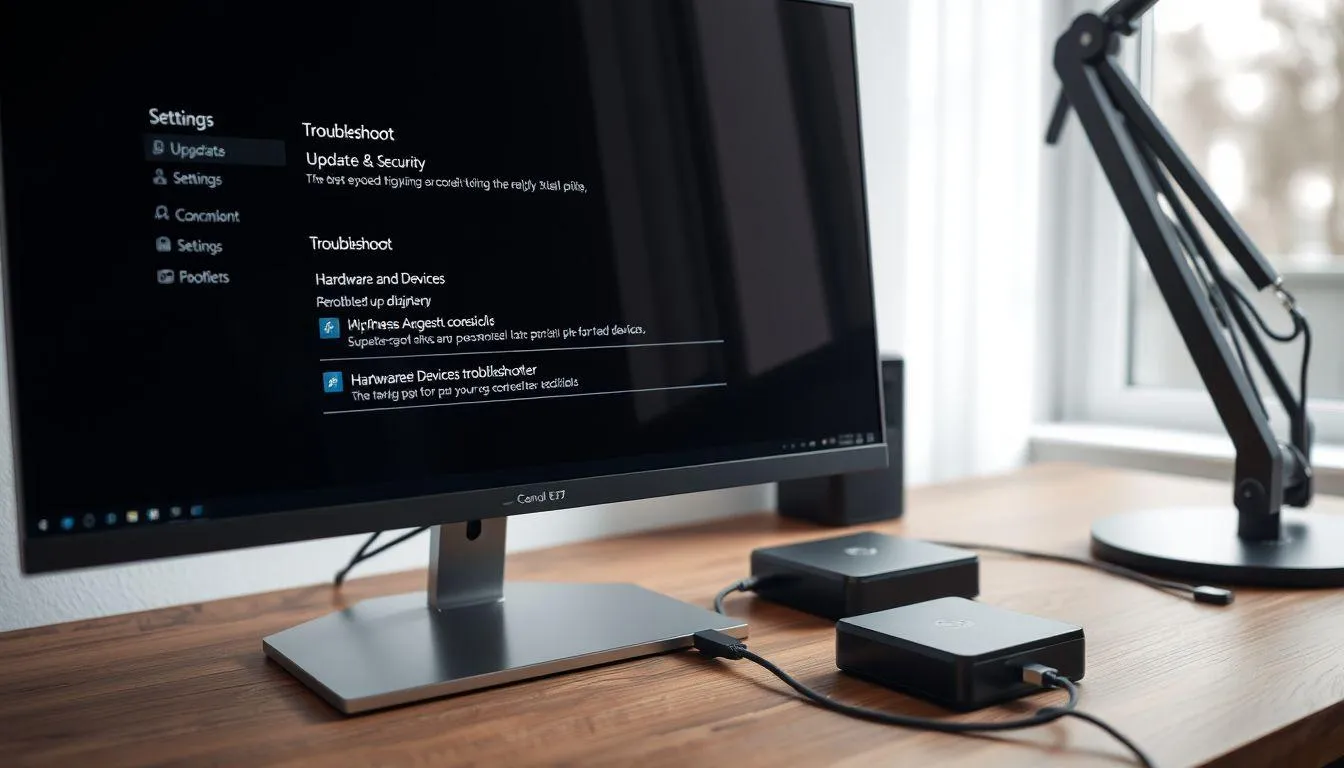
Windows menyediakan fitur troubleshooter otomatis yang dapat membantu mendiagnosis dan memperbaiki masalah hardisk. Ini adalah salah satu cara memperbaiki hardisk eksternal yang tidak terbaca yang paling mudah.
Buka Settings: Tekan tombol Windows + I untuk membuka menu Settings.
Pilih Update & Security: Klik pada menu "Update & Security" di bagian bawah.
Klik Troubleshoot: Pilih "Troubleshoot" dari menu sebelah kiri, lalu klik "Additional troubleshooters".
Jalankan Hardware and Devices troubleshooter: Cari dan jalankan troubleshooter untuk hardware dan perangkat.
Ikuti instruksi yang diberikan: Biarkan Windows mendeteksi dan memperbaiki masalah secara otomatis.
Windows Troubleshooter dirancang untuk mendeteksi dan memperbaiki berbagai masalah sistem secara otomatis. Fitur ini sangat berguna untuk pengguna yang tidak memiliki pengetahuan teknis mendalam tentang komputer.
5. 5. Memperbaiki File System dengan CHKDSK
File system yang rusak dapat menyebabkan hardisk tidak terbaca. Cara memperbaiki hardisk eksternal yang tidak terbaca dengan menggunakan perintah CHKDSK dapat membantu memperbaiki kesalahan sistem file.
Buka Command Prompt sebagai Administrator: Tekan tombol Windows, ketik "cmd", klik kanan pada Command Prompt, lalu pilih "Run as administrator".
Ketik perintah CHKDSK: Masukkan perintah chkdsk E: /f /r /x (ganti E dengan huruf drive hardisk Anda), lalu tekan Enter.
Tunggu proses scanning selesai: Proses ini akan memindai dan memperbaiki bad sector serta kesalahan file system.
Restart komputer: Setelah proses selesai, restart komputer dan coba akses hardisk kembali.
Periksa hasil perbaikan: Buka Windows Explorer dan lihat apakah hardisk sudah dapat diakses.
Perintah CHKDSK adalah alat bawaan Windows yang sangat efektif untuk memperbaiki kesalahan pada sistem file dan bad sector. Namun, perlu diingat bahwa proses ini dapat memakan waktu tergantung pada ukuran dan kondisi hardisk.
6. 6. Mengaktifkan USB Root Hub
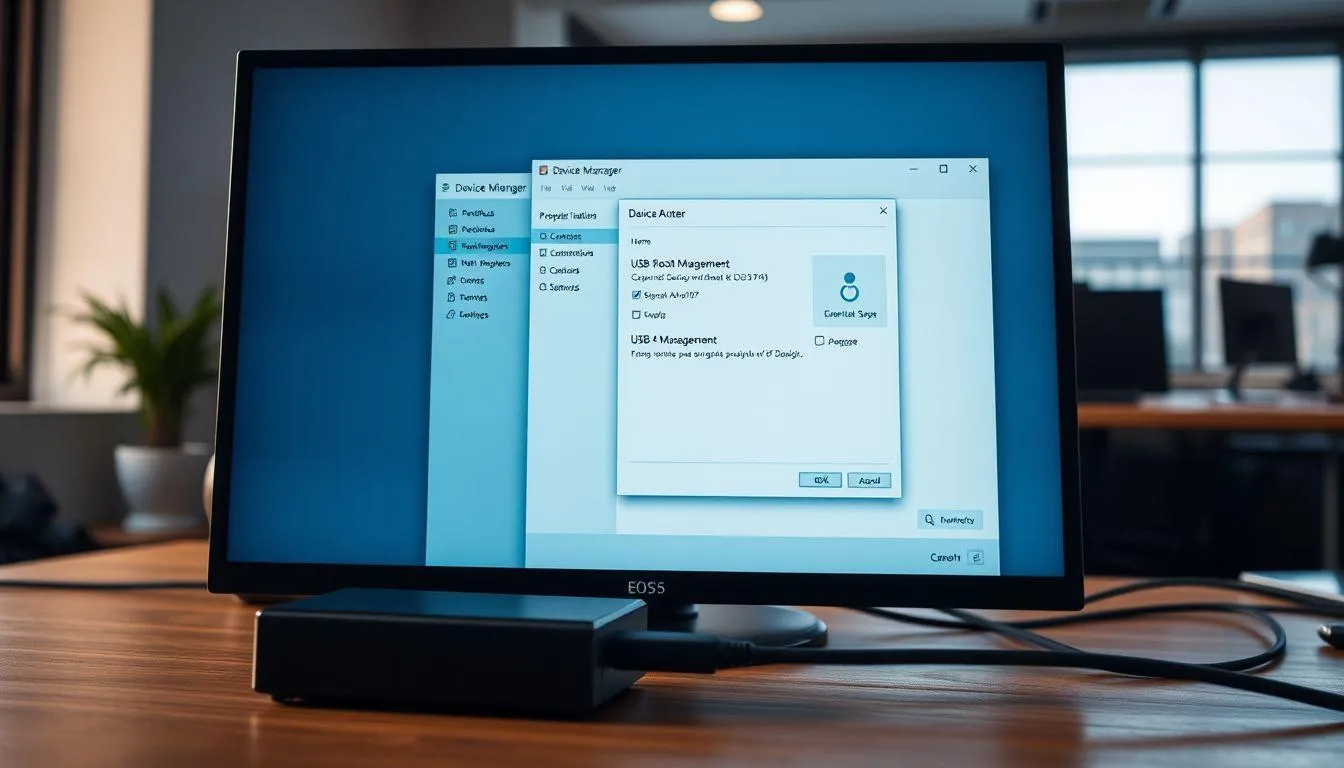
Pengaturan power management pada USB Root Hub kadang dapat menyebabkan hardisk tidak terdeteksi. Berikut cara memperbaiki hardisk eksternal yang tidak terbaca dengan mengaktifkan USB Root Hub.
Buka Device Manager: Tekan Windows + R, ketik devmgmt.msc, lalu tekan Enter.
Cari Universal Serial Bus Controllers: Klik untuk membuka daftar USB controllers yang tersedia.
Klik kanan pada USB Root Hub: Pilih "Properties" dari menu yang muncul.
Buka tab Power Management: Hapus centang pada opsi "Allow the computer to turn off this device to save power".
Ulangi untuk semua USB Root Hub: Lakukan langkah yang sama untuk setiap USB Root Hub yang ada, lalu restart komputer.
Pengaturan hemat daya Windows kadang mematikan port USB untuk menghemat energi, yang dapat menyebabkan hardisk eksternal tidak terdeteksi. Dengan menonaktifkan fitur ini, port USB akan tetap aktif dan dapat mendeteksi perangkat dengan lebih baik.
7. 7. Mengganti Kabel USB atau Menggunakan Type C
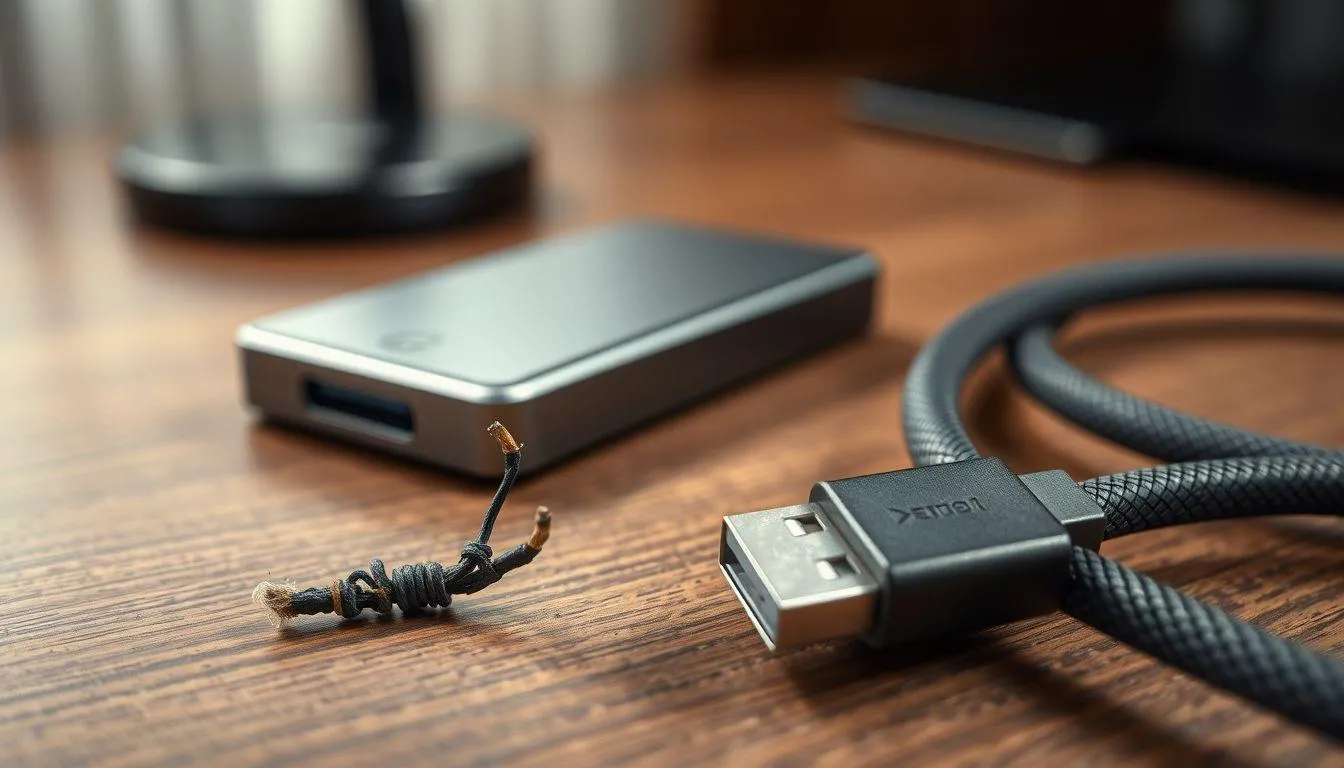
Kabel USB yang rusak adalah salah satu penyebab paling umum hardisk tidak terbaca. Cara memperbaiki hardisk eksternal yang tidak terbaca bisa dimulai dengan memeriksa kondisi kabel.
Periksa kondisi fisik kabel: Cek apakah ada kerusakan fisik seperti kabel putus, konektor bengkok, atau tanda-tanda aus.
Coba kabel USB lain: Gunakan kabel USB yang berbeda untuk memastikan masalahnya bukan pada kabel.
Gunakan kabel USB Type C jika tersedia: Kabel Type C umumnya lebih stabil dan dapat memberikan daya yang lebih baik.
Pastikan kabel mendukung transfer data: Beberapa kabel USB hanya untuk charging dan tidak mendukung transfer data.
Ganti kabel jika diperlukan: Jika kabel terbukti rusak, segera ganti dengan kabel baru yang berkualitas baik.
Kabel USB yang berkualitas buruk atau rusak dapat mengganggu transfer data dan pasokan daya ke hardisk eksternal. Menggunakan kabel yang tepat dan berkualitas baik sangat penting untuk memastikan hardisk dapat berfungsi dengan optimal.
8. 8. Menghapus Driver yang Tidak Dikenal
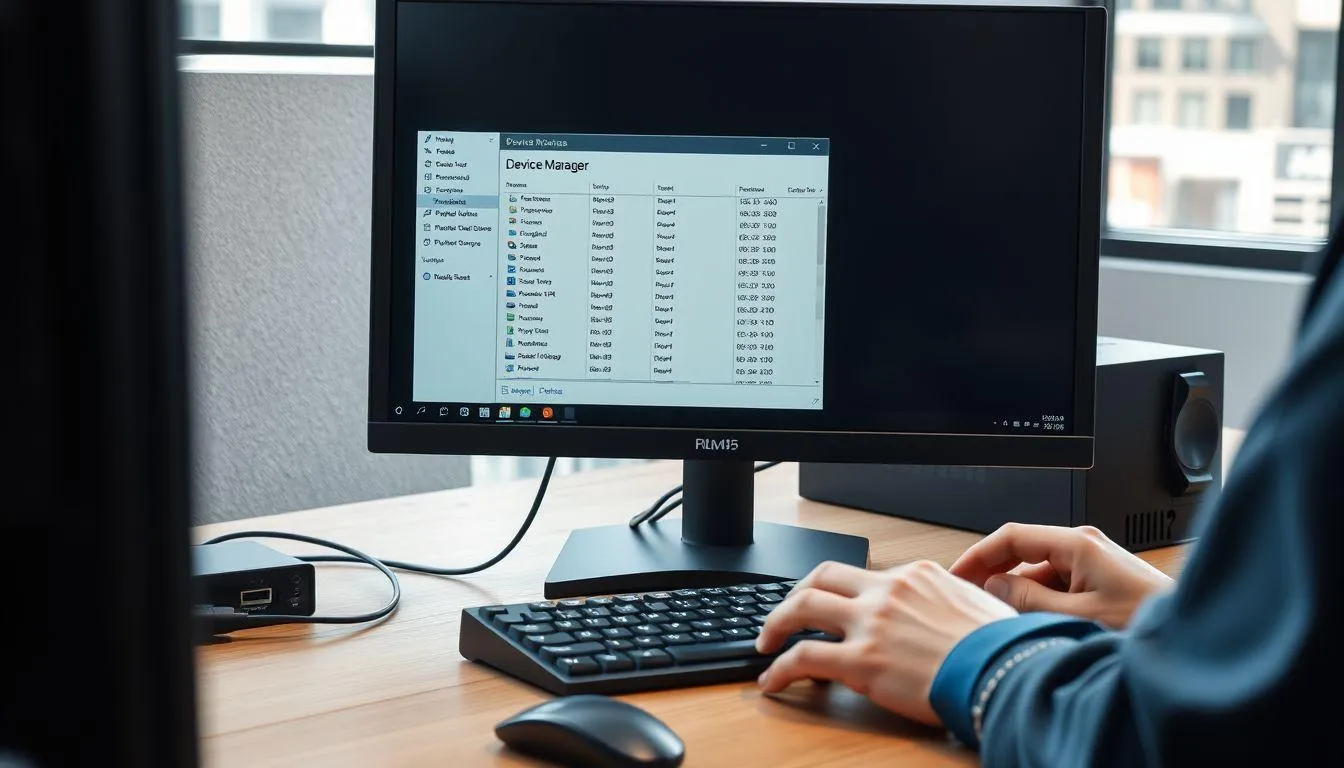
Driver yang tidak dikenal atau konflik driver dapat menyebabkan hardisk tidak terdeteksi. Ini adalah cara memperbaiki hardisk eksternal yang tidak terbaca dengan membersihkan driver yang bermasalah.
Buka Device Manager: Tekan Windows + R, ketik devmgmt.msc, lalu tekan Enter.
Aktifkan tampilan perangkat tersembunyi: Klik menu "View" dan pilih "Show Hidden Devices".
Cari perangkat yang redup (grayed-out): Perangkat yang ditampilkan dengan warna redup biasanya adalah driver lama atau tidak aktif.
Klik kanan dan pilih Uninstall: Hapus semua driver yang tidak dikenal atau yang ditampilkan dengan warna redup.
Restart komputer: Setelah menghapus driver yang bermasalah, restart komputer dan sambungkan kembali hardisk.
Driver yang menumpuk atau konflik dapat mengganggu sistem dalam mengenali perangkat baru. Dengan membersihkan driver yang tidak diperlukan, sistem dapat mendeteksi dan menginstal driver yang tepat untuk hardisk eksternal.
9. 9. Memformat Hardisk Eksternal
Jika semua cara di atas tidak berhasil, memformat hardisk mungkin menjadi solusi terakhir. Namun, perlu diingat bahwa cara memperbaiki hardisk eksternal yang tidak terbaca ini akan menghapus semua data yang tersimpan.
Backup data jika memungkinkan: Jika hardisk masih dapat diakses sebagian, segera backup data penting Anda.
Buka Disk Management: Tekan Windows + R, ketik diskmgmt.msc, lalu tekan Enter.
Klik kanan pada hardisk eksternal: Pilih opsi "Format" dari menu yang muncul.
Pilih file system: Pilih NTFS untuk Windows atau FAT32 untuk kompatibilitas dengan berbagai perangkat.
Klik OK dan tunggu proses selesai: Proses format akan menghapus semua data dan mengatur ulang file system hardisk.
Memformat hardisk adalah solusi yang efektif untuk mengatasi masalah file system yang rusak parah, bad sector, atau infeksi virus. Namun, pastikan Anda sudah mencoba semua cara lain sebelum melakukan format karena semua data akan hilang.
10. 10. Menggunakan Software Pemulihan Data
Jika hardisk terdeteksi tetapi data tidak dapat diakses, menggunakan software pemulihan data bisa menjadi cara memperbaiki hardisk eksternal yang tidak terbaca sekaligus menyelamatkan file penting Anda.
Download software pemulihan data terpercaya: Pilih software yang memiliki reputasi baik untuk pemulihan data dari hardisk yang rusak.
Instal dan jalankan software: Ikuti instruksi instalasi dan buka program pemulihan data.
Pilih hardisk eksternal untuk dipindai: Pilih drive hardisk eksternal yang bermasalah dari daftar perangkat yang tersedia.
Mulai proses scanning: Biarkan software memindai seluruh hardisk untuk menemukan file yang dapat dipulihkan.
Pulihkan file ke lokasi aman: Setelah scanning selesai, pilih file yang ingin dipulihkan dan simpan ke lokasi yang berbeda, bukan ke hardisk yang sama.
Software pemulihan data dapat menyelamatkan file penting dari hardisk yang mengalami kerusakan sistem file atau bad sector. Namun, tingkat keberhasilan pemulihan tergantung pada tingkat kerusakan hardisk dan seberapa cepat Anda melakukan pemulihan setelah masalah terjadi.
11. 11. Memeriksa dan Memperbaiki Bad Sector
Bad sector adalah area pada hardisk yang mengalami kerusakan dan tidak dapat menyimpan data. Cara memperbaiki hardisk eksternal yang tidak terbaca akibat bad sector memerlukan penanganan khusus.
Jalankan Windows Error Checking: Buka "This PC", klik kanan pada hardisk, pilih "Properties", buka tab "Tools", lalu klik "Check".
Gunakan perintah CHKDSK dengan parameter /r: Buka Command Prompt sebagai administrator dan ketik chkdsk E: /f /r (ganti E dengan huruf drive hardisk).
Tunggu proses scanning dan perbaikan: Proses ini dapat memakan waktu lama tergantung ukuran hardisk dan jumlah bad sector.
Periksa hasil scanning: Setelah selesai, Windows akan menampilkan laporan tentang bad sector yang ditemukan dan diperbaiki.
Pertimbangkan untuk mengganti hardisk: Jika bad sector terus bertambah, sebaiknya backup data dan ganti hardisk dengan yang baru.
Bad sector dapat terjadi karena berbagai alasan, termasuk usia hardisk, benturan fisik, atau masalah manufaktur. Meskipun beberapa bad sector dapat diperbaiki secara software, bad sector fisik bersifat permanen dan dapat menjadi tanda bahwa hardisk perlu diganti.
12. 12. Mengganti Casing Hardisk Eksternal
Kerusakan pada casing hardisk eksternal juga dapat menyebabkan hardisk tidak terbaca. Cara memperbaiki hardisk eksternal yang tidak terbaca dengan mengganti casing bisa menjadi solusi jika masalahnya ada pada komponen casing.
Periksa kondisi casing hardisk: Cek apakah ada retakan, lecet, atau kerusakan fisik pada casing.
Beli casing hardisk eksternal baru: Pastikan casing yang dibeli kompatibel dengan ukuran dan tipe hardisk Anda (2.5 inch atau 3.5 inch).
Buka casing lama dengan hati-hati: Gunakan obeng atau alat pembuka casing untuk membuka casing lama tanpa merusak hardisk di dalamnya.
Pindahkan hardisk ke casing baru: Lepaskan hardisk dari casing lama dan pasang ke casing baru dengan hati-hati.
Sambungkan ke komputer dan test: Hubungkan hardisk dengan casing baru ke komputer dan periksa apakah sudah terdeteksi.
Casing hardisk eksternal berisi komponen elektronik yang berfungsi sebagai interface antara hardisk dan komputer. Jika komponen ini rusak, hardisk tidak akan terdeteksi meskipun hardisk itu sendiri masih dalam kondisi baik.
13. 13. Menggunakan Perintah Diskpart untuk Membersihkan Hardisk
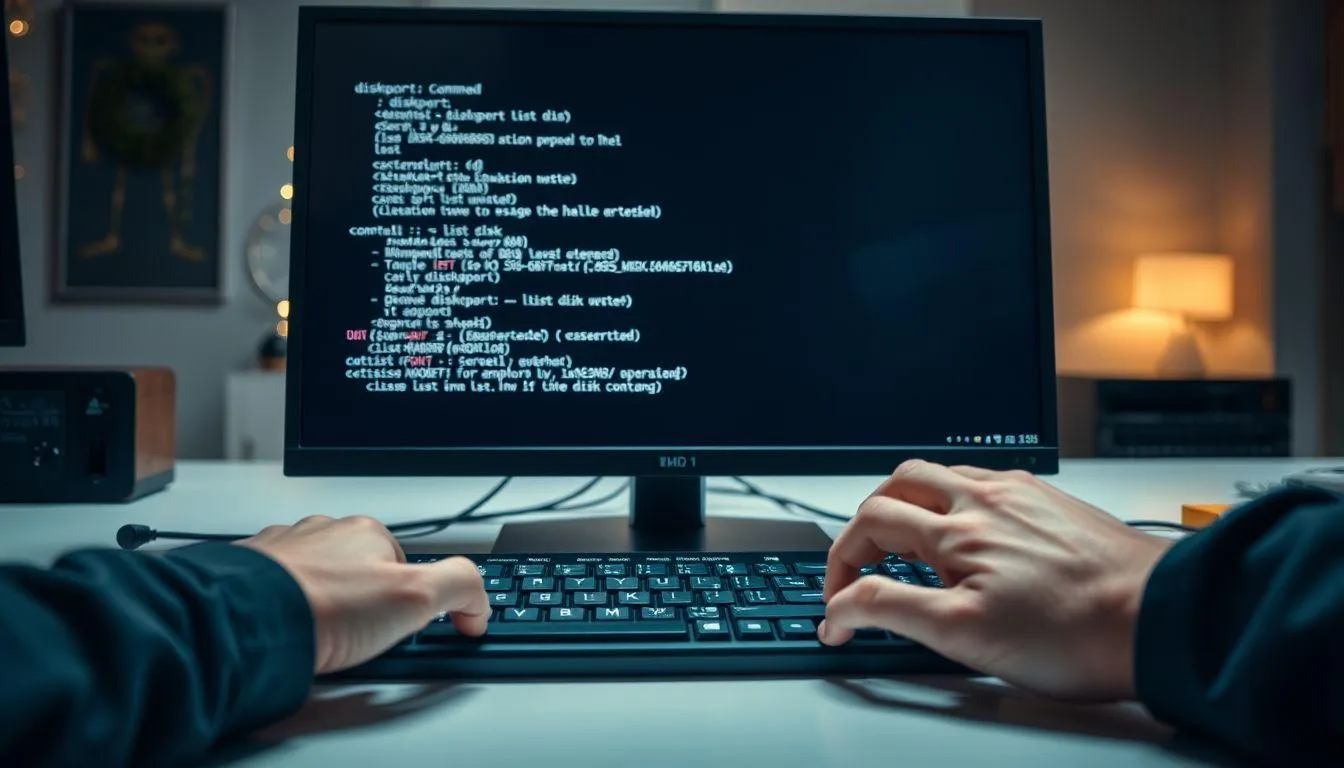
Jika hardisk mengalami masalah partisi yang serius, menggunakan perintah Diskpart bisa menjadi cara memperbaiki hardisk eksternal yang tidak terbaca. Namun, metode ini akan menghapus semua data.
Buka Command Prompt sebagai Administrator: Tekan Windows, ketik "cmd", klik kanan, dan pilih "Run as administrator".
Ketik diskpart dan tekan Enter: Ini akan membuka utility Diskpart.
Ketik list disk dan tekan Enter: Akan muncul daftar semua disk yang terhubung ke komputer.
Pilih hardisk eksternal: Ketik select disk X (ganti X dengan nomor disk hardisk eksternal Anda) dan tekan Enter.
Bersihkan disk: Ketik clean dan tekan Enter untuk menghapus semua partisi dan data.
Buat partisi baru: Ketik create partition primary dan tekan Enter.
Format partisi: Ketik format fs=ntfs quick dan tekan Enter.
Assign drive letter: Ketik assign dan tekan Enter untuk memberikan huruf drive.
Keluar dari Diskpart: Ketik exit dan tekan Enter.
Perintah Diskpart adalah alat yang sangat powerful untuk mengelola disk dan partisi. Metode ini efektif untuk mengatasi masalah partisi yang rusak parah atau hardisk yang tidak dapat diformat dengan cara biasa.
14. 14. Memeriksa Hardisk dengan Software Diagnostik
Menggunakan software diagnostik khusus dapat membantu mengidentifikasi masalah pada hardisk secara lebih detail. Ini adalah cara memperbaiki hardisk eksternal yang tidak terbaca dengan pendekatan yang lebih teknis.
Download software diagnostik hardisk: Pilih software yang sesuai dengan merek hardisk Anda atau gunakan software universal.
Instal dan jalankan software: Ikuti instruksi instalasi dan buka program diagnostik.
Pilih hardisk eksternal untuk diperiksa: Pilih drive hardisk eksternal dari daftar perangkat yang tersedia.
Jalankan tes diagnostik lengkap: Pilih opsi untuk melakukan pemeriksaan menyeluruh terhadap kondisi hardisk.
Analisis hasil tes: Periksa laporan yang dihasilkan untuk mengetahui apakah ada masalah hardware atau software pada hardisk.
Software diagnostik dapat memberikan informasi detail tentang kesehatan hardisk, termasuk SMART status, suhu operasi, jumlah bad sector, dan performa baca/tulis. Informasi ini sangat berguna untuk menentukan apakah hardisk masih layak digunakan atau perlu diganti.
15. 15. Mengubah Pengaturan Registry Windows
Dalam beberapa kasus, masalah registry Windows dapat menyebabkan hardisk tidak terdeteksi. Cara memperbaiki hardisk eksternal yang tidak terbaca dengan mengubah registry harus dilakukan dengan sangat hati-hati.
Backup Registry terlebih dahulu: Sebelum melakukan perubahan, selalu backup registry untuk berjaga-jaga.
Buka Registry Editor: Tekan Windows + R, ketik regedit, lalu tekan Enter.
Navigasi ke lokasi yang tepat: Buka path HKEY_LOCAL_MACHINESYSTEMCurrentControlSetControlClass{4D36E967-E325-11CE-BFC1-08002BE10318}.
Cari entri UpperFilters atau LowerFilters: Jika ada, klik kanan dan pilih "Delete".
Restart komputer: Setelah menghapus entri tersebut, restart komputer dan coba sambungkan hardisk kembali.
Perubahan pada registry Windows harus dilakukan dengan sangat hati-hati karena kesalahan dapat menyebabkan sistem tidak stabil atau bahkan tidak dapat booting. Pastikan Anda sudah membuat backup registry sebelum melakukan perubahan apapun.
16. Penyebab Hardisk Eksternal Tidak Terbaca
Memahami penyebab masalah adalah langkah penting sebelum mencari solusi. Berikut beberapa penyebab umum mengapa hardisk eksternal tidak terbaca oleh komputer atau laptop.
Driver yang rusak atau kedaluwarsa: Driver yang tidak kompatibel atau rusak dapat menghalangi sistem mengenali hardisk eksternal.
Port USB yang bermasalah: Port USB yang rusak atau kotor dapat mengganggu koneksi antara hardisk dan komputer.
Kabel USB yang rusak: Kabel yang putus atau konektor yang longgar dapat menyebabkan hardisk tidak terdeteksi.
Pasokan daya tidak cukup: Hardisk eksternal, terutama yang berukuran 3.5 inch, memerlukan daya yang cukup untuk beroperasi.
File system yang rusak: Kesalahan pada file system dapat membuat hardisk tidak dapat dibaca oleh sistem operasi.
Bad sector: Area yang rusak pada piringan hardisk dapat menyebabkan masalah pembacaan data.
Hardisk pernah terjatuh: Benturan fisik dapat merusak komponen internal hardisk.
Usia hardisk yang sudah tua: Hardisk yang sudah digunakan dalam waktu lama cenderung mengalami penurunan performa.
Kesalahan setting BIOS: Pengaturan BIOS yang salah dapat membuat hardisk tidak terdeteksi.
Infeksi virus atau malware: Virus dapat merusak file system atau menyembunyikan drive hardisk.
17. Tips Mencegah Hardisk Eksternal Tidak Terbaca
Pencegahan selalu lebih baik daripada perbaikan. Berikut beberapa tips untuk menjaga hardisk eksternal tetap berfungsi dengan baik dan menghindari masalah tidak terbaca di masa mendatang.
Selalu eject dengan aman: Jangan mencabut hardisk secara langsung, gunakan fitur "Safely Remove Hardware" sebelum melepas hardisk.
Hindari benturan fisik: Simpan hardisk di tempat yang aman dan hindari menjatuhkan atau membenturkan hardisk.
Gunakan kabel dan port USB yang berkualitas: Pastikan menggunakan kabel original atau berkualitas baik dan port USB yang berfungsi dengan baik.
Jangan cabut saat transfer data: Tunggu hingga proses transfer data selesai sebelum mencabut hardisk.
Backup data secara rutin: Selalu buat backup data penting di lokasi lain untuk mengantisipasi kerusakan hardisk.
Scan virus secara berkala: Gunakan antivirus untuk memindai hardisk secara rutin dan mencegah infeksi malware.
Perbarui driver secara berkala: Pastikan driver USB dan storage controller selalu dalam versi terbaru.
Jaga suhu operasi: Hindari penggunaan hardisk dalam suhu ekstrem dan pastikan ventilasi yang baik.
Gunakan casing pelindung: Gunakan casing atau tas khusus untuk melindungi hardisk saat dibawa bepergian.
Periksa kesehatan hardisk secara berkala: Gunakan software diagnostik untuk memonitor kondisi hardisk secara rutin.
18. Kapan Harus Membawa Hardisk ke Teknisi
Meskipun banyak masalah hardisk dapat diatasi sendiri, ada beberapa kondisi yang memerlukan bantuan teknisi profesional. Berikut tanda-tanda bahwa hardisk perlu dibawa ke teknisi.
Hardisk mengeluarkan bunyi aneh: Bunyi klik, beep, atau grinding mengindikasikan kerusakan mekanis yang serius.
Hardisk tidak terdeteksi sama sekali: Jika hardisk tidak terdeteksi di BIOS atau Disk Management setelah mencoba semua cara di atas.
Data sangat penting dan tidak ada backup: Jika data yang tersimpan sangat krusial dan tidak ada backup, sebaiknya serahkan ke profesional data recovery.
Hardisk terbakar atau terkena air: Kerusakan akibat kebakaran atau air memerlukan penanganan khusus di laboratorium data recovery.
Bad sector terus bertambah: Jika jumlah bad sector terus meningkat dengan cepat, hardisk mungkin mengalami kegagalan mekanis.
Hardisk panas berlebihan: Overheating yang ekstrem dapat mengindikasikan masalah pada komponen elektronik internal.
Tidak ada perubahan setelah semua cara dicoba: Jika semua metode perbaikan sudah dicoba namun hardisk tetap tidak terbaca.
19. FAQ
Apakah hardisk eksternal yang tidak terbaca masih bisa diperbaiki?
Ya, sebagian besar masalah hardisk eksternal yang tidak terbaca masih bisa diperbaiki, terutama jika masalahnya terkait dengan driver, port USB, atau file system. Namun, jika kerusakan bersifat mekanis atau fisik yang parah, kemungkinan perbaikan menjadi lebih kecil dan mungkin memerlukan bantuan profesional.
Bagaimana cara mengetahui apakah masalahnya ada pada hardisk atau komputer?
Cara termudah adalah dengan mencoba menghubungkan hardisk eksternal ke komputer atau laptop lain. Jika hardisk terdeteksi di perangkat lain, berarti masalahnya ada pada komputer Anda. Sebaliknya, jika hardisk tetap tidak terbaca di perangkat lain, kemungkinan besar masalahnya ada pada hardisk itu sendiri.
Apakah memformat hardisk akan menghapus semua data?
Ya, proses format akan menghapus semua data yang tersimpan di hardisk. Oleh karena itu, format sebaiknya dilakukan sebagai pilihan terakhir setelah semua cara lain tidak berhasil. Jika memungkinkan, lakukan backup data terlebih dahulu atau gunakan software pemulihan data sebelum melakukan format.
Berapa lama proses CHKDSK biasanya berlangsung?
Durasi proses CHKDSK sangat bervariasi tergantung pada ukuran hardisk, jumlah data yang tersimpan, dan tingkat kerusakan. Untuk hardisk berkapasitas 1TB dengan kondisi normal, proses bisa memakan waktu 1-3 jam. Namun, jika terdapat banyak bad sector atau kesalahan file system, prosesnya bisa memakan waktu lebih lama.
Apakah bad sector bisa diperbaiki secara permanen?
Bad sector terbagi menjadi dua jenis: logical bad sector dan physical bad sector. Logical bad sector yang disebabkan oleh kesalahan software masih bisa diperbaiki menggunakan tools seperti CHKDSK. Namun, physical bad sector yang disebabkan oleh kerusakan fisik pada piringan hardisk bersifat permanen dan tidak dapat diperbaiki.
Mengapa hardisk eksternal saya terdeteksi tetapi tidak bisa dibuka?
Kondisi ini biasanya disebabkan oleh masalah file system yang rusak, partisi yang tidak memiliki huruf drive, atau adanya bad sector. Anda bisa mencoba menggunakan Disk Management untuk assign drive letter, menjalankan CHKDSK untuk memperbaiki file system, atau menggunakan software pemulihan data jika data sangat penting.
Apakah menggunakan USB hub bisa menyebabkan hardisk tidak terbaca?
Ya, USB hub, terutama yang tidak memiliki power supply sendiri, mungkin tidak dapat menyediakan daya yang cukup untuk hardisk eksternal, khususnya hardisk berukuran 3.5 inch yang memerlukan daya lebih besar. Sebaiknya sambungkan hardisk langsung ke port USB komputer untuk memastikan pasokan daya yang cukup dan koneksi yang stabil.
(kpl/fds)



Advertisement