Liputan6.com
 Kapanlagi.com
 Bola.net
 Bola.com
 Merdeka.com
 Fimela.com
 Brilio.net


Cara Memperbaiki HP yang Tidak Bisa Disentuh: Solusi Lengkap dan Praktis
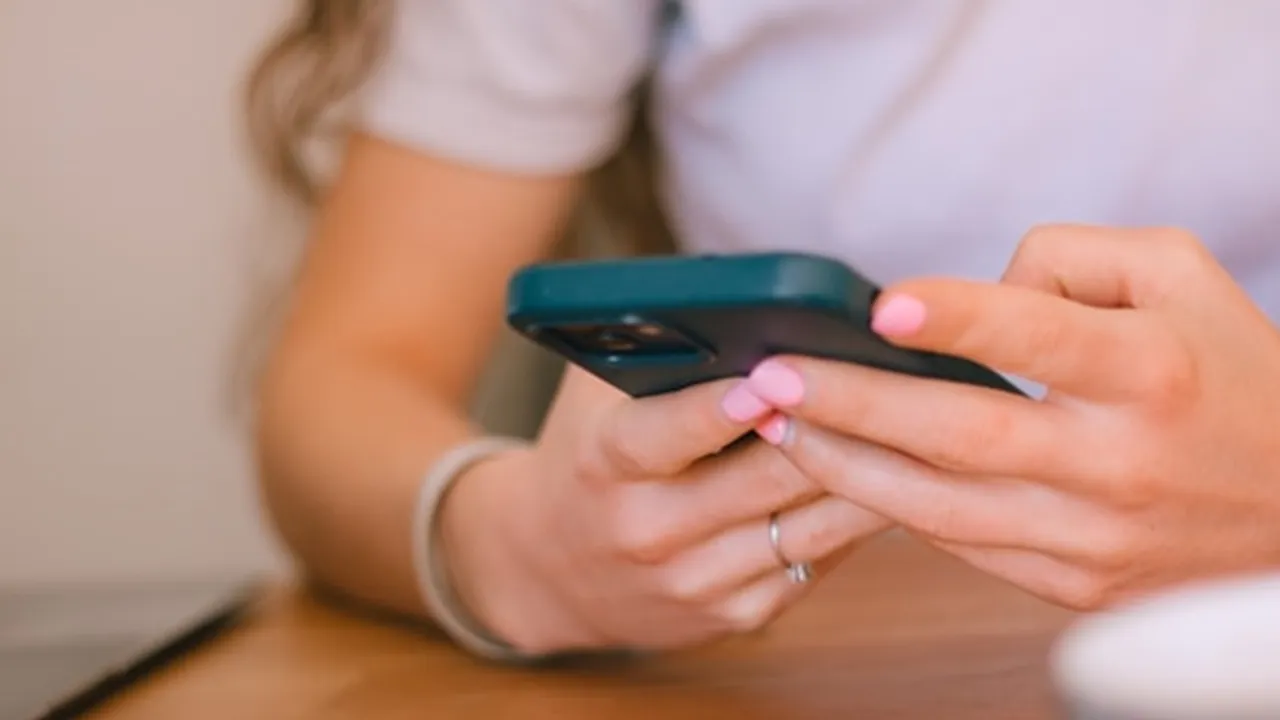
Tips Mencegah Masalah Layar Sentuh (image by AI)
Kapanlagi.com - Layar sentuh yang tidak responsif merupakan salah satu masalah umum yang sering dialami pengguna smartphone. Ketika layar HP tiba-tiba tidak merespons sentuhan, aktivitas sehari-hari seperti menelepon, mengirim pesan, atau membuka aplikasi menjadi terhambat. Masalah ini bisa disebabkan oleh berbagai faktor, mulai dari gangguan perangkat lunak hingga kerusakan fisik pada komponen layar.
Memahami cara memperbaiki hp yang tidak bisa disentuh sangat penting agar Anda dapat mengatasi masalah ini dengan cepat tanpa harus langsung membawa perangkat ke pusat servis. Banyak kasus layar sentuh yang bermasalah sebenarnya dapat diatasi dengan solusi sederhana yang bisa dilakukan sendiri di rumah. Dengan mengetahui langkah-langkah yang tepat, Anda dapat menghemat waktu dan biaya perbaikan.
Artikel ini akan membahas berbagai metode efektif untuk mengatasi layar HP yang tidak bisa disentuh, mulai dari solusi dasar hingga langkah lanjutan. Setiap cara akan dijelaskan secara detail dengan langkah-langkah yang mudah diikuti, sehingga Anda dapat memilih solusi yang paling sesuai dengan kondisi perangkat Anda.
Advertisement
1. Restart atau Reboot Perangkat
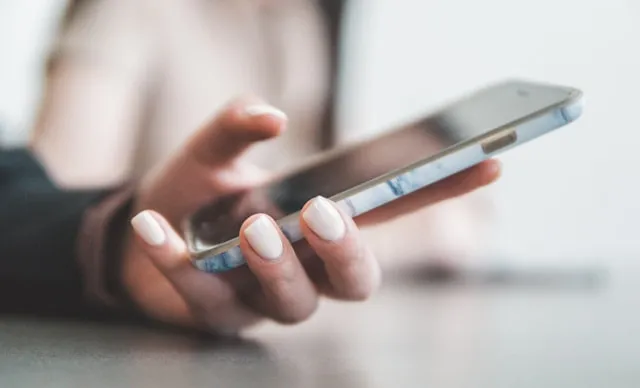
Langkah pertama dalam cara memperbaiki hp yang tidak bisa disentuh adalah melakukan restart perangkat. Metode ini terbukti efektif untuk mengatasi masalah perangkat lunak sementara yang menyebabkan layar tidak responsif.
Restart Normal: Tekan dan tahan tombol power selama beberapa detik hingga muncul menu power, kemudian pilih opsi restart atau reboot jika layar masih dapat merespons sebagian.
Hard Reset: Jika layar sama sekali tidak merespons, tekan dan tahan tombol power bersamaan dengan tombol volume turun selama 10-15 detik hingga perangkat mati dan menyala kembali secara otomatis.
Tunggu Proses Selesai: Biarkan perangkat melakukan proses booting secara lengkap tanpa gangguan, biasanya membutuhkan waktu 1-2 menit.
Uji Layar Sentuh: Setelah perangkat menyala kembali, coba sentuh berbagai area layar untuk memastikan responsivitasnya sudah kembali normal.
2. Bersihkan Layar dari Kotoran dan Debu
Kotoran, debu, atau minyak yang menempel pada permukaan layar dapat mengganggu sensor sentuh dan membuat layar tidak responsif. Membersihkan layar secara rutin merupakan cara memperbaiki hp yang tidak bisa disentuh yang sederhana namun efektif.
Matikan Perangkat: Pastikan HP dalam keadaan mati sebelum membersihkan layar untuk menghindari sentuhan yang tidak disengaja.
Gunakan Kain Mikrofiber: Ambil kain mikrofiber yang lembut dan bersih, lalu basahi sedikit dengan air atau cairan pembersih layar khusus elektronik.
Bersihkan dengan Lembut: Usap permukaan layar dengan gerakan melingkar secara perlahan, hindari menekan terlalu keras yang dapat merusak layar.
Keringkan Layar: Gunakan bagian kain yang kering untuk mengeringkan layar, pastikan tidak ada sisa cairan yang tertinggal sebelum menyalakan perangkat kembali.
3. Lepaskan Pelindung Layar atau Screen Protector
Pelindung layar yang tidak terpasang dengan benar atau berkualitas rendah dapat menghambat fungsi sensor sentuh. Melepas pelindung layar bisa menjadi solusi untuk cara memperbaiki hp yang tidak bisa disentuh.
Periksa Kondisi Pelindung: Cek apakah ada gelembung udara, kotoran yang terperangkap, atau pelindung yang sudah rusak dan mengelupas.
Lepas dengan Hati-hati: Angkat pelindung layar dari salah satu sudut secara perlahan, hindari menggunakan benda tajam yang dapat menggores layar asli.
Bersihkan Sisa Lem: Jika ada sisa lem atau kotoran, bersihkan dengan kain mikrofiber yang sedikit dibasahi.
Uji Tanpa Pelindung: Nyalakan perangkat dan coba gunakan layar tanpa pelindung untuk melihat apakah masalah teratasi, jika ya, pertimbangkan untuk menggunakan pelindung layar berkualitas lebih baik.
4. Aktifkan Mode Aman (Safe Mode)
Mode aman memungkinkan perangkat berjalan hanya dengan aplikasi bawaan sistem, sehingga dapat membantu mengidentifikasi apakah masalah disebabkan oleh aplikasi pihak ketiga. Ini merupakan cara memperbaiki hp yang tidak bisa disentuh yang efektif untuk mendeteksi masalah perangkat lunak.
Masuk ke Mode Aman: Tekan dan tahan tombol power hingga muncul menu power, kemudian tekan dan tahan opsi "Matikan" atau "Power Off" hingga muncul pilihan untuk masuk ke mode aman.
Konfirmasi Pilihan: Ketuk "OK" atau "Ya" untuk mengaktifkan mode aman, perangkat akan restart dan menampilkan tulisan "Safe Mode" di pojok layar.
Uji Layar Sentuh: Coba gunakan layar sentuh dalam mode aman, jika berfungsi normal, berarti ada aplikasi yang menyebabkan masalah.
Hapus Aplikasi Bermasalah: Identifikasi dan hapus aplikasi yang baru diinstal atau yang dicurigai menyebabkan masalah, kemudian restart perangkat ke mode normal.
5. Bersihkan Memori RAM yang Penuh
RAM yang penuh dapat menyebabkan perangkat menjadi lambat dan layar sentuh tidak responsif. Membersihkan RAM merupakan cara memperbaiki hp yang tidak bisa disentuh yang berkaitan dengan kinerja sistem.
Tutup Aplikasi yang Berjalan: Buka menu aplikasi terbaru dengan menekan tombol navigasi atau gestur yang sesuai, kemudian tutup semua aplikasi yang sedang berjalan di latar belakang.
Gunakan Fitur Pembersih Bawaan: Buka menu pengaturan, cari opsi "Penyimpanan" atau "Perawatan Perangkat", lalu pilih "Bersihkan Sekarang" atau "Optimalkan".
Hapus Cache Aplikasi: Masuk ke Pengaturan, pilih Aplikasi, kemudian pilih aplikasi yang sering digunakan dan hapus cache-nya untuk membebaskan memori.
Restart Perangkat: Setelah membersihkan RAM, restart perangkat untuk memastikan sistem berjalan dengan optimal dan layar sentuh kembali responsif.
6. Lakukan Kalibrasi Layar Sentuh
Kalibrasi layar membantu menyesuaikan kembali sensor sentuh agar dapat mendeteksi input dengan akurat. Ini adalah cara memperbaiki hp yang tidak bisa disentuh yang berkaitan dengan akurasi sensor.
Akses Menu Pengaturan: Buka aplikasi Pengaturan pada perangkat Anda, kemudian cari menu "Tampilan" atau "Layar".
Cari Opsi Kalibrasi: Beberapa perangkat memiliki opsi kalibrasi bawaan di menu pengaturan, biasanya berada di bagian "Opsi Pengembang" atau "Aksesibilitas".
Gunakan Aplikasi Kalibrasi: Jika tidak tersedia fitur bawaan, unduh aplikasi kalibrasi layar sentuh dari Play Store seperti "Touchscreen Calibration" atau "Display Tester".
Ikuti Petunjuk Kalibrasi: Jalankan proses kalibrasi dengan mengikuti instruksi yang muncul di layar, biasanya melibatkan menyentuh titik-titik tertentu atau menggambar pola pada layar.
7. Gunakan Charger Original
Charger yang tidak sesuai spesifikasi dapat menyebabkan gangguan pada layar sentuh saat perangkat sedang diisi daya. Menggunakan charger original adalah cara memperbaiki hp yang tidak bisa disentuh yang berkaitan dengan masalah kelistrikan.
Periksa Charger yang Digunakan: Pastikan charger yang digunakan adalah charger original dari pabrikan atau charger berkualitas dengan spesifikasi yang sesuai.
Ganti dengan Charger Original: Jika menggunakan charger tidak original, segera ganti dengan charger original untuk menghindari arus listrik yang tidak stabil.
Uji Saat Charging: Coba sentuh layar saat perangkat sedang diisi daya dengan charger original, perhatikan apakah layar merespons dengan normal.
Periksa Kabel dan Port: Pastikan kabel charger tidak rusak dan port charging bersih dari kotoran yang dapat mengganggu aliran listrik.
8. Dinginkan Perangkat yang Overheat
Perangkat yang terlalu panas dapat menyebabkan layar sentuh tidak berfungsi dengan baik. Mendinginkan perangkat merupakan cara memperbaiki hp yang tidak bisa disentuh akibat suhu berlebih.
Matikan Perangkat: Segera matikan HP jika terasa sangat panas untuk mencegah kerusakan lebih lanjut pada komponen internal.
Lepas Casing: Buka casing atau pelindung HP untuk membantu proses pendinginan berlangsung lebih cepat.
Tempatkan di Ruangan Sejuk: Letakkan perangkat di tempat yang sejuk dan memiliki sirkulasi udara baik, hindari menempatkan di bawah sinar matahari langsung atau di tempat yang lembab.
Tunggu Hingga Dingin: Biarkan perangkat mendingin secara alami selama 15-30 menit sebelum menyalakannya kembali, hindari menggunakan metode pendinginan ekstrem seperti freezer atau air.
9. Hapus Cache Partisi
Cache partisi yang rusak atau penuh dapat menyebabkan berbagai masalah sistem termasuk layar sentuh yang tidak responsif. Menghapus cache partisi adalah cara memperbaiki hp yang tidak bisa disentuh yang berkaitan dengan data sistem.
Matikan Perangkat: Pastikan HP dalam keadaan mati sebelum masuk ke mode recovery.
Masuk ke Recovery Mode: Tekan dan tahan kombinasi tombol power dan volume turun (atau volume atas, tergantung merek) secara bersamaan hingga muncul logo atau menu recovery.
Pilih Wipe Cache Partition: Gunakan tombol volume untuk navigasi dan tombol power untuk memilih, cari dan pilih opsi "Wipe Cache Partition".
Restart Perangkat: Setelah proses selesai, pilih opsi "Reboot System Now" untuk menghidupkan perangkat kembali dengan cache yang sudah dibersihkan.
10. Lakukan Factory Reset
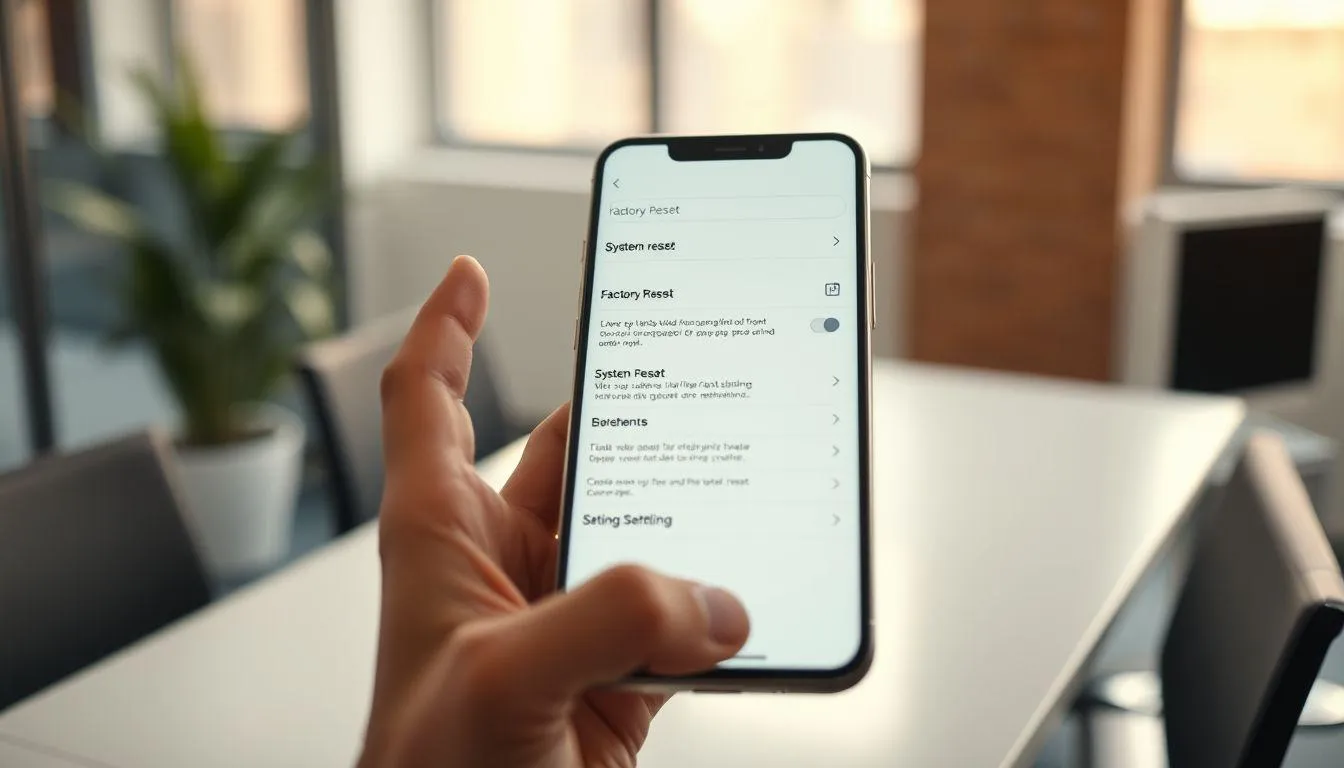
Factory reset mengembalikan perangkat ke pengaturan pabrik dan menghapus semua data. Ini adalah cara memperbaiki hp yang tidak bisa disentuh yang paling drastis namun efektif untuk masalah perangkat lunak yang kompleks.
Backup Data Penting: Sebelum melakukan factory reset, pastikan semua data penting seperti foto, kontak, dan dokumen sudah di-backup ke cloud atau komputer.
Masuk ke Menu Reset: Buka Pengaturan, pilih "Sistem" atau "Manajemen Umum", kemudian cari opsi "Reset" atau "Backup dan Reset".
Pilih Factory Data Reset: Ketuk "Reset ke Pengaturan Pabrik" atau "Factory Data Reset", baca peringatan yang muncul, kemudian konfirmasi pilihan Anda.
Tunggu Proses Selesai: Perangkat akan restart dan melakukan proses reset yang membutuhkan waktu beberapa menit, setelah selesai, setup perangkat seperti baru dan restore data dari backup.
11. Gunakan Kontrol Suara atau Gerakan
Ketika layar tidak dapat disentuh sama sekali, menggunakan kontrol alternatif dapat membantu mengakses pengaturan untuk perbaikan. Ini adalah cara memperbaiki hp yang tidak bisa disentuh dengan memanfaatkan fitur aksesibilitas.
Aktifkan Voice Access: Jika sebelumnya sudah diaktifkan, gunakan perintah suara dengan mengatakan "OK Google" atau "Hey Google" untuk membuka pengaturan.
Gunakan Perintah Suara: Ucapkan perintah seperti "Buka Pengaturan" atau "Restart Perangkat" untuk mengakses menu yang diperlukan tanpa menyentuh layar.
Aktifkan Fitur Gerakan: Beberapa perangkat memiliki fitur kontrol gerakan yang dapat diaktifkan melalui pengaturan aksesibilitas untuk navigasi tanpa sentuhan.
Gunakan Keyboard dan Mouse Eksternal: Hubungkan keyboard dan mouse Bluetooth atau USB OTG untuk mengontrol perangkat sementara layar sentuh bermasalah.
12. Periksa dan Update Sistem Operasi
Sistem operasi yang ketinggalan zaman dapat mengandung bug yang menyebabkan masalah layar sentuh. Memperbarui sistem adalah cara memperbaiki hp yang tidak bisa disentuh yang berkaitan dengan pembaruan perangkat lunak.
Cek Pembaruan Tersedia: Buka menu Pengaturan, pilih "Tentang Ponsel" atau "Pembaruan Sistem", kemudian ketuk "Periksa Pembaruan".
Download Pembaruan: Jika ada pembaruan tersedia, pastikan perangkat terhubung ke WiFi dan baterai minimal 50%, kemudian download file pembaruan.
Install Pembaruan: Setelah download selesai, ketuk "Install" atau "Install Now", perangkat akan restart dan melakukan proses instalasi yang membutuhkan waktu beberapa menit.
Uji Setelah Update: Setelah pembaruan selesai, coba gunakan layar sentuh untuk memastikan masalah sudah teratasi dengan patch atau perbaikan bug terbaru.
13. Tekan Perlahan Sudut-sudut Layar
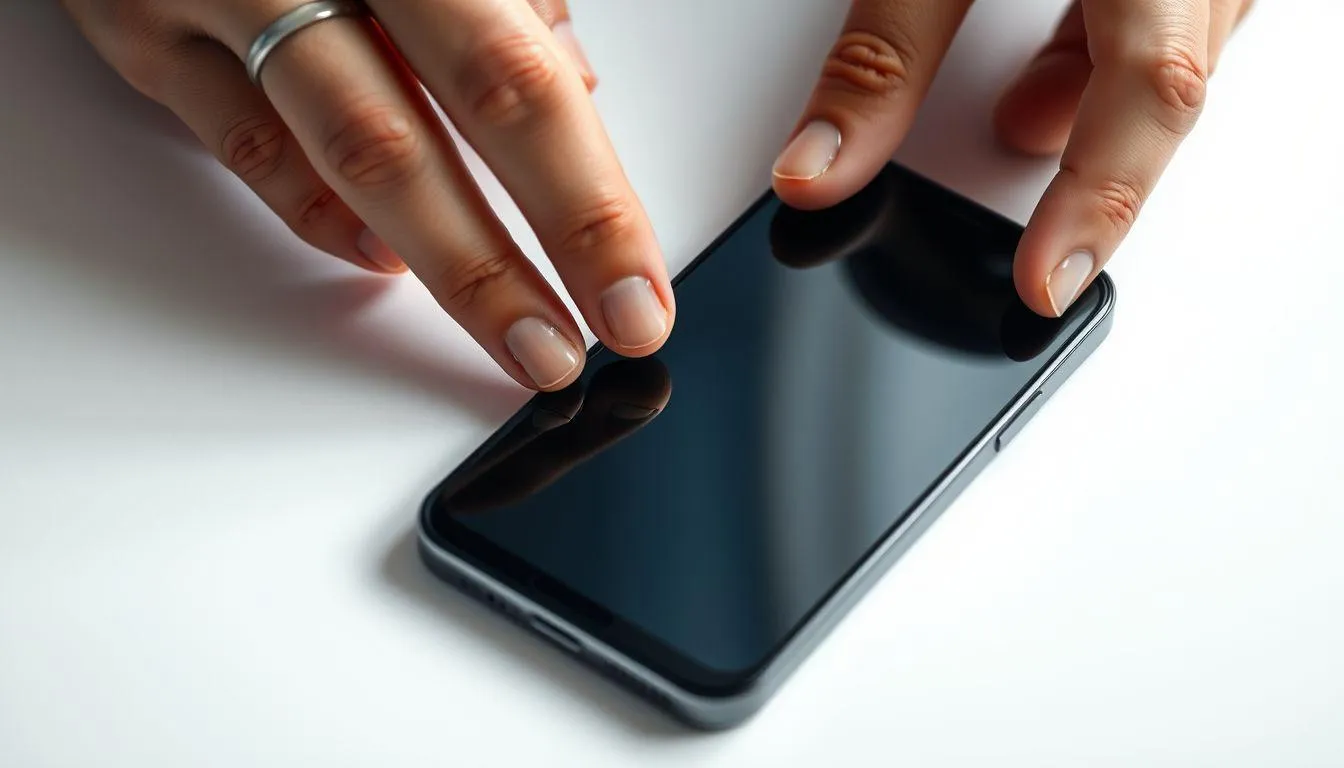
Konektor layar yang longgar dapat menyebabkan layar tidak responsif. Menekan perlahan sudut-sudut layar adalah cara memperbaiki hp yang tidak bisa disentuh yang berkaitan dengan koneksi fisik komponen.
Matikan Perangkat: Pastikan HP dalam keadaan mati sebelum melakukan penekanan untuk menghindari kerusakan lebih lanjut.
Tekan Sudut Layar: Dengan lembut tekan setiap sudut layar secara bergantian menggunakan ibu jari, berikan tekanan ringan dan merata.
Tekan Bagian Tengah: Setelah sudut, tekan perlahan bagian tengah layar untuk memastikan semua area konektor terhubung dengan baik.
Nyalakan dan Uji: Hidupkan perangkat kembali dan coba sentuh berbagai area layar untuk melihat apakah responsivitas sudah membaik.
14. Gunakan Aplikasi Diagnostik Layar
Aplikasi diagnostik dapat membantu mengidentifikasi area layar yang bermasalah. Ini adalah cara memperbaiki hp yang tidak bisa disentuh dengan melakukan analisis menyeluruh pada sensor sentuh.
Download Aplikasi Diagnostik: Jika layar masih dapat digunakan sebagian, download aplikasi seperti "Display Tester" atau "Touchscreen Test" dari Play Store.
Jalankan Tes Layar: Buka aplikasi dan pilih opsi untuk menguji layar sentuh, biasanya akan menampilkan grid atau area yang harus disentuh.
Identifikasi Area Bermasalah: Perhatikan area mana yang tidak merespons atau merespons dengan tidak akurat, catat hasilnya untuk referensi perbaikan.
Analisis Hasil: Jika hanya area tertentu yang bermasalah, kemungkinan ada kerusakan fisik pada digitizer, jika seluruh layar bermasalah, kemungkinan masalah ada pada sistem atau konektor.
15. Gunakan Fitur Assistive Touch
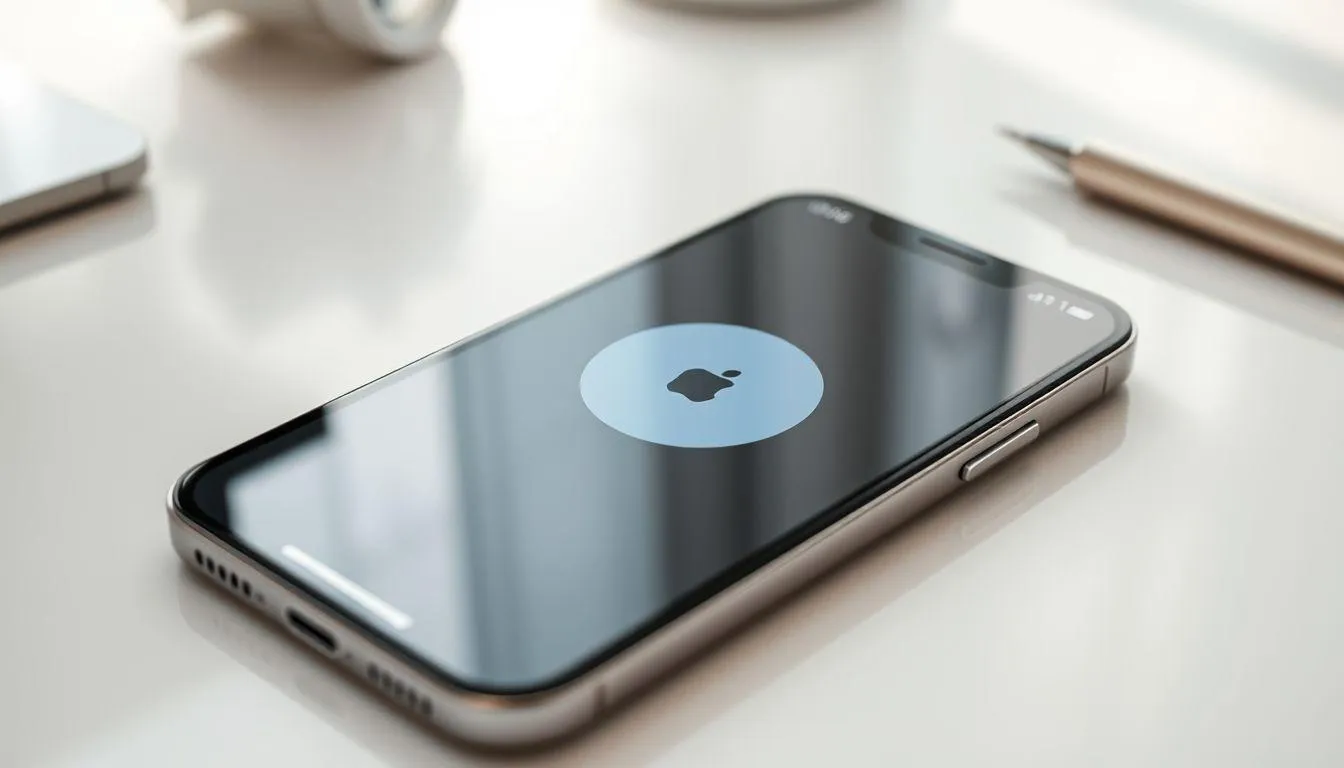
Fitur assistive touch memungkinkan navigasi perangkat tanpa menggunakan tombol fisik atau layar sentuh yang bermasalah. Ini adalah cara memperbaiki hp yang tidak bisa disentuh dengan memanfaatkan fitur aksesibilitas alternatif.
Aktifkan Assistive Touch: Untuk iPhone, buka Pengaturan, pilih "Aksesibilitas", kemudian "Sentuh", dan aktifkan "AssistiveTouch".
Gunakan Menu Virtual: Setelah aktif, akan muncul tombol virtual di layar yang dapat digunakan untuk mengakses berbagai fungsi seperti home, volume, dan lock screen.
Navigasi dengan Assistive Touch: Gunakan menu virtual untuk mengakses pengaturan dan melakukan perbaikan lain tanpa harus menyentuh area layar yang bermasalah.
Sesuaikan Pengaturan: Atur posisi dan fungsi assistive touch sesuai kebutuhan untuk memudahkan penggunaan perangkat sementara layar sentuh bermasalah.
16. Penyebab Umum Layar HP Tidak Bisa Disentuh
Memahami penyebab masalah layar sentuh dapat membantu Anda memilih solusi yang tepat dan mencegah masalah serupa di masa depan.
Kerusakan Fisik: Benturan keras, jatuh, atau tekanan berlebihan dapat merusak digitizer atau komponen layar sentuh lainnya.
Kontaminasi Layar: Air, kotoran, debu, atau minyak yang menempel pada permukaan layar dapat mengganggu sensor sentuh dan mengurangi responsivitas.
Pelindung Layar Bermasalah: Screen protector yang tidak terpasang dengan benar, terlalu tebal, atau berkualitas rendah dapat menghalangi transmisi sinyal sentuh.
Masalah Perangkat Lunak: Bug dalam sistem operasi, aplikasi yang bermasalah, atau konflik antar aplikasi dapat menyebabkan layar tidak merespons.
Overheat: Suhu perangkat yang terlalu tinggi akibat penggunaan intensif atau lingkungan panas dapat mempengaruhi kinerja sensor sentuh.
RAM Penuh: Memori yang terlalu penuh dapat membuat sistem lambat dan layar sentuh menjadi tidak responsif atau lag.
Konektor Longgar: Kabel fleksibel yang menghubungkan layar ke motherboard dapat menjadi longgar akibat benturan atau usia perangkat.
Charger Tidak Sesuai: Penggunaan charger yang tidak original atau tidak sesuai spesifikasi dapat menyebabkan gangguan pada layar sentuh saat charging.
17. Tips Mencegah Masalah Layar Sentuh

Pencegahan lebih baik daripada perbaikan. Berikut beberapa tips untuk menjaga layar sentuh HP tetap berfungsi optimal.
Gunakan Pelindung Berkualitas: Investasikan pada tempered glass atau screen protector berkualitas tinggi yang kompatibel dengan perangkat Anda.
Bersihkan Layar Rutin: Lakukan pembersihan layar secara teratur menggunakan kain mikrofiber untuk mencegah penumpukan kotoran.
Hindari Suhu Ekstrem: Jangan meninggalkan perangkat di tempat yang terlalu panas atau dingin, seperti di dalam mobil yang terparkir di bawah sinar matahari.
Gunakan Casing Pelindung: Pasang casing yang dapat melindungi perangkat dari benturan dan jatuh untuk mengurangi risiko kerusakan fisik.
Update Sistem Teratur: Selalu perbarui sistem operasi dan aplikasi untuk mendapatkan perbaikan bug dan peningkatan kinerja terbaru.
Kelola Penyimpanan: Jaga agar penyimpanan dan RAM tidak penuh dengan menghapus aplikasi yang tidak digunakan dan membersihkan cache secara berkala.
Gunakan Charger Original: Selalu gunakan charger dan aksesori original atau yang direkomendasikan oleh pabrikan untuk menghindari masalah kelistrikan.
Hindari Penggunaan Berlebihan: Berikan waktu istirahat pada perangkat dengan mematikannya secara berkala untuk mencegah overheat dan keausan komponen.
18. Kapan Harus Membawa ke Teknisi
Meskipun banyak masalah layar sentuh dapat diatasi sendiri, ada situasi tertentu yang memerlukan bantuan profesional untuk perbaikan yang aman dan efektif.
Kerusakan Fisik Parah: Jika layar retak, pecah, atau menunjukkan kerusakan fisik yang jelas, sebaiknya segera dibawa ke pusat servis untuk penggantian layar.
Masalah Persisten: Ketika semua solusi sudah dicoba namun masalah tetap berlanjut, kemungkinan ada kerusakan hardware yang memerlukan diagnosis profesional.
Layar Berkedip atau Bergaris: Jika layar menampilkan artefak visual seperti garis-garis atau berkedip, ini bisa menjadi tanda masalah pada konektor atau komponen internal.
Responsivitas Sangat Buruk: Ketika layar hanya merespons di area tertentu secara konsisten, kemungkinan ada kerusakan pada digitizer yang memerlukan penggantian.
Perangkat Masih Garansi: Jika perangkat masih dalam masa garansi, sebaiknya bawa ke pusat servis resmi untuk menghindari pembatalan garansi.
Baterai Membengkak: Jika ada tanda-tanda baterai membengkak yang menekan layar, segera bawa ke teknisi karena ini berbahaya dan dapat menyebabkan kerusakan lebih lanjut.
Tidak Yakin dengan Kemampuan: Jika Anda tidak yakin atau tidak nyaman melakukan perbaikan sendiri, lebih baik serahkan pada ahlinya untuk menghindari kerusakan tambahan.
19. FAQ
Apakah layar HP yang tidak bisa disentuh bisa diperbaiki sendiri?
Ya, banyak kasus layar HP yang tidak bisa disentuh dapat diperbaiki sendiri dengan solusi sederhana seperti restart perangkat, membersihkan layar, atau melepas pelindung layar. Namun, jika masalah disebabkan oleh kerusakan hardware seperti digitizer rusak atau konektor longgar, sebaiknya dibawa ke teknisi profesional untuk perbaikan yang lebih kompleks.
Berapa biaya untuk memperbaiki layar sentuh HP yang rusak?
Biaya perbaikan layar sentuh bervariasi tergantung merek, model, dan jenis kerusakan. Untuk perbaikan software atau kalibrasi ulang, biayanya relatif murah atau bahkan gratis jika masih garansi. Namun untuk penggantian digitizer atau layar LCD, biayanya bisa berkisar dari ratusan ribu hingga jutaan rupiah tergantung tipe perangkat.
Apakah factory reset bisa mengatasi masalah layar sentuh?
Factory reset efektif untuk mengatasi masalah layar sentuh yang disebabkan oleh masalah perangkat lunak, bug sistem, atau aplikasi yang bermasalah. Namun, jika masalah disebabkan oleh kerusakan fisik pada komponen hardware seperti digitizer atau konektor yang rusak, factory reset tidak akan menyelesaikan masalah dan diperlukan perbaikan hardware.
Mengapa layar HP hanya tidak responsif saat charging?
Layar yang tidak responsif saat charging biasanya disebabkan oleh penggunaan charger yang tidak original atau tidak sesuai spesifikasi. Charger yang tidak tepat dapat menghasilkan arus listrik yang tidak stabil dan mengganggu sensor layar sentuh. Solusinya adalah menggunakan charger original atau charger berkualitas dengan spesifikasi yang sesuai dengan perangkat Anda.
Apakah pelindung layar bisa menyebabkan layar tidak responsif?
Ya, pelindung layar yang tidak terpasang dengan benar, terlalu tebal, atau berkualitas rendah dapat mengurangi sensitivitas layar sentuh dan membuatnya tidak responsif. Gelembung udara atau kotoran yang terperangkap di bawah pelindung juga dapat mengganggu fungsi sensor. Jika mengalami masalah ini, coba lepas pelindung layar dan gunakan yang berkualitas lebih baik.
Bagaimana cara mengetahui apakah masalah layar sentuh karena software atau hardware?
Untuk mengetahui penyebabnya, coba boot perangkat ke safe mode. Jika layar berfungsi normal dalam safe mode, kemungkinan masalahnya ada pada software atau aplikasi pihak ketiga. Jika masalah tetap berlanjut dalam safe mode, atau jika ada kerusakan fisik yang terlihat, kemungkinan besar masalahnya ada pada hardware seperti digitizer atau konektor yang rusak.
Apakah overheat bisa menyebabkan layar sentuh tidak berfungsi?
Ya, suhu perangkat yang terlalu tinggi dapat mempengaruhi kinerja sensor layar sentuh dan membuatnya tidak responsif atau lag. Overheat biasanya terjadi akibat penggunaan intensif seperti bermain game berat, multitasking berlebihan, atau paparan lingkungan panas. Solusinya adalah mematikan perangkat dan membiarkannya mendingin secara alami sebelum digunakan kembali, serta menghindari penggunaan berlebihan yang dapat menyebabkan panas berlebih.




(kpl/psp)




Advertisement