Liputan6.com
 Kapanlagi.com
 Bola.net
 Bola.com
 Merdeka.com
 Fimela.com
 Brilio.net


Cara Memperbaiki Laptop Black Screen dengan Mudah dan Efektif

cara memperbaiki laptop black screen (h)
Kapanlagi.com - Layar laptop yang tiba-tiba menjadi hitam saat sedang bekerja tentu sangat mengganggu. Kondisi black screen ini membuat banyak pengguna panik karena laptop terlihat menyala namun tidak menampilkan gambar apapun. Masalah ini bisa terjadi pada siapa saja, baik pengguna laptop baru maupun lama.
Sebelum membawa laptop ke tempat servis, ada beberapa cara memperbaiki laptop black screen yang bisa dicoba sendiri di rumah. Memahami penyebab dan solusinya akan membantu mengatasi masalah dengan lebih cepat dan efektif.
Artikel ini akan membahas berbagai metode untuk mengatasi layar laptop yang hitam, mulai dari solusi sederhana hingga langkah lanjutan. Dengan panduan yang tepat, masalah black screen bisa teratasi tanpa harus mengeluarkan biaya servis yang mahal.
Advertisement
1. 1. Melakukan Hard Restart pada Laptop
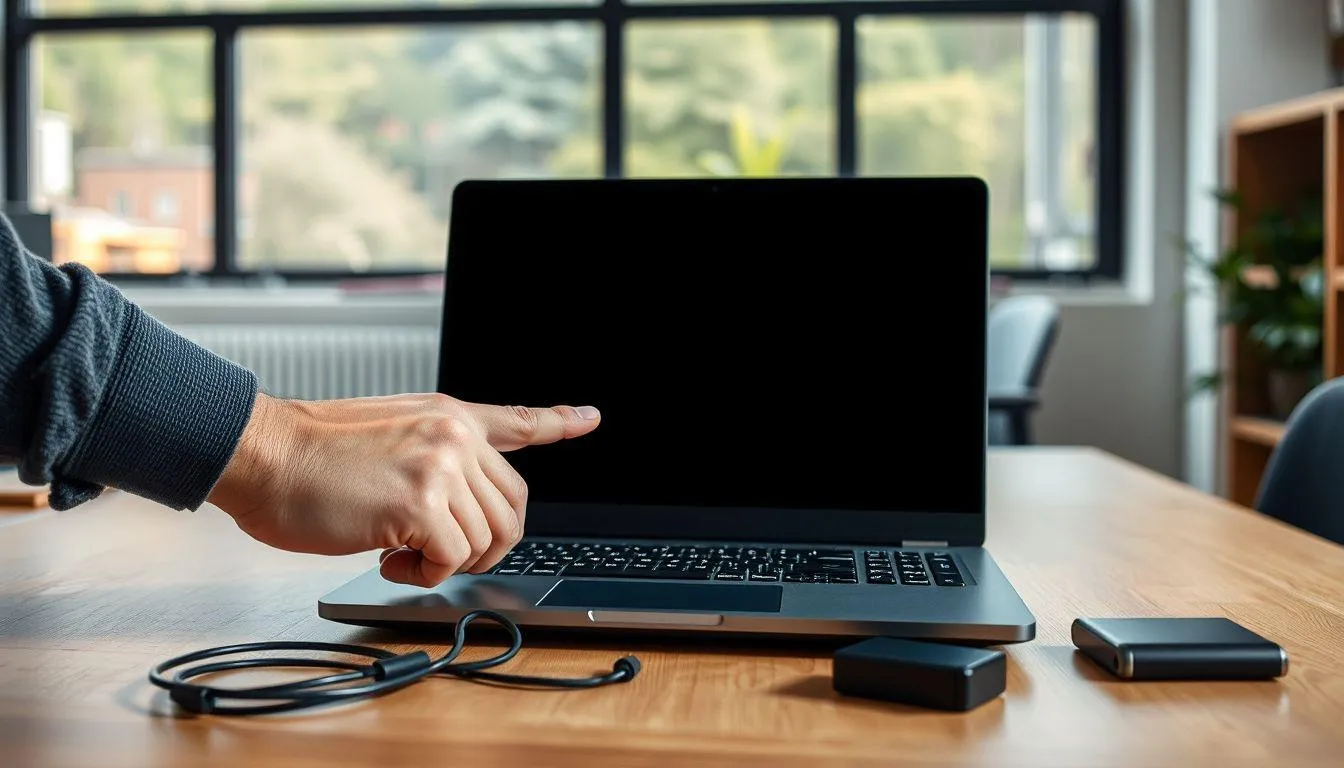
Langkah pertama dalam cara memperbaiki laptop black screen adalah melakukan hard restart. Metode ini sering kali efektif untuk mengatasi masalah sementara pada sistem yang menyebabkan layar menjadi hitam.
Tekan dan Tahan Tombol Power: Tekan tombol power selama 10-15 detik hingga laptop benar-benar mati. Pastikan semua lampu indikator padam sebelum melanjutkan ke langkah berikutnya.
Lepaskan Sumber Daya: Cabut adaptor charger dari laptop dan lepaskan baterai jika memungkinkan. Untuk laptop dengan baterai tanam, cukup cabut adaptor saja.
Buang Sisa Listrik: Tekan tombol power selama 30 detik tanpa baterai dan adaptor terpasang. Langkah ini membantu membuang sisa listrik yang tersimpan dalam sistem.
Pasang Kembali dan Nyalakan: Pasang kembali baterai dan colokkan adaptor, kemudian nyalakan laptop seperti biasa. Perhatikan apakah layar sudah kembali normal.
2. 2. Menggunakan Kombinasi Tombol Keyboard
Cara memperbaiki laptop black screen selanjutnya adalah dengan menggunakan kombinasi tombol khusus pada keyboard. Windows menyediakan shortcut untuk me-refresh driver grafis yang sering mengatasi masalah layar hitam.
Tekan Windows + Ctrl + Shift + B: Tekan keempat tombol ini secara bersamaan untuk me-restart driver grafis. Layar akan berkedip dan terdengar bunyi bip pendek jika berhasil.
Gunakan Windows + P: Tekan kombinasi ini beberapa kali lalu tekan Enter untuk mengubah mode proyeksi. Metode ini membantu jika masalah terkait pengaturan tampilan.
Coba Ctrl + Alt + Delete: Jika muncul menu administrator, pilih Task Manager untuk memeriksa program yang berjalan. Restart Windows Explorer jika diperlukan.
Periksa Tingkat Kecerahan: Gunakan tombol fungsi (Fn) bersama tombol brightness untuk meningkatkan kecerahan layar. Terkadang masalahnya hanya pada pengaturan kecerahan yang terlalu rendah.
3. 3. Boot ke Safe Mode
Salah satu cara memperbaiki laptop black screen yang efektif adalah dengan masuk ke Safe Mode. Mode ini memungkinkan sistem berjalan dengan driver dan program minimal, memudahkan identifikasi masalah.
Matikan Laptop Secara Paksa: Tekan dan tahan tombol power selama 10 detik. Ulangi proses ini 2-3 kali hingga laptop masuk ke mode Windows Recovery Environment.
Pilih Troubleshoot: Setelah masuk recovery mode, pilih menu Troubleshoot kemudian Advanced Options. Navigasi menggunakan tombol panah keyboard jika layar masih gelap.
Masuk ke Startup Settings: Pilih Startup Settings lalu klik Restart. Laptop akan restart dan menampilkan menu opsi startup dengan berbagai pilihan mode.
Aktifkan Safe Mode: Tekan tombol F5 untuk memilih Safe Mode with Networking. Jika berhasil masuk, lakukan troubleshooting seperti update driver atau scan malware.
4. 4. Memeriksa Koneksi Hardware
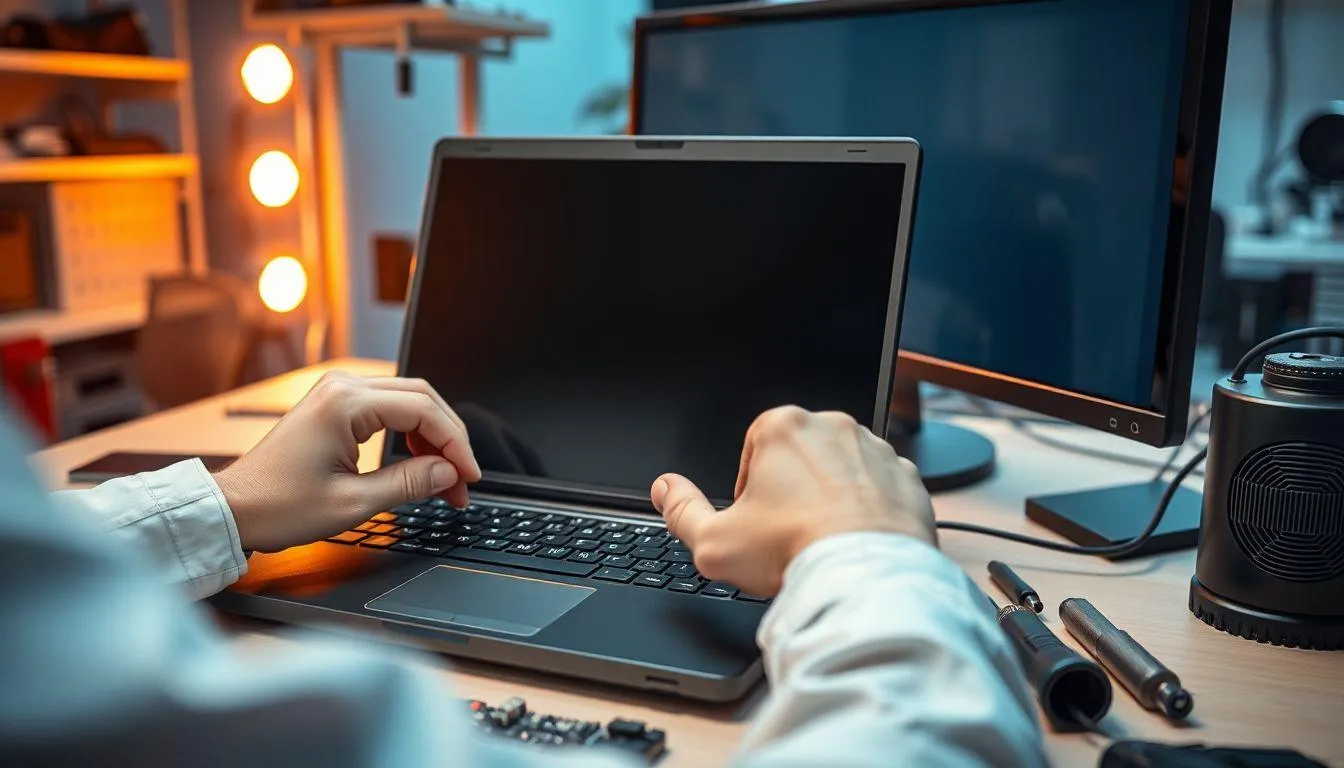
Untuk cara memperbaiki laptop black screen yang disebabkan masalah hardware, pemeriksaan koneksi fisik sangat penting. Kabel atau komponen yang longgar bisa menyebabkan layar tidak menampilkan gambar.
Periksa Koneksi Monitor Eksternal: Hubungkan laptop ke monitor eksternal menggunakan kabel HDMI atau VGA. Jika tampilan muncul di monitor eksternal, masalahnya ada pada layar laptop atau kabel fleksibel internal.
Cek Kondisi RAM: Matikan laptop, lepaskan baterai, lalu buka panel RAM. Lepas dan pasang kembali modul RAM dengan benar, pastikan terkunci dengan sempurna.
Bersihkan Ventilasi: Debu yang menumpuk pada kipas dan ventilasi dapat menyebabkan overheating. Bersihkan menggunakan blower atau kuas halus untuk melancarkan sirkulasi udara.
Periksa Kabel Fleksibel Layar: Jika merasa percaya diri, buka casing laptop dan periksa kabel penghubung layar ke motherboard. Pastikan kabel terpasang dengan benar dan tidak ada kerusakan fisik.
5. 5. Memperbarui atau Rollback Driver Grafis
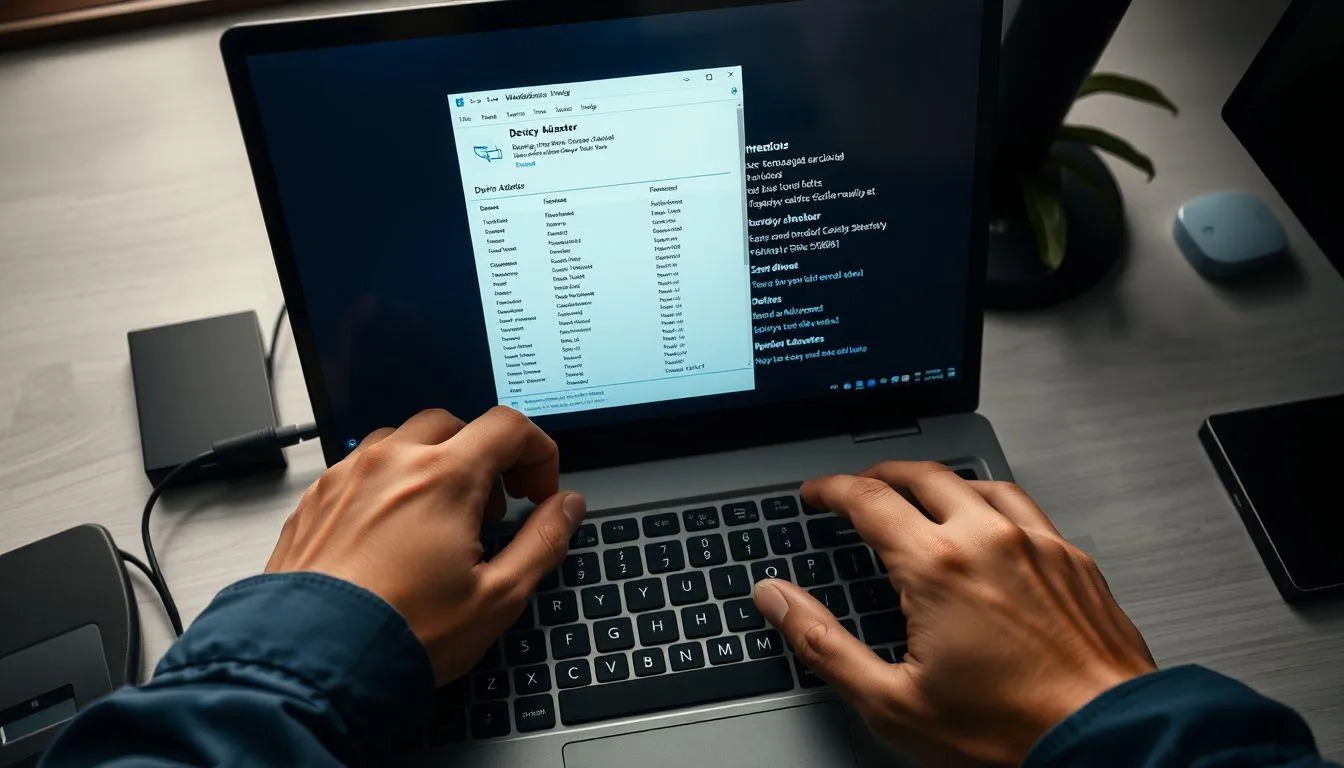
Driver grafis yang bermasalah sering menjadi penyebab utama black screen. Cara memperbaiki laptop black screen melalui pengelolaan driver bisa dilakukan setelah berhasil masuk ke Safe Mode.
Buka Device Manager: Tekan Windows + X lalu pilih Device Manager dari menu yang muncul. Cari bagian Display Adapters untuk melihat driver kartu grafis yang terinstal.
Update Driver Grafis: Klik kanan pada adapter grafis, pilih Update Driver, kemudian pilih opsi pencarian otomatis. Windows akan mencari dan menginstal driver terbaru yang kompatibel.
Rollback Driver: Jika black screen terjadi setelah update driver, klik kanan adapter grafis, pilih Properties, masuk ke tab Driver, lalu klik Roll Back Driver untuk kembali ke versi sebelumnya.
Uninstall dan Reinstall: Jika kedua cara di atas tidak berhasil, uninstall driver grafis sepenuhnya lalu restart laptop. Windows akan otomatis menginstal driver dasar yang stabil.
6. 6. Restart Windows Explorer
Windows Explorer yang macet dapat menyebabkan layar hitam dengan kursor masih terlihat. Cara memperbaiki laptop black screen dalam kondisi ini cukup dengan me-restart proses Windows Explorer.
Buka Task Manager: Tekan Ctrl + Shift + Esc secara bersamaan untuk membuka Task Manager. Jika tidak muncul, coba gunakan Ctrl + Alt + Delete lalu pilih Task Manager.
Cari Windows Explorer: Pada tab Processes, scroll ke bawah hingga menemukan Windows Explorer. Proses ini bertanggung jawab atas tampilan desktop dan file explorer.
Restart Proses: Klik kanan pada Windows Explorer lalu pilih Restart. Layar akan berkedip sebentar dan desktop seharusnya muncul kembali dengan normal.
Jalankan Explorer Baru: Jika Windows Explorer tidak ada dalam daftar, klik File di Task Manager, pilih Run New Task, ketik explorer.exe lalu tekan OK.
7. 7. Menghapus Update Windows Terbaru
Update Windows yang bermasalah kadang menyebabkan konflik sistem yang memicu black screen. Cara memperbaiki laptop black screen akibat update adalah dengan menghapus pembaruan tersebut.
Masuk ke Safe Mode: Boot laptop ke Safe Mode menggunakan metode yang telah dijelaskan sebelumnya. Safe Mode memungkinkan akses ke pengaturan sistem tanpa gangguan.
Buka Windows Update Settings: Klik tombol Start, pilih Settings, kemudian masuk ke Windows Update. Cari opsi View Update History untuk melihat riwayat pembaruan.
Uninstall Updates: Klik Uninstall Updates, pilih update terbaru yang dicurigai menyebabkan masalah, lalu klik Uninstall. Konfirmasi dengan memilih Yes pada dialog yang muncul.
Restart Laptop: Setelah proses uninstall selesai, restart laptop untuk melihat apakah masalah black screen sudah teratasi. Tunda instalasi update bermasalah hingga ada versi perbaikan.
8. 8. Melakukan System Restore
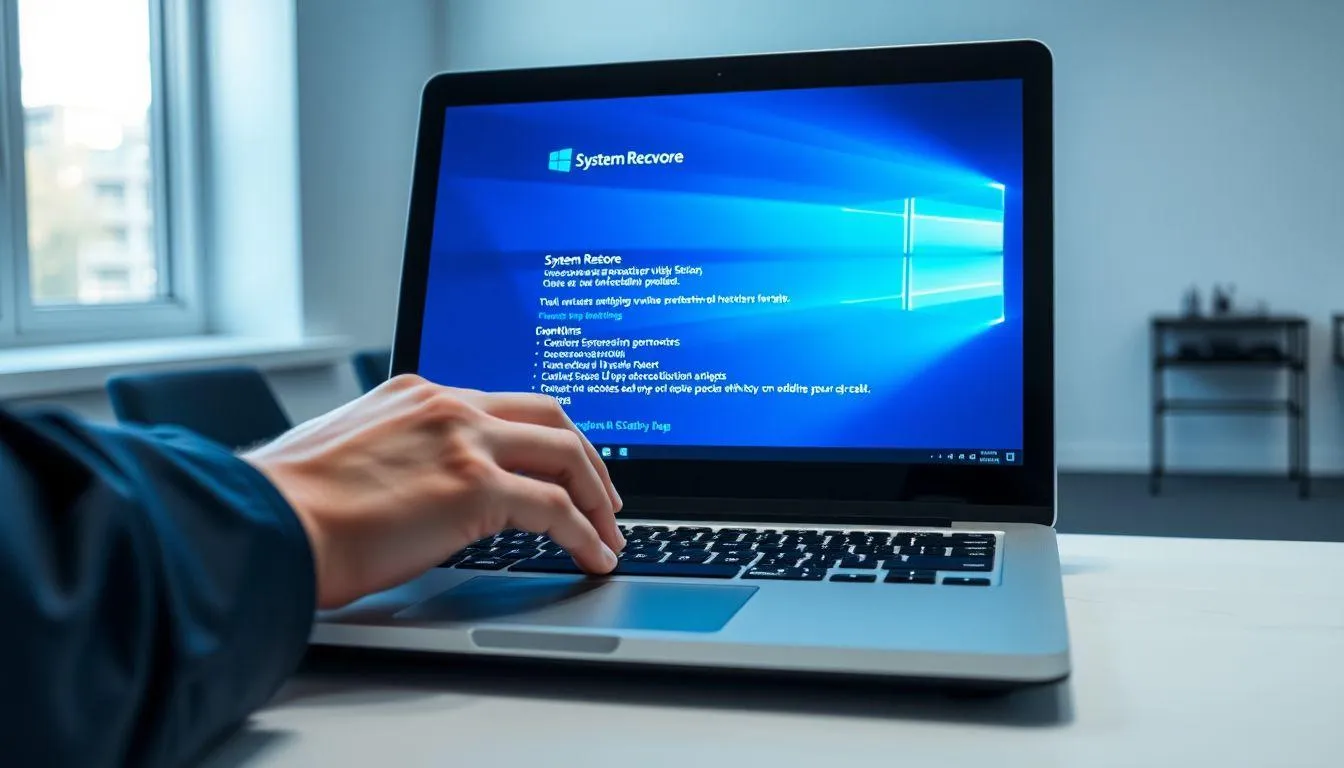
System Restore memungkinkan mengembalikan sistem ke kondisi sebelum masalah terjadi. Cara memperbaiki laptop black screen ini efektif jika masalah muncul setelah instalasi program atau perubahan sistem tertentu.
Akses Recovery Environment: Matikan laptop secara paksa beberapa kali hingga masuk ke Windows Recovery Environment. Pilih Troubleshoot dari menu yang tersedia.
Pilih Advanced Options: Dalam menu Troubleshoot, pilih Advanced Options untuk mengakses berbagai tool perbaikan sistem. Cari opsi System Restore dalam daftar yang muncul.
Pilih Restore Point: Sistem akan menampilkan daftar restore point yang tersedia. Pilih titik pemulihan yang dibuat sebelum masalah black screen mulai terjadi.
Jalankan Proses Restore: Klik Next lalu Finish untuk memulai proses pemulihan. Laptop akan restart dan mengembalikan sistem ke kondisi restore point yang dipilih.
9. 9. Reset BIOS ke Pengaturan Default
Pengaturan BIOS yang tidak tepat dapat menyebabkan laptop gagal menampilkan gambar. Cara memperbaiki laptop black screen melalui reset BIOS perlu dilakukan dengan hati-hati agar tidak menimbulkan masalah baru.
Masuk ke BIOS: Nyalakan laptop dan segera tekan tombol untuk masuk BIOS (biasanya F2, F10, Delete, atau Esc tergantung merk laptop). Perhatikan pesan di layar saat booting.
Cari Opsi Reset: Navigasi menggunakan tombol panah untuk mencari menu seperti Load Default Settings, Load Optimized Defaults, atau Reset to Default. Lokasi menu berbeda pada setiap BIOS.
Konfirmasi Reset: Pilih opsi reset dan konfirmasi dengan menekan Enter atau memilih Yes. BIOS akan mengembalikan semua pengaturan ke kondisi pabrik.
Save dan Exit: Tekan tombol untuk Save Changes and Exit (biasanya F10). Laptop akan restart dengan pengaturan BIOS default yang seharusnya lebih stabil.
10. 10. Memeriksa dan Mengatasi Overheating
Laptop yang terlalu panas dapat mengaktifkan proteksi sistem yang menyebabkan layar mati. Cara memperbaiki laptop black screen akibat overheating memerlukan pembersihan sistem pendingin secara menyeluruh.
Matikan dan Dinginkan Laptop: Matikan laptop dan biarkan dingin selama 30-60 menit. Jangan langsung menyalakan laptop yang terlalu panas karena bisa merusak komponen.
Bersihkan Ventilasi: Gunakan blower atau compressed air untuk membersihkan debu dari ventilasi dan kipas. Lakukan dari luar tanpa membuka casing jika tidak berpengalaman.
Ganti Thermal Paste: Jika laptop sudah lama tidak dirawat, thermal paste pada prosesor mungkin sudah kering. Bawa ke teknisi untuk penggantian thermal paste yang tepat.
Gunakan Cooling Pad: Untuk mencegah overheating berulang, gunakan cooling pad saat mengoperasikan laptop. Pastikan juga laptop diletakkan di permukaan datar dengan ventilasi baik.
11. Penyebab Umum Laptop Mengalami Black Screen
Memahami penyebab black screen membantu dalam memilih cara memperbaiki laptop black screen yang paling tepat. Masalah ini bisa berasal dari berbagai faktor, baik hardware maupun software.
Driver grafis yang rusak atau tidak kompatibel merupakan penyebab paling umum. Setelah update sistem operasi atau instalasi driver baru, konflik dapat terjadi dan menyebabkan layar tidak menampilkan gambar meskipun laptop masih menyala.
Masalah hardware seperti kabel fleksibel layar yang longgar, LCD rusak, atau backlight mati juga sering terjadi. Komponen ini rentan terhadap kerusakan terutama pada laptop yang sering dibuka tutup atau terkena benturan.
Overheating atau kepanasan dapat memicu sistem proteksi otomatis yang mematikan layar. Debu yang menumpuk di kipas dan ventilasi menghambat sirkulasi udara, menyebabkan suhu komponen meningkat drastis.
Konflik software atau malware juga bisa menyebabkan black screen. Aplikasi yang tidak kompatibel atau virus yang merusak file sistem dapat mengganggu proses tampilan normal pada laptop.
12. Tanda-tanda Laptop Akan Mengalami Black Screen

Mengenali gejala awal membantu mencegah masalah black screen menjadi lebih parah. Beberapa tanda yang perlu diwaspadai dapat menjadi indikator bahwa laptop memerlukan perhatian khusus.
Layar yang sering berkedip atau flicker menunjukkan adanya masalah pada koneksi layar atau driver grafis. Jika dibiarkan, kondisi ini bisa berkembang menjadi black screen permanen yang lebih sulit diatasi.
Laptop yang terasa sangat panas saat digunakan mengindikasikan masalah pada sistem pendingin. Suhu tinggi yang berkepanjangan dapat merusak komponen dan memicu proteksi sistem yang menyebabkan layar mati.
Munculnya pesan error atau blue screen sesekali menandakan adanya masalah pada sistem operasi atau driver. Jika tidak segera ditangani, masalah ini bisa berkembang menjadi black screen yang lebih serius.
Performa laptop yang menurun drastis, seperti loading yang lama atau aplikasi yang sering crash, bisa menjadi pertanda awal. Masalah software yang menumpuk dapat berujung pada kegagalan sistem yang menyebabkan layar hitam.
13. Tips Mencegah Laptop Mengalami Black Screen
Pencegahan lebih baik daripada mengobati. Menerapkan kebiasaan perawatan yang baik dapat mengurangi risiko laptop mengalami black screen di kemudian hari.
Lakukan update sistem operasi dan driver secara rutin untuk memastikan kompatibilitas dan stabilitas. Pembaruan ini sering kali memperbaiki bug dan meningkatkan performa sistem secara keseluruhan.
Jaga kebersihan laptop dengan membersihkan ventilasi dan kipas secara berkala. Debu yang menumpuk menghambat sirkulasi udara dan menyebabkan overheating yang dapat memicu berbagai masalah termasuk black screen.
Gunakan antivirus terpercaya dan lakukan scan secara rutin untuk melindungi sistem dari malware. Virus dan program jahat dapat merusak file sistem yang penting untuk tampilan layar.
Hindari menutup laptop secara paksa saat sedang menjalankan proses berat. Biarkan sistem menyelesaikan prosesnya dengan normal untuk mencegah korupsi data dan konflik sistem.
Pastikan laptop memiliki ruang penyimpanan yang cukup. Hard drive yang penuh dapat menyebabkan sistem tidak stabil dan memicu berbagai masalah termasuk layar hitam.
14. Kapan Harus Membawa Laptop ke Teknisi
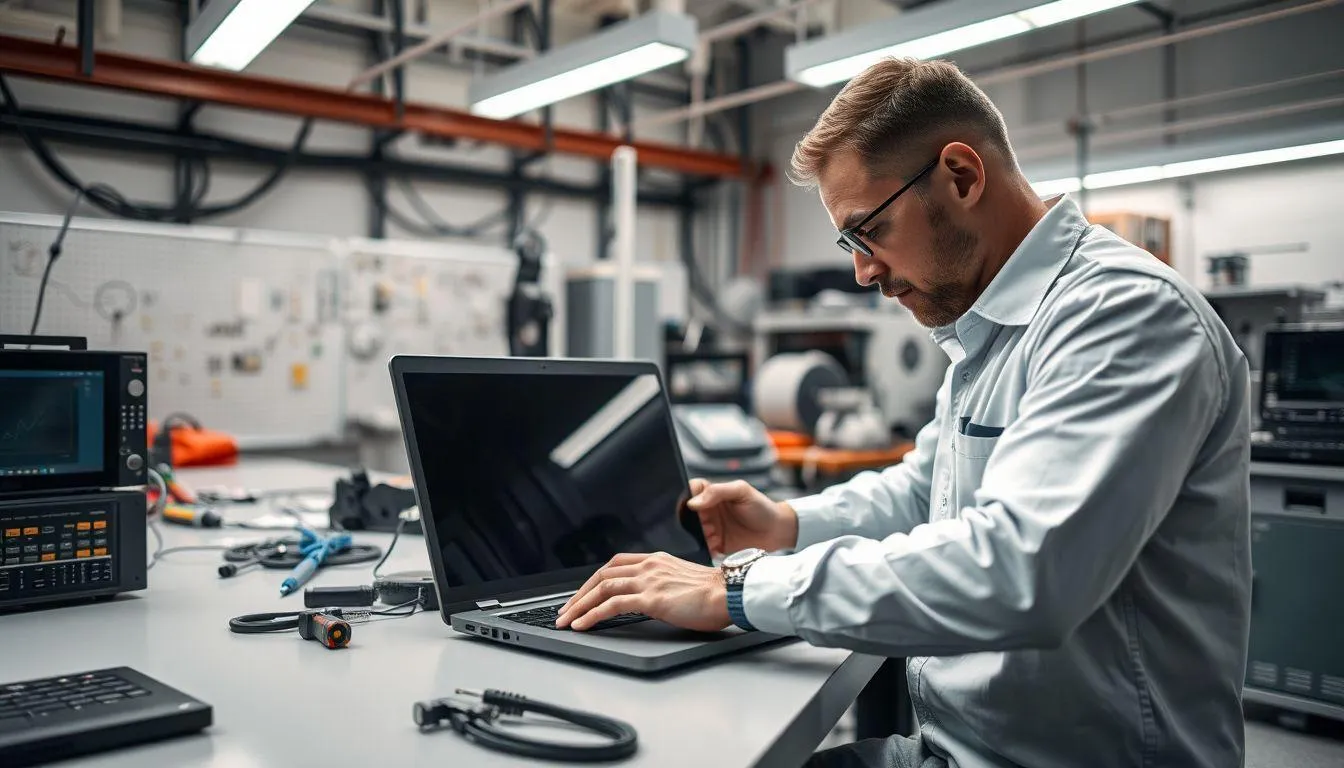
Meskipun banyak cara memperbaiki laptop black screen yang bisa dilakukan sendiri, ada kondisi tertentu yang memerlukan bantuan profesional. Mengetahui kapan harus ke teknisi dapat menghemat waktu dan mencegah kerusakan lebih lanjut.
Jika semua metode perbaikan sudah dicoba namun layar tetap hitam, kemungkinan ada kerusakan hardware serius. Komponen seperti motherboard atau GPU yang rusak memerlukan penanganan khusus dengan peralatan diagnostik profesional.
Ketika laptop mengeluarkan bunyi beep dengan pola tertentu saat dinyalakan, ini menandakan masalah hardware spesifik. Kode beep ini perlu diinterpretasikan oleh teknisi untuk menentukan komponen yang bermasalah.
Jika laptop pernah terkena cairan atau benturan keras, sebaiknya langsung dibawa ke teknisi. Kerusakan akibat faktor eksternal ini bisa kompleks dan memerlukan pemeriksaan menyeluruh untuk memastikan tidak ada komponen lain yang terdampak.
Ketika masalah black screen disertai dengan bau terbakar atau laptop yang sangat panas, segera matikan dan bawa ke teknisi. Kondisi ini mengindikasikan kerusakan serius yang bisa membahayakan jika dipaksakan menyala.
15. FAQ
Apakah black screen pada laptop selalu berarti kerusakan permanen?
Tidak selalu. Banyak kasus black screen disebabkan oleh masalah software atau koneksi hardware yang longgar, yang bisa diperbaiki dengan langkah troubleshooting sederhana. Hanya sebagian kecil kasus yang melibatkan kerusakan hardware permanen.
Berapa lama waktu yang dibutuhkan untuk memperbaiki laptop black screen?
Waktu perbaikan bervariasi tergantung penyebabnya. Solusi sederhana seperti restart atau refresh driver bisa selesai dalam beberapa menit, sementara perbaikan hardware mungkin memerlukan beberapa hari jika harus mengganti komponen.
Apakah black screen bisa menyebabkan kehilangan data?
Black screen sendiri tidak menyebabkan kehilangan data. Namun, beberapa metode perbaikan seperti reinstall sistem operasi bisa menghapus data jika tidak dilakukan backup terlebih dahulu. Selalu backup data penting secara rutin.
Mengapa laptop black screen setelah update Windows?
Update Windows kadang menyebabkan konflik dengan driver grafis atau software tertentu. Driver yang tidak kompatibel dengan versi Windows baru dapat memicu black screen. Solusinya adalah rollback driver atau uninstall update bermasalah.
Apakah menggunakan monitor eksternal bisa menjadi solusi permanen?
Monitor eksternal bisa menjadi solusi sementara untuk tetap produktif, namun bukan solusi permanen. Jika layar laptop bermasalah, sebaiknya tetap diperbaiki agar laptop bisa digunakan secara normal dan portabel.
Bisakah black screen disebabkan oleh virus?
Ya, virus atau malware tertentu dapat merusak file sistem atau driver yang menyebabkan black screen. Namun ini bukan penyebab paling umum. Scan dengan antivirus terpercaya dalam Safe Mode bisa membantu mengidentifikasi masalah ini.
Apakah laptop lama lebih rentan mengalami black screen?
Laptop lama memiliki risiko lebih tinggi karena komponen hardware yang sudah aus dan thermal paste yang mengering. Namun, black screen bisa terjadi pada laptop baru juga akibat masalah software atau cacat produksi.
(kpl/fed)



Advertisement
D Academy 8
-
Dangdut Academy Soimah Bagikan Keseruan di Dangdut Academy 8: Asyikin Aja Lah Ya