Liputan6.com
 Kapanlagi.com
 Bola.net
 Bola.com
 Merdeka.com
 Fimela.com
 Brilio.net


Cara Menggunakan Komputer yang Baik dan Benar untuk Pemula hingga Mahir
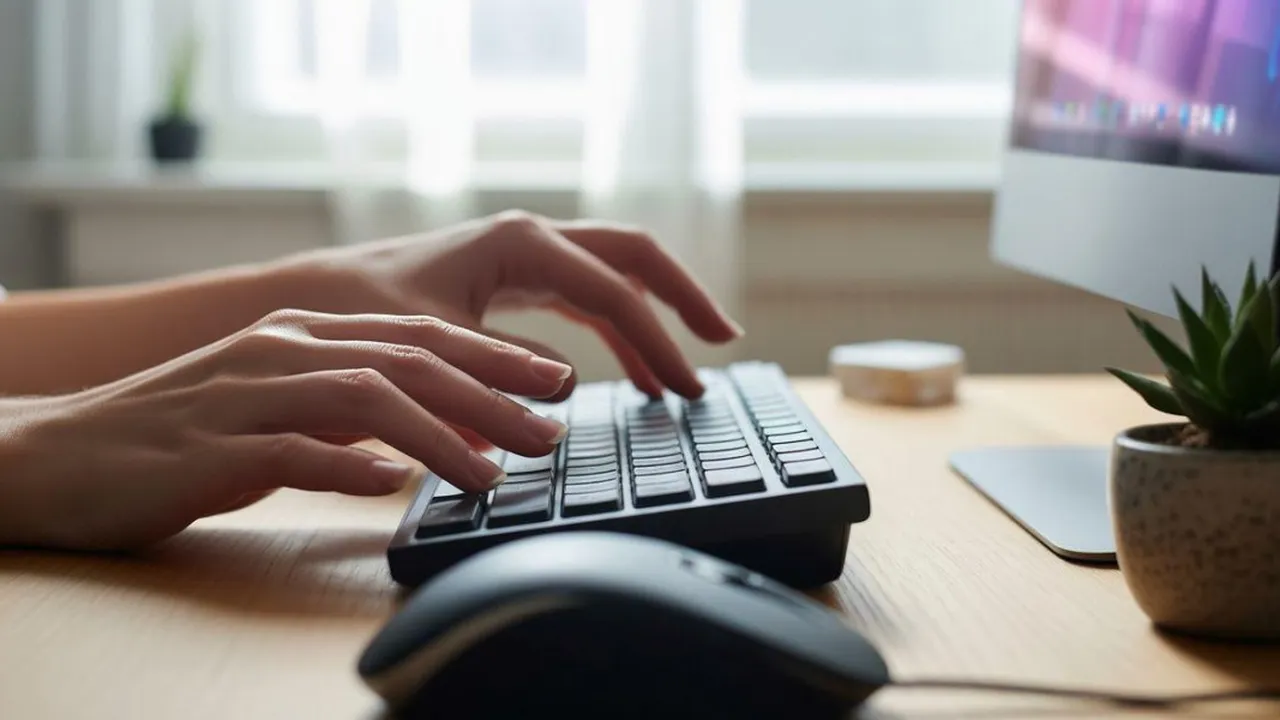
cara menggunakan komputer yang baik dan benar (h)
Kapanlagi.com - Jutaan orang bekerja dengan komputer setiap hari. Memahami cara menggunakan komputer yang baik dan benar bukan hanya soal menyalakan dan mematikan perangkat, melainkan juga mencakup aspek ergonomi, kesehatan, dan keamanan digital yang sering diabaikan.
Penggunaan komputer tanpa memperhatikan prosedur yang tepat dapat berdampak buruk bagi kesehatan tubuh maupun umur perangkat itu sendiri. Bekerja di depan komputer dalam waktu lama tanpa memantau lingkungan kerja dapat menyebabkan berbagai cedera dan masalah kesehatan, termasuk mata kering, nyeri leher, sakit punggung, gangguan pencernaan, sakit kepala, cedera stres berulang, hingga masalah penglihatan.
Kabar baiknya, menerapkan cara menggunakan komputer yang baik dan benar tidaklah sulit. Kamu bisa mengurangi ketidaknyamanan terkait komputer dengan menjadi lebih sadar terhadap posisi tubuh dan menyesuaikan area kerja serta kebiasaan penggunaannya.
Advertisement
Menurut Occupational Safety and Health Administration (OSHA), tidak ada satu postur atau susunan komponen "benar" yang cocok untuk semua orang, tetapi ada tujuan desain dasar yang perlu dipertimbangkan saat menyiapkan stasiun kerja komputer. Panduan berikut akan membantu kamu memaksimalkan pengalaman berkomputer secara sehat, aman, dan produktif.
1. 1. Cara Menyiapkan Perangkat Komputer Sebelum Digunakan
Langkah pertama dalam cara menggunakan komputer yang baik dan benar adalah memastikan semua perangkat terpasang dan terhubung dengan sempurna. Persiapan yang matang akan mencegah masalah teknis dan melindungi komponen dari kerusakan.[1]
Pastikan semua kabel terhubung dengan benar: Periksa koneksi kabel power, kabel monitor, serta kabel keyboard dan mouse ke CPU. Pastikan komputer terlindungi dari lonjakan listrik, brownout, dan pemadaman.[2]
Gunakan pelindung lonjakan listrik (surge protector): Setiap pengguna komputer sebaiknya memiliki surge protector yang memadai, karena alat ini membantu melindungi komputer saat badai listrik dan bisa menghemat ratusan dolar biaya perbaikan jika perangkat mengalami kerusakan.[2]
Tempatkan komputer pada permukaan yang stabil: Pastikan perangkat komputer (monitor, CPU, keyboard, mouse) diletakkan pada permukaan kerja yang stabil dan tidak bergoyang, dengan ruang yang cukup untuk penataan yang tepat.[3]
Periksa ventilasi udara di sekitar CPU: Komputer dilengkapi kipas internal yang dirancang untuk mengeluarkan panas. Jika menggunakan laptop, sangat disarankan bekerja di permukaan yang keras dan rata.[4]
Baca juga: Cara menggunakan laptop bagi pemula dari awal sampai mahir
2. 2. Cara Menghidupkan Komputer yang Benar agar Tidak Mudah Rusak
Proses menghidupkan komputer terlihat sederhana, tetapi ada urutan yang perlu diperhatikan agar perangkat keras tetap terjaga. Berikut cara menggunakan komputer yang baik dan benar dimulai dari proses menyalakan.[1]
Sambungkan komputer ke sumber listrik: Colokkan kabel power ke stop kontak secara perlahan dan hati-hati. Pastikan menggunakan surge protector untuk perlindungan tambahan.[2]
Hidupkan monitor terlebih dahulu: Tekan tombol power pada monitor dan pastikan indikator lampu menyala sebagai tanda monitor sudah aktif.[1]
Nyalakan CPU dengan menekan tombol power: Lokasi tombol power umumnya berada di bagian depan casing CPU. Tekan hingga terdengar bunyi klik.[1]
Tunggu proses booting selesai: Setelah tombol CPU ditekan, komputer akan melakukan proses booting secara otomatis. Bersabarlah dan jangan menekan tombol apapun selama proses ini berlangsung.[1]
Masukkan password jika diperlukan: Disarankan untuk mengatur password atau passphrase pada perangkat untuk mengamankan data lebih lanjut. Setelah login, komputer siap digunakan.[4]
3. 3. Cara Mengatur Posisi Duduk Ergonomis di Depan Komputer
Posisi duduk yang benar merupakan fondasi utama dalam cara menggunakan komputer yang baik dan benar. Jika pekerjaan melibatkan duduk di meja, ketidaknyamanan tidak harus menjadi bagian dari pekerjaan. Masalah kesehatan seperti nyeri leher dan punggung serta pergelangan tangan yang sakit bisa dihindari dengan ergonomi kantor yang tepat, karena tinggi kursi, jarak peralatan, dan postur meja semuanya berpengaruh.[5]
Pilih kursi yang mendukung tulang belakang: Pilih kursi yang menopang tulang belakang. Sesuaikan ketinggian kursi agar kaki menapak rata di lantai, atau gunakan penyangga kaki agar paha sejajar dengan lantai. Jika kursi memiliki sandaran tangan, posisikan agar lengan bertumpu dengan nyaman, siku dekat tubuh, dan bahu rileks.[5]
Jaga posisi punggung tetap tegak: Posisi kursi penting untuk membantu menjaga postur yang baik, yang melibatkan penyelarasan tulang dan otot sehingga meningkatkan efisiensi, daya tahan, dan perasaan nyaman secara keseluruhan. Jika membungkuk, tulang tidak sejajar dengan benar, dan otot, sendi, serta ligamen akan menerima tekanan lebih besar.[6]
Pastikan lutut dan pinggul membentuk sudut 90 derajat: Saat duduk, pergelangan kaki, lutut, dan pinggul semuanya harus membentuk sudut 90 derajat atau lebih, dengan menyesuaikan ketinggian kursi sesuai kebutuhan.[7]
Jangan duduk dalam satu posisi terlalu lama: Tidak peduli seberapa baik pengaturan ergonomi ruang kerja, duduk dalam posisi yang sama selama berjam-jam tidak baik untuk tubuh. Bangunlah dan berjalanlah sesering mungkin, lakukan pekerjaan sambil berdiri jika memungkinkan, dan regangkan tangan, jari, serta lengan dari waktu ke waktu.[5]
Pakar ergonomi Alan Hedge dari Cornell University pernah mengatakan, "Kamu tidak bisa sekadar menempatkan kursi di sana dan berharap semuanya beres. Kamu harus mempertimbangkan bagaimana orang berinteraksi dengan ruang kerja mereka."[3]
Baca juga: Cara memperbaiki postur tubuh agar lebih tegap dan sehat
4. 4. Cara Menempatkan Monitor pada Posisi yang Tepat
Penempatan monitor yang keliru adalah penyebab umum sindrom penglihatan komputer serta cedera leher dan punggung. Menempatkan layar dengan tepat menjadi bagian penting dari cara menggunakan komputer yang baik dan benar.[5]
Posisikan monitor sejajar atau sedikit di bawah garis mata: Letakkan monitor komputer tepat di depan, langsung di belakang keyboard, sekitar satu lengan dari wajah. Monitor tidak boleh lebih dekat dari 50 sentimeter dan tidak lebih jauh dari 100 sentimeter. Bagian atas layar harus sejajar atau sedikit di bawah level mata.[5]
Hadapkan layar langsung ke depan: Duduk dengan kepala dan leher tegak serta sejajar dengan badan, tidak menunduk atau mendongak. Hadapkan wajah langsung ke layar komputer dan hindari melihat layar dengan kepala terputar atau punggung terpelintir.[6]
Kurangi silau pada layar: Untuk melindungi mata, kurangi silau dari layar monitor dengan mematikan lampu di atas kepala atau menutup tirai jendela. Gunakan filter anti-silau jika diperlukan.[6]
Sesuaikan kecerahan layar: Atur tingkat kecerahan dan kontras monitor agar sesuai dengan pencahayaan ruangan. Layar yang terlalu terang atau gelap akan mempercepat kelelahan mata.[5]
Baca juga: Cara mengatur kecerahan laptop dengan mudah dan cepat
5. 5. Cara Menggunakan Keyboard dan Mouse dengan Benar
Penggunaan keyboard dan mouse yang tidak tepat dapat memicu cedera stres berulang (RSI). Menerapkan cara menggunakan komputer yang baik dan benar mencakup perhatian terhadap posisi tangan saat mengetik dan menggerakkan mouse.[5]
Posisikan keyboard di depan tubuh dengan bahu rileks: Letakkan keyboard komputer di depan sehingga pergelangan tangan dan lengan bawah sejajar dan bahu rileks. Letakkan mouse dalam jangkauan mudah, pada permukaan yang sama dengan keyboard. Saat mengetik, jaga pergelangan tangan lurus, lengan atas dekat tubuh, dan tangan sejajar atau sedikit di bawah level siku.[5]
Ketik dengan sentuhan lembut: Hindari mengetik dengan dua jari atau memukul tombol terlalu keras. Gunakan teknik mengetik sentuh yang lembut.[6]
Genggam mouse dengan ringan: Hindari meremas mouse terlalu kuat. Genggam mouse dengan ringan dan gunakan kedua tangan untuk operasi tombol jika memungkinkan.[6]
Letakkan mouse dekat keyboard: Jaga perangkat penunjuk tetap dekat dengan keyboard untuk menghindari jangkauan yang terlalu jauh, dan hindari meraih melewati keyboard untuk menggunakan mouse.[8]
Jaga tangan dan lengan tetap hangat: Jaga tangan dan lengan tetap hangat karena otot dan tendon yang dingin berisiko lebih besar mengalami cedera.[6]
Baca juga: Cara menggunakan laptop untuk belajar yang efektif dan produktif
6. 6. Cara Menjaga Kesehatan Mata dengan Aturan 20-20-20
Menjaga kesehatan mata adalah aspek krusial yang sering terlupakan saat membahas cara menggunakan komputer yang baik dan benar. Carpal tunnel syndrome mungkin merupakan cedera stres berulang (RSI) yang paling dikenal, tetapi kelelahan mata adalah yang paling umum. Jika tidak ditangani, kelelahan mata dapat menyebabkan kelelahan umum, peningkatan miopia (rabun jauh), dan penurunan efisiensi secara keseluruhan. Setiap orang berisiko mengalami kelelahan mata, terutama yang bekerja di depan komputer lebih dari tiga jam sehari.[6]
Terapkan aturan 20-20-20: Setiap 20 menit, ambil jeda 20 detik dari perangkat elektronik dan lihat objek yang berjarak 20 kaki (sekitar 6 meter). Tindakan sederhana ini memungkinkan sistem fokus mata beristirahat secara berkala sepanjang hari.[9]
Berkedip lebih sering: Manusia rata-rata berkedip 15 kali setiap menit. Namun bagi pengguna layar rutin, frekuensi ini bisa berkurang hingga hanya lima kali per menit. Usahakan berkedip secara sadar untuk menjaga kelembapan mata.[9]
Atur jarak layar dengan tepat: Duduk setidaknya 25 inci (sekitar 63 sentimeter) dari komputer dan posisikan layar agar kamu melihat sedikit ke bawah.[9]
Gunakan tetes mata buatan jika perlu: Kamu bisa membeli tetes mata pelumas di apotek terdekat dan mempertimbangkan menggunakan humidifier untuk mengatasi kekeringan.[9]
Pasang pengingat istirahat: Gunakan timer atau aplikasi untuk mengingatkan diri mengambil jeda layar secara teratur, seperti aturan 20-20-20.[9]
Dr. Jeffrey Anshel, optometris yang menciptakan aturan 20-20-20, pernah menyatakan, "Saat berbicara dengan pekerja korporat, saya membutuhkan cara agar mereka mau beristirahat sekaligus tetap dapat menyelesaikan pekerjaan mereka."[10]
7. 7. Cara Istirahat yang Tepat Saat Menggunakan Komputer
Beristirahat secara berkala merupakan aspek penting dalam cara menggunakan komputer yang baik dan benar. Salah satu hal terpenting yang perlu diingat saat membahas ergonomi adalah mengambil jeda istirahat secara sering, karena jeda singkat memungkinkan tubuh pulih dari tugas berulang.[7]
Ambil mikro-break setiap 10 menit: Setiap 10 menit, ambil jeda 10 hingga 15 detik untuk menyesuaikan posisi tubuh.[7]
Berdiri dan bergerak setiap 30-60 menit: Setiap 30 hingga 60 menit, ambil istirahat dari stasiun kerja selama 3 hingga 5 menit. Selama jeda ini, bangunlah dan berjalanlah.[7]
Variasikan aktivitas sepanjang hari: Bergantilah tugas selama hari kerja. Mulailah hari dengan duduk saat bekerja di komputer, lalu saat menelepon, cobalah berdiri di meja untuk menyesuaikan posisi.[7]
Lakukan peregangan ringan: Saat duduk, regangkan tangan, jari, dan lengan dari waktu ke waktu. Peregangan sederhana ini membantu menjaga sirkulasi darah dan mengurangi ketegangan otot.[5]
8. 8. Cara Mematikan Komputer dengan Benar dan Aman
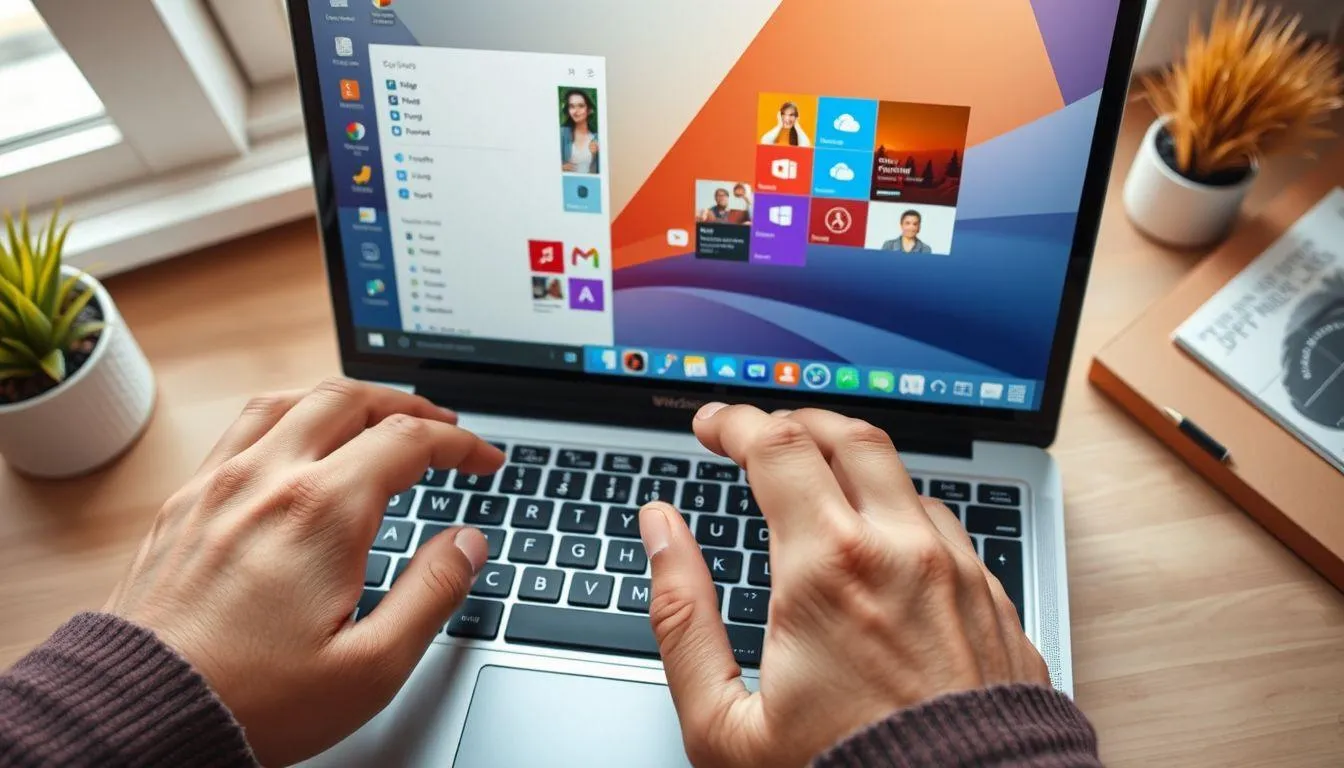
Mematikan komputer melalui prosedur yang tepat adalah bagian dari cara menggunakan komputer yang baik dan benar yang sering dianggap sepele. Mematikan komputer secara berkala (alih-alih hanya memasukkannya ke mode sleep) adalah salah satu praktik penggunaan komputer yang paling bermanfaat, karena bisa menghindari performa yang melambat atau pembaruan keamanan yang terlewatkan.[2]
Tutup semua aplikasi yang sedang berjalan: Pastikan seluruh dokumen sudah disimpan dan semua program telah ditutup sebelum memulai proses shutdown.[1]
Gunakan menu shutdown resmi: Klik logo Windows di pojok kiri bawah layar, arahkan kursor ke Power, lalu pilih Shut Down. Jangan pernah langsung mencabut kabel listrik.[1]
Tunggu proses shutdown selesai sepenuhnya: Dengan mematikan komputer, sistem operasi mendapat waktu untuk menginstal pembaruan dan menyelesaikan semua operasi yang memerlukan restart, serta menutup semua aplikasi dan layanan latar belakang. Ini mengosongkan cache dan mengembalikannya ke kondisi sehat saat peluncuran berikutnya.[2]
Matikan monitor setelah CPU mati: Tekan tombol power pada monitor untuk menghemat daya listrik. Pastikan indikator lampu sudah mati sebelum meninggalkan komputer.[1]
Cabut kabel dari stop kontak: Langkah ini bertujuan menghemat daya dan mengantisipasi korsleting listrik, terutama saat komputer tidak akan digunakan dalam waktu lama.[1]
Baca juga: Cara mematikan laptop dengan keyboard yang benar agar tidak rusak
9. 9. Cara Merawat dan Membersihkan Komputer Secara Rutin
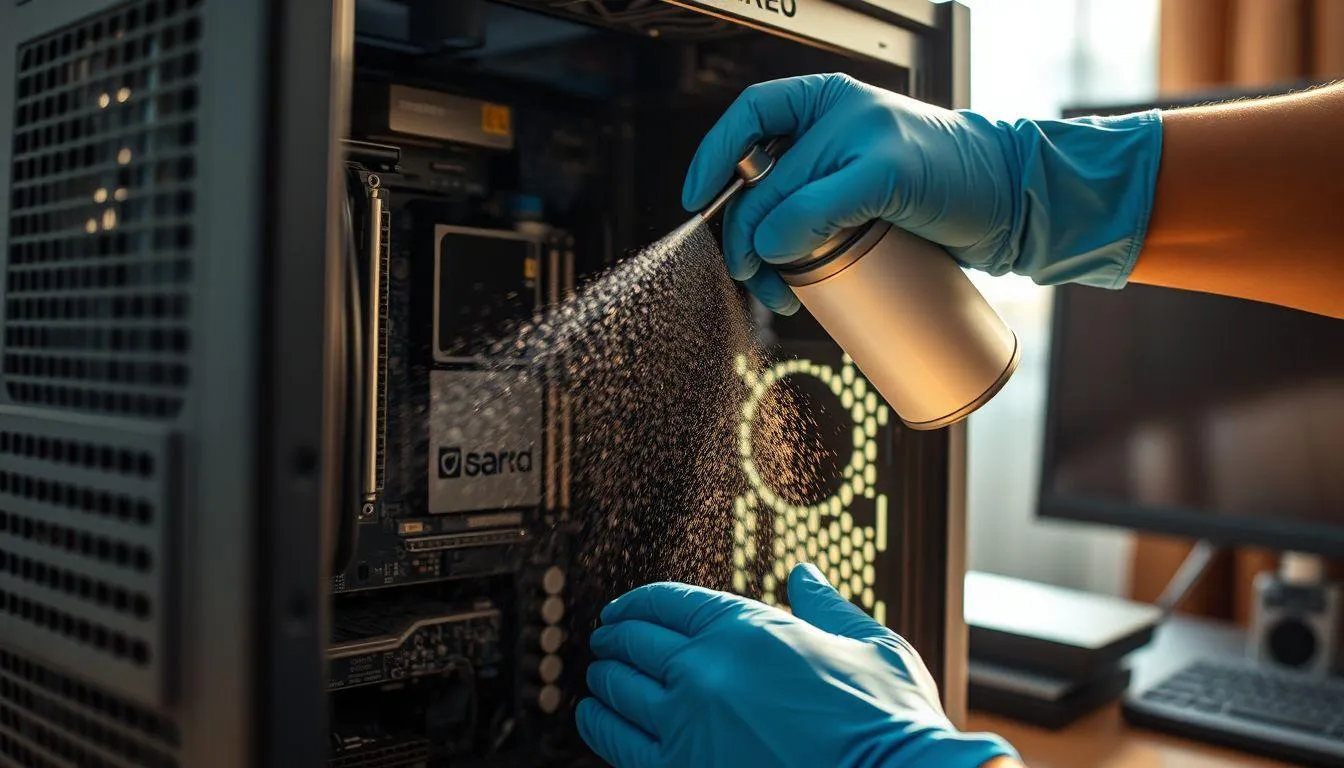
Perawatan fisik komputer termasuk bagian yang tidak boleh dilewatkan dalam menerapkan cara menggunakan komputer yang baik dan benar. Menjaga komputer tetap bersih secara fisik membantu perangkat berjalan lancar, mencegah overheating, dan melindungi pengguna dari sakit. Selain membersihkan perangkat keras, membersihkan data di komputer juga merupakan ide yang baik.[2]
Bersihkan komputer secara berkala: Disarankan membuka dan membersihkan komputer setiap 6 bulan. Jika ada perokok atau hewan peliharaan di sekitar, pertimbangkan untuk membersihkannya setiap 3 bulan karena debu dapat menumpuk dan memengaruhi performa komputer.[4]
Gunakan udara bertekanan untuk membersihkan debu: Dengan kaleng udara bertekanan, semprotkan dan bersihkan semua debu, rambut, dan partikel kulit dari komponen komputer. Penting untuk menjaga posisi kaleng tetap datar dan berjarak 4-5 inci dari komponen yang dibersihkan, karena kegagalan melakukannya bisa merusak komputer.[4]
Bersihkan keyboard dan mouse secara teratur: Gunakan kain lembut yang sedikit dibasahi untuk membersihkan permukaan tombol. Untuk sela-sela tombol, gunakan kuas kecil atau cotton bud.[4]
Bersihkan layar monitor dengan kain mikrofiber: Bersihkan sidik jari dan debu dari layar karena kotoran tersebut dapat mempersulit penglihatan dan berkontribusi pada kelelahan mata.[9]
Lakukan pembersihan data secara rutin: Membersihkan desktop dan file sementara dapat membantu membebaskan ruang penyimpanan, meningkatkan performa, dan mempercepat waktu booting. Sangat disarankan untuk menyimpan sesedikit mungkin file di desktop komputer.[4]
Baca juga: Panduan lengkap merawat hardisk agar awet dan performa optimal
10. 10. Cara Melindungi Komputer dengan Antivirus dan Pembaruan Sistem
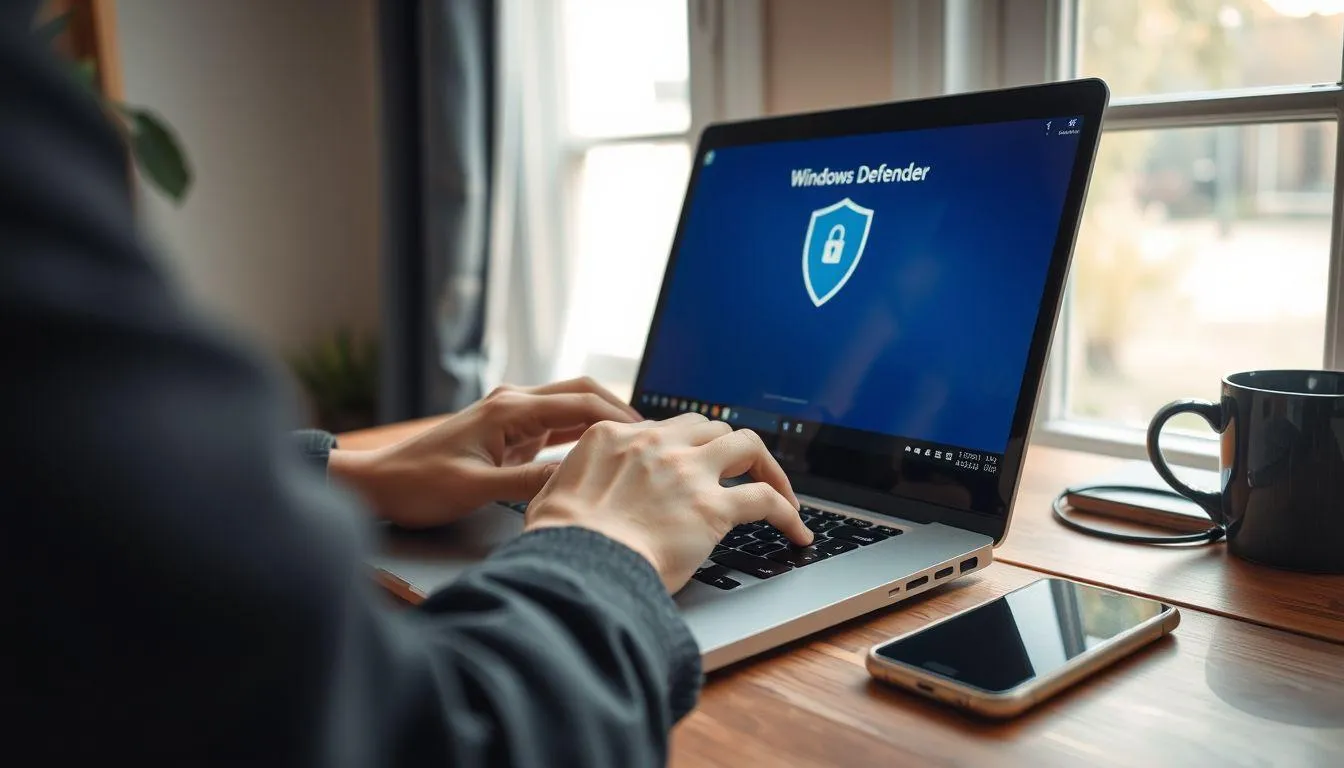
Keamanan digital adalah aspek fundamental dalam cara menggunakan komputer yang baik dan benar. Setiap komputer yang terhubung ke internet atau jaringan lain perlu dilindungi dari virus. Jika menggunakan Microsoft Windows, disarankan untuk memiliki program antivirus yang terinstal dan berjalan di komputer.[2]
Pastikan antivirus aktif dan diperbarui: Antivirus bawaan Windows yang disebut Windows Defender secara konsisten dianggap sebagai salah satu solusi terbaik di jenisnya. Jadi, tidak perlu menggantinya kecuali ada alasan yang kuat, dan juga tidak perlu menginstal antivirus tambahan bersamaan.[2]
Lakukan pemindaian rutin: Jalankan pemindaian penuh (full scan) secara berkala untuk mendeteksi ancaman yang mungkin tersembunyi di dalam sistem.[2]
Perbarui sistem operasi dan perangkat lunak: Pembaruan sering mengandung perbaikan keamanan penting yang menutup celah yang bisa dieksploitasi oleh malware.[4]
Praktikkan kebiasaan browsing yang aman: Jangan mengunduh konten ilegal dari web, hindari situs web yang mencurigakan, hindari situs yang tidak menggunakan HTTPS, gunakan pemblokir iklan, dan jelajahi web menggunakan browser modern yang aman.[2]
Baca dialog dan prompt sebelum mengklik: Salah satu kesalahan paling umum yang dilakukan pengguna komputer pemula adalah menyetujui kotak dialog, perjanjian, atau prompt lainnya tanpa membacanya. Sebelum mengklik tombol OK atau install, pastikan memahami apa yang sedang dilakukan.[2]
Baca juga: Panduan lengkap membersihkan virus di laptop dengan efektif
11. 11. Cara Melakukan Backup Data Secara Rutin dan Aman
Melakukan pencadangan data merupakan langkah yang sering terabaikan padahal sangat krusial. Cara menggunakan komputer yang baik dan benar tidak lengkap tanpa strategi backup yang terstruktur. Komputer atau hard drive bisa gagal kapan saja dan tanpa peringatan. Ketika itu terjadi, semua dokumen, foto, musik, dan video bisa hilang atau memerlukan biaya untuk dipulihkan. Pastikan kamu memiliki cadangan semua data penting.[2]
Terapkan strategi backup 3-2-1: Terapkan aturan 3-2-1 untuk penyimpanan data: miliki 3 salinan informasi (1 asli dan 2 cadangan), disimpan di 2 jenis media yang berbeda, dengan 1 salinan disimpan di lokasi terpisah.[10]
Gunakan kombinasi backup cloud dan lokal: Idealnya, kamu sebaiknya mencadangkan data baik di cloud maupun di perangkat terpisah.[10]
Jadwalkan backup secara berkala: Idealnya, kamu harus mencadangkan file setidaknya seminggu sekali. Untuk data yang sangat penting, pertimbangkan pencadangan harian.[10]
Verifikasi hasil backup: Setelah membuat cadangan, penting untuk memeriksa bahwa cadangan tersebut berisi semua data penting, misalnya memastikan penyimpanan cloud berisi foto terbaru atau file dan folder baru yang telah dibuat.[10]
12. 12. Cara Menjaga Suhu Komputer agar Tidak Overheat
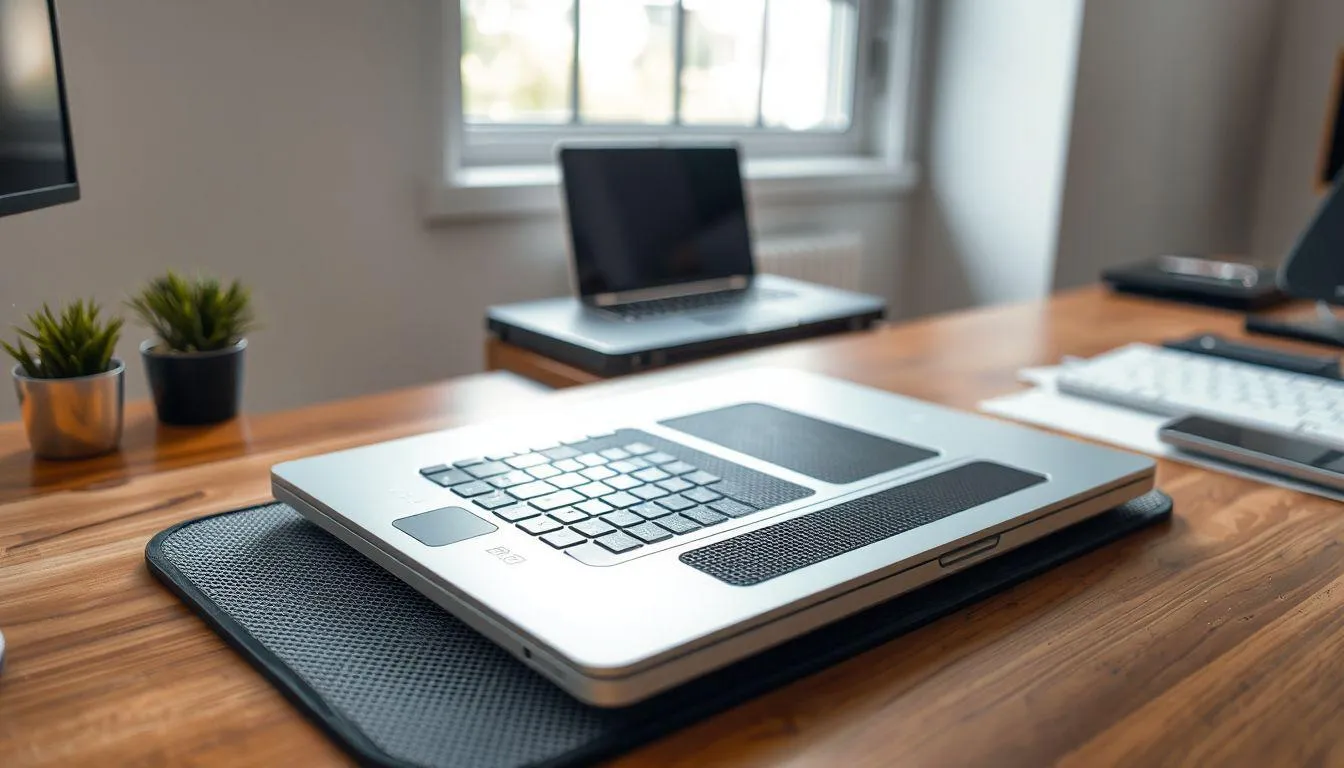
Pengelolaan suhu merupakan faktor penting yang turut menentukan umur panjang perangkat. Cara menggunakan komputer yang baik dan benar juga mencakup perhatian terhadap kondisi lingkungan tempat komputer beroperasi.[4]
Pastikan ventilasi tidak terhalang: Memblokir kipas atau meletakkan laptop di permukaan lunak seperti tempat tidur dapat menyebabkan kerusakan pada komponen internal yang berujung pada perbaikan yang mahal.[4]
Hindari suhu ekstrem: Komputer dirancang untuk beroperasi pada sekitar suhu ruangan. Komputer sangat rentan terhadap kerusakan akibat panas, dingin, kondensasi, atau kelembapan. Jika komputer terpapar suhu dingin atau panas, biarkan perangkat kembali ke suhu ruangan sebelum dinyalakan. Penyebab paling umum paparan suhu ekstrem adalah meninggalkan komputer di dalam mobil semalaman.[4]
Gunakan cooling pad untuk laptop: Cooling pad membantu menjaga sirkulasi udara dan mencegah penumpukan panas, terutama saat penggunaan intensif dalam waktu lama.[4]
Matikan komputer saat tidak digunakan: Selain menghemat energi, mematikan komputer memberikan waktu bagi komponen internal untuk mendingin dan beristirahat.[4]
Baca juga: Cara memperbaiki laptop lemot dan mengembalikan performa optimal
13. Tips Menggunakan Laptop Sesuai Prinsip Ergonomi
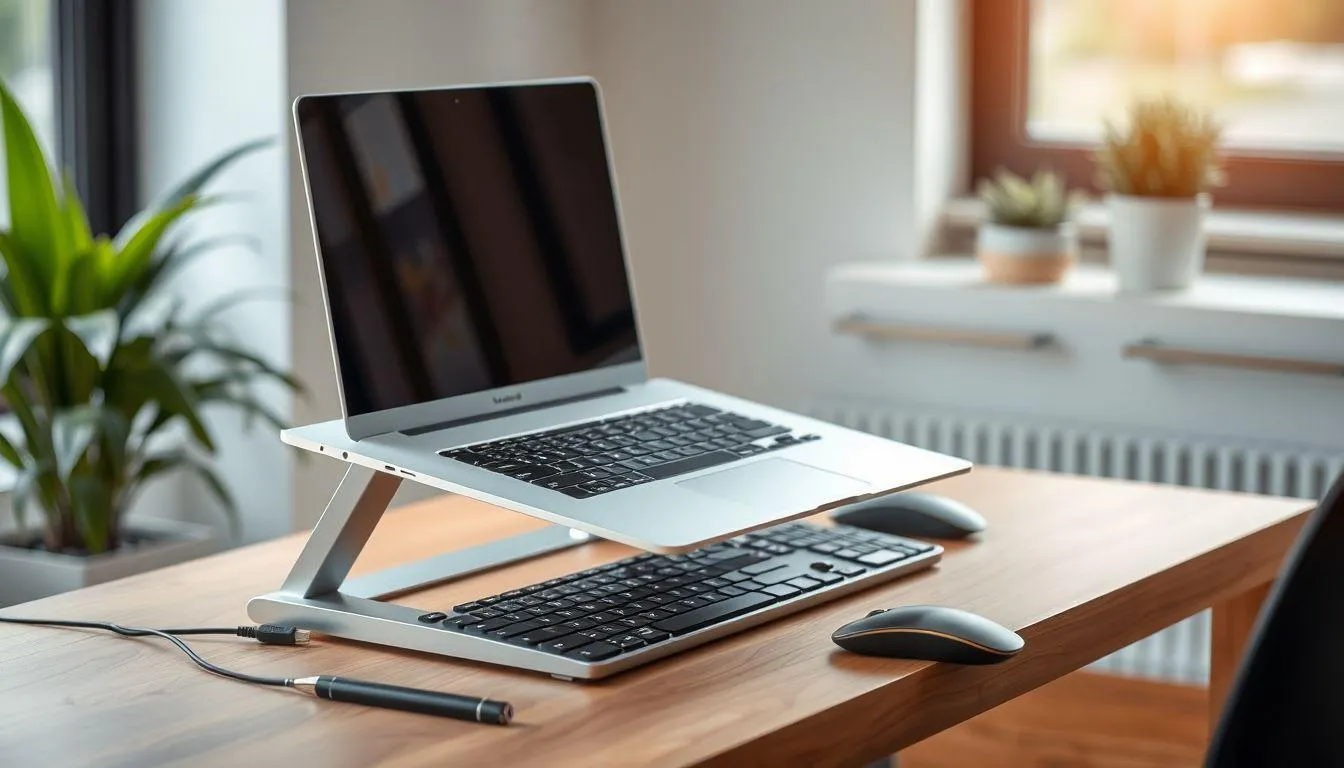
Laptop memiliki tantangan ergonomi tersendiri dibandingkan komputer desktop. Pada era awal komputasi personal, perangkat desktop mengintegrasikan layar dan keyboard dalam satu unit, yang menghasilkan keluhan luas terkait ketidaknyamanan muskuloskeletal. Pada akhir 1970-an, sejumlah panduan desain ergonomi ditulis, dan semuanya menyerukan pemisahan layar dari keyboard. Alasannya sederhana: jika keyboard berada di posisi optimal, layar tidak, dan sebaliknya. Akibatnya, laptop dikecualikan dari persyaratan desain ergonomi saat ini.[6]
Mark Dohrmann, pakar konsultasi spesialis di bidang kesehatan kerja dan ergonomi, menyatakan, "Ergonomi — ilmu tentang menyesuaikan tempat kerja dan produk dengan manusia secara cermat — adalah sumber informasi kaya yang dapat memandu manajer, arsitek, dan perencana dalam meningkatkan kenyamanan, keamanan, dan kegunaan setiap fasilitas."[5]
Berikut tips yang perlu diperhatikan saat menggunakan laptop:
Jika menggunakan laptop di meja, pertimbangkan untuk mendapatkan keyboard dan mouse eksternal, beserta dudukan laptop, agar lebih menyerupai setup komputer desktop.[5]
Posisikan laptop di permukaan meja di depan sehingga layar bisa dilihat tanpa menekuk leher, yang mungkin memerlukan peninggian laptop dari permukaan meja menggunakan penyangga yang stabil.[6]
Menggunakan laptop adalah kompromi antara postur leher/kepala yang buruk dan postur tangan/pergelangan tangan yang buruk. Pengguna sesekali memiliki risiko masalah yang lebih rendah dibandingkan pengguna penuh waktu.[6]
Hindari meletakkan laptop di atas kasur, bantal, atau permukaan empuk lainnya yang dapat menghalangi ventilasi udara dan menyebabkan overheating.[4]
Hard drive internal terdiri dari piringan bergerak tempat data disimpan. Saat memindahkan perangkat dengan hard drive, sangat disarankan untuk mematikannya terlebih dahulu karena getaran kecil dan gerakan cepat dapat menyebabkan kerusakan pada hard drive, yang bisa mengakibatkan performa buruk dan kehilangan data.[4]
Gunakan tas khusus laptop saat bepergian untuk melindungi perangkat dari benturan dan guncangan.[4]
14. Risiko Kesehatan Akibat Penggunaan Komputer yang Tidak Tepat
Ergonomi adalah ilmu tentang merancang pekerjaan, peralatan, dan tempat kerja agar sesuai dengan pekerja. Tujuannya adalah mengoptimalkan "kecocokan" antara setiap pekerja dan lingkungan kerjanya untuk meningkatkan performa dan mengurangi risiko cedera stres berulang. Ergonomi komputer secara khusus mengatasi cara mengoptimalkan stasiun kerja komputer guna mengurangi risiko sindrom penglihatan komputer, nyeri leher dan punggung, sindrom carpal tunnel, serta gangguan lain yang memengaruhi otot, tulang belakang, dan sendi.[6]
Menerapkan cara menggunakan komputer yang baik dan benar sangat penting karena pengabaian ergonomi dapat menimbulkan berbagai risiko kesehatan serius. Tanpa pengaturan dan penggunaan komputer yang tepat, ada banyak cedera yang mungkin terjadi. Tendonitis adalah masalah paling umum, melibatkan peradangan tendon dan nyeri lokal di siku, lengan bawah, pergelangan tangan, atau tangan.[6]
Pakar ergonomi dari UCLA mencatat bahwa, "Postur yang sempurna bisa sangat melelahkan, terutama jika dipertahankan dalam waktu lama." Hal ini menunjukkan pentingnya variasi posisi dan gerakan dinamis saat bekerja, bukan sekadar duduk diam dalam satu postur.[8]
Menghabiskan berjam-jam di depan layar dapat menyebabkan kelelahan mata dan gejala sindrom penglihatan komputer (CVS), yaitu sekelompok gejala yang dapat terjadi setelah menatap layar selama lebih dari dua jam. Penderita CVS sering mengeluhkan penglihatan kabur atau kelelahan mata saat menggunakan komputer. Mereka juga bisa mengalami penglihatan ganda, mata kering, sensasi terbakar, dan sakit kepala.[9]
Baca juga: Cara memperbaiki postur tubuh bungkuk agar lebih tegap
15. Shortcut Keyboard yang Meningkatkan Efisiensi Penggunaan Komputer
Selain aspek fisik dan kesehatan, cara menggunakan komputer yang baik dan benar juga mencakup kemampuan memanfaatkan perangkat secara efisien. Banyak pengguna komputer baru hanya menggunakan tombol kiri mouse. Manfaatkan mouse sepenuhnya dengan juga menggunakan tombol kanan mouse untuk mengakses menu konteks. Misalnya, jika menyorot teks lalu mengklik kanan, akan muncul menu yang memungkinkan menyalin, memotong, dan melakukan fungsi lain.[2]
Berikut beberapa shortcut keyboard dasar yang wajib dikuasai:
Ctrl+C dan Ctrl+V: Menyalin dan menempelkan teks atau file, menghemat waktu dibandingkan menggunakan menu klik kanan.[2]
Ctrl+Z: Membatalkan tindakan terakhir, sangat berguna saat melakukan kesalahan pengetikan atau pengeditan.[2]
Ctrl+S: Menyimpan pekerjaan secara cepat. Biasakan menekan shortcut ini secara berkala untuk menghindari kehilangan data.[2]
Alt+Tab: Beralih antar jendela aplikasi yang terbuka tanpa perlu mengklik taskbar.[2]
Windows+L: Mengunci layar komputer saat meninggalkan perangkat tanpa pengawasan, cukup dengan menekan tombol Windows dan tombol L secara bersamaan.[4]
Ctrl+F: Mencari teks tertentu dalam dokumen atau halaman web dengan cepat.[2]
Baca juga: Cara shutdown laptop menggunakan keyboard dengan mudah
16. Kebiasaan Baik untuk Menjaga Keamanan dan Privasi Digital
Di era digital saat ini, cara menggunakan komputer yang baik dan benar tidak terlepas dari aspek keamanan siber. Perlindungan data pribadi menjadi semakin penting seiring meningkatnya ancaman digital yang mengintai pengguna komputer setiap hari.[4]
Praktik browsing yang aman membantu melindungi dari ancaman online dan pelanggaran privasi. Gunakan browser web terkemuka yang menawarkan fitur keamanan dan pembaruan. Hindari berbagi informasi pribadi atau sensitif secara online kecuali diperlukan, dan pastikan situs web aman (cari "https" di URL). Berhati-hatilah saat mengklik tautan atau mengunduh file dari sumber yang tidak dikenal.[4]
Berikut kebiasaan keamanan digital yang perlu diterapkan:
Gunakan password yang kuat dan unik untuk setiap akun, serta aktifkan autentikasi multi-faktor (MFA) jika tersedia.[10]
Tutup aplikasi dan tab browser yang tidak digunakan untuk membebaskan sumber daya sistem. Sesuaikan pengaturan daya untuk mengoptimalkan penggunaan energi dan memperpanjang daya tahan baterai. Matikan komputer saat meninggalkan ruangan di penghujung hari.[4]
Waspadai email phishing dan jangan pernah mengklik tautan mencurigakan yang meminta informasi pribadi.[4]
Tetap terinformasi tentang tren teknologi dan potensi ancaman melalui sumber berita teknologi yang terpercaya. Bagikan pengetahuan tentang praktik penggunaan komputer yang baik dengan teman, keluarga, dan kolega untuk menciptakan lingkungan digital yang lebih aman.[4]
Enkripsi data sensitif menggunakan fitur bawaan seperti BitLocker (Windows) atau FileVault (Mac) untuk perlindungan tambahan.[4]
Selalu gunakan fitur "Safely Remove Hardware" sebelum mencabut perangkat USB atau hard drive eksternal dari komputer.[4]
Baca juga: Kenali gejala komputer terkena hack virus ransomware
17. Cara Mengelola File dan Penyimpanan Komputer dengan Rapi
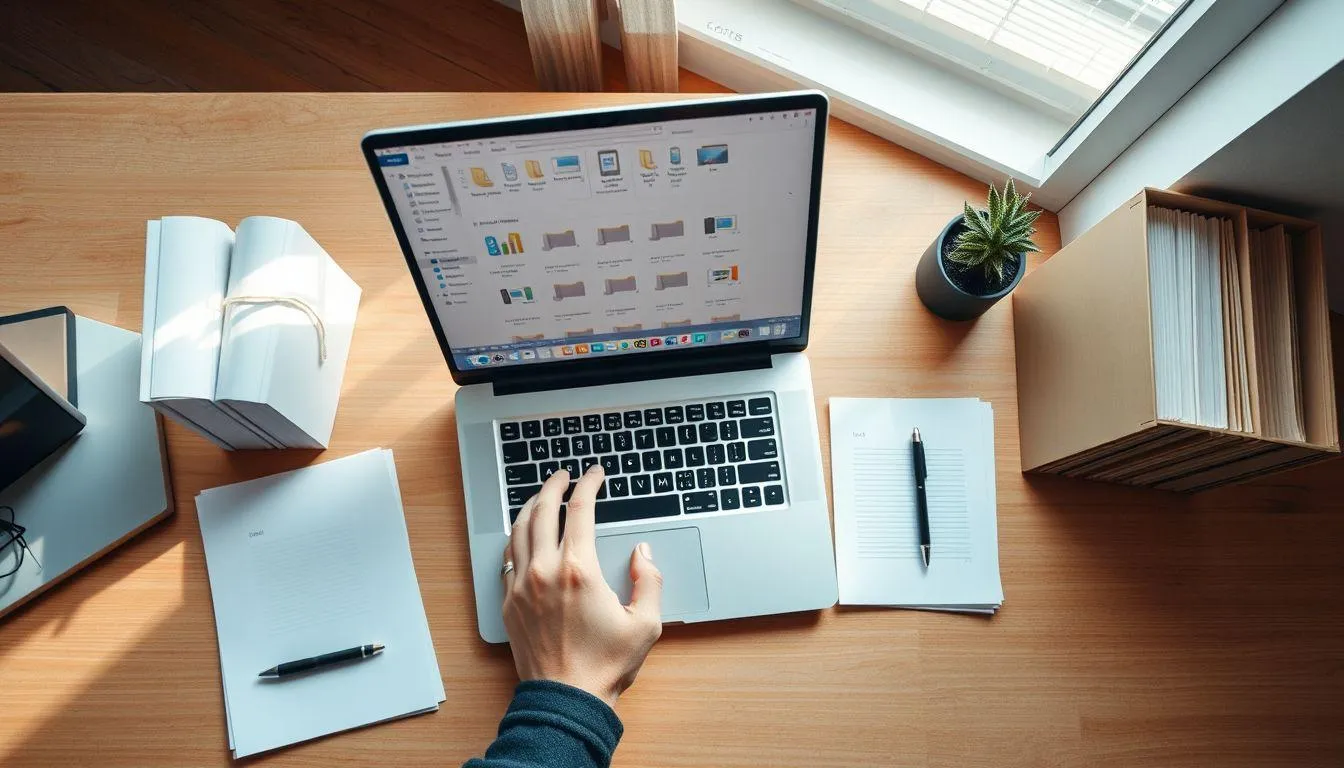
Pengelolaan file yang teratur merupakan kebiasaan yang mendukung produktivitas sekaligus performa komputer. Banyak pengguna mengabaikan aspek ini padahal merupakan bagian dari cara menggunakan komputer yang baik dan benar yang sangat berpengaruh.[4]
Buat struktur folder yang logis: Organisasikan file menggunakan struktur folder yang logis agar mudah diakses. Pisahkan file berdasarkan kategori seperti pekerjaan, pendidikan, dan hiburan.[4]
Hapus file yang tidak diperlukan secara berkala: Bersihkan file yang tidak diperlukan secara rutin dan hapus instalasi aplikasi yang tidak digunakan.[4]
Bersihkan cache browser: Bersihkan cache browser secara rutin untuk memastikan kamu memuat versi terbaru dari halaman web dan membebaskan ruang penyimpanan.[4]
Hindari menyimpan terlalu banyak file di desktop: Terlalu banyak file di desktop dapat memperlambat proses booting dan membuat tampilan tidak teratur.[4]
Gunakan aplikasi yang sesuai kebutuhan: Ketahui alternatif gratis untuk program komersial populer. Hampir setiap pengguna komputer membutuhkan program pengolah kata. Alih-alih membeli Microsoft Office yang berharga ratusan dolar, gunakan alternatif gratis seperti OpenOffice yang sama baiknya.[2]
Baca juga: Cara mengatasi laptop freeze dan hang
Pada akhirnya, menerapkan cara menggunakan komputer yang baik dan benar secara konsisten akan memberikan manfaat jangka panjang. Mulai dari menjaga kesehatan fisik, memperpanjang umur perangkat, hingga meningkatkan produktivitas kerja sehari-hari. Pendekatan terbaik adalah menyadari kebiasaan kerja sendiri, alasan menggunakan komputer, gejala penggunaan berlebihan, dan cara menyesuaikan area kerja. Dengan mempraktikkan setiap langkah yang telah dibahas, pengalaman berkomputer akan menjadi lebih nyaman, aman, dan efisien.[6]
Baca juga: Cara menonaktifkan Windows Defender dengan aman dan tepat
18. FAQ
Bagaimana cara menggunakan komputer yang baik dan benar untuk pemula?
Bagi pemula, mulailah dengan mempelajari proses menghidupkan dan mematikan komputer sesuai prosedur, mengenal fungsi dasar keyboard dan mouse, serta membiasakan posisi duduk yang ergonomis. Pastikan juga memahami cara menyimpan file dan melindungi komputer dengan antivirus.
Apa itu aturan 20-20-20 dan mengapa penting saat menggunakan komputer?
Aturan 20-20-20 adalah panduan sederhana untuk mencegah kelelahan mata, khususnya akibat waktu layar yang berkepanjangan. Aturan ini menyarankan agar setiap 20 menit, kamu melihat sesuatu yang berjarak 20 kaki (sekitar 6 meter) selama 20 detik. Praktik ini membantu merelaksasi otot mata yang memfokuskan objek dekat dalam waktu lama.[9]
Berapa jarak ideal antara mata dan layar komputer?
Jarak ideal antara mata dan layar komputer adalah sekitar 50 hingga 100 sentimeter (satu lengan). Bagian atas layar sebaiknya sejajar atau sedikit di bawah level mata agar leher tidak terlalu menunduk atau mendongak saat bekerja.
Mengapa komputer tidak boleh dimatikan dengan langsung mencabut kabel listrik?
Mencabut kabel listrik secara langsung tanpa melalui proses shutdown dapat merusak sistem operasi, menyebabkan korupsi data, dan berpotensi merusak komponen hard drive. Selalu gunakan menu Shut Down di sistem operasi agar komputer menyelesaikan semua proses dengan aman sebelum mati.
Seberapa sering komputer harus dibersihkan secara fisik?
Komputer sebaiknya dibersihkan secara fisik setiap 3 hingga 6 bulan, tergantung kondisi lingkungan. Lingkungan dengan banyak debu, hewan peliharaan, atau asap rokok memerlukan frekuensi pembersihan yang lebih sering untuk menjaga performa dan mencegah overheating.
Apa cara terbaik untuk mem-backup data komputer?
Cara terbaik adalah menerapkan strategi backup 3-2-1, yaitu memiliki tiga salinan data pada dua jenis media berbeda dengan satu salinan di lokasi terpisah. Kombinasi antara cloud storage dan hard drive eksternal memberikan perlindungan data yang optimal.
Bagaimana posisi duduk yang benar saat menggunakan komputer dalam waktu lama?
Duduk dengan punggung tegak dan bersandar pada kursi, kaki menapak rata di lantai, lutut dan pinggul membentuk sudut 90 derajat, serta siku membentuk sudut 90 derajat saat mengetik. Yang terpenting, jangan bertahan dalam satu posisi terlalu lama dan lakukan peregangan secara berkala.
Daftar Referensi
- Mayo Clinic. Office Ergonomics: Your How-to Guide. Diakses pada 6 Mei 2026, dari https://www.mayoclinic.org/healthy-lifestyle/adult-health/in-depth/office-ergonomics/art-20046169
- Computer Hope. Top 10 New Computer User Tips. Diakses pada 6 Mei 2026, dari https://www.computerhope.com/tips/tip158.htm
- Cornell University Ergonomics Web. Computer Workstation Ergonomics Guidelines. Diakses pada 6 Mei 2026, dari https://ergo.human.cornell.edu/ergoguide.html
- University of Iowa Information Technology Services. Best Practices for Computer Owners. Diakses pada 6 Mei 2026, dari https://its.uiowa.edu/services/windows/best-practices-computer-owners
- Mayo Clinic. Office Ergonomics: Your How-to Guide. Diakses pada 6 Mei 2026, dari https://www.mayoclinic.org/healthy-lifestyle/adult-health/in-depth/office-ergonomics/art-20046169
- Princeton University Health Services. Ergonomics & Computer Use. Diakses pada 6 Mei 2026, dari https://uhs.princeton.edu/health-resources/ergonomics-computer-use
- Mount Sinai. Ergonomics 101: Tips for Desktop Computer Set-Up. Diakses pada 6 Mei 2026, dari https://health.mountsinai.org/blog/ergonomics-101-tips-desktop-computer-set/
- UCLA Ergonomics. Tips for Computer Users. Diakses pada 6 Mei 2026, dari https://ergonomics.ucla.edu/office-ergonomics/tips-for-computer-users
- Healthline. 20-20-20 Rule: Does It Help Prevent Digital Eyestrain? Diakses pada 6 Mei 2026, dari https://www.healthline.com/health/eye-health/20-20-20-rule
- National Cyber Security Centre UK. Backing Up Your Data. Diakses pada 6 Mei 2026, dari https://www.ncsc.gov.uk/collection/top-tips-for-staying-secure-online/always-back-up-your-most-important-data
(kpl/fed)



Advertisement
D Academy 8
-
Update Dangdut Foto-Foto Lesti Kejora Debut Manggung di Pestapora

-
Dangdut Academy Mila DA7 Bergaya Princess Saat Jadi Kakak Kelas DA8